Trình tạo video Kling 4.0 AI
Tạo video từ hình ảnh bằng Kling 4.0 sử dụng khung hình đầu và cuối, khung hình chính ở giữa và các tham chiếu đa phương thức.
Kling 4.0 hỗ trợ tính năng chuyển văn bản thành video và chuyển hình ảnh thành video. Đặt khung hình đầu và cuối cùng tối đa 8 khung hình chính ở giữa, hoặc hướng dẫn tạo video bằng tham chiếu hình ảnh, video và âm thanh. Tạo đoạn video 3–30 giây ở độ phân giải 720p hoặc 1080p.
Nâng cao bằng AI
0 / 3,000
Ảnh tham chiếu (Tùy chọn)
0 / 3,000
Nâng cao bằng AI
Mô hình
Tỷ lệ Khung hình
Số lượng Đầu ra
Độ phân giải
Chất lượng
Định dạng đầu ra
Nhanh
Đang tải mô hình video...
Ví dụ video từ Kling 4.0
Hỗ trợ chuyển động phức tạp, kể chuyện liên tục lên đến 30 giây và nhiều phong cách hình ảnh khác nhau.
Ví dụ chính thức của Kling 4.0
Hành động tại sảnh khách sạn
Gợi ý câu lệnh (không phải bản gốc)
Tính năng của Kling 4.0
Sử dụng tính năng điều khiển khung hình chính và tham chiếu đa phương thức để tạo video dài tối đa 30 giây.
Ví dụ chính thức của Kling 4.0
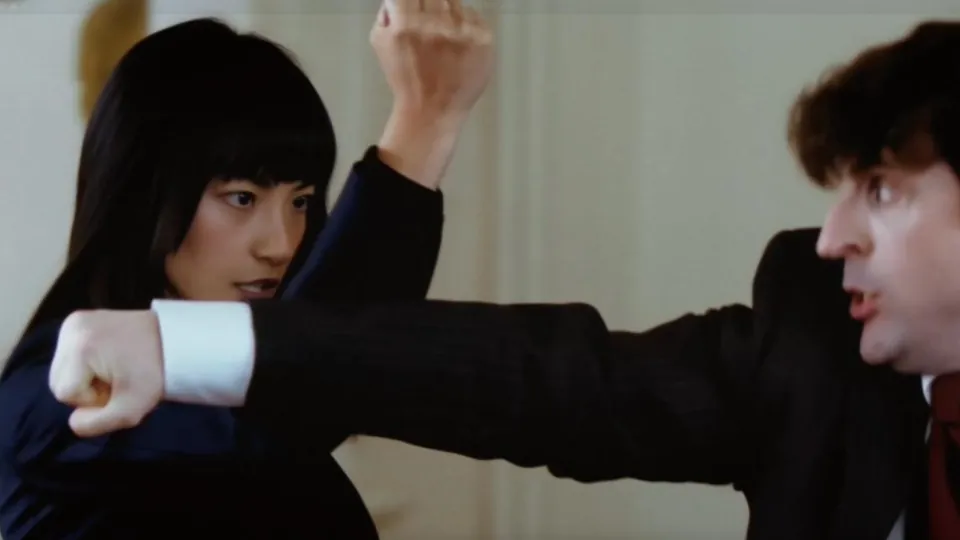
Chuyển động nhân vật và tính liên tục của góc máy
Theo sát chuyển động và hành động của nhân vật bằng máy quay trong khi vẫn giữ được vị trí chủ thể, mối quan hệ không gian và âm thanh nhất quán.
Ví dụ chính thức của Kling 4.0
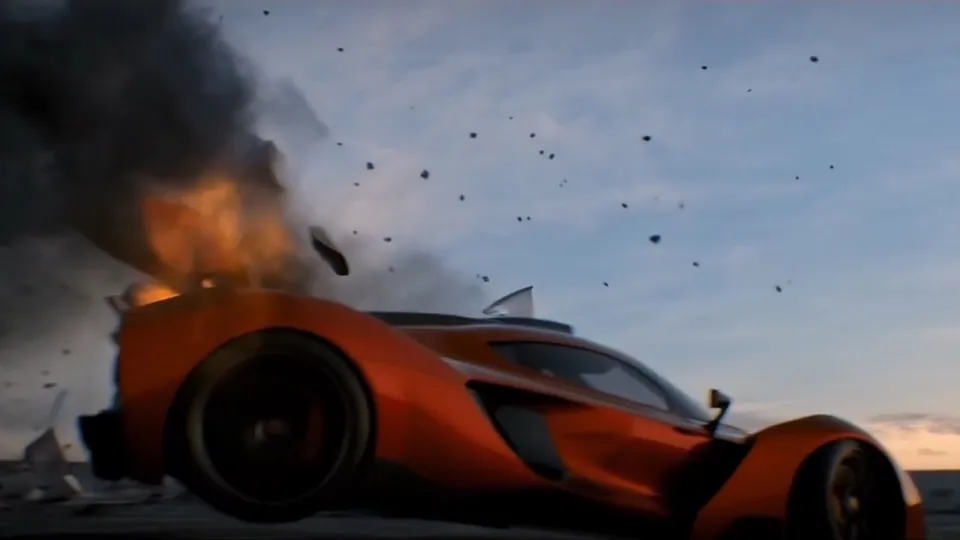
Điều khiển tham chiếu đa phương thức
Sử dụng các tham chiếu hình ảnh, video và âm thanh để hướng dẫn nhân vật, chuyển động và bối cảnh khi tạo các cảnh có nhiều yếu tố.
Ví dụ chính thức của Kling 4.0
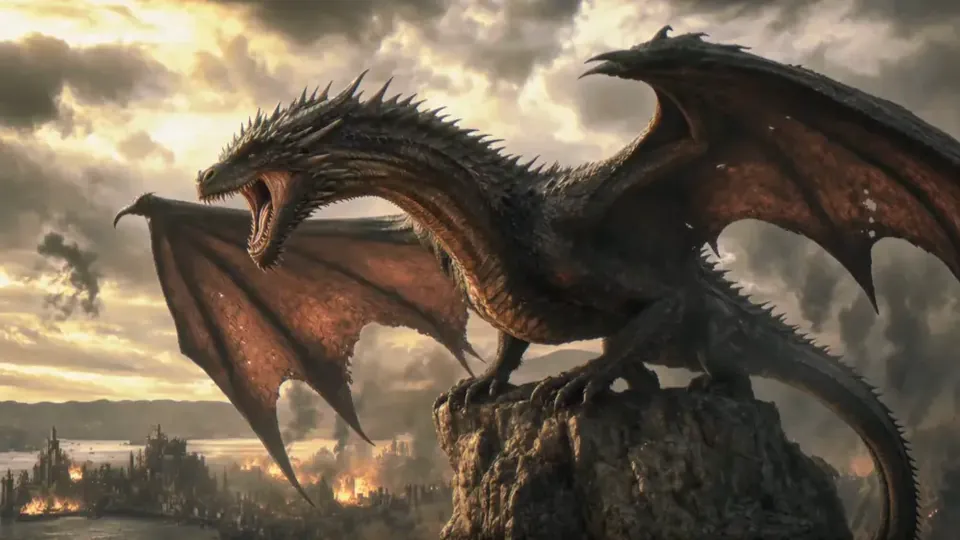
Kể chuyện liên tục lên đến 30 giây
Tạo video dài tối đa 30 giây trong một lần, với không gian để chuyển động của chủ thể, chuyển cảnh và thay đổi bối cảnh diễn ra liên tục.
Ví dụ chính thức của Kling 4.0
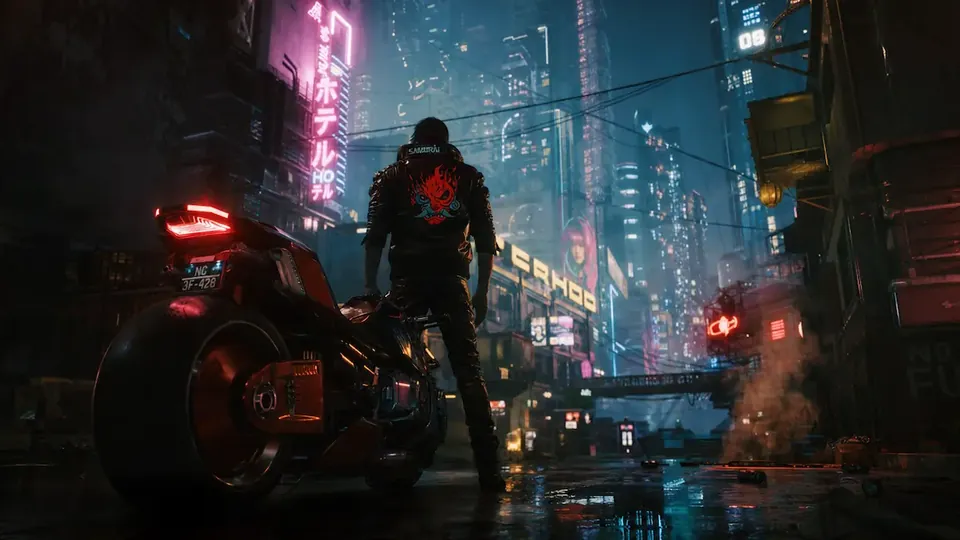
Phong cách hình ảnh đa dạng
Kết xuất cảnh ban đêm, đèn neon và hiệu ứng phản chiếu với các chất liệu đa dạng và chi tiết hình ảnh nhiều lớp dưới điều kiện ánh sáng phức tạp.
Khám phá các mô hình khác
Chuyển đổi giữa các mô hình video hàng đầu trong một trình tạo.
 NEW
Kling 4.0 Flash
Video 720p 3–20 giây từ văn bản, một hình ảnh hoặc các tham chiếu.
 -60%
Wan 3.0
Tạo video từ văn bản, hình ảnh và tham chiếu đa phương thức, dài tối đa 30 giây với âm thanh tùy chọn.
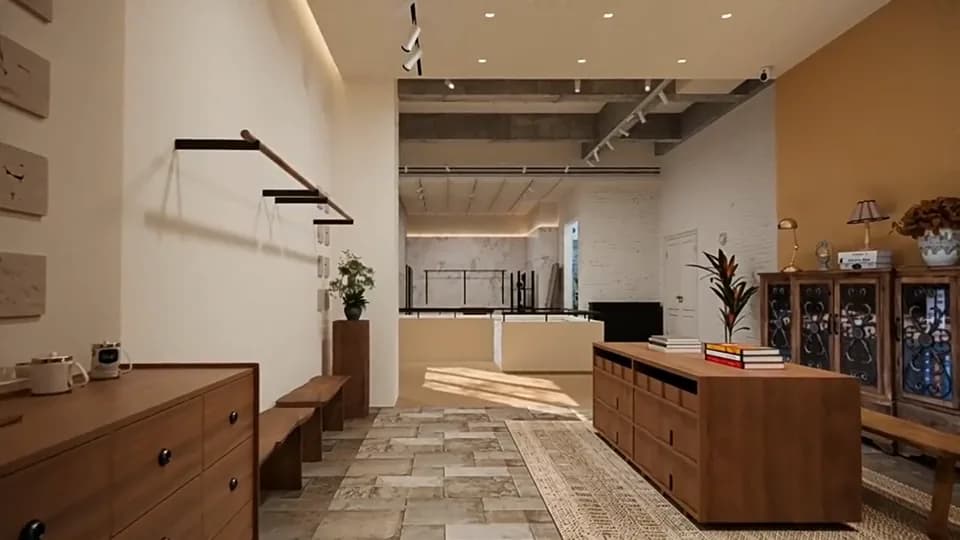 -60%
Wan 3.0 Prime
Tạo video từ văn bản, hình ảnh và tham chiếu đa phương thức với mô hình Wan Prime nhanh hơn, tối đa 30 giây.
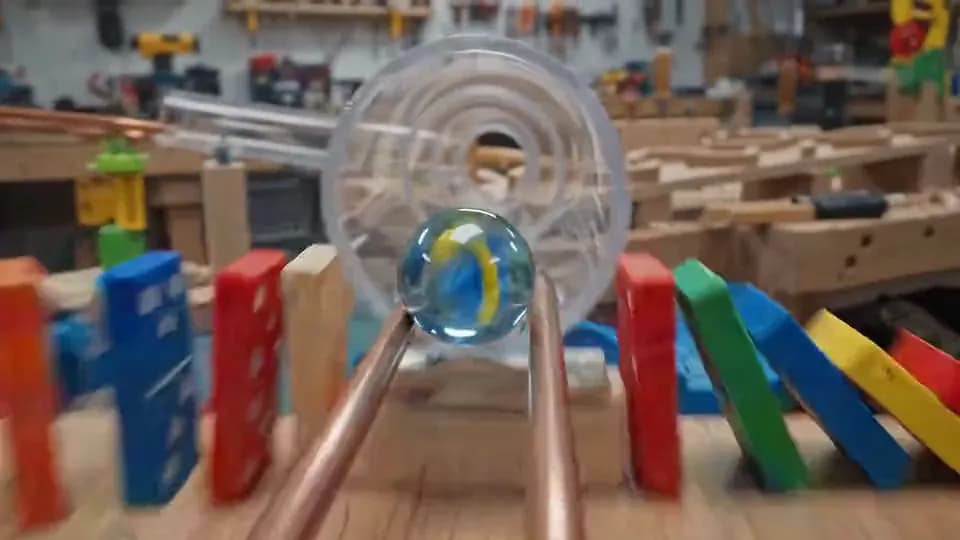
Gemini Omni Flash
Video 720p từ văn bản, một hình ảnh hoặc 1–6 hình ảnh tham chiếu.
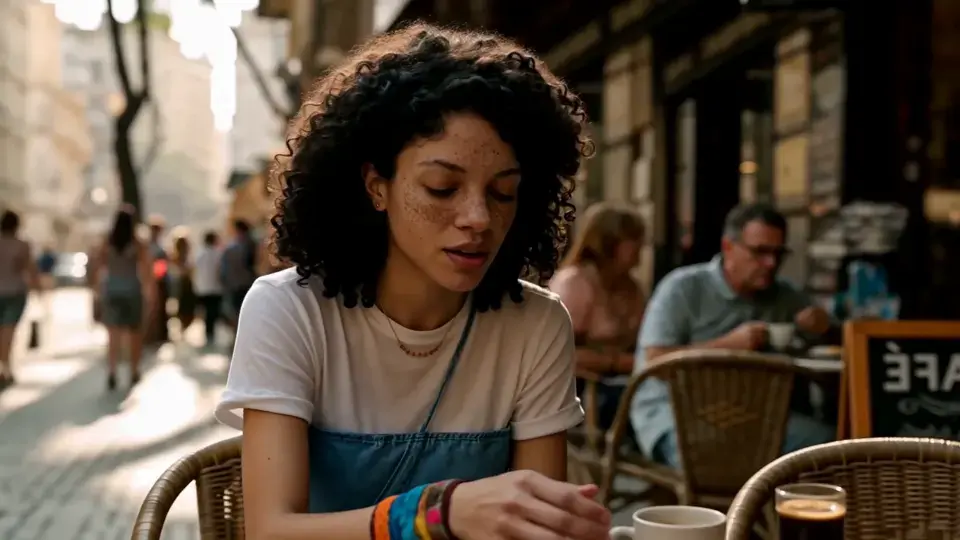
MiniMax H3
Âm thanh nổi tự nhiên · Tham chiếu bất kỳ phương tiện nào · 2K

Seedance 2.5
Tối đa 30 giây với tham chiếu đa phương tiện và âm thanh gốc.
So sánh các mô hình video Kling
Chọn đúng mô hình video Kling theo chất lượng hình ảnh, đầu vào hình ảnh, âm thanh và tốc độ tạo.
| Tính năng | Kling 3.0 | Kling 3.0 Turbo | Kling 4.0 | Kling 4.0 Flash |
|---|---|---|---|---|
| Độ phân giải | 720p / 1080p / 4K | 720p / 1080p | 720p / 1080p | 720p |
| Thời lượng | 3–15 giây | 3–15 giây | 3–30s | 3–20s |
| Chuyển hình ảnh thành video | Tối đa 2 ảnh | 1 khung đầu tiên | Khung hình đầu, cuối và tối đa 8 khung hình chính ở giữa | Một khung hình đầu tiên |
| Tham chiếu | — | — | Hình ảnh, video, âm thanh; tổng cộng 15 | Hình ảnh, video; tổng cộng 15 |
| Âm thanh gốc | Có | Không | Có | Có |
| Điểm tiêu chuẩn/giây | No sound: 31/41/153 | 41/51 | 50/75 | 30 |
| Điểm tham chiếu video/giây tính phí | — | — | 30/45 | 20 |
Chọn một mô hình để xem các cài đặt khả dụng và số điểm cần thiết trước khi tạo.

Chọn Gói của Bạn
Hình ảnh miễn phí có hình mờ. Nâng cấp để có đầu ra sạch sẽ, tạo nhanh hơn và sử dụng thương mại.
Câu hỏi thường gặp về Kling 4.0
Tìm hiểu về các đầu vào, thời lượng, âm thanh và cài đặt tạo hàng loạt.
1
Làm cách nào để tạo video từ hình ảnh với Kling 4.0?
Tải lên hình ảnh khung hình đầu tiên, sau đó tùy chọn đặt khung hình cuối và tối đa 8 khung hình chính ở giữa để kiểm soát các khoảnh khắc hình ảnh trong video.
2
Kling 4.0 có hỗ trợ tạo văn bản thành video không?
Có. Mô tả bối cảnh, hành động và góc máy mà không cần tải lên hình ảnh. Chọn thời lượng từ 3 đến 30 giây và độ phân giải đầu ra 720p hoặc 1080p.
3
Khung hình chính khác gì với việc tạo bằng tham chiếu?
Khung hình chính xác định các khoảnh khắc trên dòng thời gian: khung hình đầu, khung hình cuối và tối đa 8 khung hình chính ở giữa. Việc tạo bằng tham chiếu sử dụng hình ảnh, video hoặc âm thanh để hướng dẫn chủ thể, chuyển động và phong cách. Các chế độ này không thể kết hợp trong cùng một yêu cầu.
4
Kling 4.0 hỗ trợ những thời lượng và độ phân giải nào?
Tạo 3–30 giây cho mỗi đoạn video theo các bước một giây, ở độ phân giải 720p hoặc 1080p.
5
Tôi có thể tắt âm thanh trong video Kling 4.0 không?
Hiện không có tùy chọn tắt âm thanh. Khi sử dụng video tham chiếu, hãy chọn tạo lại âm thanh hoặc giữ nguyên âm thanh gốc của video tham chiếu đầu tiên.
6
Tôi có thể tạo bao nhiêu video Kling 4.0 cùng lúc?
Chọn 1–4 video. Mỗi video sẽ được gửi dưới dạng một yêu cầu riêng biệt và tổng số điểm cần thiết sẽ hiển thị trước khi tạo.