MiniMax H3 Image Highspeed
Thử nghiệm bố cục và phong cách nhanh hơn, sau đó tạo ảnh hoàn thiện bằng 4K.
So sánh tối đa bốn hình ảnh từ một câu lệnh, hoặc sử dụng tối đa 16 ảnh tham khảo để chỉnh sửa cảnh.
Nâng cao bằng AI
0 / 3,000
Ảnh tham chiếu (Tùy chọn)
0 / 3,000
Nâng cao bằng AI
Mô hình
Tỷ lệ Khung hình
Số lượng Đầu ra
Độ phân giải
Định dạng đầu ra
Từ bản nháp nhanh đến hình ảnh 4K
Các hình ảnh này đến từ bộ sưu tập chính thức của MiniMax H3 Image. Các câu lệnh dưới đây là điểm khởi đầu lấy cảm hứng từ các ví dụ.
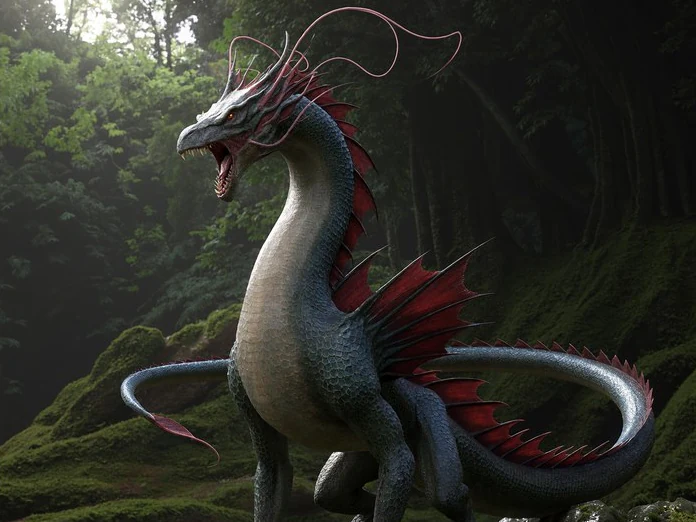
Nháp ở 1K, hoàn thiện ở 4K
Sử dụng 1K để kiểm tra hình dáng và bố cục. Chọn 4K cho hình ảnh cuối cùng khi các chi tiết như vảy, rêu và ánh sáng rừng đóng vai trò quan trọng.
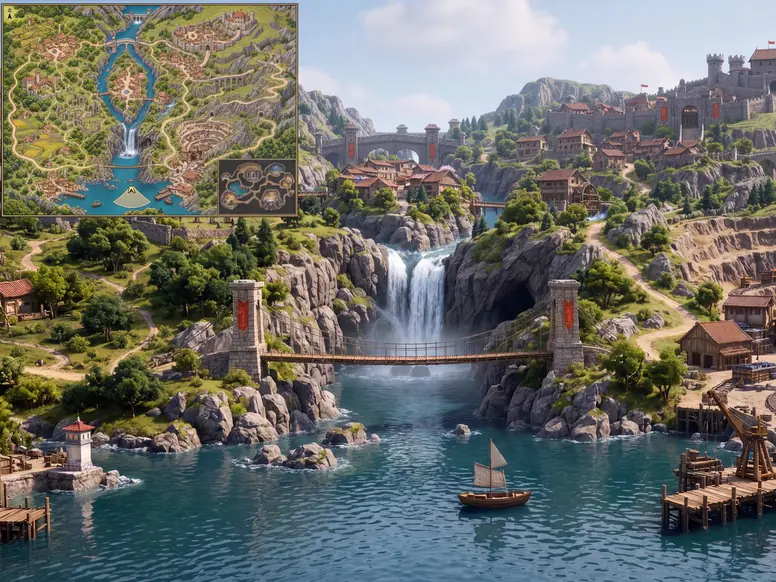
Xây dựng góc nhìn mới từ ảnh tham khảo
Mô tả vị trí đặt máy ảnh và các mốc địa lý cần giữ lại. Ví dụ này chuyển bản đồ trò chơi thành góc nhìn thứ nhất và giữ lại bản đồ ở góc trên cùng.
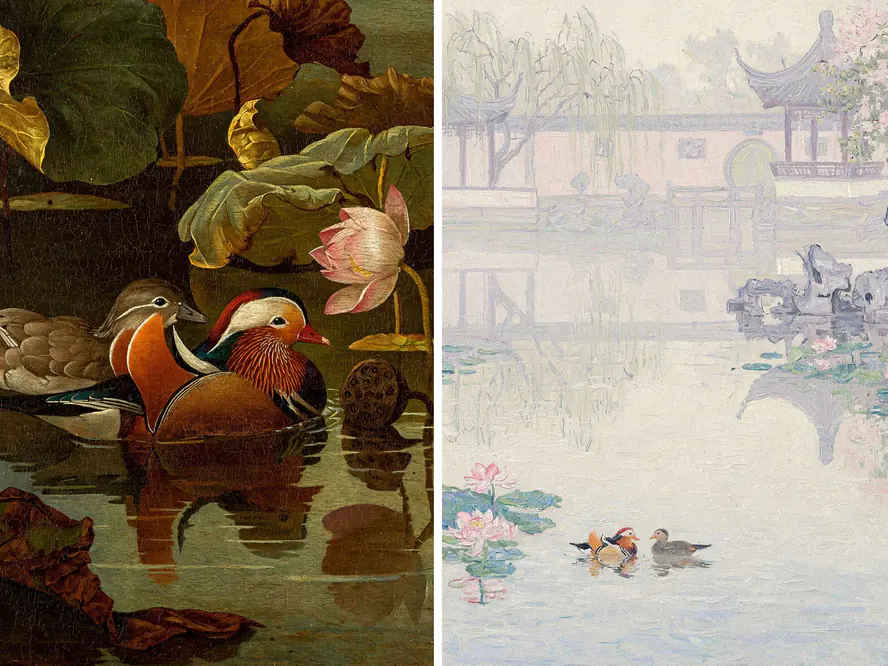
So sánh bố cục trước khi chọn phong cách
Tạo tối đa bốn hình ảnh từ một câu lệnh để so sánh bố cục. Đối với chất liệu khác, hãy thay đổi câu lệnh và chạy lại, chẳng hạn như chuyển từ tranh sơn dầu sang tranh màu nước nhạt.
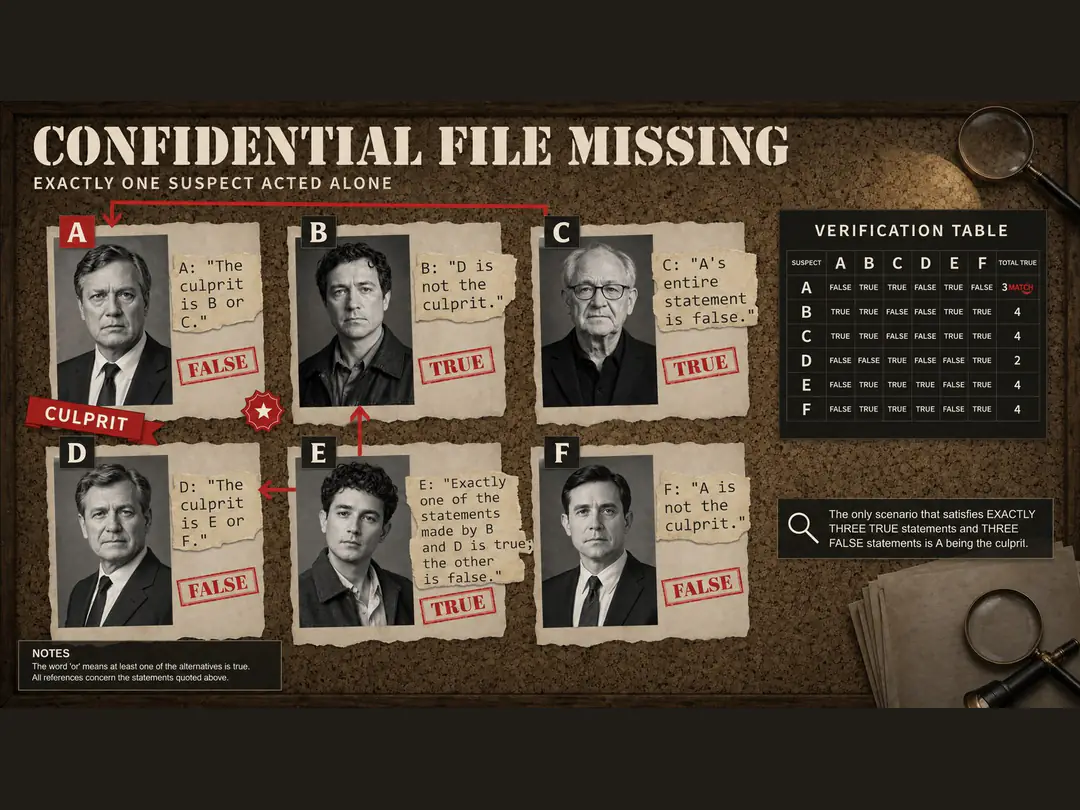
Sắp xếp văn bản dễ đọc trong bố cục trực quan
Cung cấp cho mô hình từ ngữ chính xác và vị trí rõ ràng cho từng yếu tố. Bảng thám tử cho thấy cách chân dung, manh mối và bảng biểu có thể khớp trên một trang.
Khám phá các mô hình khác
Chuyển đổi giữa các mô hình ảnh hàng đầu trong một trình tạo.
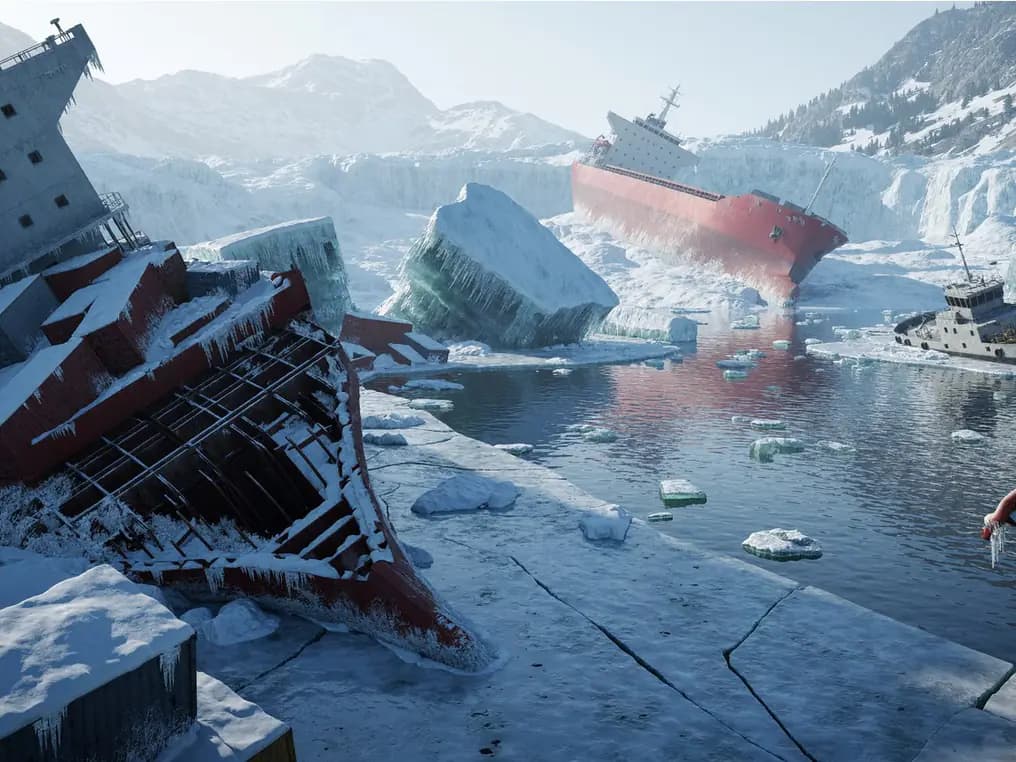 NEW
MiniMax H3 Image
Tạo hình ảnh chân thực từ văn bản và chỉnh sửa với nhiều ảnh tham chiếu.
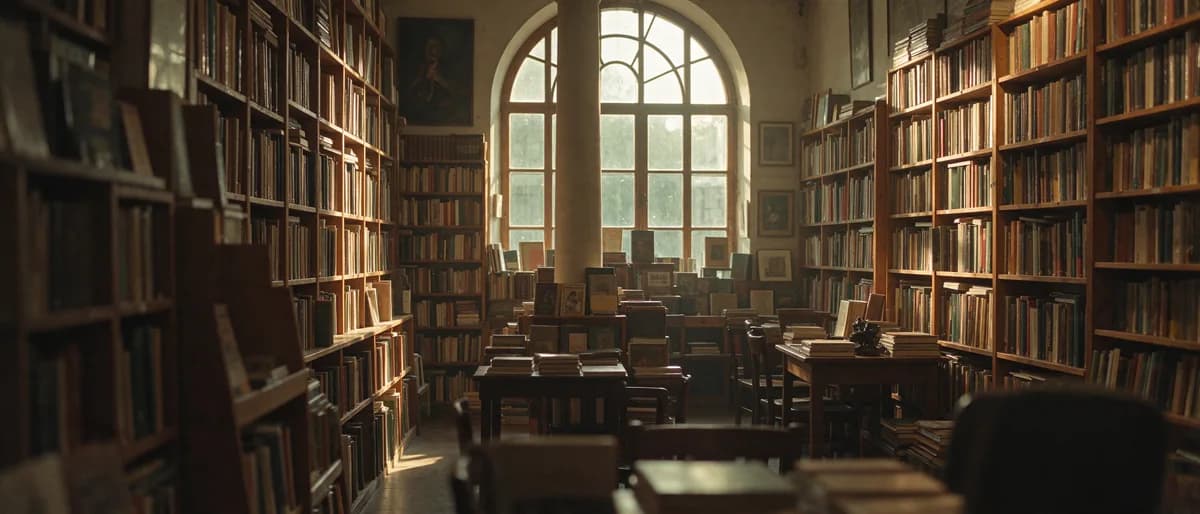 NEW
Seedream 5.5
Mô hình hình ảnh cho cảnh chân thực, văn bản sắc nét hơn và chỉnh sửa nhiều bước.
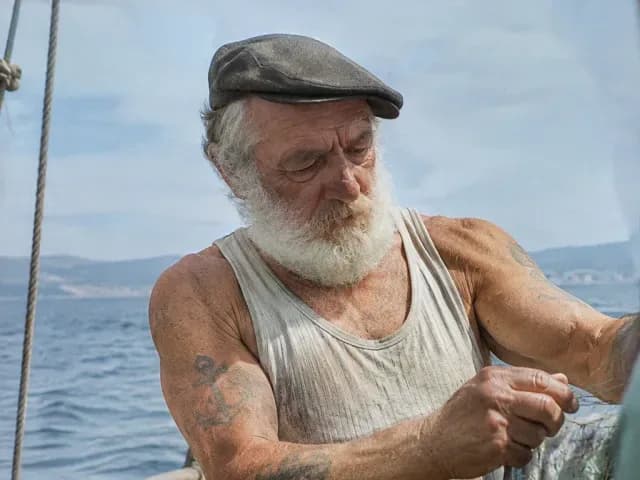
GPT Image 2.6 Sunburst
Tạo ảnh chi tiết và chỉnh sửa ảnh tham khảo với tính năng kiểm soát lập kế hoạch.
GPT Image 2.6 Flare
Tạo ảnh nhanh và chỉnh sửa ảnh tham khảo với tính năng kiểm soát lập kế hoạch.

Grok Imagine Image 2.0
Tạo và chỉnh sửa ảnh 1K / 2K từ văn bản, với tối đa 3 ảnh tham chiếu.
Nano Banana 2.1
Lên đến 4K, chỉnh sửa đa tham chiếu, tìm kiếm web và hình ảnh.
So sánh MiniMax H3 Image và Highspeed
Chọn Tiêu chuẩn để tiết kiệm credit cho mỗi ảnh, hoặc Highspeed khi bạn muốn lặp lại nhanh hơn.
| Tính năng | MiniMax H3 Image | MiniMax H3 Image Highspeed |
|---|---|---|
| Độ phân giải | 1K / 2K / 4K | 1K / 2K / 4K |
| Số lượng ảnh tham khảo tối đa | 16 | 16 |
| Chế độ tạo | Tiêu chuẩn | Tốc độ cao |
| Credit tạo ảnh từ văn bản cho mỗi ảnh (1K / 2K / 4K) | 11 / 11 / 30 | 17 / 17 / 55 |
| Điểm khác biệt chính | Ít credit hơn cho mỗi ảnh để sử dụng hàng ngày | Tạo ảnh nhanh hơn để chỉnh sửa nhanh |
| Định dạng tệp | JPG / PNG / WebP | JPG / PNG / WebP |
Thử nghiệm mô hình

Chọn Gói của Bạn
Hình ảnh miễn phí có hình mờ. Nâng cấp để có đầu ra sạch sẽ, tạo nhanh hơn và sử dụng thương mại.
Các câu hỏi thường gặp
MiniMax H3 Image Highspeed
1
Khi nào tôi nên chọn Highspeed?
Chọn Highspeed khi bạn muốn xem lại và chỉnh sửa nhiều ý tưởng một cách nhanh chóng. Cả hai mô hình đều hỗ trợ lên đến 4K, 15 tỷ lệ khung hình và tối đa 16 ảnh tham khảo. Mô hình tiêu chuẩn sử dụng ít credit hơn cho mỗi kết quả.
2
Làm thế nào để tạo hình ảnh 4K?
Mở cài đặt tạo, chọn 4K và chọn tỷ lệ khung hình. Chiều rộng và chiều cao đầu ra phụ thuộc vào tỷ lệ bạn chọn. Sử dụng 1K hoặc 2K cho các phiên bản nháp.
3
Tôi có thể chỉnh sửa với nhiều ảnh tham khảo không?
Có. Thêm tối đa 16 ảnh, mỗi ảnh tối đa 20 MiB. Giải thích những gì mỗi ảnh tham khảo đóng góp. Nâng cao bằng AI tự động bật khi chỉnh sửa tham khảo và là tùy chọn khi bạn chỉ tạo từ văn bản.
4
Tôi có thể tạo bao nhiêu biến thể cùng lúc?
Tạo từ 1 đến 4 hình ảnh từ cùng một câu lệnh. Đặt số lượng đầu ra trong cài đặt tạo để so sánh các bố cục khác nhau cạnh nhau.
5
Tôi có thể chọn định dạng tệp nào?
Chọn JPG, PNG hoặc WebP trong mục Định dạng đầu ra. JPG là mặc định. Đầu ra PNG không có nền trong suốt.
6
Tôi có thể tiếp tục chỉnh sửa hình ảnh đã tạo không?
Có. Sử dụng hình ảnh bạn đã chọn làm tài liệu tham khảo cho vòng tiếp theo. Mô tả các chi tiết bạn muốn thay đổi và những gì bạn muốn giữ lại.