MiniMax H3 Image
Biến câu lệnh văn bản thành ảnh chụp sản phẩm, áp phích hoặc khung cảnh chân thực. Sử dụng hình ảnh tham khảo để giữ lại chủ thể, phù hợp với phong cách hoặc thay đổi bối cảnh.
Tạo ở 1K, 2K hoặc 4K, hoặc chỉnh sửa hình ảnh sử dụng tối đa 16 tài liệu tham khảo.
Nâng cao bằng AI
0 / 3,000
Ảnh tham chiếu (Tùy chọn)
0 / 3,000
Nâng cao bằng AI
Mô hình
Tỷ lệ Khung hình
Số lượng Đầu ra
Độ phân giải
Định dạng đầu ra
Từ câu lệnh văn bản đến chỉnh sửa hình ảnh
Hình ảnh đến từ bộ sưu tập chính thức của MiniMax H3 Image. Các câu lệnh dưới đây là điểm khởi đầu lấy cảm hứng từ các ví dụ.
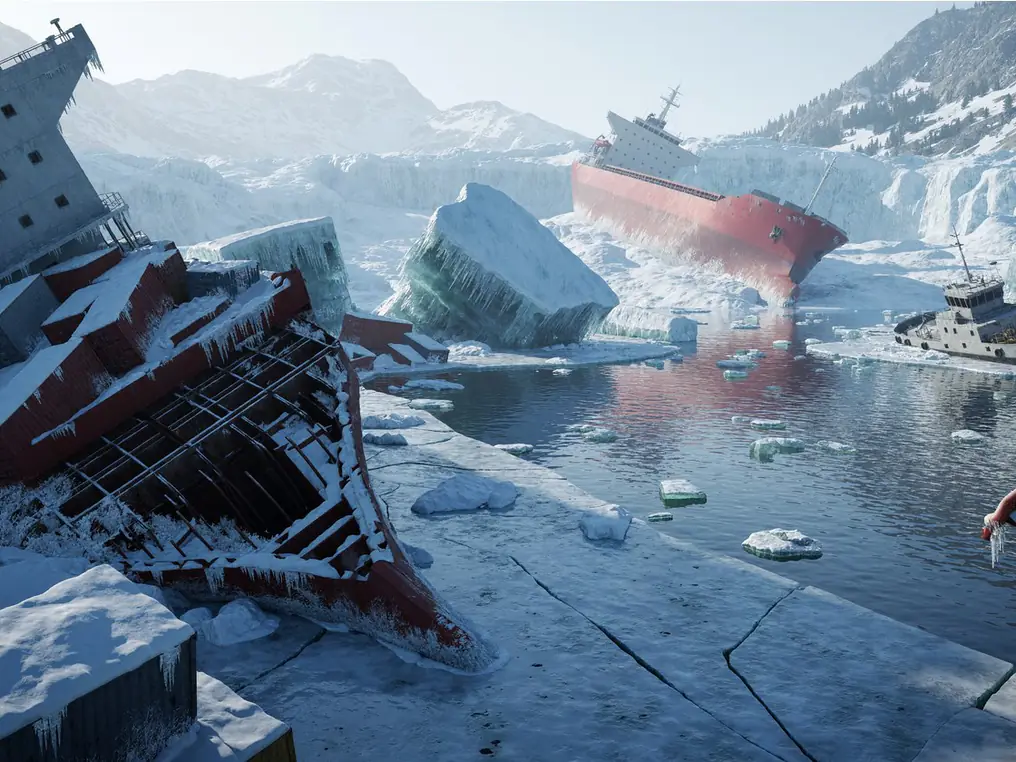
Xây dựng khung cảnh từ văn bản
Mô tả những gì có ở tiền cảnh và những gì thuộc về hậu cảnh. Trong khung cảnh này, lớp băng vỡ tạo khung cho những xác tàu đắm và dẫn dắt ánh nhìn về phía những ngọn núi tuyết.
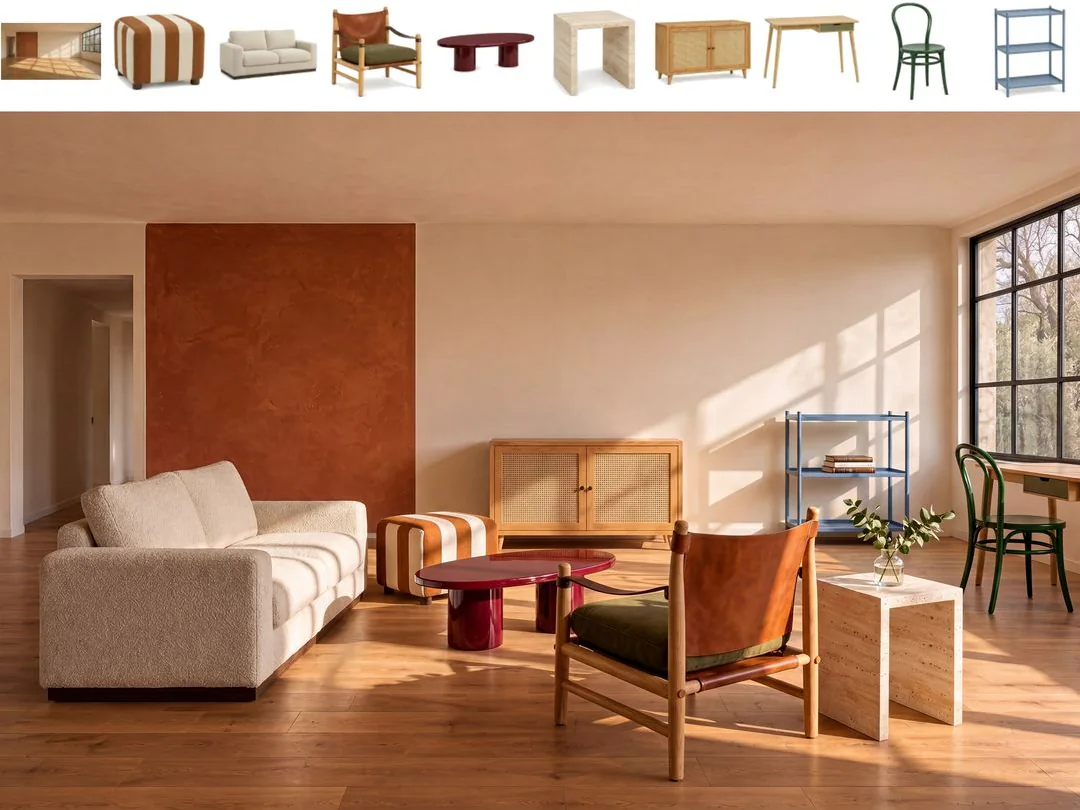
Chỉnh sửa hình ảnh với nhiều tài liệu tham khảo
Cho mô hình biết hình ảnh nào cung cấp phòng, chủ thể hoặc phong cách. Ví dụ này kết hợp một căn phòng trống và chín tài liệu tham khảo đồ nội thất trong khi vẫn giữ cho căn phòng có thể nhận biết được.
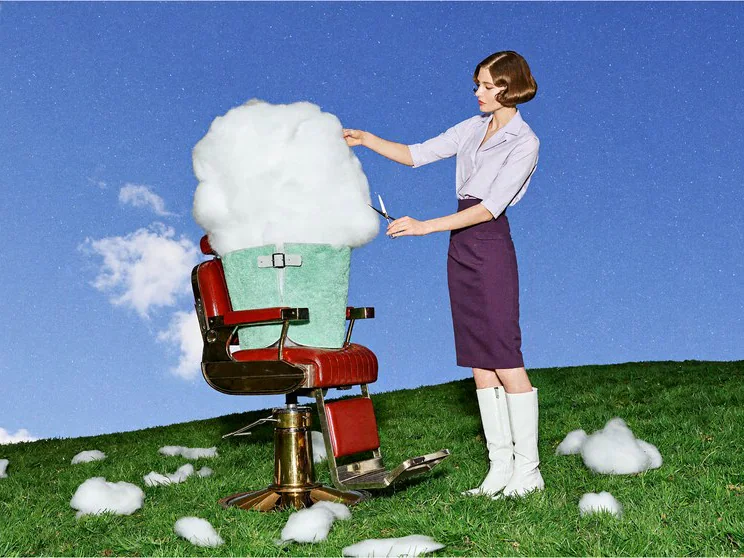
Biến một ý tưởng khác thường thành hình ảnh
Mô tả hành động và bối cảnh giống như bạn làm đối với một bức ảnh thực tế. Các chi tiết thông thường, chẳng hạn như ghế cắt tóc và ánh sáng ban ngày, giúp tạo cảm giác chân thực cho một khung cảnh không tưởng.
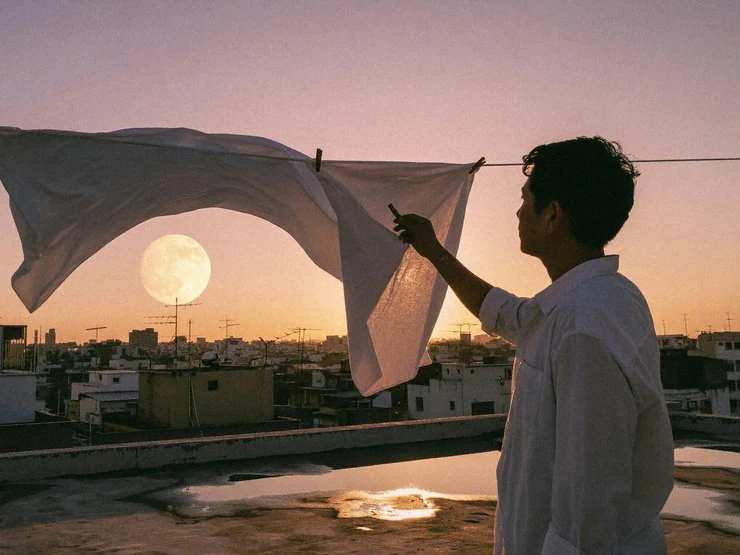
Làm cho ánh sáng và kết cấu có cảm giác chân thực
Cung cấp cho mô hình các chi tiết mà nó có thể hiển thị, chẳng hạn như hướng của ánh sáng, các nếp gấp trên vải hoặc cách một người đang di chuyển. Ở đây, ánh sáng nền mang lại cho tấm vải và hình dáng các đường viền rõ ràng.
Khám phá các mô hình khác
Chuyển đổi giữa các mô hình ảnh hàng đầu trong một trình tạo.
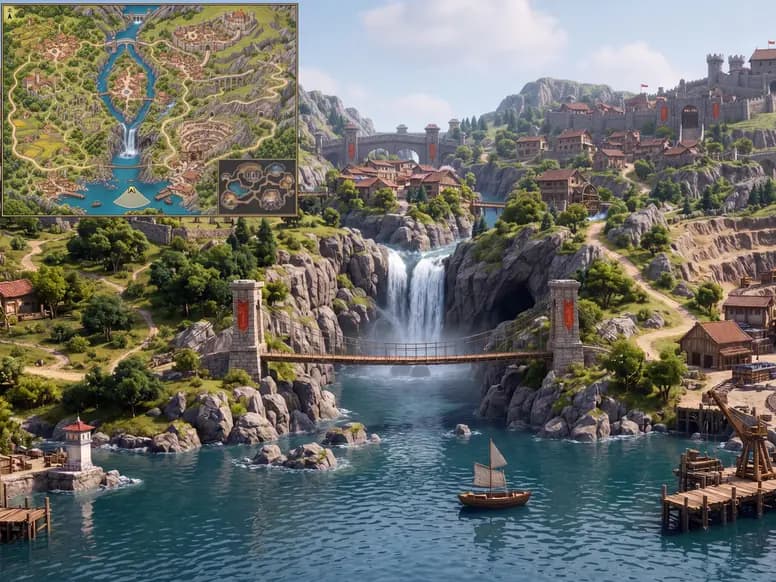 NEW
MiniMax H3 Image Highspeed
Khám phá nhanh các bố cục và tạo hình ảnh cuối cùng bằng 4K.
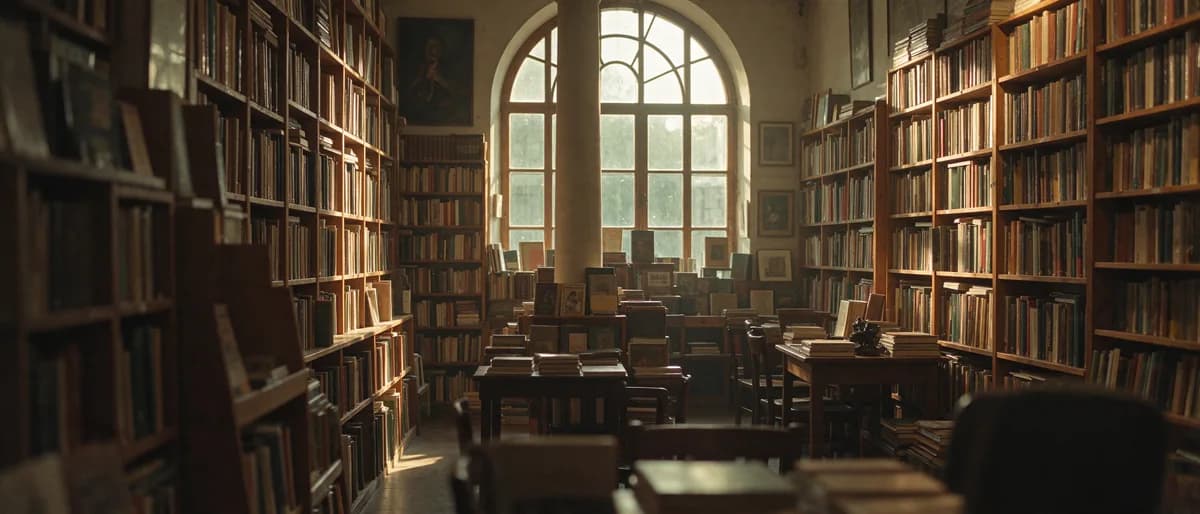 NEW
Seedream 5.5
Mô hình hình ảnh cho cảnh chân thực, văn bản sắc nét hơn và chỉnh sửa nhiều bước.
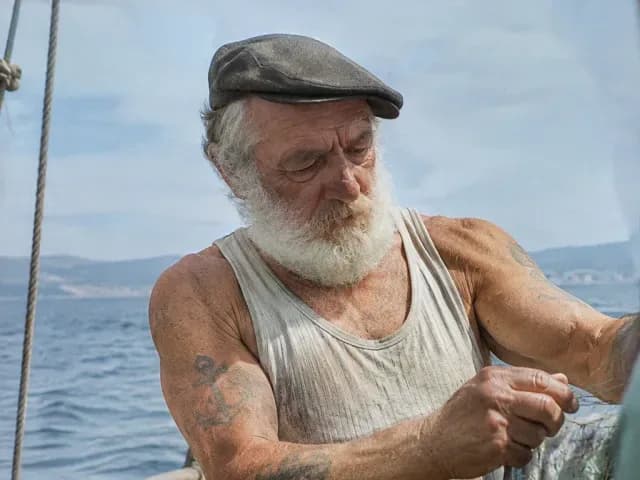
GPT Image 2.6 Sunburst
Tạo ảnh chi tiết và chỉnh sửa ảnh tham khảo với tính năng kiểm soát lập kế hoạch.
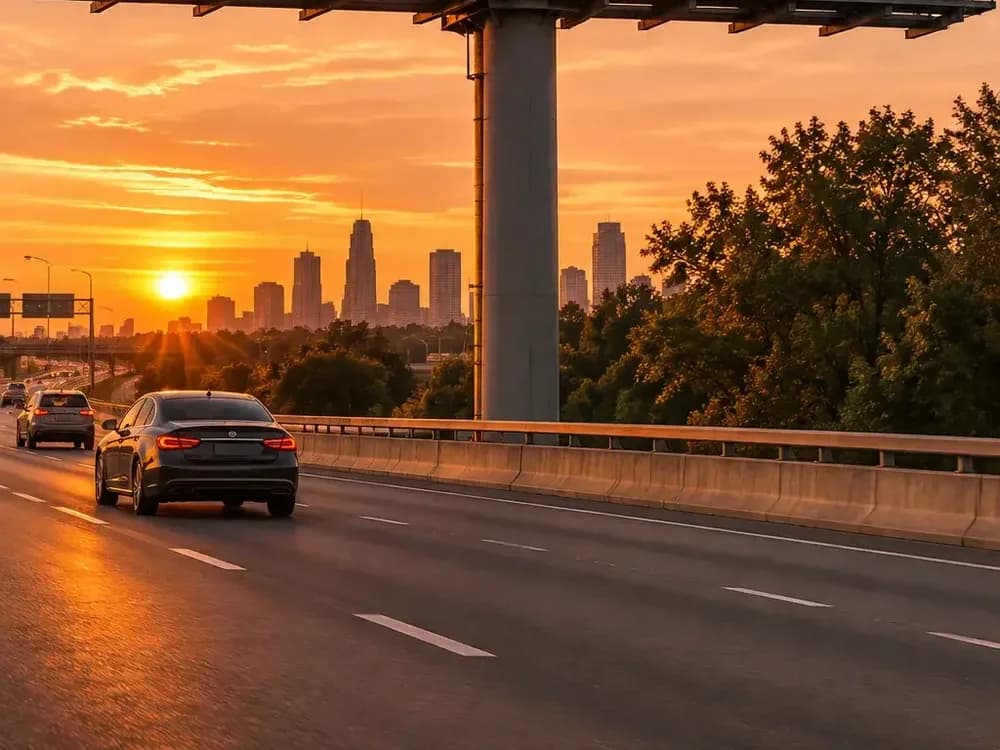
GPT Image 2.6 Flare
Tạo ảnh nhanh và chỉnh sửa ảnh tham khảo với tính năng kiểm soát lập kế hoạch.

Grok Imagine Image 2.0
Tạo và chỉnh sửa ảnh 1K / 2K từ văn bản, với tối đa 3 ảnh tham chiếu.
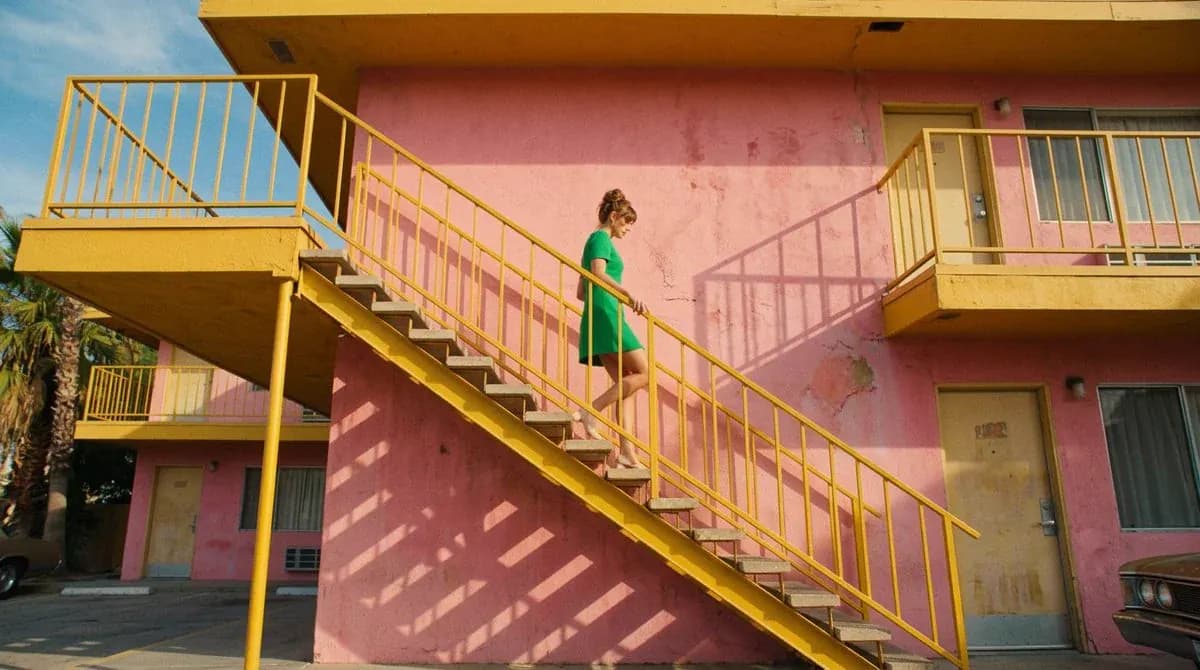
Nano Banana 2.1
Lên đến 4K, chỉnh sửa đa tham chiếu, tìm kiếm web và hình ảnh.
So sánh MiniMax H3 Image và Highspeed
Chọn Tiêu chuẩn để tốn ít điểm tín dụng hơn cho mỗi hình ảnh hoặc Highspeed khi bạn muốn lặp lại nhanh hơn.
| Tính năng | MiniMax H3 Image | MiniMax H3 Image Highspeed |
|---|---|---|
| Độ phân giải | 1K / 2K / 4K | 1K / 2K / 4K |
| Hình ảnh tham khảo tối đa | 16 | 16 |
| Chế độ tạo | Tiêu chuẩn | Tốc độ cao |
| Điểm tín dụng chuyển đổi văn bản thành hình ảnh cho mỗi hình ảnh (1K / 2K / 4K) | 11 / 11 / 30 | 17 / 17 / 55 |
| Sự khác biệt chính | Ít điểm tín dụng hơn cho mỗi hình ảnh để sử dụng hàng ngày | Tạo nhanh hơn để lặp lại nhanh |
| Định dạng tệp | JPG / PNG / WebP | JPG / PNG / WebP |
Thử mô hình

Chọn Gói của Bạn
Hình ảnh miễn phí có hình mờ. Nâng cấp để có đầu ra sạch sẽ, tạo nhanh hơn và sử dụng thương mại.
Các câu hỏi thường gặp
MiniMax H3 Image
1
Làm cách nào để đưa ra câu lệnh chỉnh sửa hình ảnh tham khảo?
Cho biết hình ảnh nào được sử dụng cho chủ thể, bố cục hoặc phong cách, và liệt kê những gì cần giữ nguyên. Bạn có thể thêm tối đa 16 hình ảnh, mỗi hình tối đa 20 MiB.
2
Tôi có thể tạo hình ảnh 4K từ văn bản không?
Có. Nhập câu lệnh, chọn 4K trong cài đặt tạo và chọn một trong các tỷ lệ khung hình 15. Sử dụng 1K hoặc 2K khi bạn muốn đầu ra nhỏ hơn.
3
Câu lệnh của tôi có thể dài bao nhiêu?
Bạn có thể nhập tối đa 3,000 ký tự. Bắt đầu bằng chủ thể và khung cảnh, sau đó thêm các chi tiết như phong cách và ánh sáng.
4
Chỉnh sửa hình ảnh tốn bao nhiêu điểm tín dụng?
Đối với mỗi hình ảnh được tạo, hãy cộng thêm 3 điểm tín dụng cho việc cải thiện câu lệnh và 4 cho mỗi tài liệu tham khảo vào giá cơ bản. Một đầu ra 2K duy nhất với một tài liệu tham khảo có giá 18 điểm tín dụng. Nút Tạo hiển thị tổng số.
5
Tôi có thể chọn định dạng tệp nào?
Chọn JPG, PNG hoặc WebP trong mục Định dạng đầu ra. JPG là mặc định. Đầu ra PNG không có nền trong suốt.
6
Có những tỷ lệ khung hình nào?
Chọn từ 15 tỷ lệ khung hình, bao gồm 1:1 cho hình ảnh vuông, 4:5 cho hình ảnh chân dung, 16:9 cho biểu ngữ và 3:1 cho bố cục siêu rộng.