
AI کے ساتھ ویڈیو میں ترمیم کیسے کریں
ایک MP4 یا MOV اپ لوڈ کریں اور  Seedance 2.5 کے ساتھ اپنے ویڈیو کے موضوع، منظر، یا انداز میں ترمیم کرنے کے لیے ٹیکسٹ پرامپٹس کا استعمال کریں۔
ایک حقیقی کمرے اور اس کے موضوع کو ایک تفصیلی ووکسل آرٹ منظر میں تبدیل کریں جبکہ اصل حرکت کو برقرار رکھیں۔
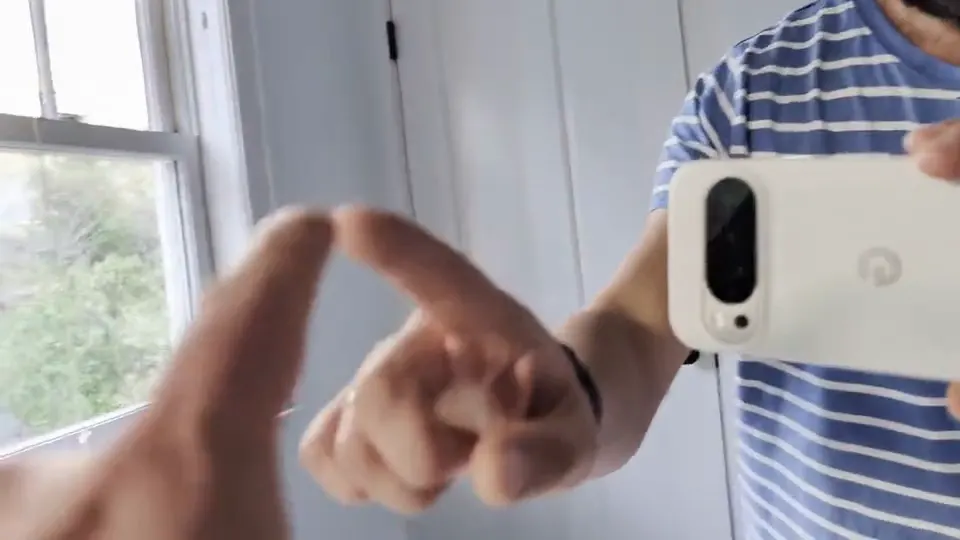 پہلے
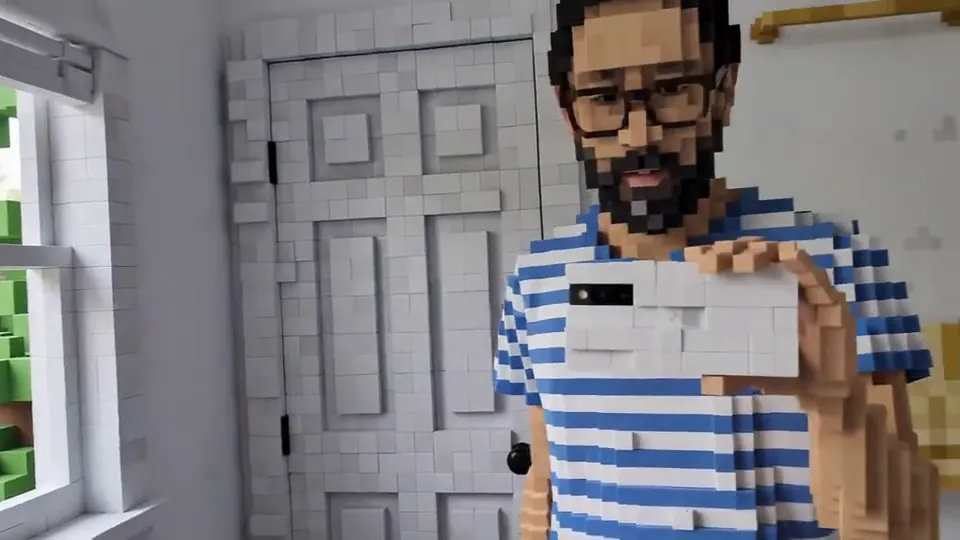 AI
When the person touches the mirror, the entire environment turns into 3D voxel art.
ٹیکسٹ پرامپٹس کے ساتھ MP4 اور MOV ویڈیوز میں ترمیم کریں
Seedance 2.5 کی ملٹی موڈل ویڈیو ایڈیٹنگ کے ساتھ اپنی موجودہ ویڈیوز کو دوبارہ تخلیق کریں۔ اپنے ذہن میں موجود بصری اور آواز کو مزید واضح طور پر بیان کرنے کے لیے اختیاری تصویر اور آڈیو کے ریفرنسز کے ساتھ مضامین کو تبدیل کریں، مناظر کی تشکیل نو کریں، یا بصری انداز کو تبدیل کریں۔
موضوع اور منظر کی تبدیلی
ویڈیو کے مضامین کو تبدیل کرنے اور ان کے گردونواح کی تشکیل نو کے لیے Seedance 2.5 کا استعمال کریں، ہر تصور کے لیے دوبارہ شوٹنگ کیے بغیر اسی فوٹیج سے مختلف مواد اور خیالات تخلیق کریں۔
روشنی اور رنگ کی ایڈجسٹمنٹ
دن کے وقت کے موڈ، رنگ پیلیٹ، کنٹراسٹ، یا مجموعی بصری گریڈ کو تبدیل کریں۔
لباس اور ظاہری شکل میں تبدیلیاں
ہدف شدہ ظاہری شکل میں تبدیلیوں کو بیان کریں جیسے لباس کے رنگ یا سطح کی تفصیلات۔
انداز کی تبدیلی
ایک مختلف تخلیقی شکل کا اطلاق کریں، سنیما گریڈنگ سے لے کر اسٹائلائزڈ ماحول تک۔
پچھلے نتائج میں ترمیم جاری رکھیں
اپنی پچھلی ایڈیٹنگ کو بطور نیا ان پٹ استعمال کریں، پھر قدم بہ قدم مزید پیچیدہ تخلیقی تبدیلیاں لانے کے لیے منظر، ظاہر یا انداز کو ایڈجسٹ کرتے رہیں۔
تصویر اور آڈیو کے ریفرنسز
متن، تصاویر اور آڈیو کا استعمال کرتے ہوئے Seedance 2.5 کے ساتھ ایڈیٹ کریں۔ اپنی ایڈیٹنگ کی ہدایات کے ساتھ ساتھ، اپنی تخلیقی سمت کو مزید واضح طور پر بیان کرنے کے لیے ریفرنس اثاثے فراہم کریں۔
منصوبہ منتخب کریں
مفت تصاویر میں واٹر مارک شامل ہوتا ہے۔ صاف آؤٹ پٹ، تیز تخلیق، اور تجارتی استعمال کے لیے اپ گریڈ کریں۔
AI ویڈیو ایڈیٹر کے اکثر پوچھے گئے سوالات
سیکھیں کہ MP4 یا MOV کیسے اپ لوڈ کریں، ترمیم کو کیسے بیان کریں، نتیجے کا جائزہ کیسے لیں، اور اپنی ویڈیو کو مزید بہتر کیسے بنائیں۔
1
AI ویڈیو ایڈیٹر کیا ہے؟
ایک AI ویڈیو ایڈیٹر ایک ٹیکسٹ انسٹرکشن کا استعمال کرتے ہوئے آپ کی موجودہ ویڈیو کو تبدیل کرتا ہے۔ Raphael کے ساتھ، آپ روایتی ٹائم لائن ایڈیٹر کا استعمال کیے بغیر مناظر، رنگ، لباس، روشنی، یا بصری انداز کو تبدیل کر سکتے ہیں۔
2
AI کے ساتھ ویڈیو میں ترمیم کیسے کروں؟
ایک MP4 یا MOV اپ لوڈ کریں، وہ تبدیلی بیان کریں جو آپ چاہتے ہیں، پھر ترمیم شروع کریں کو منتخب کریں۔ جب پروسیسنگ مکمل ہو جائے، تو آپ اپنی ہسٹری سے نتیجے کا پیش نظارہ یا ڈاؤن لوڈ کر سکتے ہیں۔
3
میں ویڈیو میں کیا تبدیل کر سکتا ہوں؟
آسمان یا پس منظر کو تبدیل کرنے، روشنی اور رنگ کو ایڈجسٹ کرنے، لباس کے رنگوں کو تبدیل کرنے، یا مجموعی بصری انداز کو تبدیل کرنے کی کوشش کریں۔
4
میں کون سی ویڈیو فائلیں اپ لوڈ کر سکتا ہوں؟
فی الحال، ایک وقت میں 1 MP4 یا MOV اپ لوڈ کیا جا سکتا ہے، زیادہ سے زیادہ 50MB۔ ایک ساتھ کئی ویڈیوز اپ لوڈ نہیں کیے جا سکتے۔
5
اپ لوڈ کردہ ویڈیو کتنی لمبی ہو سکتی ہے؟
اپ لوڈ کردہ MP4 یا MOV 30 سیکنڈ تک لمبی ہو سکتی ہے۔ اگر آپ کی ویڈیو لمبی ہے، تو اسے پہلے مختصر کریں یا کوئی اور فائل منتخب کریں۔
6
کیا میں تیار کردہ نتیجے میں ترمیم جاری رکھ سکتا ہوں؟
ہاں۔ ایک مکمل شدہ نتیجے پر ترمیم جاری رکھیں کو منتخب کریں تاکہ اسے اگلے ان پٹ ویڈیو کے طور پر استعمال کیا جا سکے۔ اگلی تبدیلی کو بیان کریں اور ایک اور ترمیم شروع کریں؛ جاری رکھنے سے پہلے ایک نیا کریڈٹ تخمینہ دکھایا جاتا ہے۔
7
کیا مجھے ویڈیو میں ترمیم کرنے کے لیے سائن ان کرنے کی ضرورت ہے؟
ہاں۔ سائن ان کرنے سے پہلے، آپ ایک MP4 یا MOV کا انتخاب کر سکتے ہیں، اس کا مقامی طور پر پیش نظارہ کر سکتے ہیں، اور اپنی ترمیم کی ہدایت لکھ سکتے ہیں۔ ترمیم شروع کرنے کے لیے، ایک فعال سبسکرپشن یا خریدے گئے کریڈٹس کے ساتھ سائن ان کریں۔ صفحہ جمع کرانے سے پہلے تخمینہ شدہ کریڈٹس دکھاتا ہے۔
8
میں ویڈیو ایڈیٹنگ کے بہتر نتائج کیسے حاصل کر سکتا ہوں؟
واضح طور پر اس چیز کا نام بتائیں جسے آپ تبدیل کرنا چاہتے ہیں اور وہ نتیجہ جو آپ چاہتے ہیں، جیسے کہ "جیکٹ کو گہرا سرخ کریں جبکہ شخص کو غیر تبدیل شدہ رکھیں۔" ایک وقت میں ایک واضح تبدیلی پر توجہ دیں تاکہ ایسا نتیجہ حاصل ہو جو آپ کے ارادے سے بہتر طور پر میل کھاتا ہو۔
AI ویڈیو ایڈیٹر
متنی اشارے کا استعمال کرتے ہوئے Seedance 2.5 کے ساتھ ویڈیو کے موضوعات، مناظر اور انداز میں ترمیم کریں۔