
โปรแกรมแก้ไขภาพ AI ฟรี
แก้ไขรูปภาพด้วยข้อความ แทนที่พื้นหลัง ลบวัตถุ หรือเปลี่ยนข้อความในรูปภาพของคุณ
JPG / PNG / WebP / HEIC · สูงสุด 20 MB
เลือกรูปภาพและลองใช้การแก้ไขด้วย AI
0 / 3,000
รายการแก้ไข
อัปโหลดรูปภาพเพื่อเริ่มแก้ไข
เครื่องมือรูปภาพเพิ่มเติม
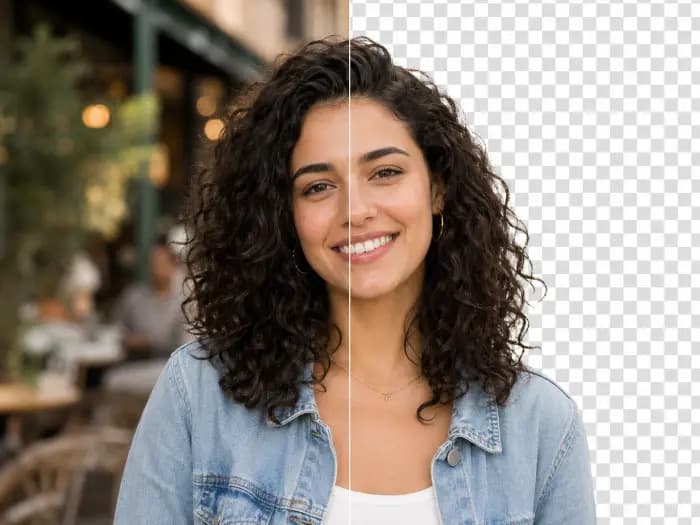


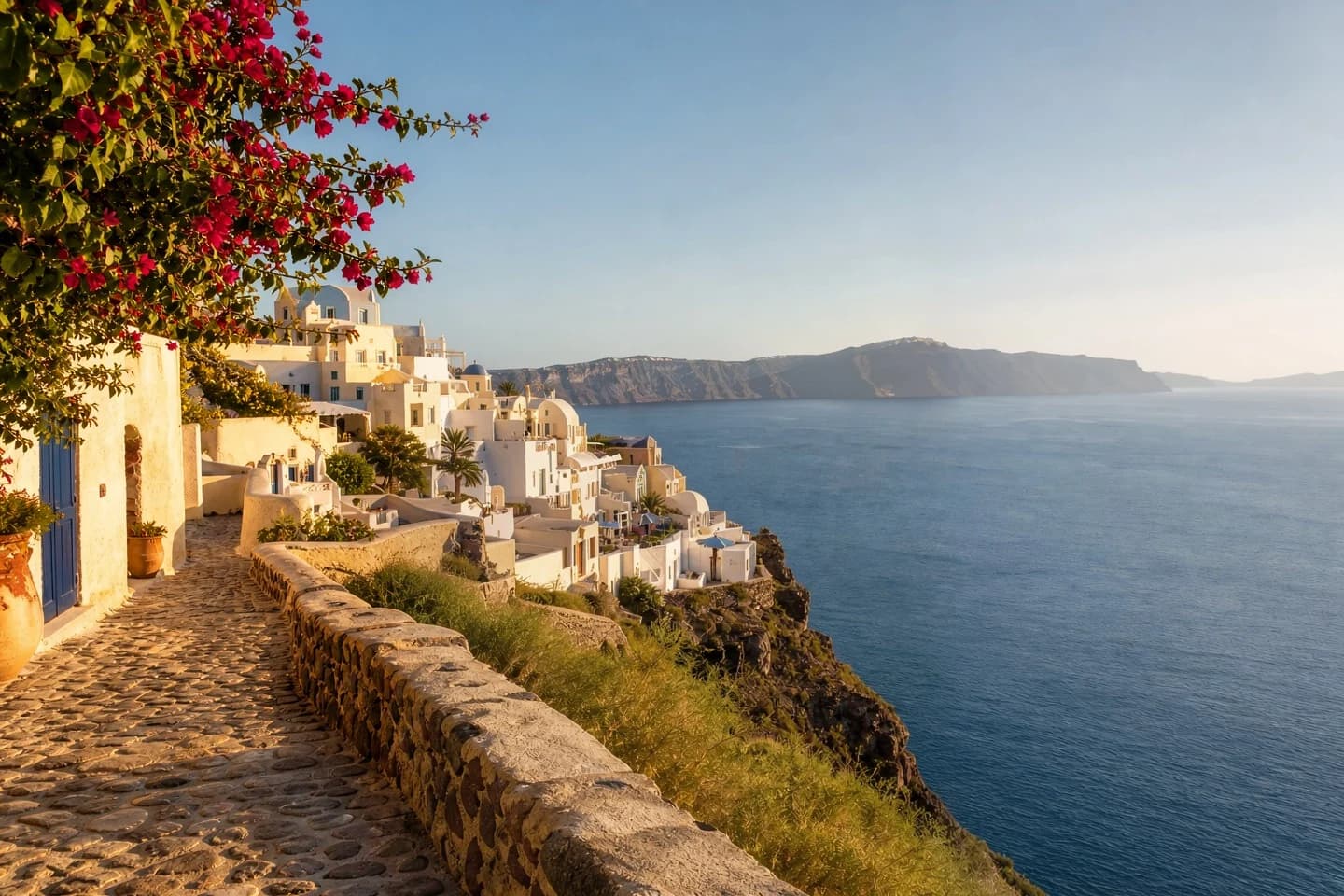
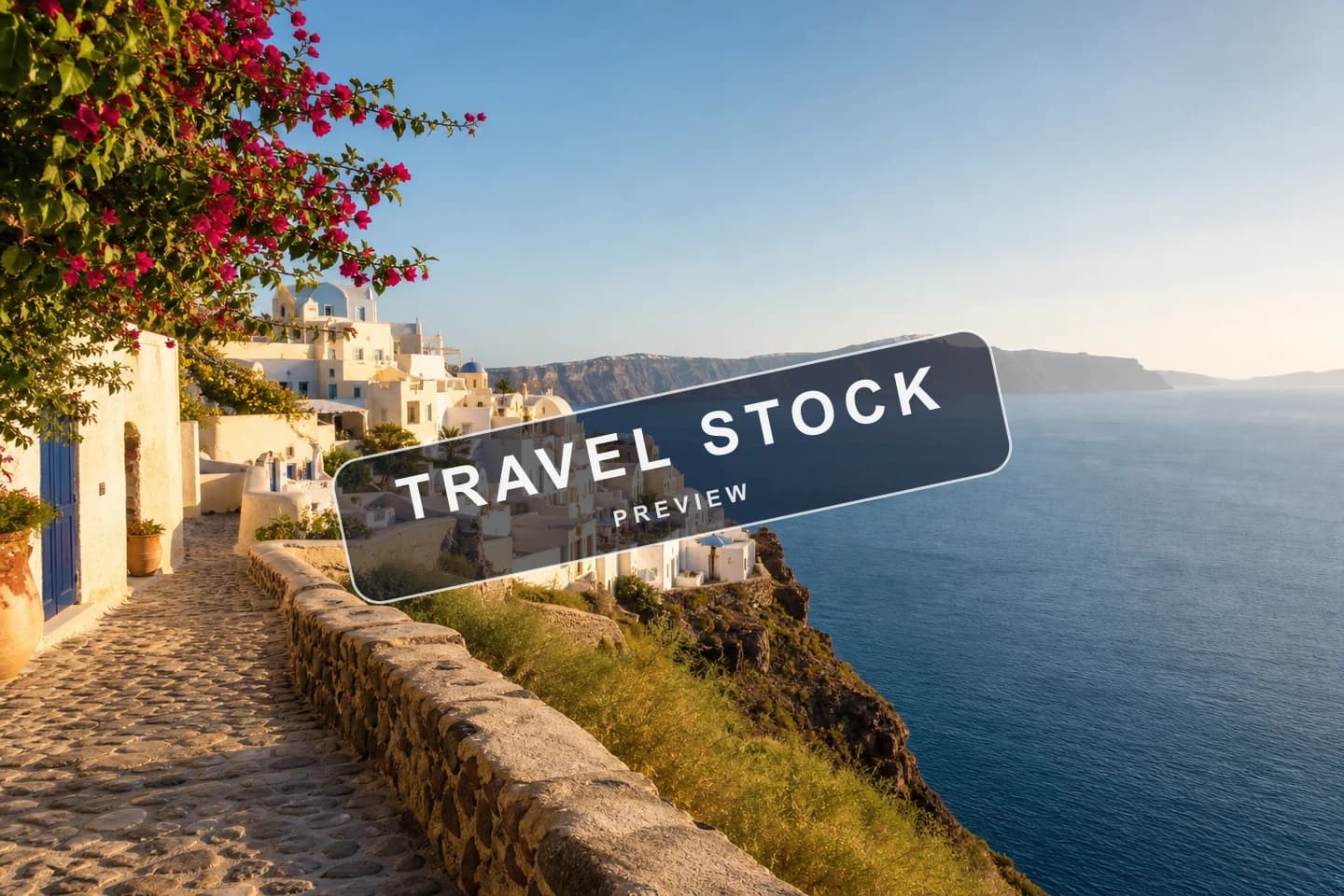
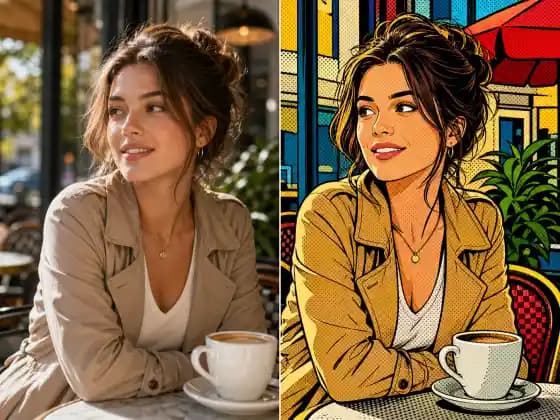
การแก้ไขภาพด้วย AI: ก่อนและหลัง
01 / 07
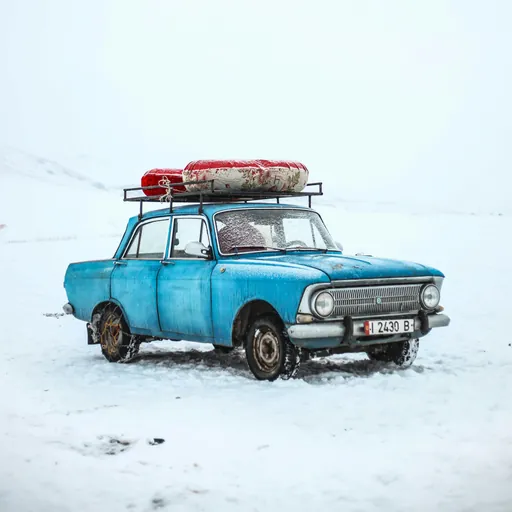 ก่อน
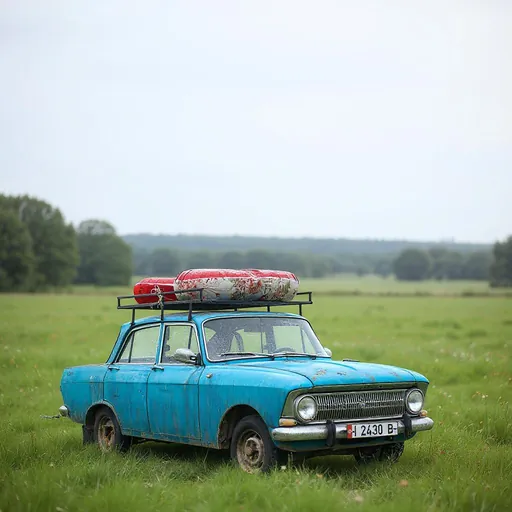 หลัง
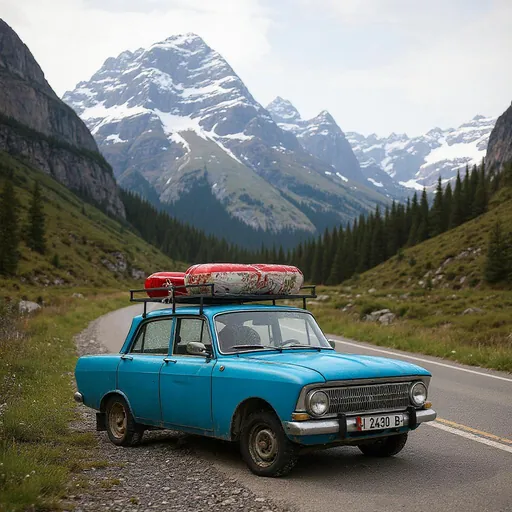
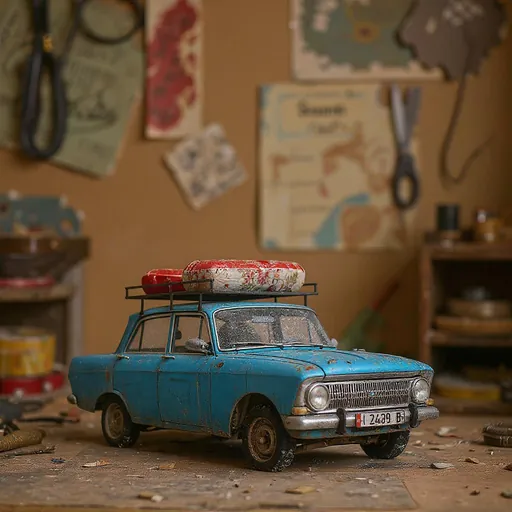
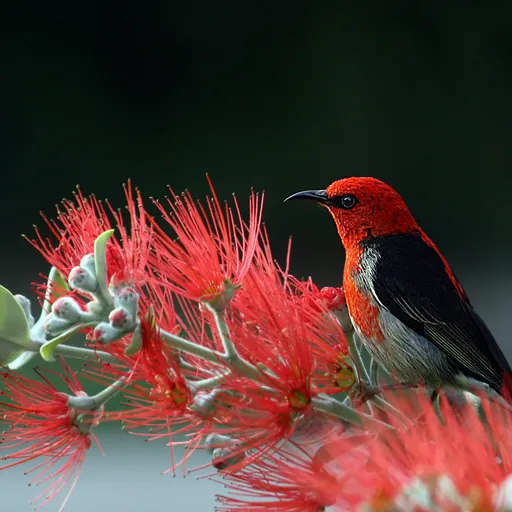
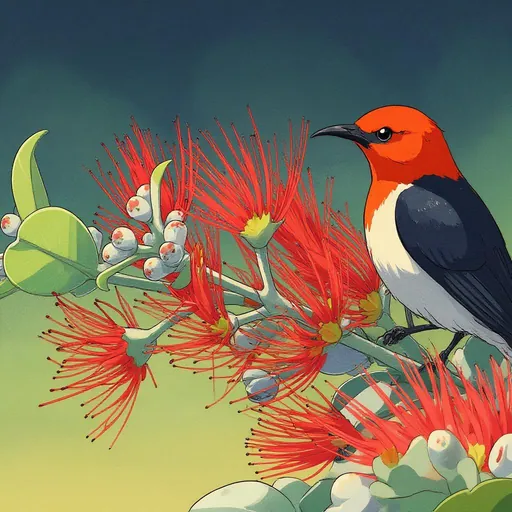
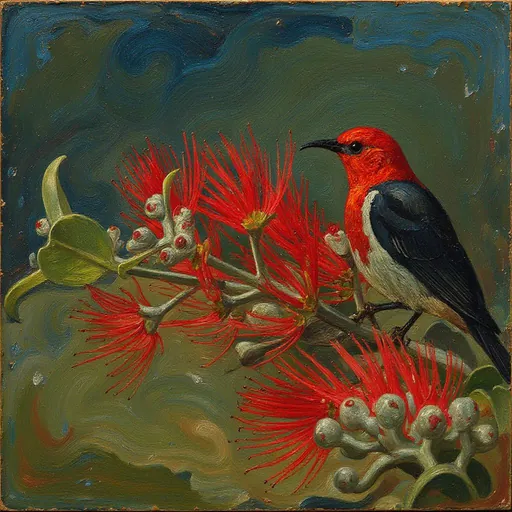
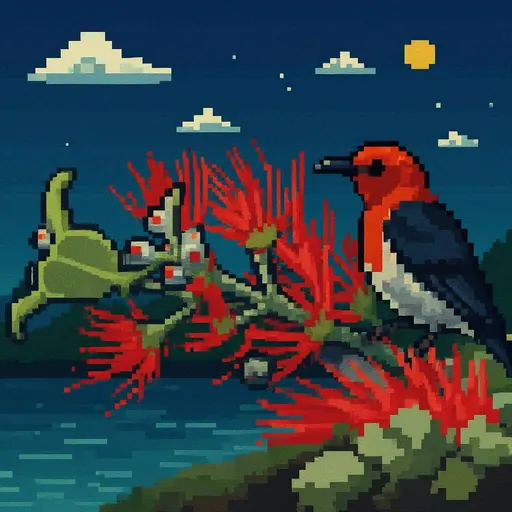
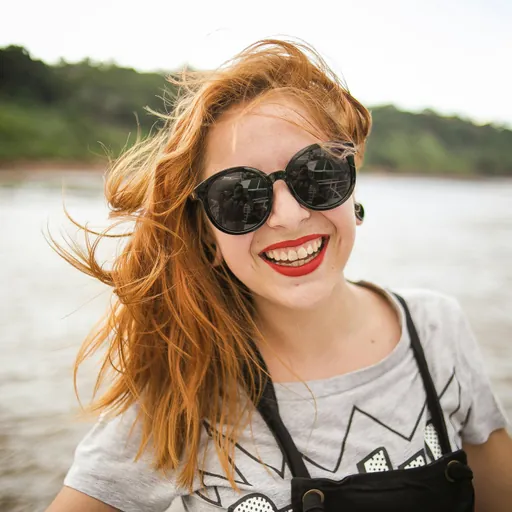
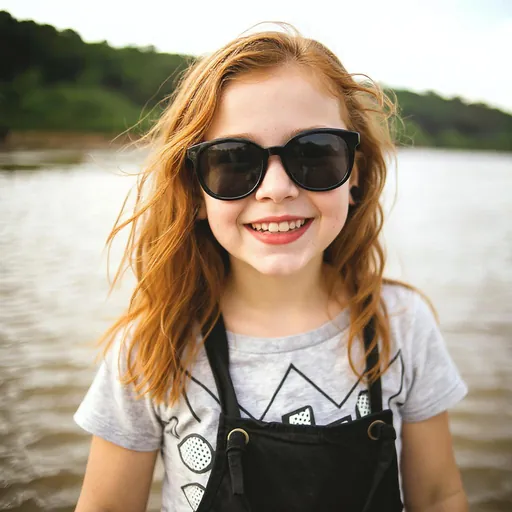
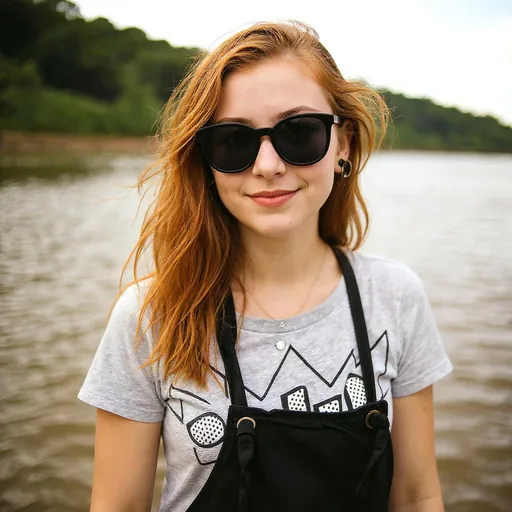
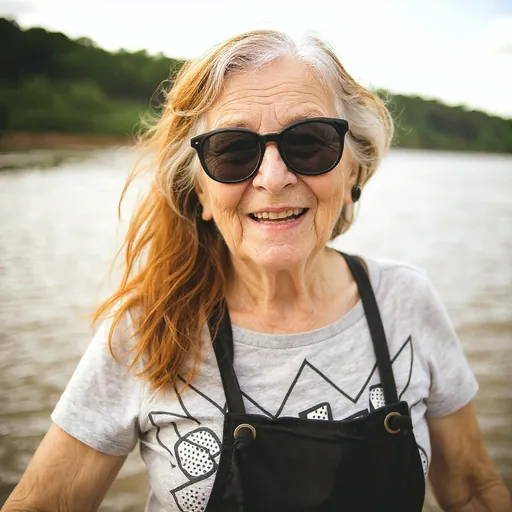
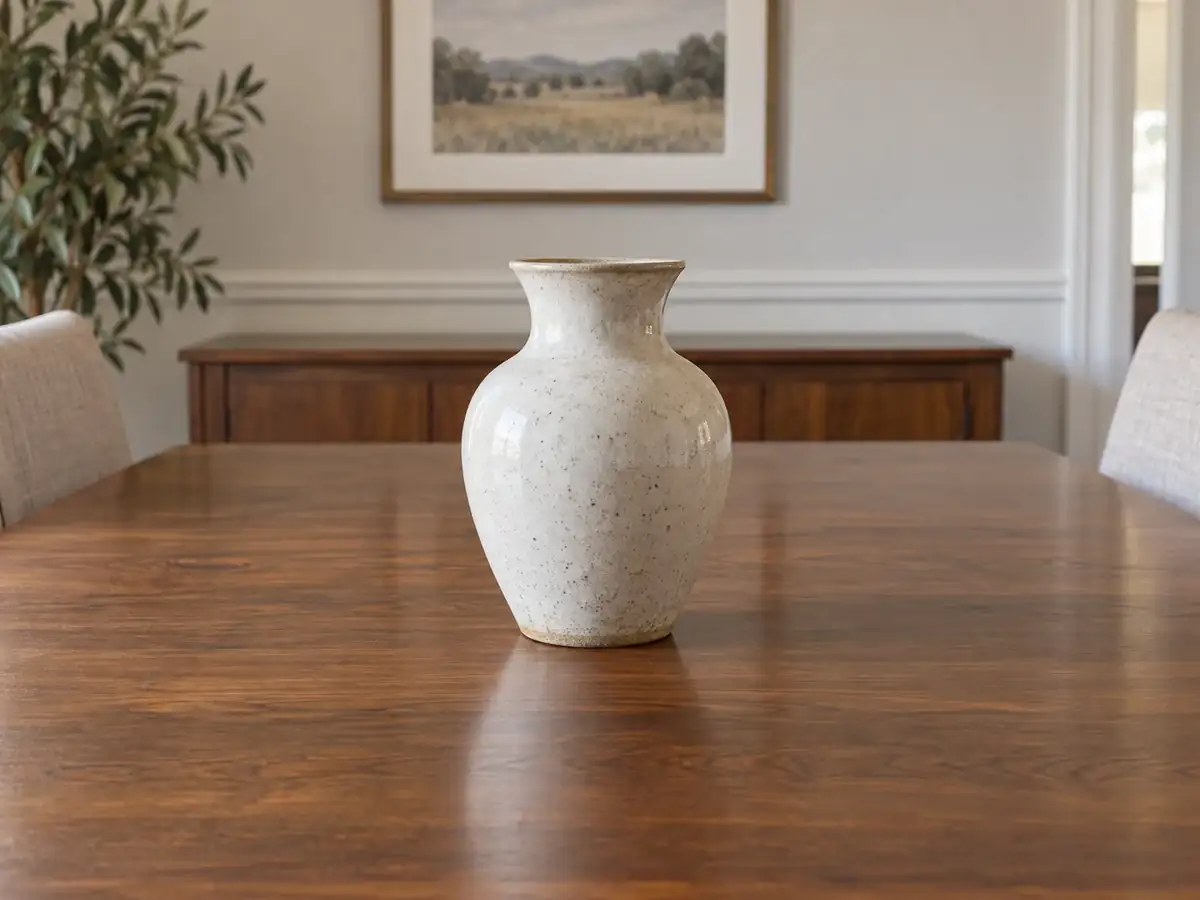
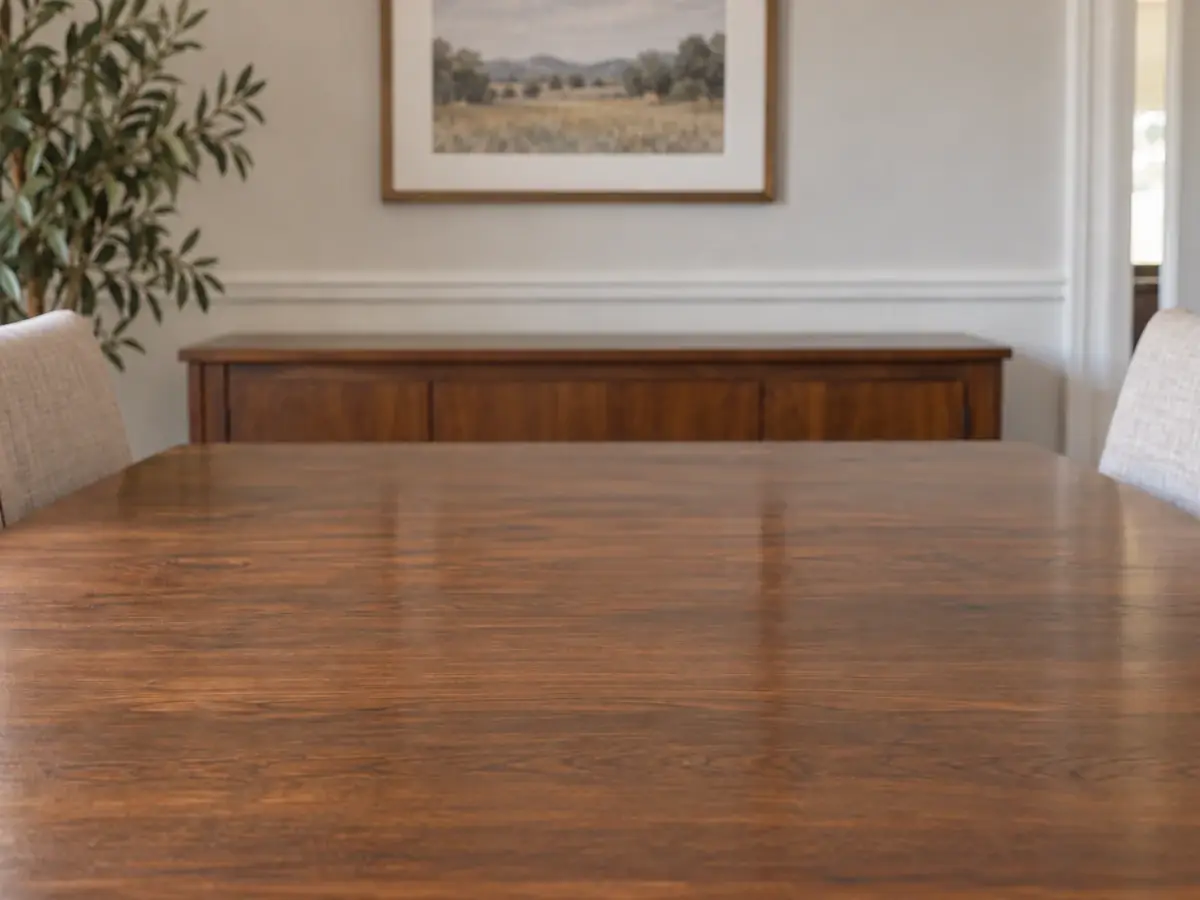
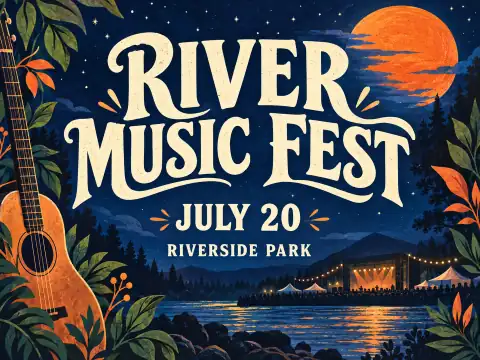
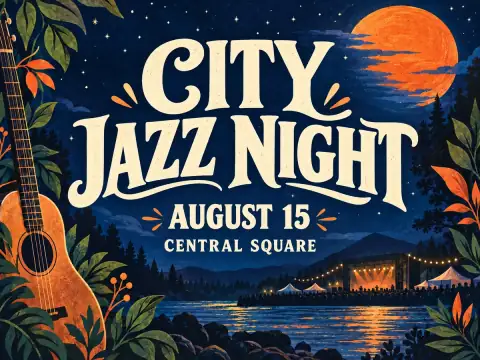
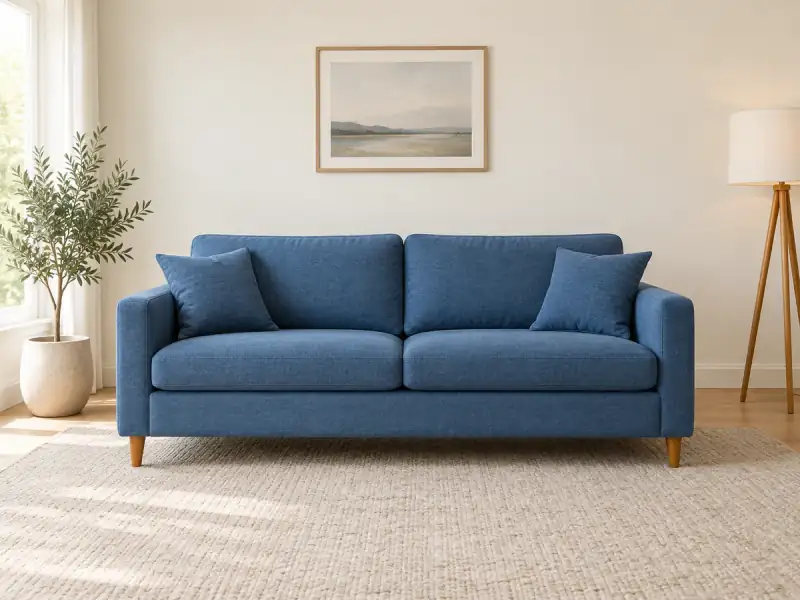
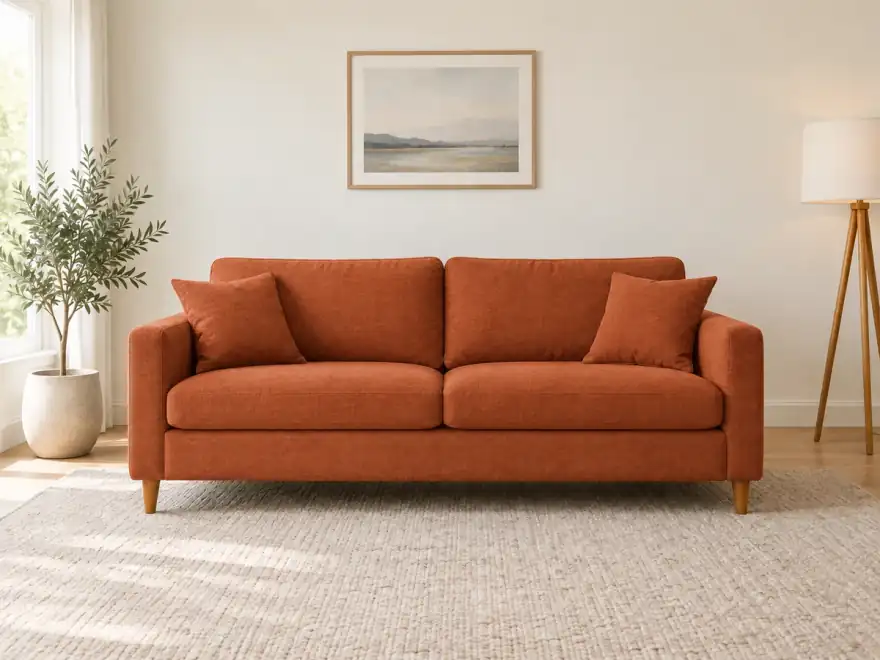
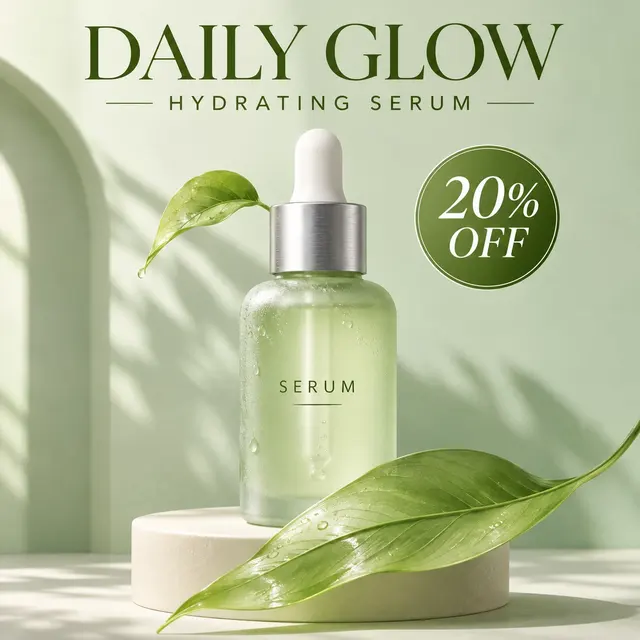
การแทนที่พื้นหลัง
Change background to a vast grassland
เครื่องมือแก้ไขรูปภาพ AI สำหรับทุกงาน
แก้ไขรูปภาพออนไลน์ด้วยข้อความเพื่อแทนที่พื้นหลัง ลบวัตถุ หรือเปลี่ยนคำในรูปภาพ สำหรับงานเฉพาะทาง ใช้เครื่องมือลบพื้นหลัง ขยายรูปภาพ เพิ่มความละเอียดรูปภาพ ลบลายน้ำ หรือแก้ไขเฉพาะจุดของเรา
โปรแกรมแก้ไขรูปภาพ AI: แก้ไขรูปภาพด้วยข้อความลองใช้
ใช้ AI แบบรูปภาพสู่รูปภาพ เพื่ออัปโหลดรูปภาพอ้างอิงและอธิบายการแก้ไขด้วยภาษาธรรมดา เปลี่ยนสี ลบวัตถุ หรือถ่ายโอนสไตล์ศิลปะ ในขณะที่ยังคงส่วนที่คุณชอบไว้
แยกเลเยอร์ลองใช้
แยกพื้นหลัง ตัวหลัก ข้อความ และของตกแต่งในรูปภาพหรือโปสเตอร์ออกเป็นเลเยอร์แยกกัน สามารถย้าย ปรับขนาด หรือแก้ไขแต่ละเลเยอร์ได้อย่างอิสระ จากนั้นส่งออกภาพทั้งหมดหรือดาวน์โหลดแต่ละเลเยอร์ได้
ลบวัตถุออกจากรูปภาพด้วย AIลองใช้
ลบวัตถุ บุคคล หรือสิ่งรบกวนที่ไม่ต้องการออกจากรูปภาพ อธิบายการเปลี่ยนแปลงในโปรแกรมแก้ไขรูปภาพ AI หรือเลือกพื้นที่สำหรับการแก้ไขที่แม่นยำยิ่งขึ้น
แก้ไขข้อความในรูปภาพด้วย AIลองใช้
ใช้โหมดแก้ไขข้อความเพื่อเปลี่ยนคำในโปสเตอร์ ภาพหน้าจอ หรือการออกแบบ อธิบายการแทนที่และตรวจสอบผลลัพธ์ก่อนดาวน์โหลด
ตัวลบพื้นหลัง AIลองใช้
ลบพื้นหลังรูปภาพออนไลน์และสร้างภาพตัดปะโปร่งใสสำหรับรูปภาพสินค้า ภาพบุคคล และองค์ประกอบการออกแบบ
เครื่องมือขยายรูปภาพและยกเลิกการครอบตัด AIลองใช้
ขยายรูปภาพให้เกินขอบเดิม เพิ่มพื้นที่รอบวัตถุและปรับให้เข้ากับเลย์เอาต์ที่กว้างขึ้นหรือสูงขึ้นโดยไม่ยืดรูปภาพ
ตัวเพิ่มความละเอียดรูปภาพ AIลองใช้
เพิ่มความละเอียดของรูปภาพหรือภาพประกอบด้วยขนาด 2× หรือ 4× โดยมีผลลัพธ์สูงสุดถึง 4K ทำให้รูปภาพขนาดเล็กเหมาะสำหรับหน้าจอขนาดใหญ่และการดาวน์โหลด
ตัวลบลายน้ำ AIลองใช้
ลบลายน้ำที่มองเห็นได้ออกจากรูปภาพที่คุณเป็นเจ้าของหรือได้รับอนุญาตให้แก้ไข และทำความสะอาดพื้นที่ที่เหลืออยู่
โปรแกรมแก้ไขรูปภาพเฉพาะจุดและการเติมเต็ม AIลองใช้
ระบายทับพื้นที่หนึ่งและอธิบายว่าควรเปลี่ยนอะไร ใช้การเติมเต็ม AI เพื่อแก้ไขวัตถุหรือรายละเอียดที่เฉพาะเจาะจง ในขณะที่ยังคงส่วนที่เหลือของรูปภาพไว้
เลือกแผนของคุณ
รูปภาพฟรีมีลายน้ำ อัปเกรดเพื่อรับผลลัพธ์ที่สะอาด การสร้างที่เร็วขึ้น และการใช้งานเชิงพาณิชย์
คำถามที่พบบ่อย
คำถามที่พบบ่อย
คำตอบที่ชัดเจนเกี่ยวกับการแก้ไขรูปภาพด้วย AI, การอัปโหลดรูปภาพ, เครดิต, การดาวน์โหลด และความเป็นส่วนตัว
Raphael AI Photo Editor ทำอะไรได้บ้างกับรูปภาพที่มีอยู่แล้ว?
อัปโหลดรูปภาพและใช้ AI แบบรูปภาพเป็นรูปภาพเพื่อเปลี่ยนรูปภาพด้วยคำสั่งข้อความ คุณสามารถเปลี่ยนพื้นหลัง, ลบวัตถุ, เปลี่ยนข้อความในรูปภาพ, ปรับสไตล์ หรือแก้ไขพื้นที่ที่เลือก ตรวจสอบผลลัพธ์แต่ละรายการ เนื่องจากการแก้ไขของ AI อาจแตกต่างกันไป
ฉันจะแก้ไขรูปภาพด้วย AI โดยใช้ข้อความแจ้งได้อย่างไร?
อัปโหลดรูปภาพ, เลือกโหมดการแก้ไข และอธิบายทั้งสิ่งที่จะเปลี่ยนและสิ่งที่จะคงไว้ ตัวอย่างเช่น: “คงบุคคลและเสื้อผ้าไว้ แต่เปลี่ยนพื้นหลังเป็นชายหาดพระอาทิตย์ตก” ตรวจสอบตัวอย่างและปรับปรุงข้อความแจ้งหากจำเป็น
ฉันจะเปลี่ยนพื้นหลังรูปภาพด้วย AI ได้อย่างไร?
ใช้โหมดการแก้ไขทั่วไปและอธิบายฉากใหม่ เช่น ฉากหลังสตูดิโอหรือฉากกลางแจ้ง ระบุวัตถุที่คุณต้องการคงไว้ หากคุณต้องการเพียงแค่การตัดภาพแบบโปร่งใส ให้ใช้ AI Background Remover โดยเฉพาะแทน
ฉันจะลบวัตถุหรือบุคคลออกจากรูปภาพได้อย่างไร?
เลือกโหมดการลบเฉพาะจุด, ทำเครื่องหมายพื้นที่ที่ไม่ต้องการ และส่งการแก้ไข คุณยังสามารถอธิบายวัตถุในข้อความแจ้งทั่วไปได้ AI จะสร้างพื้นที่โดยรอบขึ้นใหม่ ดังนั้นให้ตรวจสอบผลลัพธ์และลองเลือกพื้นที่ให้กระชับขึ้นหากจำเป็น
ฉันสามารถเปลี่ยนข้อความในรูปภาพด้วย AI ได้หรือไม่?
ได้ เลือกโหมดการแก้ไขข้อความ, อัปโหลดรูปภาพ และป้อนคำที่จะใช้แทน ตรวจสอบรูปภาพที่สร้างขึ้นอย่างละเอียด โดยเฉพาะการสะกดคำและตัวอักษรขนาดเล็ก ก่อนที่จะดาวน์โหลดหรือใช้งาน
ฉันจะแก้ไขเพียงส่วนเดียวของรูปภาพด้วย AI ได้อย่างไร?
ใช้การแก้ไขเฉพาะจุดเพื่อระบายทับบริเวณที่คุณต้องการเปลี่ยน จากนั้นอธิบายวัตถุหรือรายละเอียดใหม่ การลบเฉพาะจุดมีประโยชน์เมื่อคุณต้องการลบสิ่งใดสิ่งหนึ่ง ขั้นตอนการทำงานแบบ inpainting ของ AI นี้มีเป้าหมายที่จะคงส่วนที่เหลือของรูปภาพไว้ แต่ควรตรวจสอบรูปภาพสุดท้ายเสมอ
ฉันสามารถใช้โปรแกรมแก้ไขรูปภาพ AI ได้ฟรีหรือไม่ และฉันจำเป็นต้องลงชื่อเข้าใช้หรือไม่?
คุณสามารถอัปโหลดรูปภาพและเตรียมการแก้ไขก่อนลงชื่อเข้าใช้ จำเป็นต้องมีบัญชีเพื่อส่งงานแก้ไขของ AI หากบัญชีของคุณมีเครดิตฟรี คุณสามารถใช้โมเดลที่เข้าเกณฑ์ได้ภายในยอดคงเหลือดังกล่าว เครดิตที่มีอยู่และค่าใช้จ่ายจะแสดงในผลิตภัณฑ์
รูปแบบรูปภาพและขนาดไฟล์ใดบ้างที่ฉันสามารถอัปโหลดได้?
JPG, PNG และ WebP เป็นรูปแบบที่รองรับทั่วไป รูปภาพที่อัปโหลดผ่านโปรแกรมแก้ไขรูปภาพ AI ต้องมีขนาดไม่เกิน 20 MB ต่อไฟล์ โมเดลที่เลือกอาจมีกฎเพิ่มเติมเกี่ยวกับรูปแบบหรือขนาด ดังนั้นโปรดตรวจสอบข้อความการอัปโหลดที่แสดงในโปรแกรมแก้ไข
การแก้ไขรูปภาพด้วย AI ใช้เครดิตเท่าไหร่?
การประมาณเครดิตขึ้นอยู่กับโมเดลและการตั้งค่าที่คุณเลือก ตรวจสอบจำนวนที่แสดงก่อนการแก้ไขแต่ละครั้ง บัญชีของคุณยังแสดงเครดิตที่มีอยู่และสิทธิประโยชน์ของแผน การแก้ไขใหม่หรือการลองอีกครั้งอาจมีค่าใช้จ่ายของตัวเอง
การแก้ไขรูปภาพด้วย AI ใช้เวลานานเท่าไหร่ และฉันจะต้องรอคิวหรือไม่?
เวลาประมวลผลแตกต่างกันไปตามโมเดล, การตั้งค่ารูปภาพ และความต้องการในปัจจุบัน งานฟรีหรืองานที่ช้าบางอย่างอาจต้องรอในคิว โปรแกรมแก้ไขจะแสดงความคืบหน้าของงานหรือข้อความรอเมื่อเหมาะสม ดังนั้นจึงไม่มีเวลาเสร็จสิ้นที่แน่นอนสำหรับการแก้ไขทุกครั้ง
ฉันจะทำอย่างไรได้บ้างหากการแก้ไขครั้งแรกของ AI ไม่ถูกต้อง?
ทำให้คำสั่งเฉพาะเจาะจงมากขึ้น, ระบุสิ่งที่ต้องคงไว้ไม่เปลี่ยนแปลง หรือเลือกพื้นที่ที่เล็กลงสำหรับการแก้ไขเฉพาะจุด จากนั้นคุณสามารถสร้างผลลัพธ์อื่นได้ ตรวจสอบการประมาณเครดิตที่แสดงก่อนส่งการลองใหม่
รูปภาพที่แก้ไขด้วย AI ของฉันจะมีลายน้ำหรือไม่?
การดาวน์โหลดรูปภาพที่แก้ไขด้วย AI ทั่วไปในแผนฟรีอาจมีลายน้ำ การดาวน์โหลดที่ไม่มีลายน้ำขึ้นอยู่กับสิทธิประโยชน์ของแผนของคุณและตัวเลือกที่แสดงในขณะดาวน์โหลด AI Watermark Remover แยกต่างหากจะลบลายน้ำที่มีอยู่ในรูปภาพอยู่แล้ว ซึ่งเป็นงานที่แตกต่างกัน
รูปภาพที่อัปโหลดและผลลัพธ์ที่แก้ไขของฉันจะถูกบันทึกไว้นานเท่าใด?
ผู้ใช้ที่ลงชื่อเข้าใช้สามารถตรวจสอบการอัปโหลดและผลลัพธ์ที่มีอยู่ในประวัติการสร้าง ไฟล์เหล่านี้จะหมดอายุภายใต้นโยบายการเก็บรักษาข้อมูลปัจจุบัน ดังนั้นให้ดาวน์โหลดสิ่งที่คุณต้องการเก็บไว้ ดูนโยบายความเป็นส่วนตัวสำหรับรายละเอียดเกี่ยวกับวิธีการจัดการข้อมูลบัญชีและสื่อ
ฉันสามารถใช้รูปภาพที่แก้ไขด้วย AI ในเชิงพาณิชย์ได้หรือไม่?
สมาชิกแบบชำระเงินสามารถใช้เนื้อหาที่สร้างขึ้นในเชิงพาณิชย์ได้ ภายใต้ข้อกำหนดในการให้บริการของ Raphael และกฎหมายที่เกี่ยวข้อง ผู้ใช้ฟรีสามารถใช้เพื่อวัตถุประสงค์ส่วนตัวและไม่ใช่เชิงพาณิชย์อื่นๆ ได้ เว้นแต่ Raphael จะระบุไว้อย่างชัดเจนเป็นอย่างอื่น ตรวจสอบให้แน่ใจว่าคุณมีสิทธิ์ในรูปภาพต้นฉบับและเนื้อหาใดๆ ในผลลัพธ์
ความละเอียดและรูปแบบไฟล์ใดบ้างที่ฉันสามารถดาวน์โหลดได้?
ความละเอียดที่มีอยู่ขึ้นอยู่กับโมเดลและการตั้งค่าที่เลือก ไม่ใช่ทุกโมเดลที่ให้ผลลัพธ์ 2K หรือ 4K การดาวน์โหลดจะใช้รูปแบบที่มีอยู่ของผลลัพธ์ที่เสร็จสมบูรณ์ ตรวจสอบตัวเลือกที่แสดงก่อนสร้าง หรือใช้โปรแกรมเพิ่มความละเอียดรูปภาพ (Image Upscaler) เมื่อคุณต้องการรูปภาพขนาดใหญ่ขึ้น
ฉันควรใช้เครื่องมือสำหรับพื้นหลัง, ขยาย, เพิ่มความละเอียด หรือลายน้ำโดยเฉพาะเมื่อใด?
ใช้ AI Background Remover สำหรับการตัดภาพแบบโปร่งใส, Image Extender เพื่อเพิ่มพื้นที่นอกกรอบ, Image Upscaler เพื่อขยายรูปภาพ และ AI Watermark Remover สำหรับลายน้ำในรูปภาพที่คุณอาจแก้ไข ใช้ AI Photo Editor เมื่อคุณต้องการการเปลี่ยนแปลงที่ขับเคลื่อนด้วยข้อความแจ้งกับรูปภาพนั้นเอง ลิงก์เครื่องมืออยู่ในส่วนคุณสมบัติข้างต้น