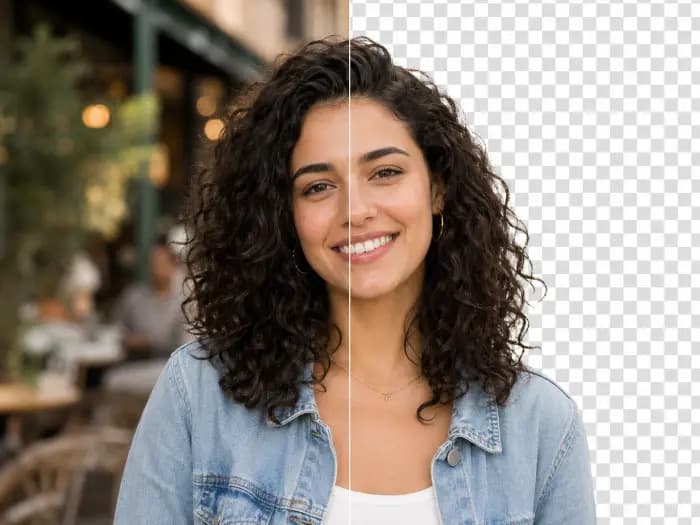
Rensa upp i ett reseporträtt
Ta bort förbipasserande i bakgrunden på ett reseporträtt och jämför huvudmotivet, markbeläggningen och arkitekturen med originalet.
 Original
 Resultat
Jämför originalfotot med det faktiska genererade resultatet.
Ta bort förbipasserande i bakgrunden på ett reseporträtt och jämför huvudmotivet, markbeläggningen och arkitekturen med originalet.
OriginalResultatJämför den ursprungliga vattenlinjen och stranden med det genererade resultatet efter att personer i bakgrunden har tagits bort.
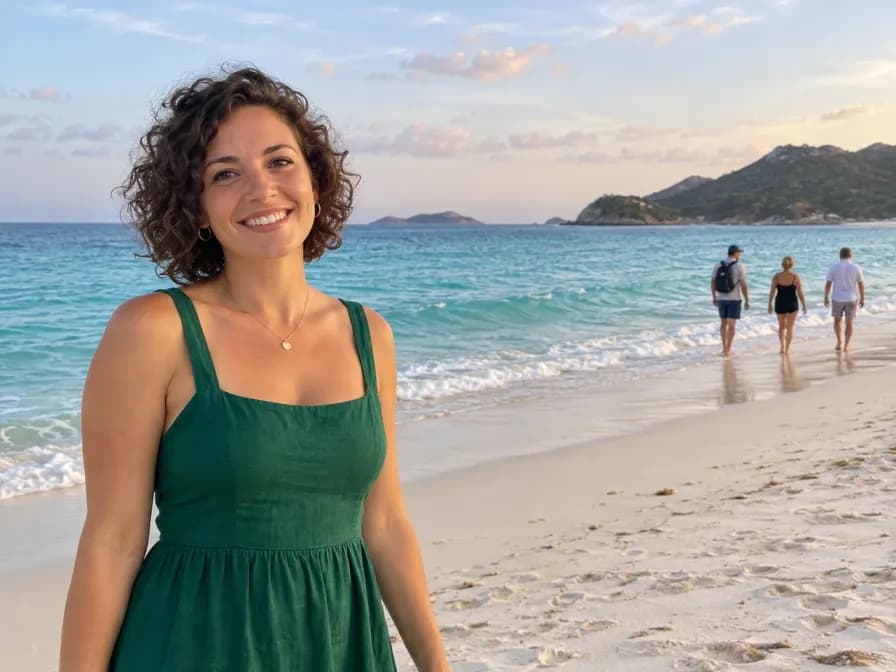 Original
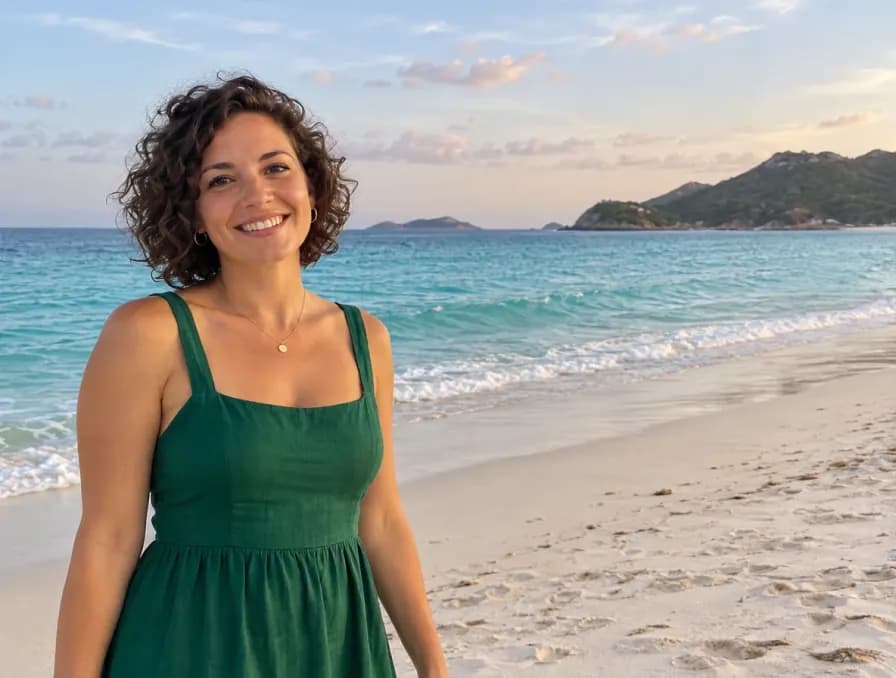 Resultat
Använd två vänner i förgrunden som referens samtidigt som orelaterade turister bakom dem tas bort.
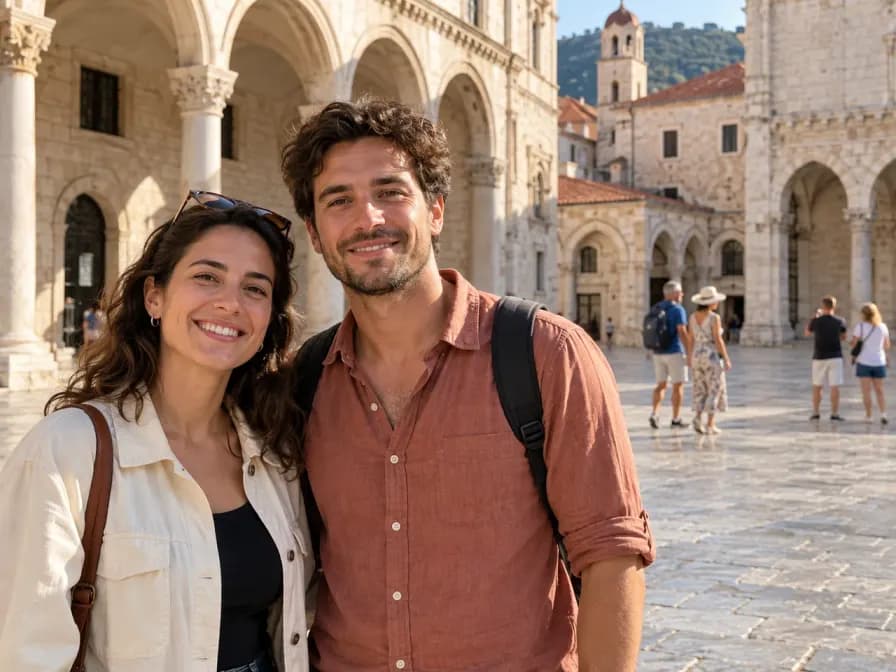 Original
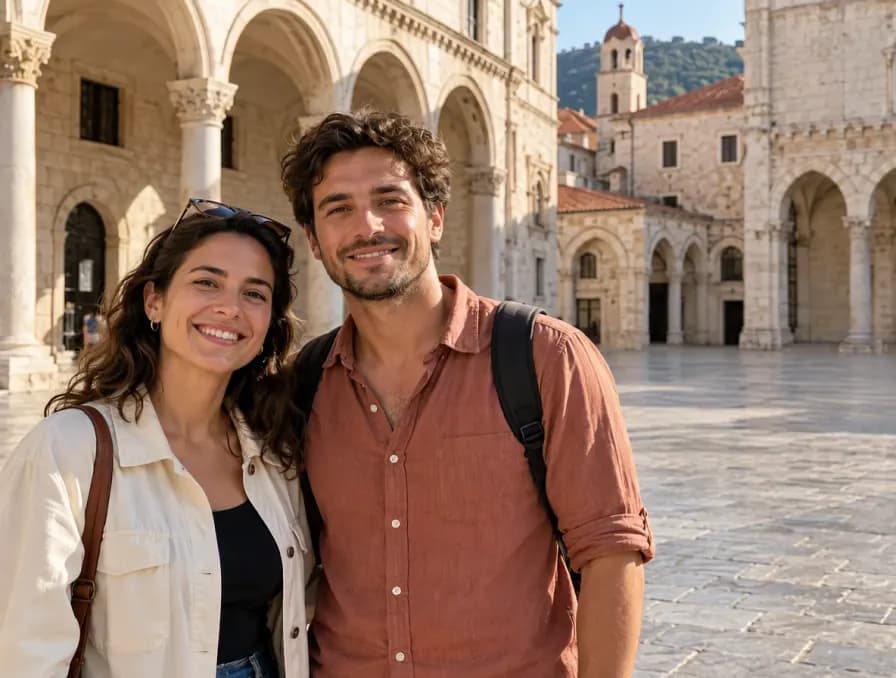 Resultat
Ta bort personer längre bort på trottoaren samtidigt som gästen och bordet i förgrunden behålls som referenser.
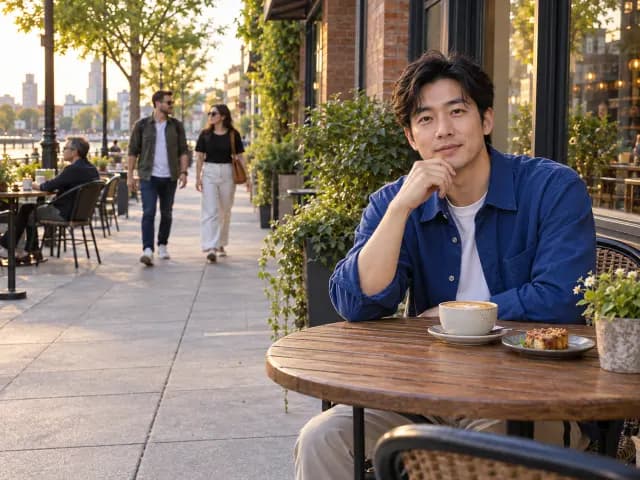 Original
 Resultat
Ett foto och en åtgärd. Ingen manuell markering krävs.
Välj ett foto med ett tydligt urskiljbart huvudmotiv.
Starta den automatiska redigeringen. AI identifierar tillfälliga personer och fyller i bakgrunden.
Jämför huvudmotivet och bakgrunden med originalet och ladda sedan ned.
Ladda upp originalet och starta borttagningen utan att rita en mask eller markera varje person.
Redigeringen använder förgrundspersonen eller den poserande gruppen som referens. Jämför ansikten och kläder med originalet.
AI fyller i de borttagna områdena med hjälp av närliggande färger, texturer, ljus och perspektiv.
Rensa bort tillfälliga personer bakom ett porträtt, strandfoto eller resegrupp.
Kontrollera den redigerade bakgrunden och ditt huvudmotiv innan du laddar ned det genererade fotot.
Använd manuellt radergummi för exakt kontroll över en specifik person eller ett objekt efter att du har granskat resultatet.
Hur den automatiska identifieringen fungerar och när du bör använda manuellt radergummi.
Nej. Ladda upp ett foto och klicka på Ta bort personer i bakgrunden. AI identifierar tillfälliga personer i bakgrunden automatiskt.
Instruktionerna uppmanar till att behålla huvudmotivet i förgrunden eller den avsiktligt poserande gruppen. Använd ett tydligt foto och granska resultatet, särskilt när motiv överlappar varandra.
AI kan rita om detaljer i ansikten, kläder och bakgrunden, och kan missa personer som befinner sig mycket långt bort. Jämför den genererade bilden med originalet innan du sparar den.
Använd det manuella radergummit i bildredigeraren för att markera det exakta området. Detta automatiska verktyg är utformat för tillfälliga personer i bakgrunden.
Utforska fler effekter och sätt att redigera dina bilder på.

Ladda upp ett foto och låt AI ta bort förbipasserande i bakgrunden samtidigt som huvudmotivet behålls som referens. Inget penseldrag eller markering behövs.