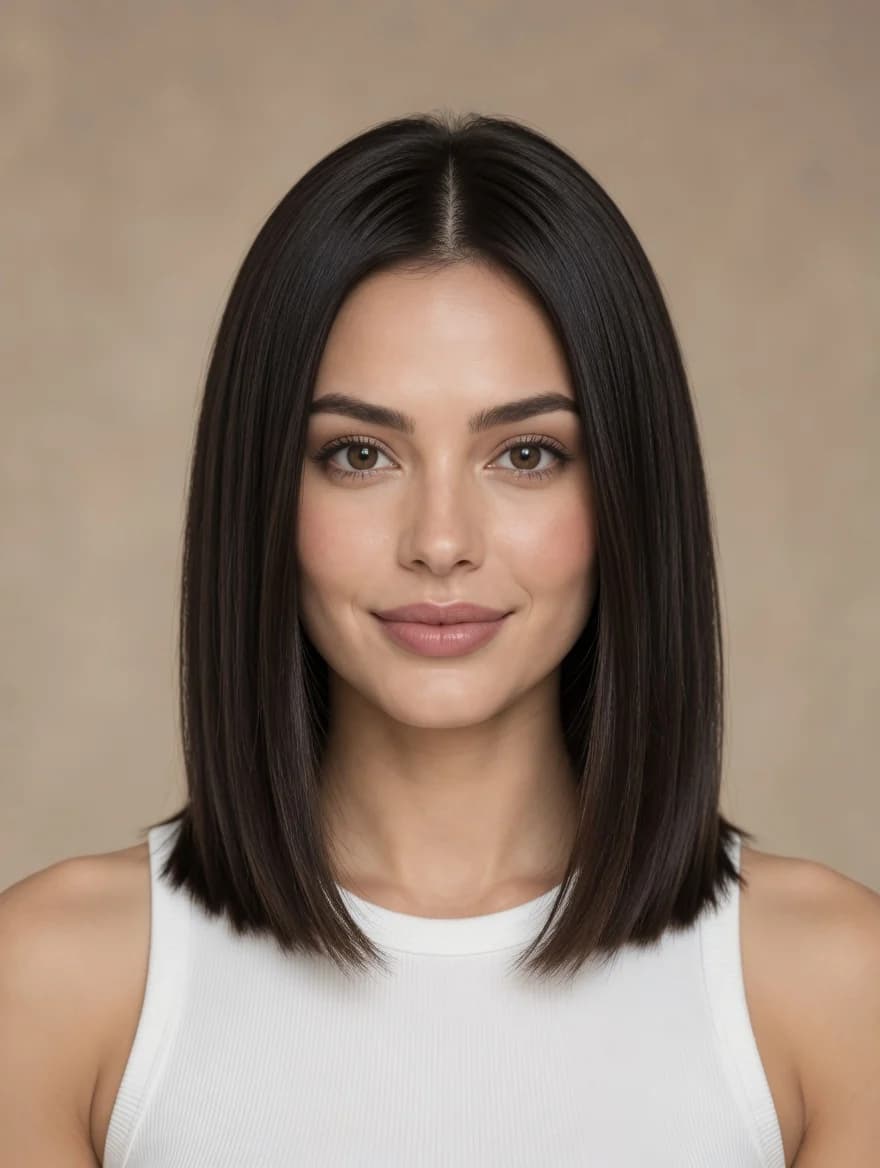
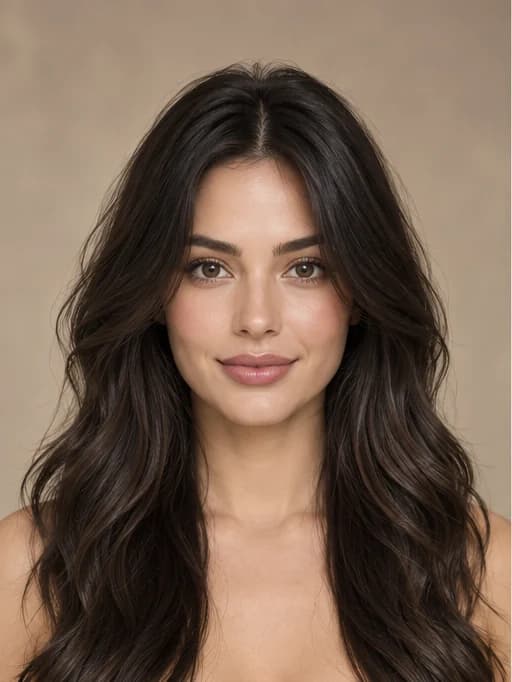
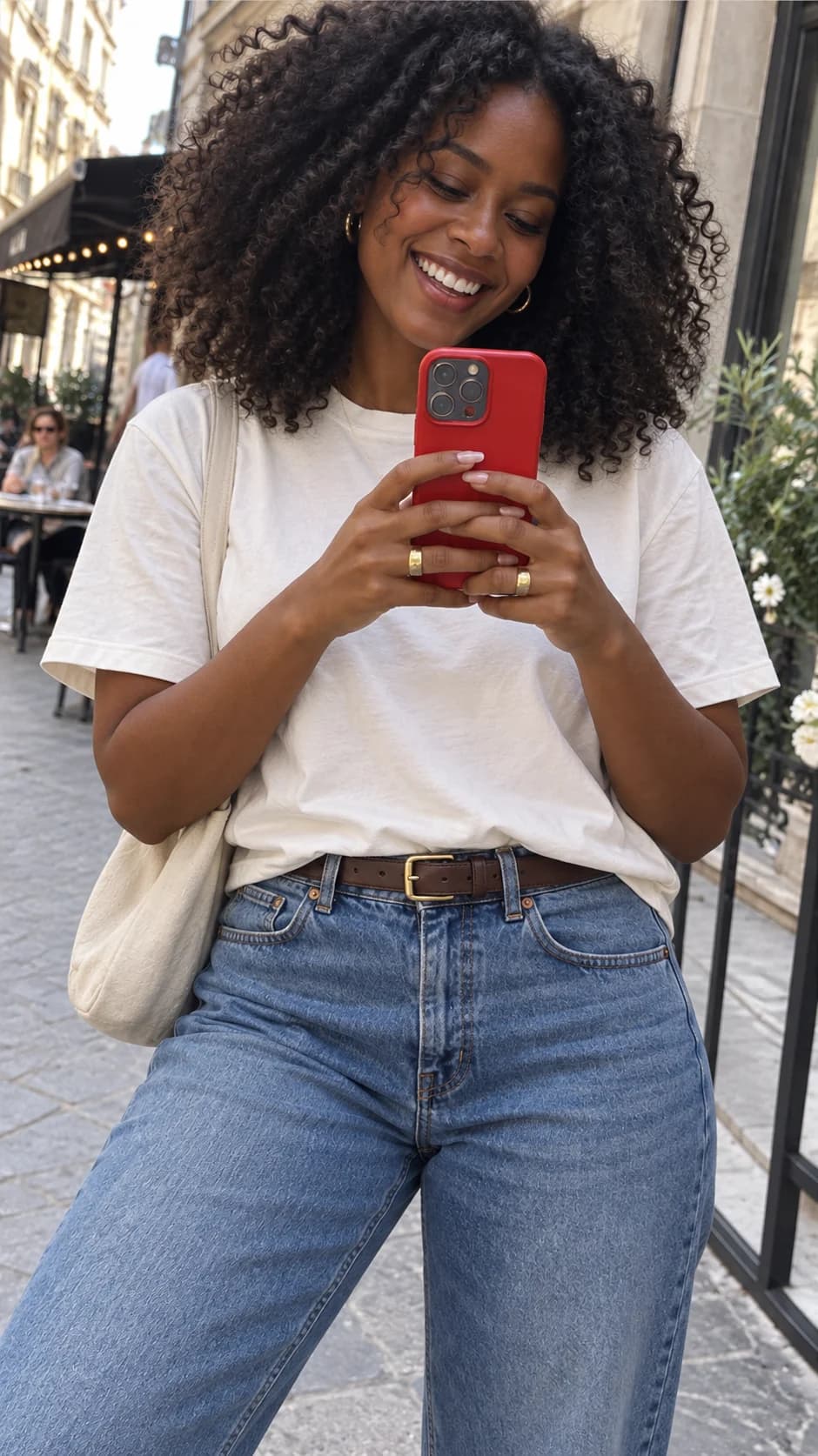
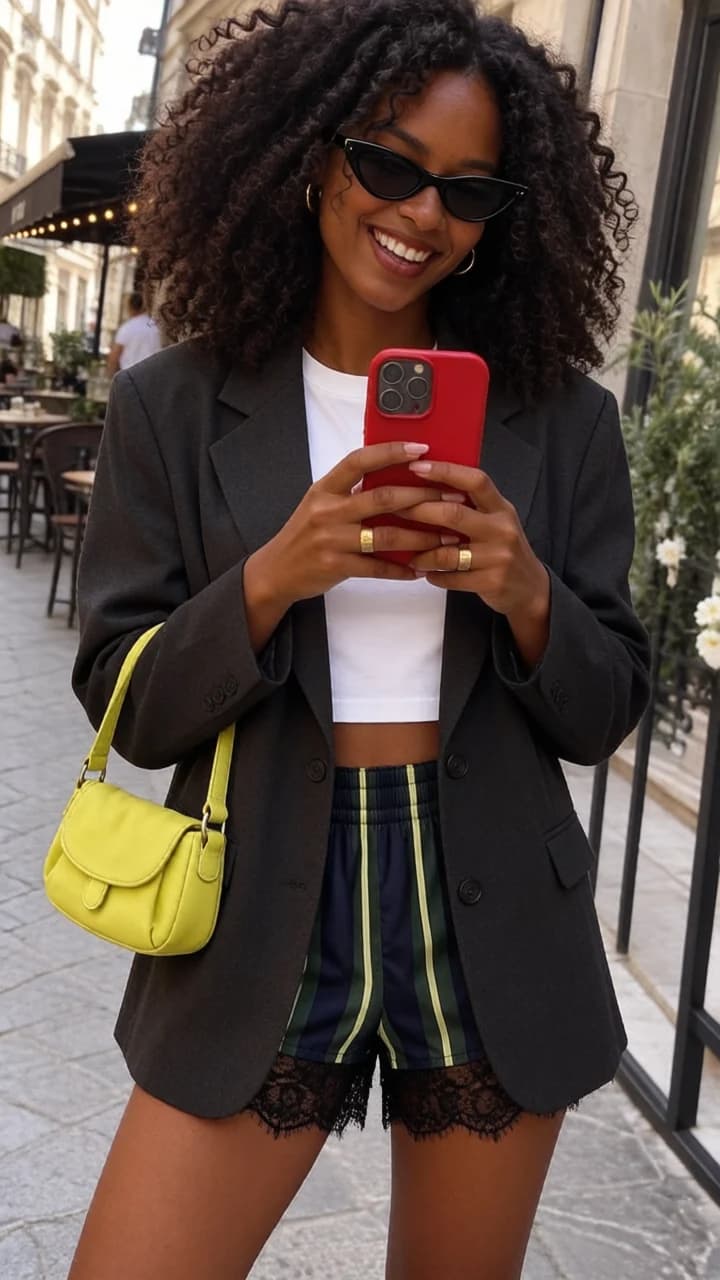
AI Pose Changer: Före och efter

Se hur samma person ser ut i olika poser, från selfies till streetstyle-foton.

Ändra en selfiepose och behåll personen igenkännbar

Använd AI foto-pose-bytaren för att ge en befintlig selfie en ny pose. Här blir en upprätt selfie till ett närmare, mer spontant skott, där personens ansikte, outfit och hörlurar fortfarande är igenkännbara.

Sitter på sängen för en spegelselfie med hörlurarReferenspose
Lutad bakåt och rör vid hörlurarna under en spegelselfieExempelpose

Beskriv en anpassad pose och handpositioner

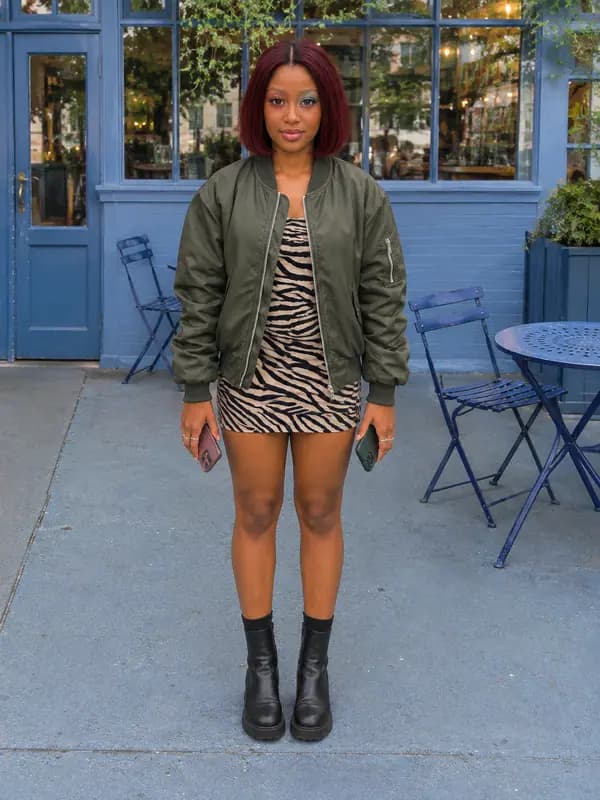
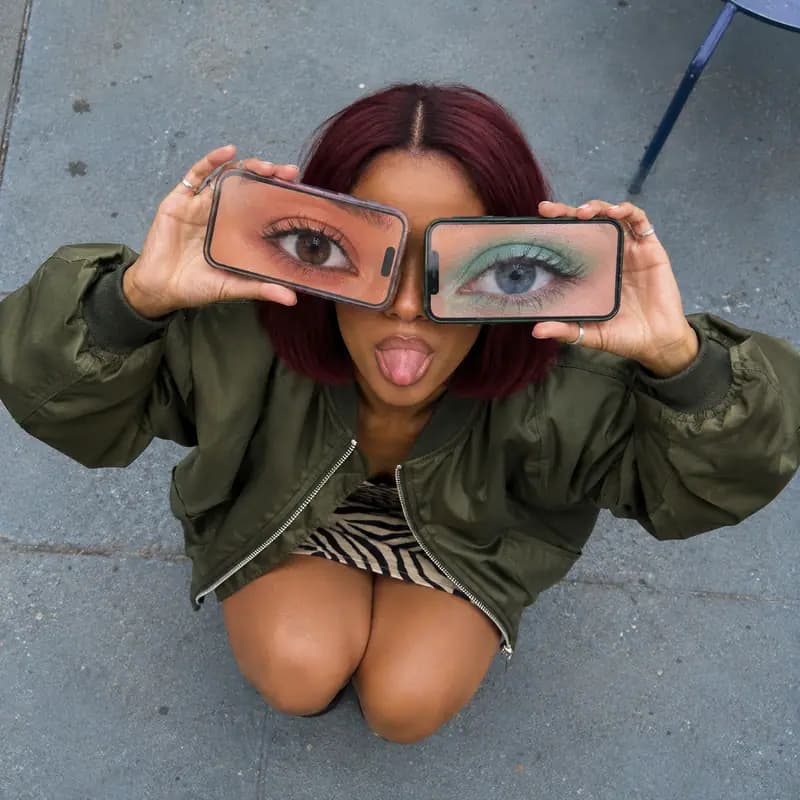
Beskriv vad personen gör och var händerna tar vägen. Här hukar personen, tittar upp, räcker ut tungan och håller en telefon över varje öga.

Stående framifrån med en telefon i varje sänkt handReferenspose
Överperspektiv av en honnörspose med två telefoner som täcker ögonenExempelpose

Ändra posen i ett helkroppsfoto för en outfit

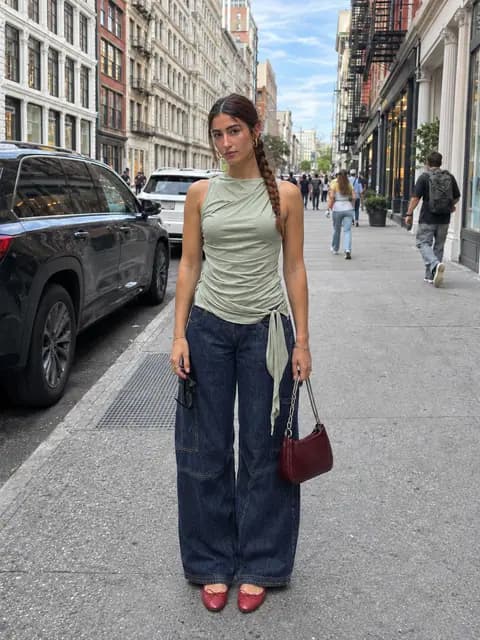
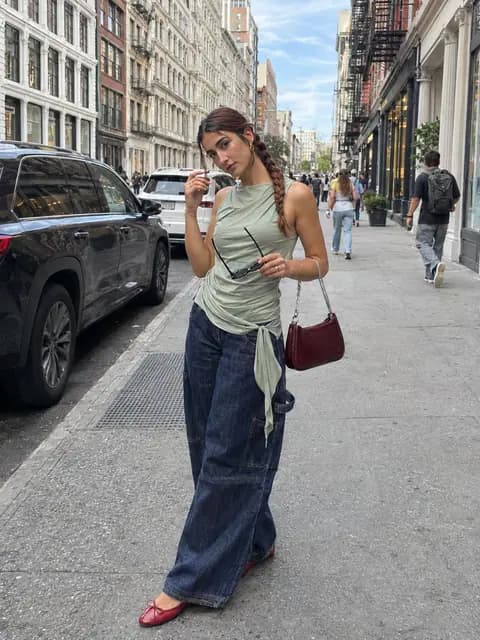
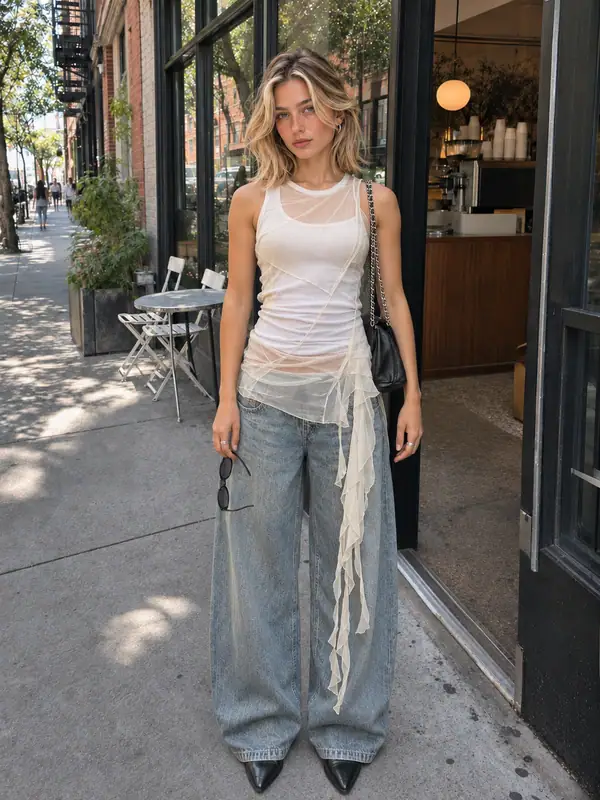
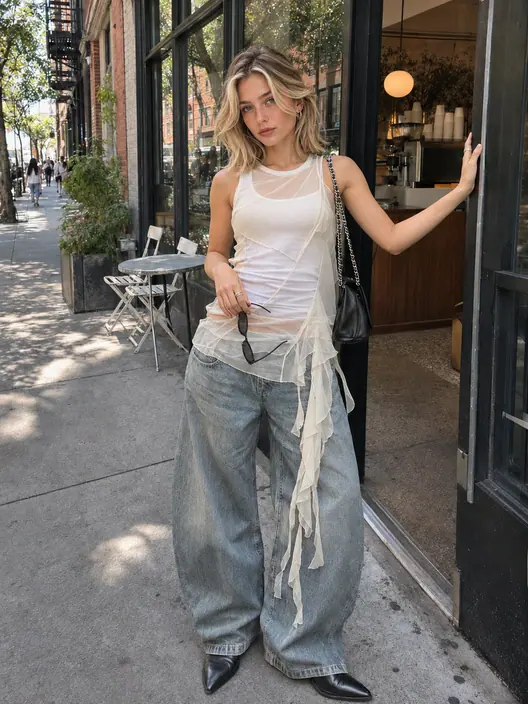
Ändra posen i ett helkroppsfoto för att ge modebilden mer rörelse. Här gör en liten vändning och en upplyft hand att gatoporträttet känns mer spontant samtidigt som outfiten och solglasögonen syns.

Stående naturligt på gatan med solglasögon hållna vid ena sidanReferenspose
Vänder sig lite och borstar håret medan hen håller solglasögon på gatanExempelpose

Hur man ändrar posen i ett foto

Börja med ett stående porträtt och använd kafédörrsexemplet för att se hur du väljer en mer avslappnad pose.

  1. Ladda upp ett foto

    Ladda upp ett tydligt foto av en person. För en helkroppspos, håll händer och fötter i bildrutan.

  2. Välj en pose

    Välj Luta åt sidan under Modeposer, eller beskriv kroppspositionen, hand- och fotplaceringen samt blicken under Anpassad.

  3. Generera och ladda ner

    Välj Generera och kontrollera sedan posen innan du sparar bilden.

Från ett foto till en ny pose

Använd ett foto för att prova en naturlig promenad, en avslappnad sittsittning eller en pose som visar hur en produkt hålls.

50 förinställda poser

Bläddra bland fyra kategorier: Modeposer, Produktvisning, Kläddetaljer och Accessoarer.

Håll personen igenkännbar

AIs fotopose-bytare använder din ursprungliga bild som referens för personens ansikte, hår och outfit.

Produktvisningsposer

Lägg till ett valfritt produktfoto till en kompatibel förinställning, till exempel att hålla en flaska i brösthöjd eller bära en klocka.

Beskriv en anpassad pose

Skriv posen med dina egna ord, till exempel "sitt på trappan, vila ena handen på knät och titta bort från kameran."

Helkroppsmodeposer

Prova att gå, titta bakåt eller luta dig in i en stol för att visa hur en outfit ser ut i olika poser.

Kläder och accessoarer detaljer

Fej undan håret, nyp i en klädsöm eller justera glasögonen för att lyfta fram detaljer i kläder och accessoarer.

Välj Din Plan

Gratisbilder inkluderar en vattenstämpel. Uppgradera för rena utdata, snabbare generering och kommersiellt bruk.

Vanliga frågor om AI-ställningsgeneratorn

Tips för att välja ett foto, beskriva en ställning och lägga till en produktbild.

1

Hur ändrar jag ställningen på en person i ett foto med AI?

Ladda upp ett foto på personen och välj sedan en förinställning eller växla till Anpassad för att beskriva ställningen. För ett helkroppsporträtt kan du prova en förinställning som Naturlig gång, Sidolutning eller Sittande på stol.

2

Vilken typ av foto fungerar bäst?

Använd ett klart och väl upplyst foto av en enda person där ansiktet syns. För en helkroppsställning bör du välja en bild som visar hela personen, inklusive händer och fötter.

3

Hur skriver jag en prompt för en anpassad ställning?

Börja med handlingen och lägg sedan till placering av händer och fötter samt blickriktning. Prova ”Sitt i sidled på en barstol, håll i kepsens brätte med ena handen och titta ut genom fönstret.”

4

Kan jag lägga till en produktbild?

Ja. När du väljer en förinställning för produktvisning eller accessoarer kan du lägga till en produktbild som referens för det personen håller i eller har på sig. För en vanlig porträttställning räcker personfotot.

5

Kommer det att ändra mitt ansikte eller min outfit?

Verktyget använder det ursprungliga ansiktet och den ursprungliga outfiten som referenser. Att ändra ställningen kan rita om delar av bilden, så ansiktsdetaljer, tygveck och bakgrund kan variera något.

6

Kan jag välja bildformat för mitt foto?

Ja. Använd bildformatsväljaren bredvid Generera. Prova 3:4 för helkroppsbilder på outfits eller 1:1 för kvadratiska inlägg i sociala medier. Om du är osäker kan du låta den stå på Auto.

Fortsätt redigera din bild

Fortsätt ditt arbetsflöde med ett annat Raphael bildverktyg.

Raphael AI

Prova en ny ställning för ditt foto

AI-verktyg för nya poser

Använd AI för att ge ditt foto en ny posering utan att behöva plåta om.