

Gratis AI-bildredigerare
Redigera bilder med text. Byt bakgrunder, ta bort objekt eller ändra text i dina foton.
Välj en bild och prova AI-redigering
Redigeringslista
Ladda upp en bild för att börja redigera.
Fler bildverktyg


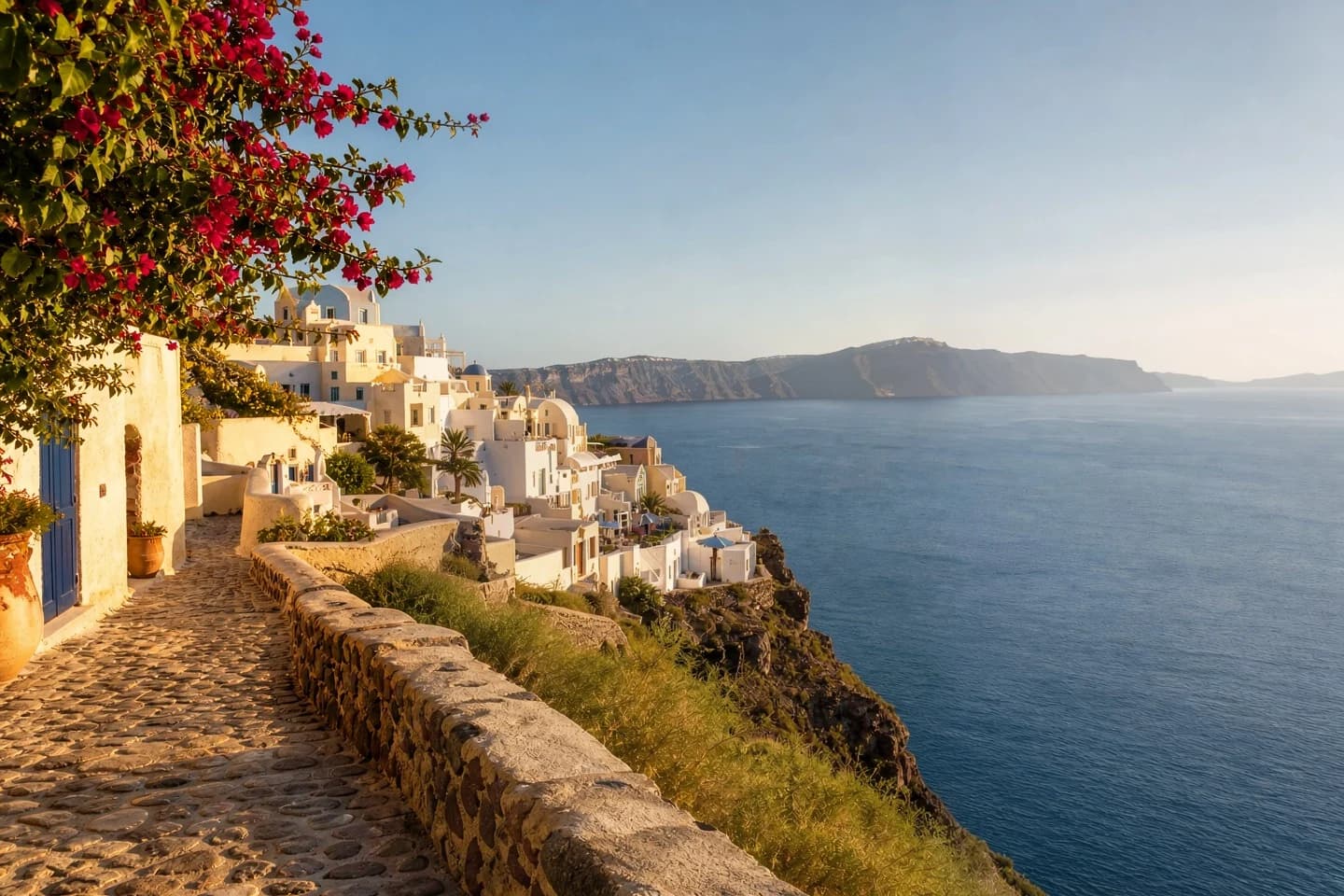
AI Fotoredigering: Före och efter
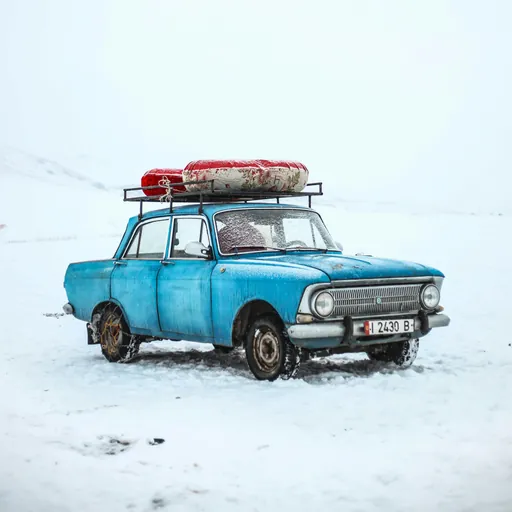 Före
Före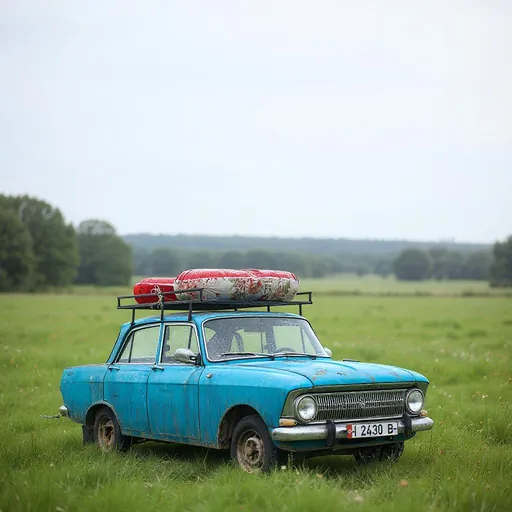 Efter
Efter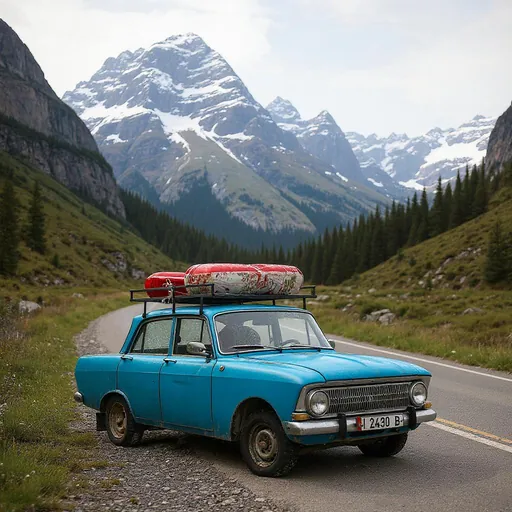
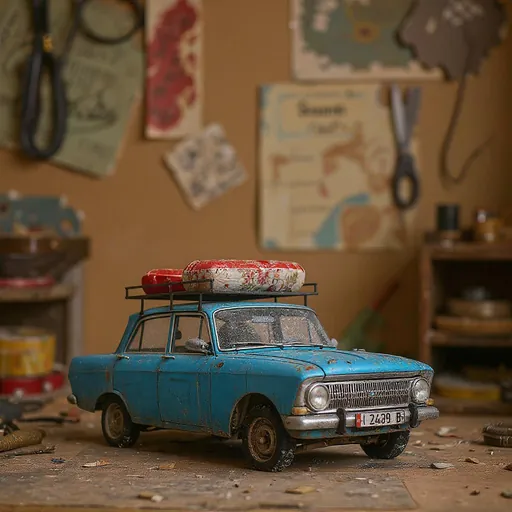
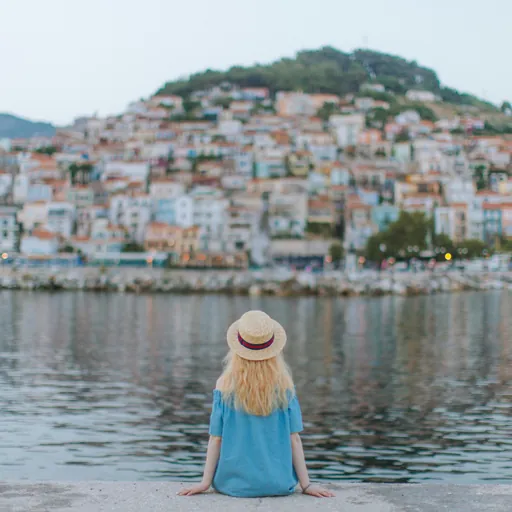
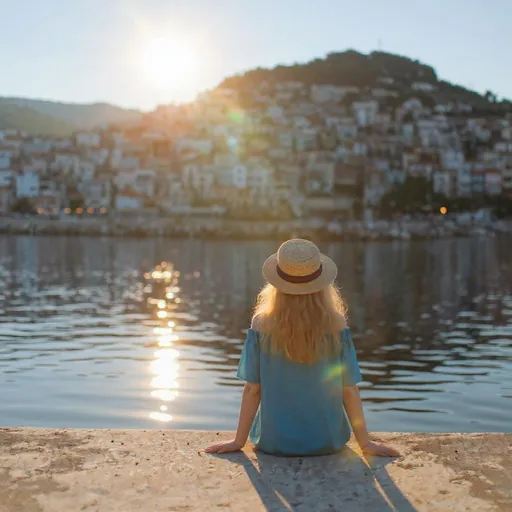
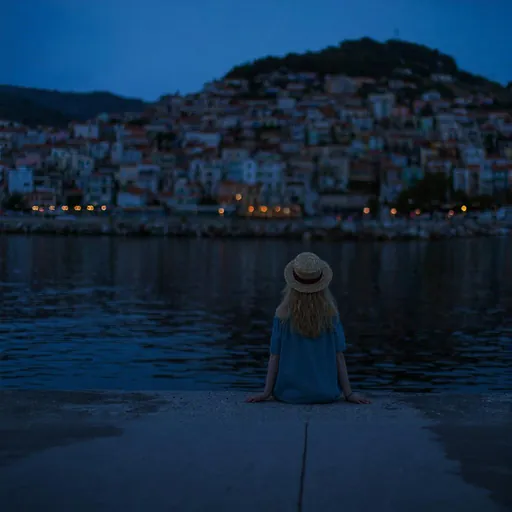
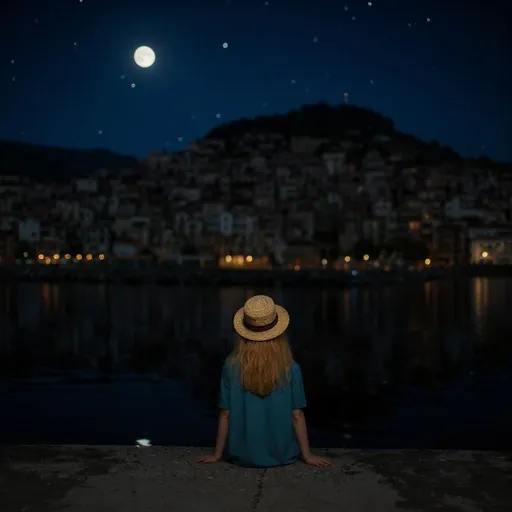
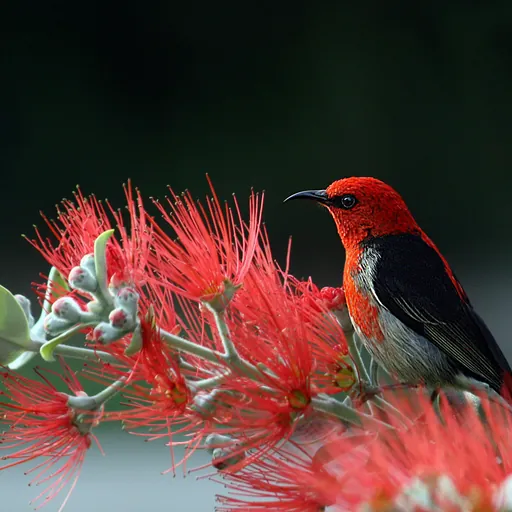
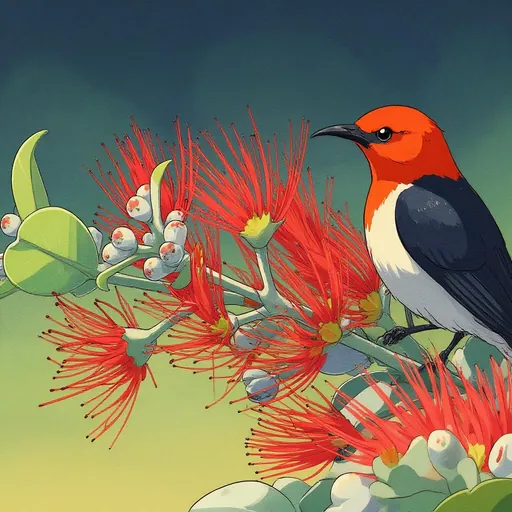
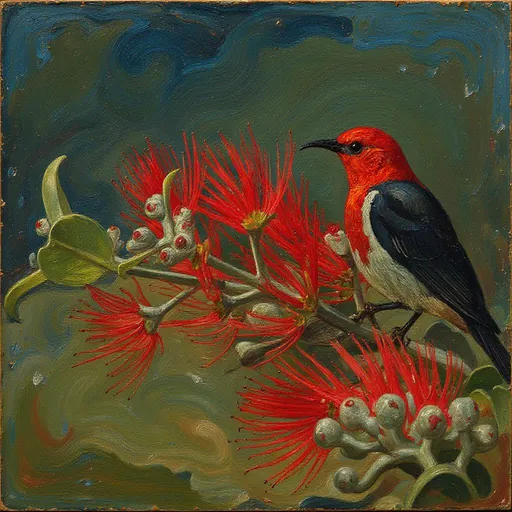
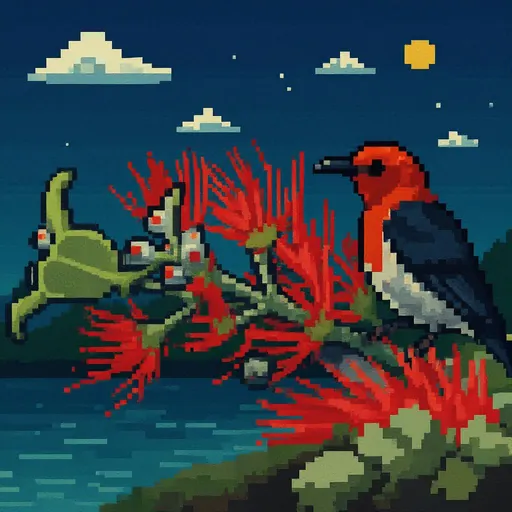
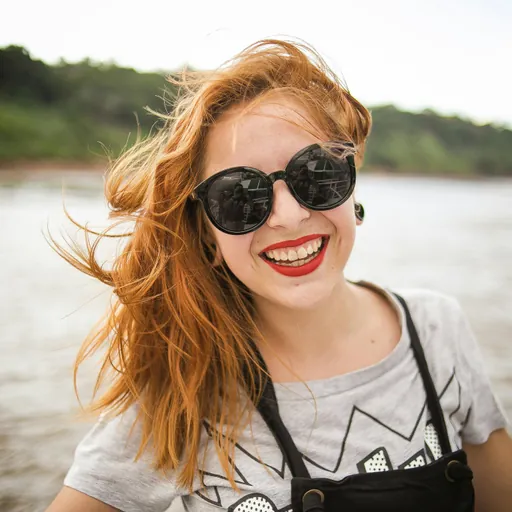
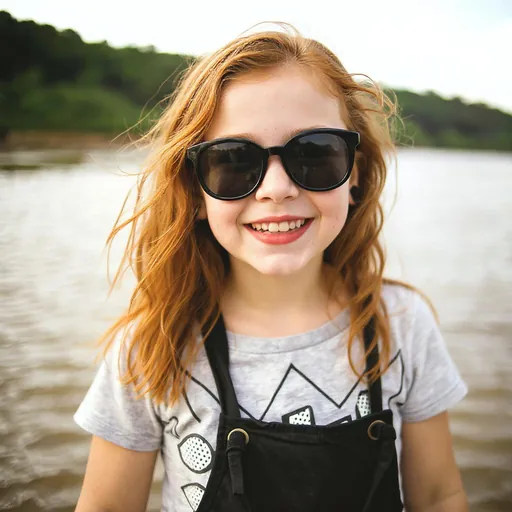
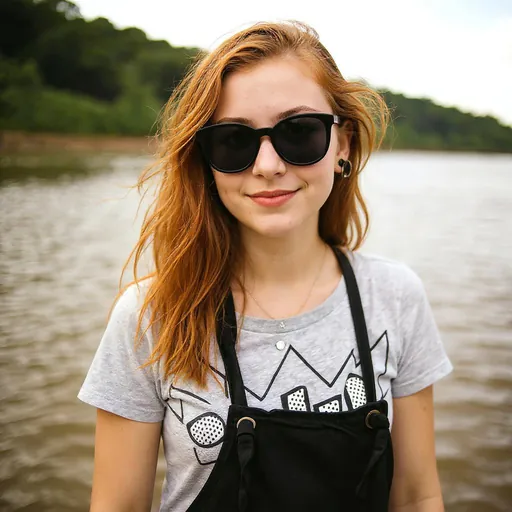
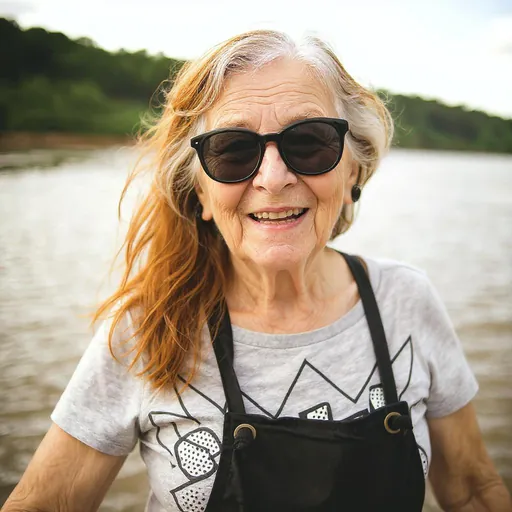
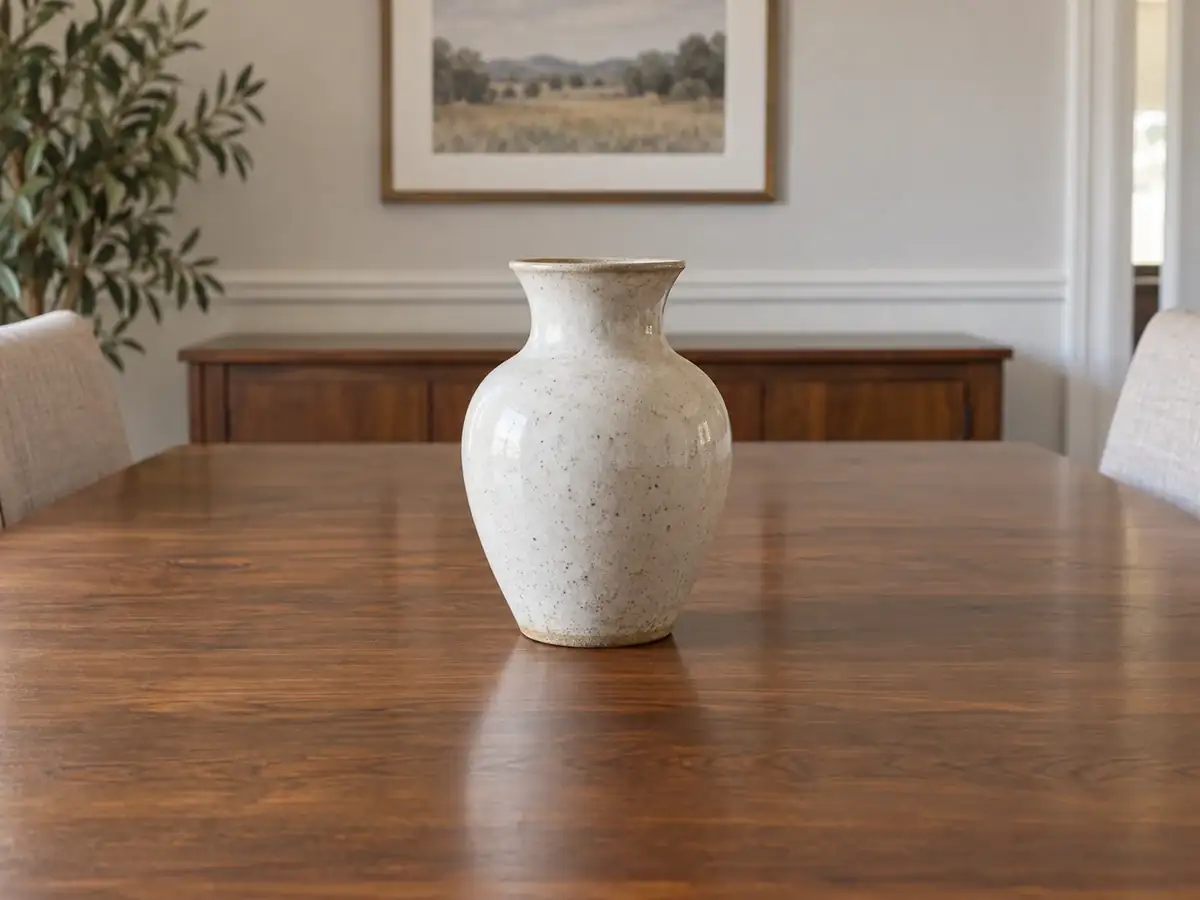
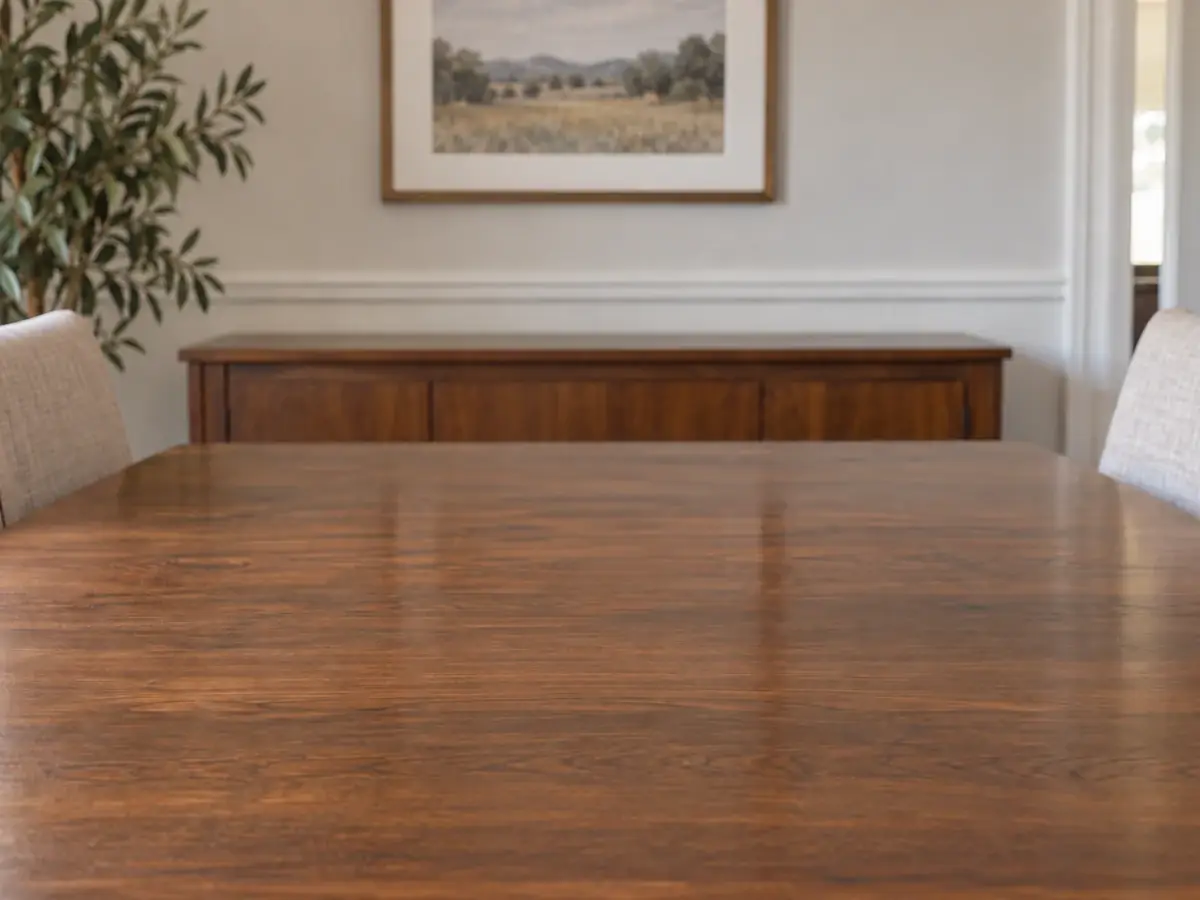
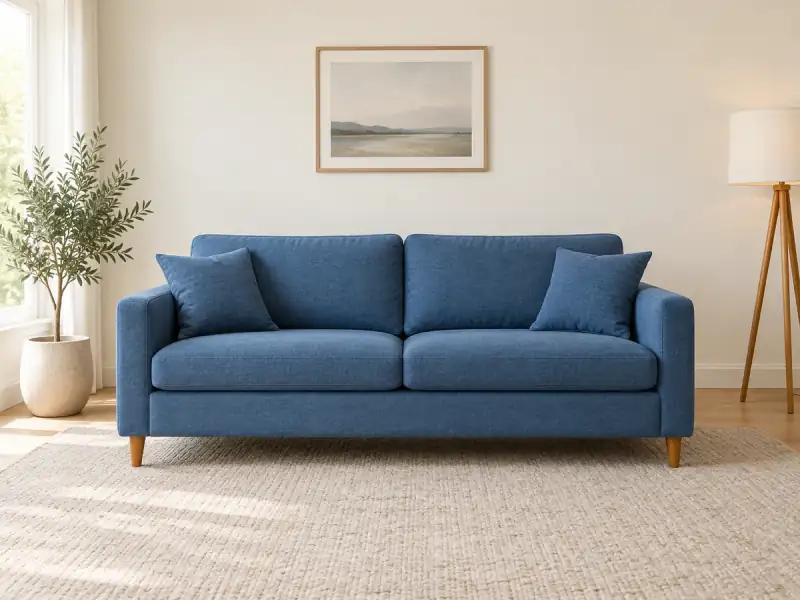
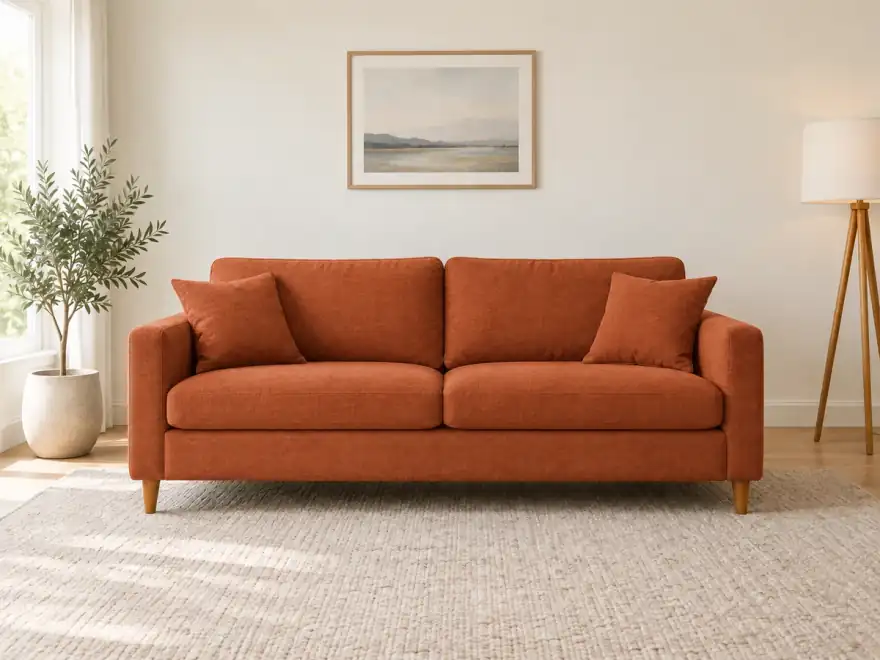
Bakgrundsersättning
Change background to a vast grassland
AI Bildredigeringsverktyg för varje uppgift
Redigera foton online med text för att ersätta bakgrunder, ta bort objekt eller ändra ord i en bild. För fokuserade uppgifter, använd vår bakgrundsborttagare, bildförlängare, bilduppskalare, vattenstämpelborttagare eller lokala redigerare.
AI Bildredigerare: Redigera bilder med textProva
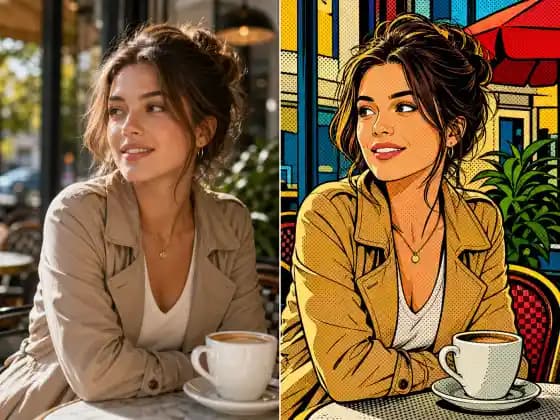
Använd bild-till-bild AI för att ladda upp ett referensfoto och beskriv redigeringen med vanlig text. Ändra färger, ta bort objekt eller överför en konststil samtidigt som du behåller de delar du gillar.
AI BakgrundsbytareProva
Ändra en fotobakgrund med en textprompt. Prova en ren studiobakgrund, en utomhusscen eller en ny miljö samtidigt som du behåller huvudmotivet.
Ta bort objekt från foton med AIProva
Ta bort ett oönskat objekt, en person eller en distraktion från ett foto. Beskriv ändringen i AI-bildredigeraren, eller välj området för en mer exakt redigering.
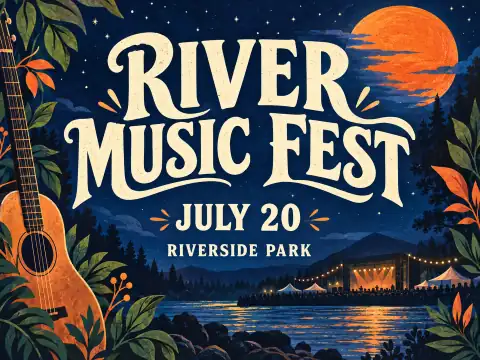
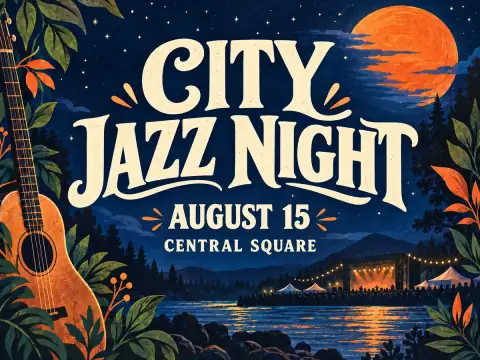
Redigera text i bilder med AIProva
Använd textredigeringsläget för att ändra ord i en affisch, skärmdump eller design. Beskriv ersättningen och granska resultatet innan du laddar ner.
AI BakgrundsborttagareProva
Ta bort en bildbakgrund online och skapa en transparent utskärning för produktfoton, porträtt och designresurser.
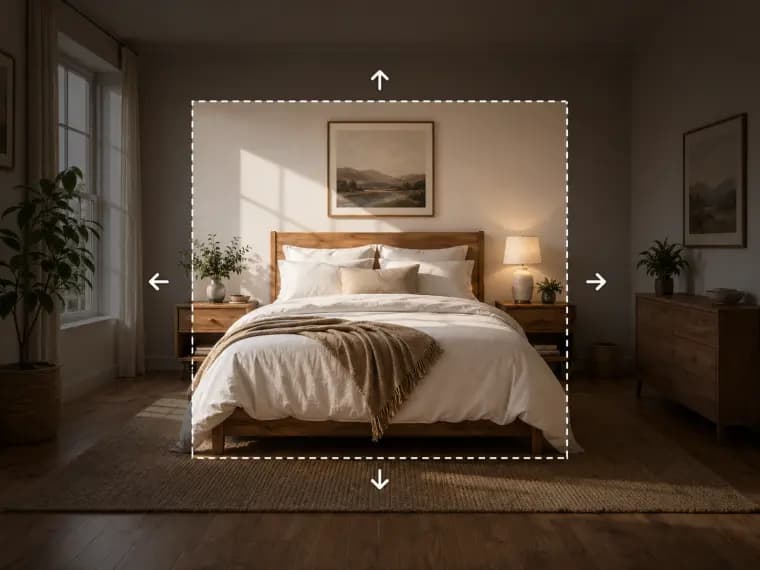
AI Bildförlängare och avbeskärningsverktygProva
Utöka ett foto bortom dess ursprungliga gränser. Lägg till utrymme runt motivet och anpassa till en bredare eller högre layout utan att sträcka ut bilden.
AI BilduppskalareProva
Skala upp ett foto eller en illustration med 2× eller 4×, med utdata upp till 4K. Gör små bilder lämpliga för större skärmar och nedladdningar.
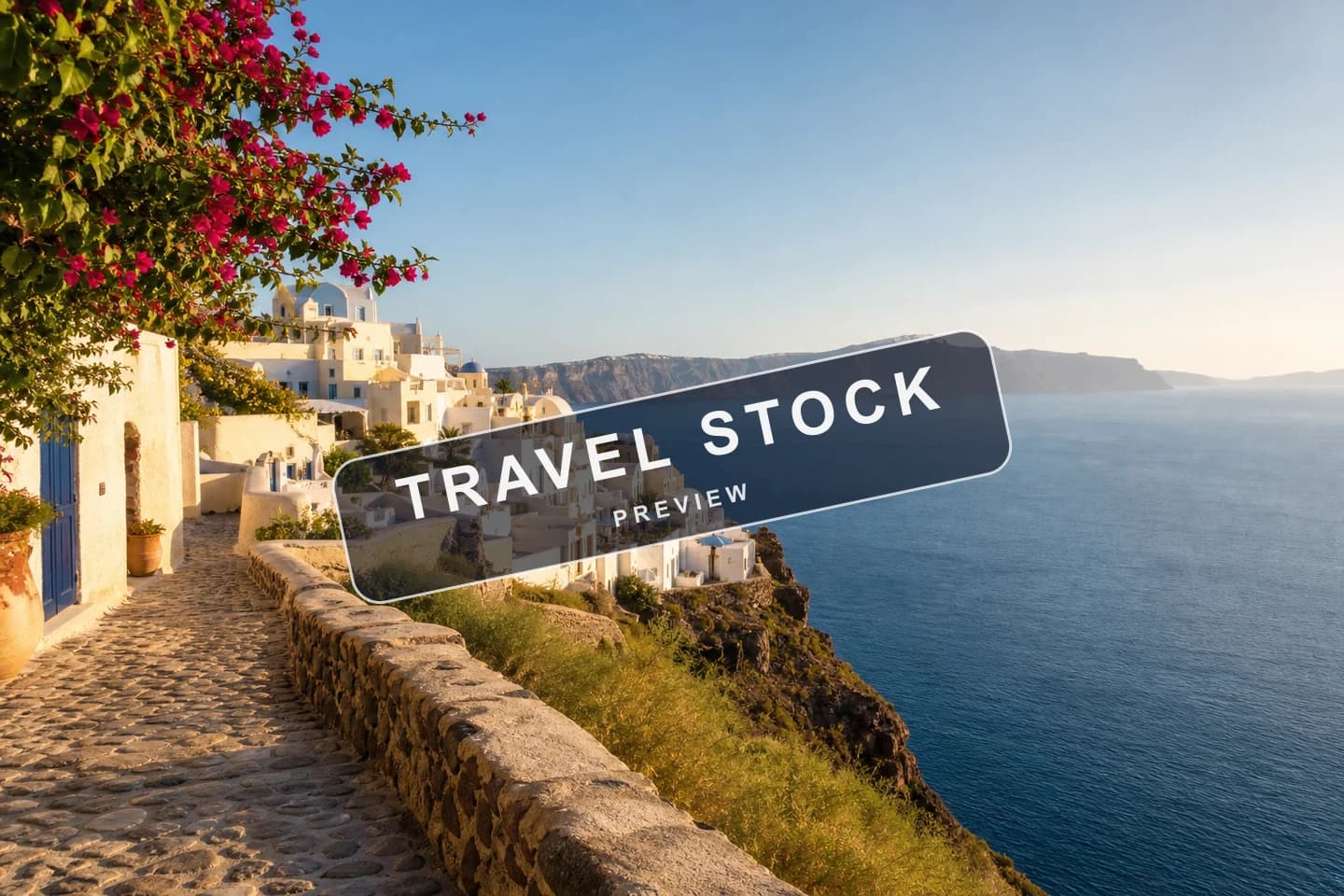
AI VattenstämpelborttagareProva
Ta bort synliga vattenstämplar från bilder du äger eller har behörighet att redigera, och rensa upp området som blir kvar.
AI Inpainting och lokal bildredigerareProva
Måla över ett område och beskriv vad som ska ändras. Använd AI inpainting för att redigera ett specifikt objekt eller en detalj samtidigt som resten av fotot förblir orört.
Välj Din Plan
Gratisbilder inkluderar en vattenstämpel. Uppgradera för rena utdata, snabbare generering och kommersiellt bruk.
Professionell
-50%Förmåner med obegränsad modell
 Seedream 3.5Obegränsat
- Seedream 3.5 ProEj obegränsat
 MiniMax H3 TurboEj obegränsat
- MiniMax H3Ej obegränsat
- Uppgradera för att låsa upp alla avancerade modeller och få tillgång till exklusiva rabatterMiniMax-70%
 Gemini
 Nano
Nano GPT-50%Seedream-40%Veo
 Seedance
 Kling
Kling Grok
Grok Wan
Wan - 2,000 krediter per månad
- Upp till 2,000 snabba bilder
- Upp till 200 grundvideor
- Prioriterad kö
- Inga vattenstämplar
- Massbearbetning med AI-verktyg
- Fullständig integritet
Ultimat
-50%Förmåner med obegränsad modell
- Seedream 3.5Obegränsat
- Seedream 3.5 ProObegränsat
- MiniMax H3 TurboEj obegränsat
- MiniMax H3Ej obegränsat
- Uppgradera för att låsa upp alla avancerade modeller och få tillgång till exklusiva rabatterMiniMax-70%GeminiNanoGPT-50%Seedream-40%VeoSeedanceKlingGrokWan
- 5,000 krediter per månad
- Upp till 5,000 snabba bilder
- Upp till 500 grundvideor
- Högsta prioriterade kö
- Inga vattenstämplar
- Massbearbetning med AI-verktyg
- Fullständig integritet
Maximum
-50%Förmåner med obegränsad modell
- Seedream 3.5Obegränsat
- Seedream 3.5 ProObegränsat
- MiniMax H3 TurboObegränsat
- MiniMax H3Obegränsat
- Uppgradera för att låsa upp alla avancerade modeller och få tillgång till exklusiva rabatterMiniMax-70%GeminiNanoGPT-50%Seedream-40%VeoSeedanceKlingGrokWan
- 10,000 krediter per månad
- Upp till 10,000 snabba bilder
- Upp till 1,000 grundvideor
- Högsta prioriterade kö
- Inga vattenstämplar
- Massbearbetning med AI-verktyg
- Fullständig integritet
Vanliga Frågor
Tydliga svar om att redigera foton med AI, bilduppladdningar, krediter, nedladdningar och integritet.
Vad kan Raphael AI Photo Editor göra med en befintlig bild?
Ladda upp ett foto och använd bild-till-bild AI för att ändra det med en textinstruktion. Du kan ersätta en bakgrund, ta bort ett objekt, ändra text i en bild, justera dess stil eller redigera ett valt område. Granska varje resultat, eftersom AI-redigeringar kan variera.
Hur redigerar jag ett foto med AI med hjälp av en textprompt?
Ladda upp en bild, välj redigeringsläge och beskriv både vad som ska ändras och vad som ska behållas. Till exempel: ”Behåll personen och kläderna, men ändra bakgrunden till en solnedgångsstrand.” Kontrollera förhandsgranskningen och förfina prompten vid behov.
Hur ändrar jag en fotobakgrund med AI?
Använd det allmänna redigeringsläget och beskriv den nya inställningen, som en studiobakgrund eller utomhusscen. Nämn motivet du vill behålla. Om du bara behöver en transparent utskärning, använd den dedikerade AI Bakgrundsborttagaren istället.
Hur kan jag ta bort ett objekt eller en person från ett foto?
Välj lokalt borttagningsläge, markera det oönskade området och skicka in redigeringen. Du kan också beskriva objektet i en allmän textprompt. AI bygger om det omgivande området, så kontrollera resultatet och prova ett snävare urval vid behov.
Kan jag ändra text i en bild med AI?
Ja. Välj textredigeringsläge, ladda upp bilden och ange ersättningsorden. Granska den genererade bilden noggrant, särskilt stavning och liten text, innan du laddar ner eller använder den.
Hur redigerar jag bara en del av ett foto med AI?
Använd lokal redigering för att pensla över området du vill ändra, beskriv sedan det nya objektet eller detaljen. Lokal borttagning är användbart när du vill radera något. Detta AI inpainting-arbetsflöde syftar till att behålla resten av fotot, men granska alltid den slutliga bilden.
Kan jag använda AI bildredigeraren gratis, och behöver jag logga in?
Du kan ladda upp ett foto och förbereda din redigering innan du loggar in. Ett konto krävs för att skicka in en AI redigeringsuppgift. Om ditt konto har gratiskrediter kan du använda berättigade modeller inom det saldot; de tillgängliga krediterna och kostnaden visas i produkten.
Vilka bildformat och filstorlekar kan jag ladda upp?
JPG, PNG och WebP är vanliga stödda indata. Bilder som laddas upp via AI fotoredigeraren får inte vara större än 20 MB vardera. En vald modell kan ha ytterligare format- eller storleksregler, så kontrollera eventuella uppladdningsmeddelanden som visas i redigeraren.
Hur många krediter använder en AI fotoredigering?
Kreditberäkningen beror på den modell och de inställningar du väljer. Kontrollera beloppet som visas före varje redigering; ditt konto visar också dina tillgängliga krediter och planförmåner. En ny redigering eller ett nytt försök kan ha sin egen kostnad.
Hur lång tid tar AI fotoredigering, och kommer jag att vänta i en kö?
Bearbetningstiden varierar med modell, bildinställningar och aktuell efterfrågan. Vissa gratis eller långsamma uppgifter kan vänta i en kö. Redigeraren visar uppgiftens framsteg eller ett väntemeddelande när det är tillämpligt, så det finns ingen fast slutförandetid för varje redigering.
Vad kan jag göra om den första AI redigeringen inte blir rätt?
Gör instruktionen mer specifik, säg vad som måste förbli oförändrat, eller välj ett mindre område för lokal redigering. Du kan sedan generera ett annat resultat. Kontrollera den visade kreditberäkningen innan du skickar in ett nytt försök.
Kommer mitt AI-redigerade foto att ha en vattenstämpel?
Nedladdningar av vanliga AI-redigerade bilder med gratisplan kan inkludera en vattenstämpel. Vattenstämpelfria nedladdningar beror på dina planförmåner och det alternativ som visas vid nedladdningstillfället. Den separata AI Vattenstämpelborttagaren tar bort märken som redan finns i en bild; det är en annan uppgift.
Hur länge sparas mina uppladdade foton och redigerade resultat?
Inloggade användare kan granska tillgängliga uppladdningar och resultat i genereringshistoriken. Dessa filer upphör att gälla enligt den nuvarande datalagringspolicyn, så ladda ner allt du vill behålla. Se integritetspolicyn för detaljer om hur konto- och mediadata hanteras.
Kan jag använda en AI-redigerad bild kommersiellt?
Betalande prenumeranter får använda genererat innehåll kommersiellt, i enlighet med Raphaels användarvillkor och tillämplig lag. Gratisanvändare får använda det för personliga och andra icke-kommersiella ändamål om inte Raphael uttryckligen anger något annat. Se till att du har rättigheterna till källbilden och allt material i resultatet.
Vilken upplösning och vilket filformat kan jag ladda ner?
Tillgänglig upplösning beror på den valda modellen och inställningarna; inte alla modeller erbjuder 2K eller 4K utdata. Nedladdningen använder det tillgängliga formatet för det färdiga resultatet. Kontrollera de alternativ som visas innan du genererar, eller använd Bildförstoraren när du behöver en större bild.
När ska jag använda de dedikerade verktygen för bakgrund, utvidgning, uppskalning eller vattenstämpel?
Använd AI Bakgrundsborttagare för en transparent utskärning, Bildutvidgare för att lägga till utrymme utanför ramen, Bildförstorare för att förstora en bild, och AI Vattenstämpelborttagare för märken i en bild du kanske vill redigera. Använd AI Fotoredigerare när du vill ha en prompt-driven ändring av själva bilden. Länkarna till verktygen finns i funktionsavsnittet ovan.