
Увеличение изображений с помощью AI для любого типа изображений
Полезный инструмент для увеличения изображений должен делать больше, чем просто увеличивать размер в пикселях. Сравните примеры до и после, чтобы увидеть, как Raphael повышает видимую четкость, сохраняя лица, текст, края товаров, цвета и исходное соотношение сторон.
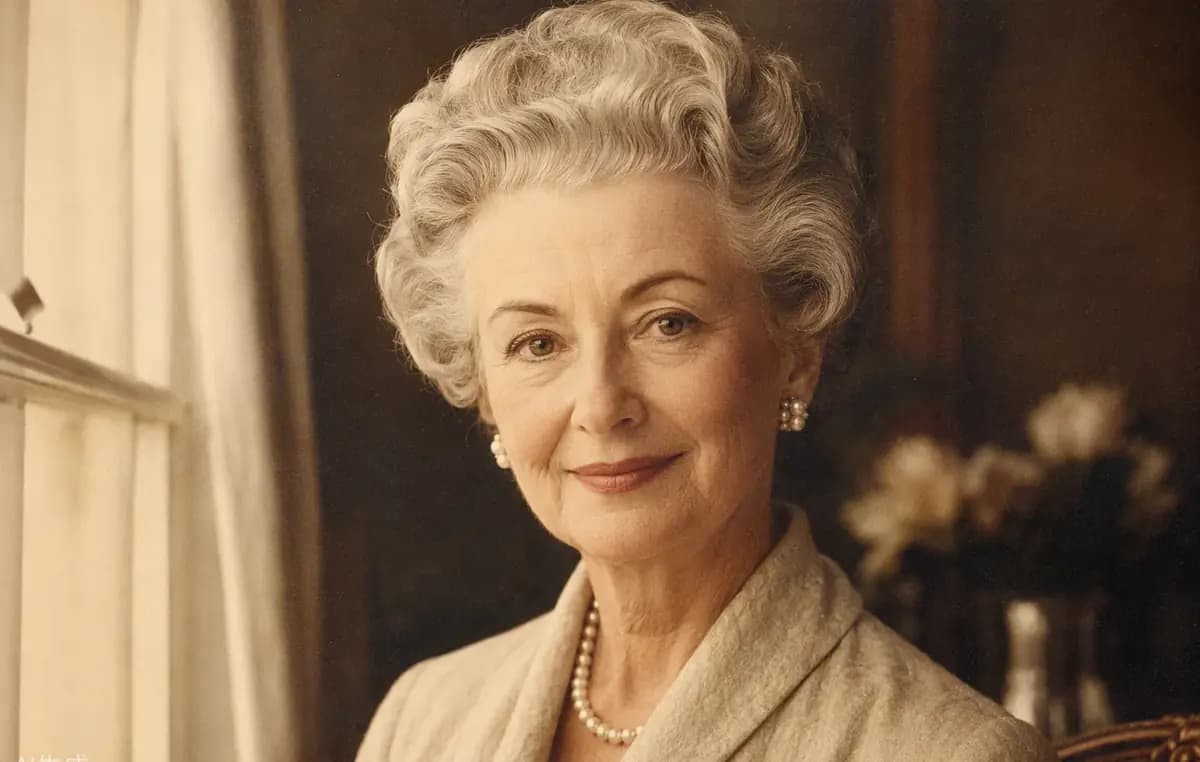
Портреты и старые фотографии
Улучшайте качество изображений в портретах, отсканированных отпечатках и старых семейных фотографиях, сохраняя узнаваемые черты человека. AI image upscaler уменьшает мягкий, пикселизированный вид маленьких файлов и усиливает волосы, одежду и края лица без изменения исходной композиции.
Документы и скриншоты
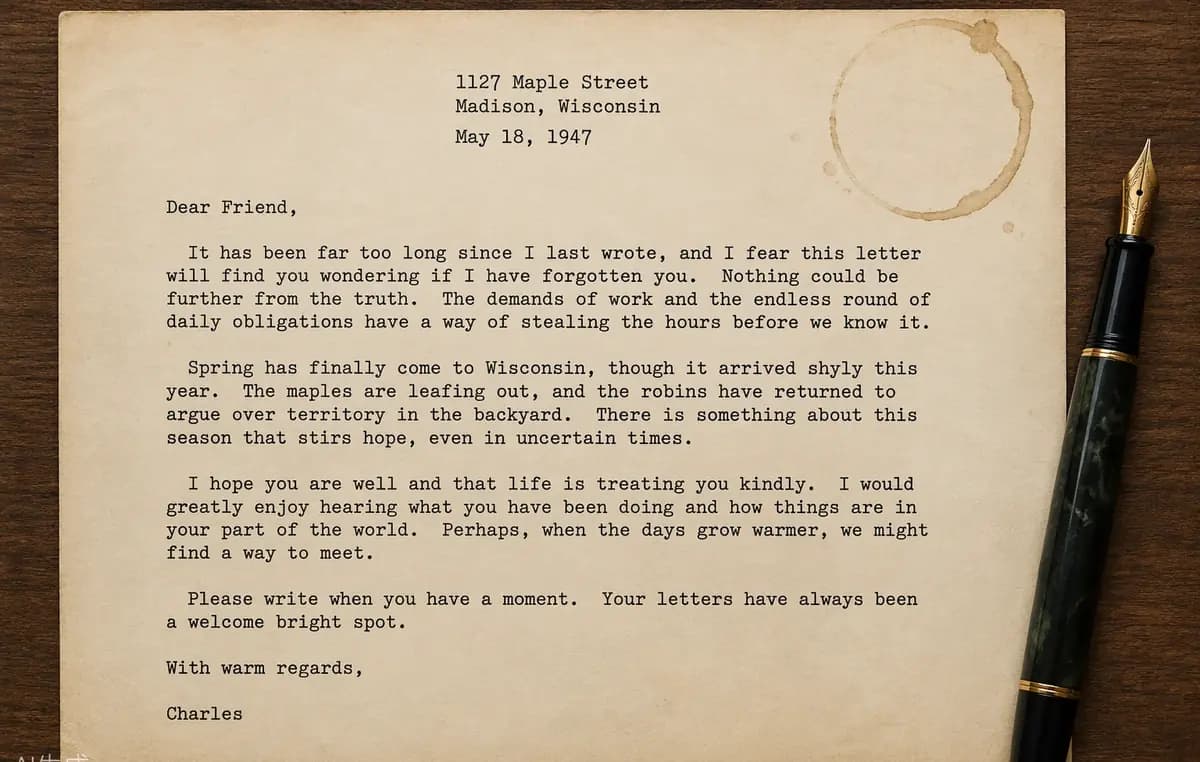
Повышайте разрешение изображений для отсканированных документов, слайдов презентаций, интерфейсных снимков и скриншотов с большим количеством текста. Увеличение в 2× или 4× дает буквам и четким краям больше полезных пикселей, делая результат удобнее для чтения в документации, руководствах, отчетах и больших макетах.
Фотографии товаров для e-commerce
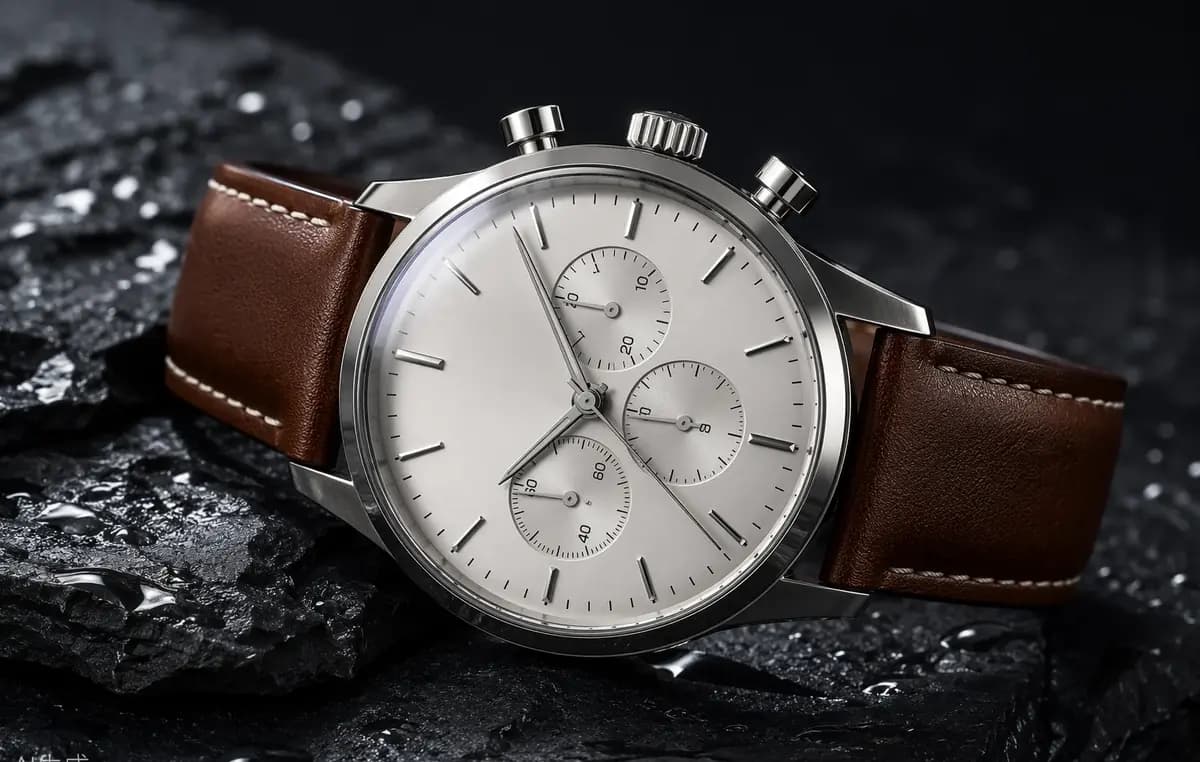
Увеличивайте изображения для карточек товаров, галерей маркетплейсов, рекламы и увеличенных просмотров витрин. Raphael помогает небольшим исходным фото выглядеть четче на больших размерах отображения, сохраняя форму товара, текстуру материала, края упаковки и отражения, необходимые для единообразной подачи в e-commerce.
AI-арт и иллюстрации
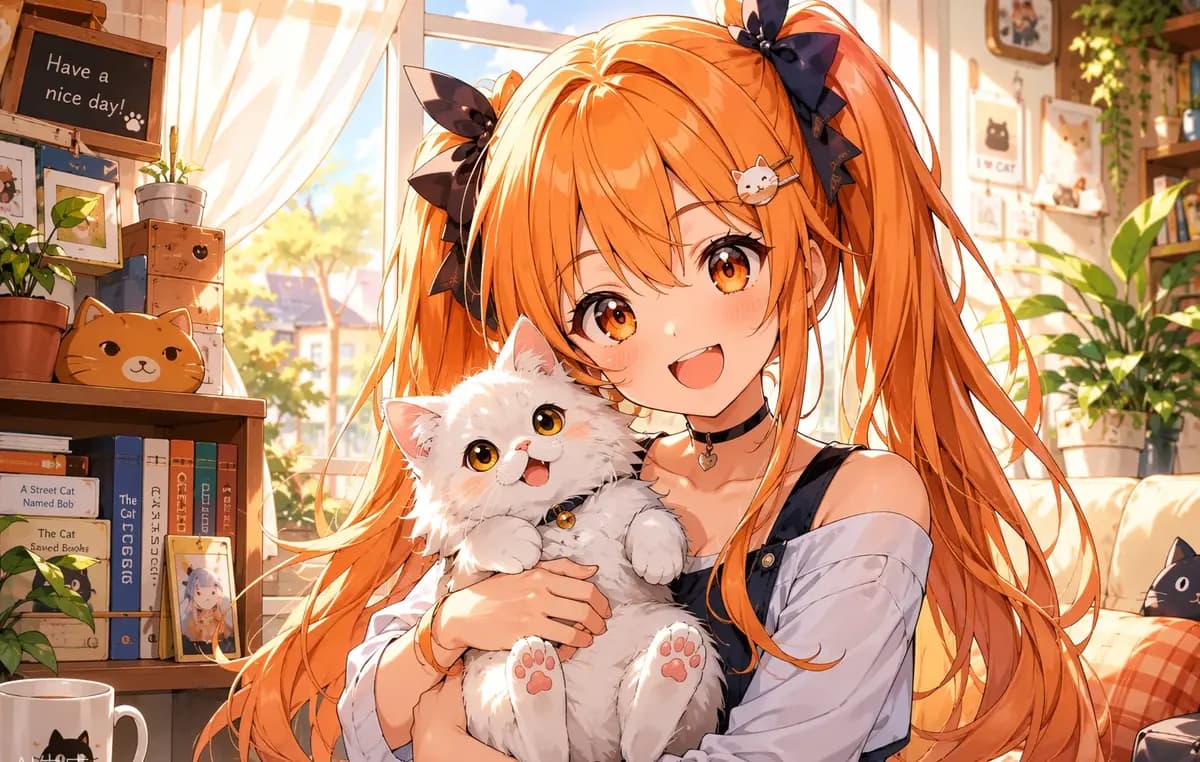
Используйте увеличение изображений с помощью AI для сгенерированных работ, аниме, иконок, постеров и цифровых иллюстраций, которым нужен больший холст. Чистая линейная графика, плоские цвета, градиенты и мелкие декоративные элементы остаются визуально четкими при подготовке изображения для публикаций в соцсетях, презентаций или печати.
Как увеличить изображение
Войдите в систему, чтобы получить бесплатные кредиты для бесплатного инструмента Raphael по увеличению изображений. Вам не нужны Photoshop или сложные настройки изменения размера: загрузите поддерживаемый файл, выберите уровень увеличения и позвольте AI вычислить максимально большой пропорциональный результат в пределах выбранного лимита. Слишком большие цели уменьшаются пропорционально, а не обрезаются.
Загрузите изображение
Выберите изображение JPG, PNG или WebP размером до 10 МБ. Вы можете начать с одного изображения бесплатно, используя ежедневные кредиты, а участники и пользователи с кредитами из платных источников могут добавить до десяти изображений для пакетного увеличения.
Выберите 2× или 4×
Выберите 2× для более быстрого увеличения до 2048×2048 или 4×, если нужно больше разрешения, до 4096×4096. Raphael автоматически вписывает результат в соответствующий лимит без искажения соотношения изображения.
Скачайте результат
Запустите увеличение и отслеживайте каждое изображение как отдельную задачу. Когда обработка завершится, сравните более четкий результат с исходным, откройте его в полном размере и скачайте успешный результат для следующего дизайна или публикации.
Выберите свой план
Бесплатные изображения включают водяной знак. Обновитесь для получения чистых результатов, более быстрой генерации и коммерческого использования.
Профессиональный
-50%Преимущества безлимитной модели
 Seedream 3.5Безлимитно
- Seedream 3.5 ProБезлимит не включен
 MiniMax H3 TurboБезлимит не включен
- MiniMax H3Безлимит не включен
- Обновитесь, чтобы разблокировать все продвинутые модели и получить эксклюзивные скидкиMiniMax-70%
 Gemini
 Nano
Nano GPT-50%Seedream-40%Veo
 Seedance
 Kling
Kling Grok
Grok Wan
Wan - 2,000 кредитов в месяц
- До 2,000 быстрых изображений
- До 200 базовых видео
- Приоритетная очередь
- Без водяных знаков
- AI-инструменты: пакетная обработка
- Полная конфиденциальность
Флагманский
-50%Преимущества безлимитной модели
- Seedream 3.5Безлимитно
- Seedream 3.5 ProБезлимитно
- MiniMax H3 TurboБезлимит не включен
- MiniMax H3Безлимит не включен
- Обновитесь, чтобы разблокировать все продвинутые модели и получить эксклюзивные скидкиMiniMax-70%GeminiNanoGPT-50%Seedream-40%VeoSeedanceKlingGrokWan
- 5,000 кредитов в месяц
- До 5,000 быстрых изображений
- До 500 базовых видео
- Наивысший приоритет в очереди
- Без водяных знаков
- AI-инструменты: пакетная обработка
- Полная конфиденциальность
Максимум
-50%Преимущества безлимитной модели
- Seedream 3.5Безлимитно
- Seedream 3.5 ProБезлимитно
- MiniMax H3 TurboБезлимитно
- MiniMax H3Безлимитно
- Обновитесь, чтобы разблокировать все продвинутые модели и получить эксклюзивные скидкиMiniMax-70%GeminiNanoGPT-50%Seedream-40%VeoSeedanceKlingGrokWan
- 10,000 кредитов в месяц
- До 10,000 быстрых изображений
- До 1,000 базовых видео
- Наивысший приоритет в очереди
- Без водяных знаков
- AI-инструменты: пакетная обработка
- Полная конфиденциальность
Вопросы об увеличении изображений с помощью AI
Понятные ответы о разрешении изображений, увеличении в 2× и 4×, онлайн-альтернативах Photoshop и Canva, пакетной обработке, поддерживаемых файлах и о том, чем увеличение с помощью AI отличается от обычного изменения размера.
Что такое AI image upscaler?
AI image upscaler увеличивает размер изображения в пикселях, используя изученные визуальные закономерности для улучшения вида краев, текстур и сжатых деталей. В отличие от обычного изменения размера, которое в основном интерполирует существующие пиксели, увеличение с помощью AI стремится дать более четкое увеличение, полезное при большем размере отображения.
Изменяет ли увеличение размер или обрезает мое изображение?
Нет. Raphael сохраняет исходное соотношение сторон и не обрезает композицию. Если рассчитанная цель в 2× или 4× превысит выбранный лимит вывода, изображение пропорционально вписывается в этот лимит, чтобы соотношение ширины и высоты оставалось неизменным.
Что выбрать: 2× или 4×?
Выберите 2×, если нужно более быстрое и умеренное увеличение с результатом до 2048×2048. Выберите 4×, если исходник маленький или вам нужно больше полезного разрешения, с результатом до 4096×4096. Оба варианта сохраняют исходное соотношение сторон.
Как увеличить изображение без Photoshop?
Загрузите изображение прямо в Raphael, выберите 2× или 4× и запустите увеличение. Онлайн-рабочий процесс автоматически выполняет пропорциональное масштабирование и улучшение с помощью AI, поэтому вам не нужно устанавливать Photoshop, выбирать метод ресэмплинга, создавать новый документ или вручную повышать резкость увеличенного результата.
Как увеличить изображение в Photoshop?
В текущих версиях Photoshop может быть доступно Generative Upscale в меню Image, где поддерживаемые пользователи выбирают масштаб 2× или 4× и доступную модель. Если вы предпочитаете специализированный браузерный рабочий процесс без открытия полноценного редактора, Raphael позволяет загружать, увеличивать, сравнивать и скачивать все на одной странице.
Можно ли увеличить изображение, экспортированное из Canva?
Да. Экспортируйте свой дизайн Canva как JPG или PNG, затем загрузите этот файл в Raphael и выберите 2× или 4×. Это полезно, когда графике для соцсетей, изображению для презентации или скачанному дизайну нужно больше пикселей для большего макета, более четкого шаринга или подготовки к печати.
Может ли ChatGPT увеличивать изображения?
ChatGPT может создавать изображения и редактировать загруженные изображения, когда доступны функции изображений, но специализированный AI image upscaler обеспечивает предсказуемый рабочий процесс увеличения в 2× или 4×. Raphael создан для пропорциональных ограничений вывода, сравнения до и после, отдельного отслеживания задач и необязательной пакетной обработки.
Можно ли увеличить изображение бесплатно?
Да. Войдите в систему, чтобы получить бесплатные кредиты, и используйте их, чтобы увеличить изображение в 2× или 4× без покупки подписки заранее. Каждое изображение в 2× использует 3 кредита, а каждое изображение в 4× использует 6 кредитов, поэтому число бесплатных увеличений зависит от доступного баланса кредитов.
Кто может увеличивать изображения пакетно?
Пользователи с активной подпиской или оставшимися кредитами из платных источников могут добавить до десяти изображений в одном пакете. Каждое изображение загружается, обрабатывается, отслеживается и завершается как отдельная задача, поэтому сбой одного изображения не мешает завершению других успешных увеличенных изображений.
Сколько кредитов стоит увеличение изображения?
Каждое изображение в 2× стоит 3 кредита, а каждое изображение в 4× — 6 кредитов. Списание рассчитывается за каждое изображение, а не за пакет. Если отдельное изображение не удалось, кредиты за него возвращаются отдельно, не влияя на завершенные результаты других задач.
Какие форматы изображений поддерживаются?
Вы можете загружать изображения JPG, PNG или WebP размером до 10 МБ каждое. Эти форматы подходят для обычных фото с камеры, экспортированных дизайнов, веб-графики, скриншотов, изображений товаров и сгенерированных AI работ. Для лучшего результата используйте самый четкий доступный исходный файл, а не многократно сжатую копию.