

Бесплатный ИИ-редактор изображений
Редактируйте изображения с помощью текста. Заменяйте фоны, удаляйте объекты или изменяйте текст на ваших фотографиях.
Выберите изображение и попробуйте редактирование AI
Список правок
Загрузите изображение, чтобы начать редактирование.
Больше инструментов для изображений

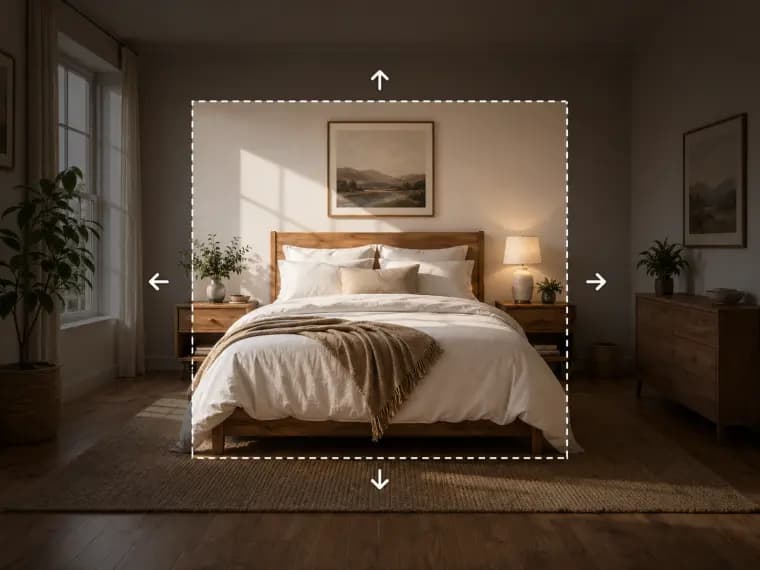

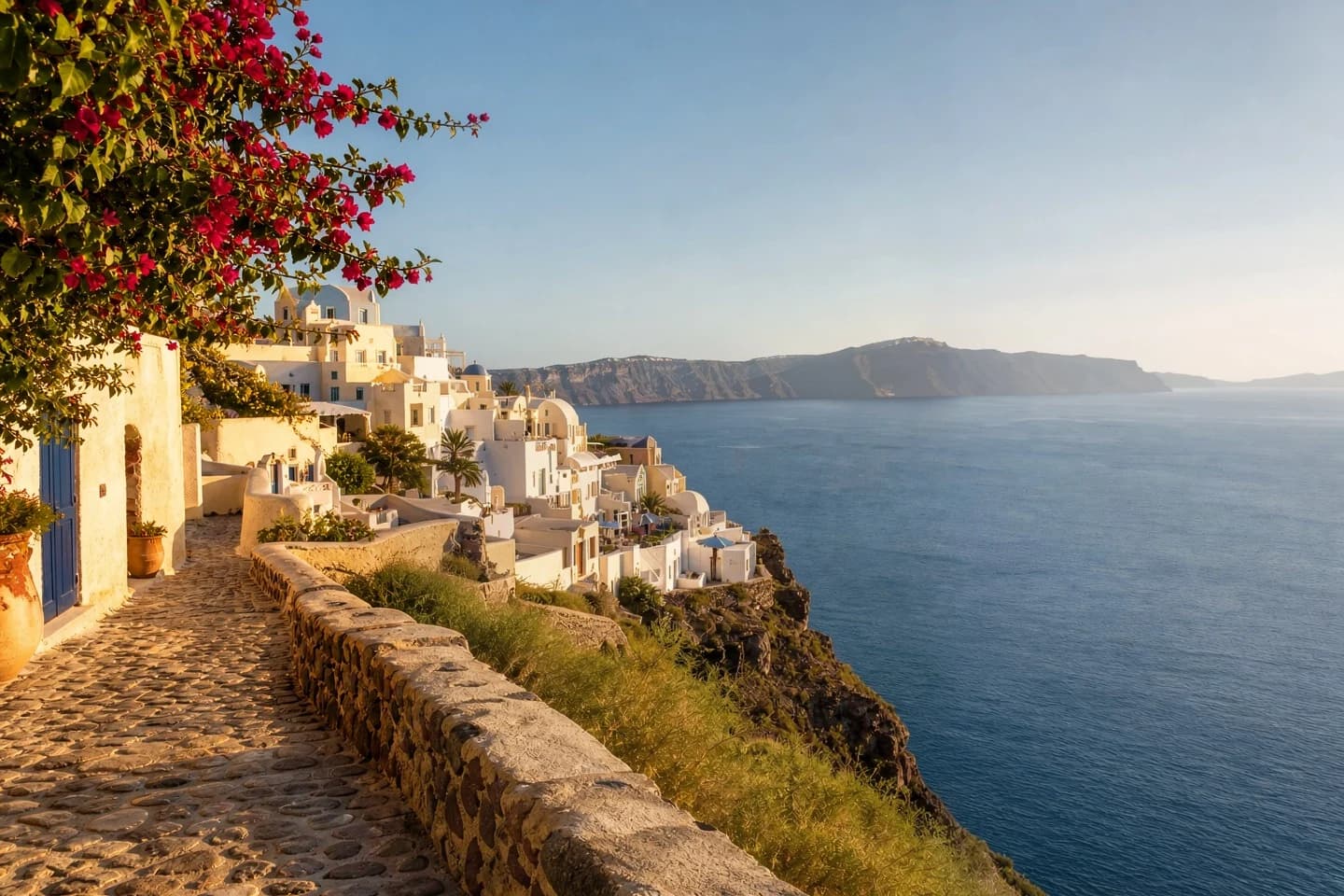
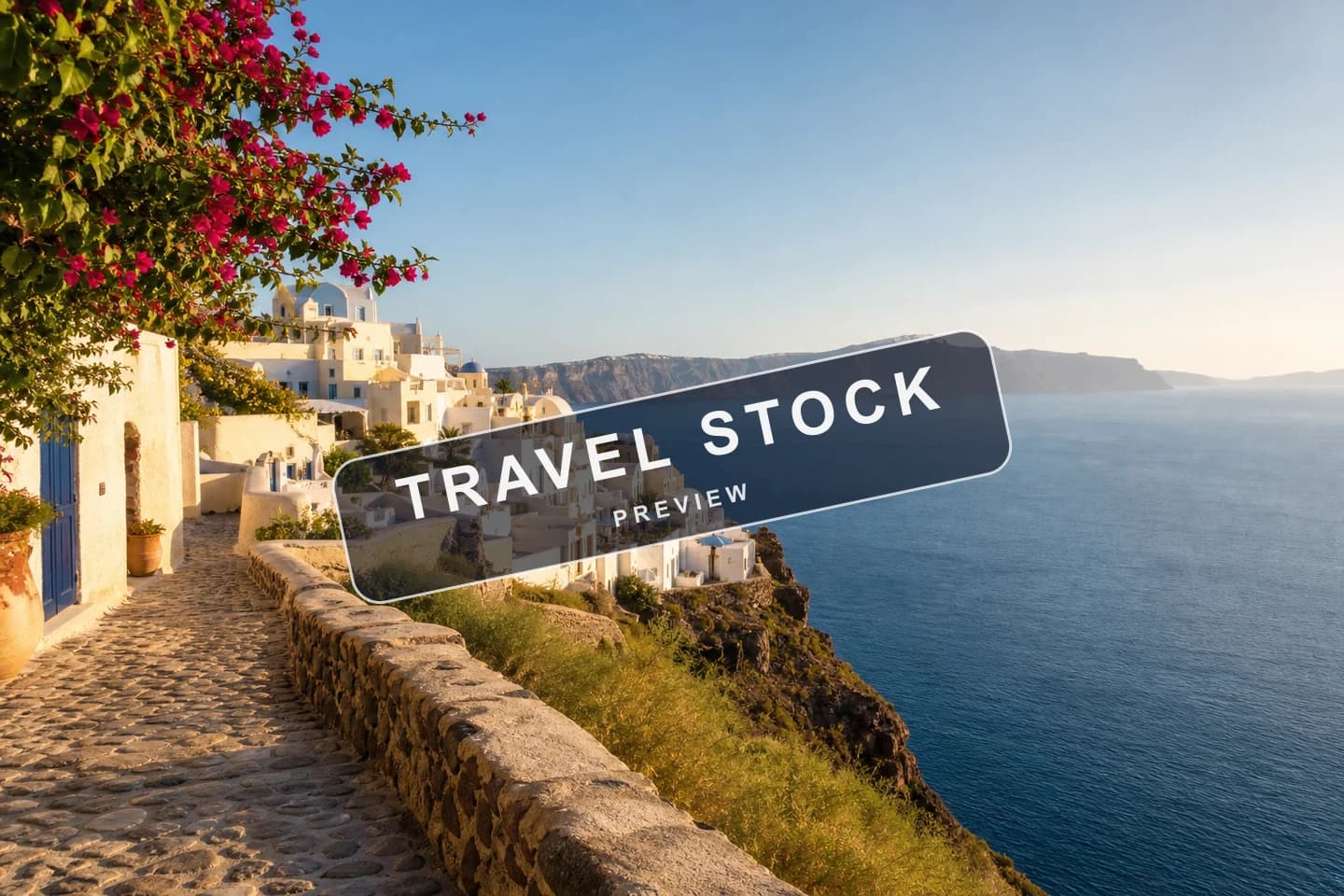
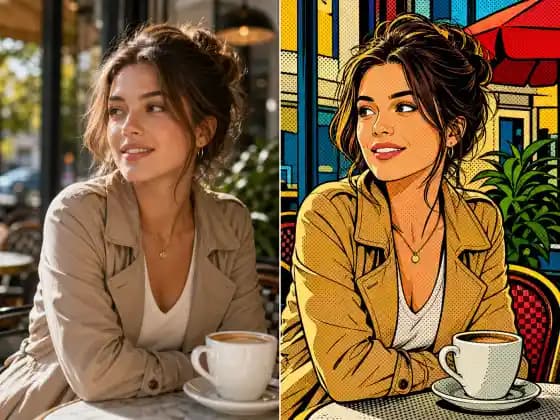
Редактирование фотографий с AI: До и после
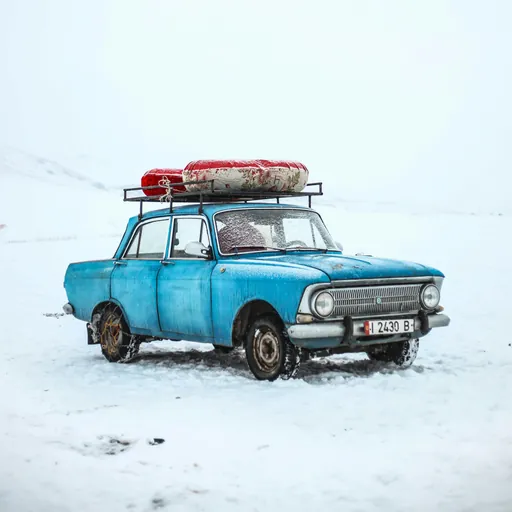 До
До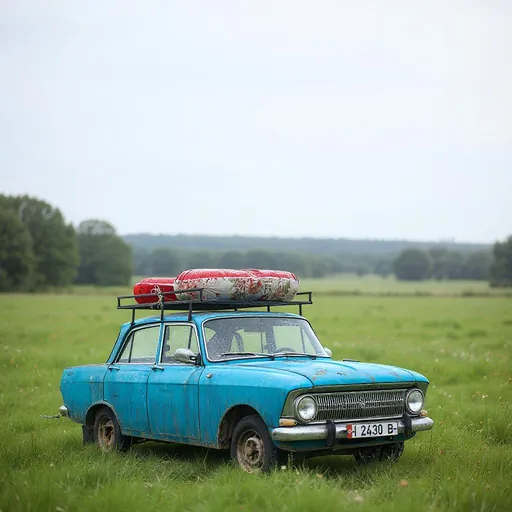 После
После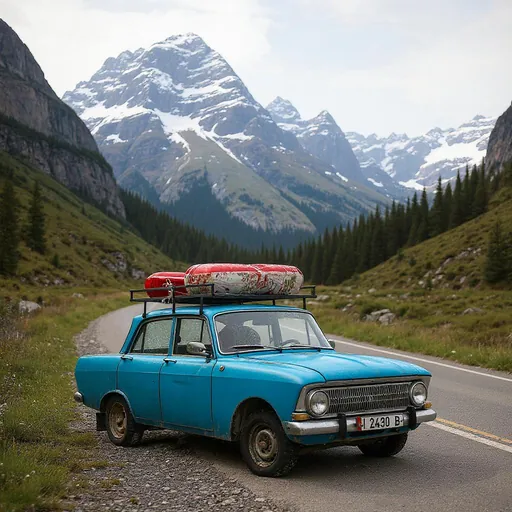
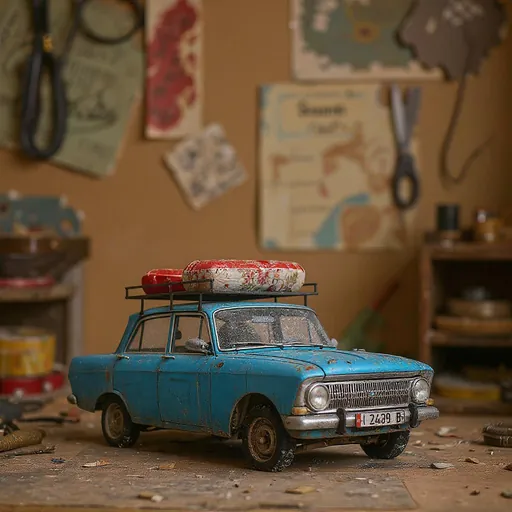
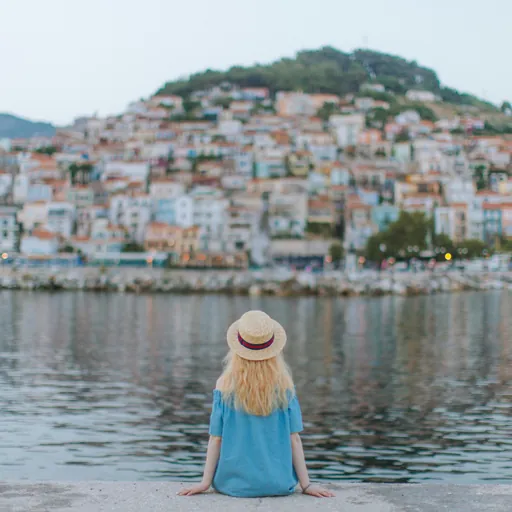
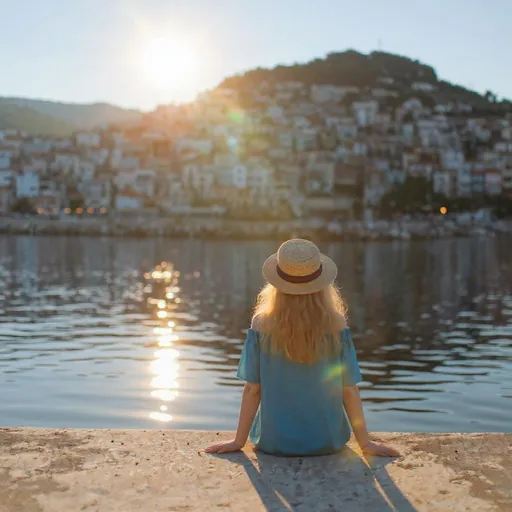
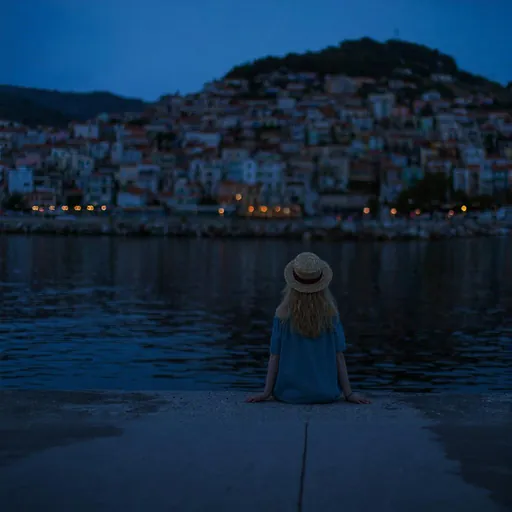
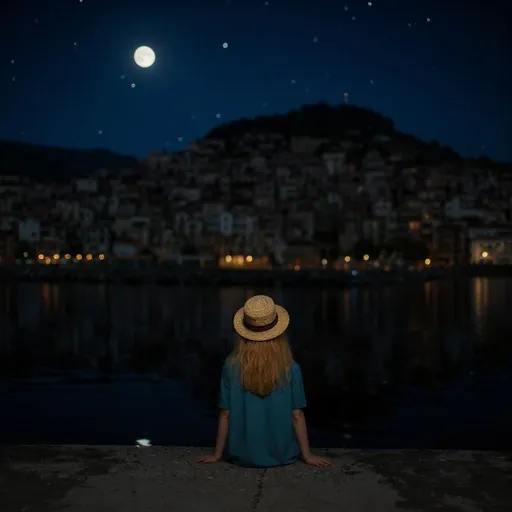
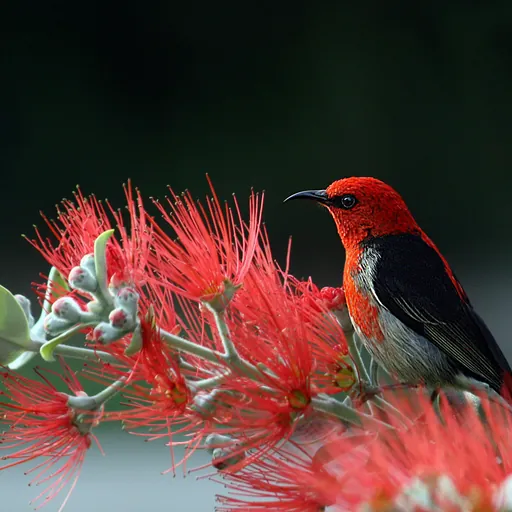
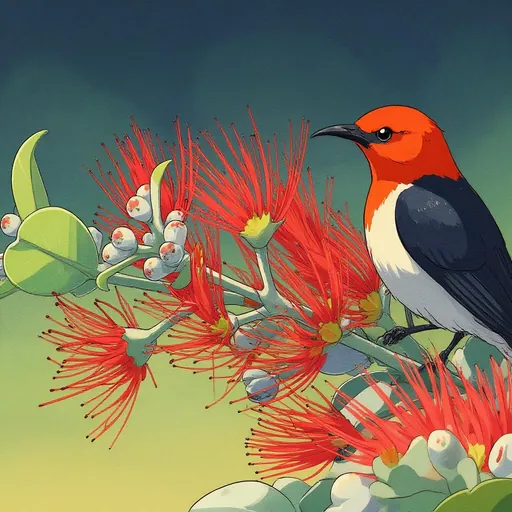
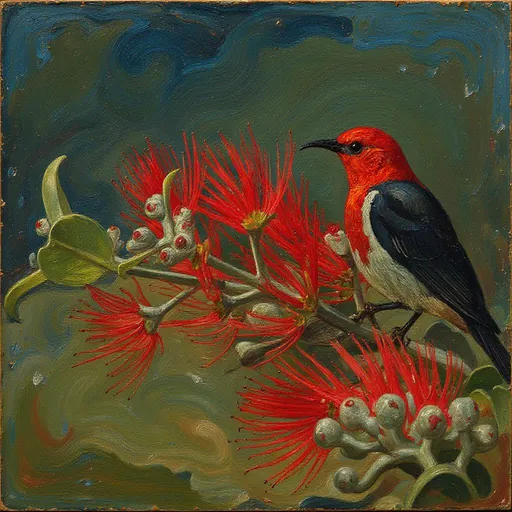
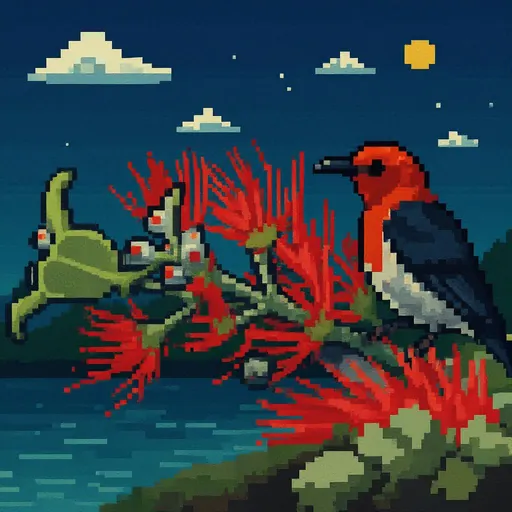
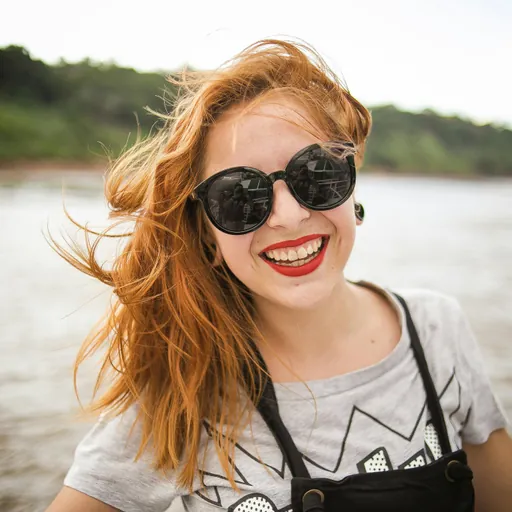
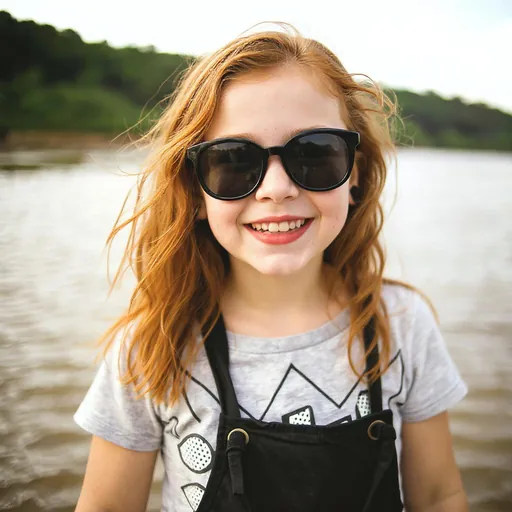
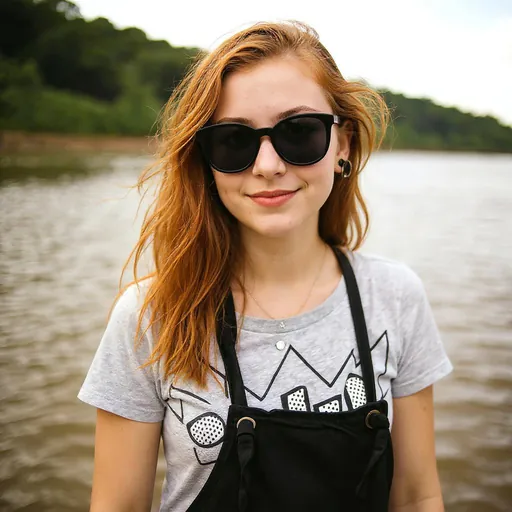
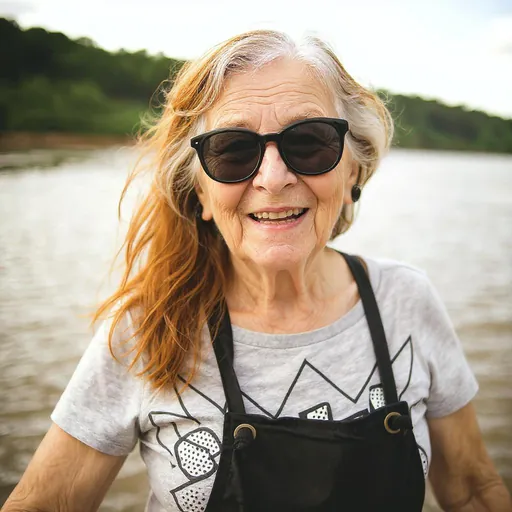
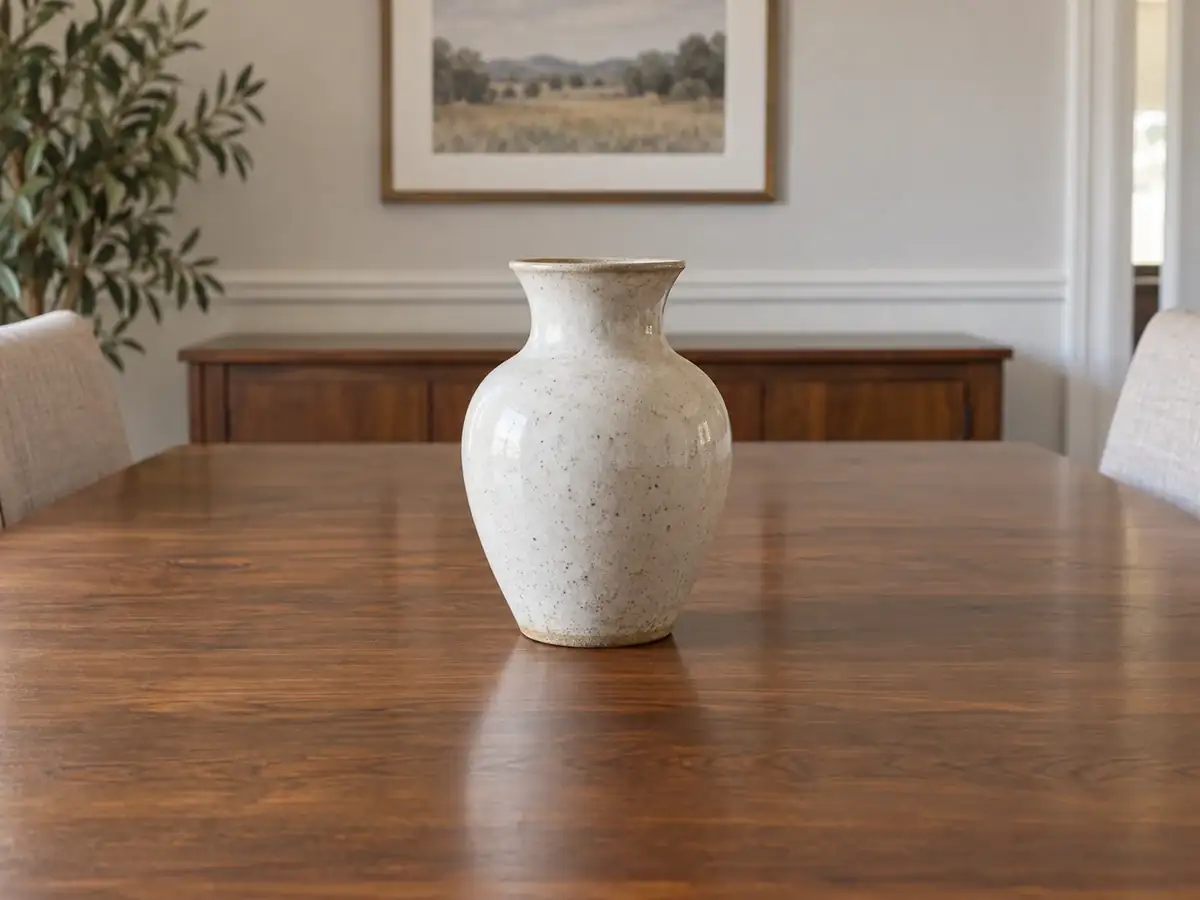
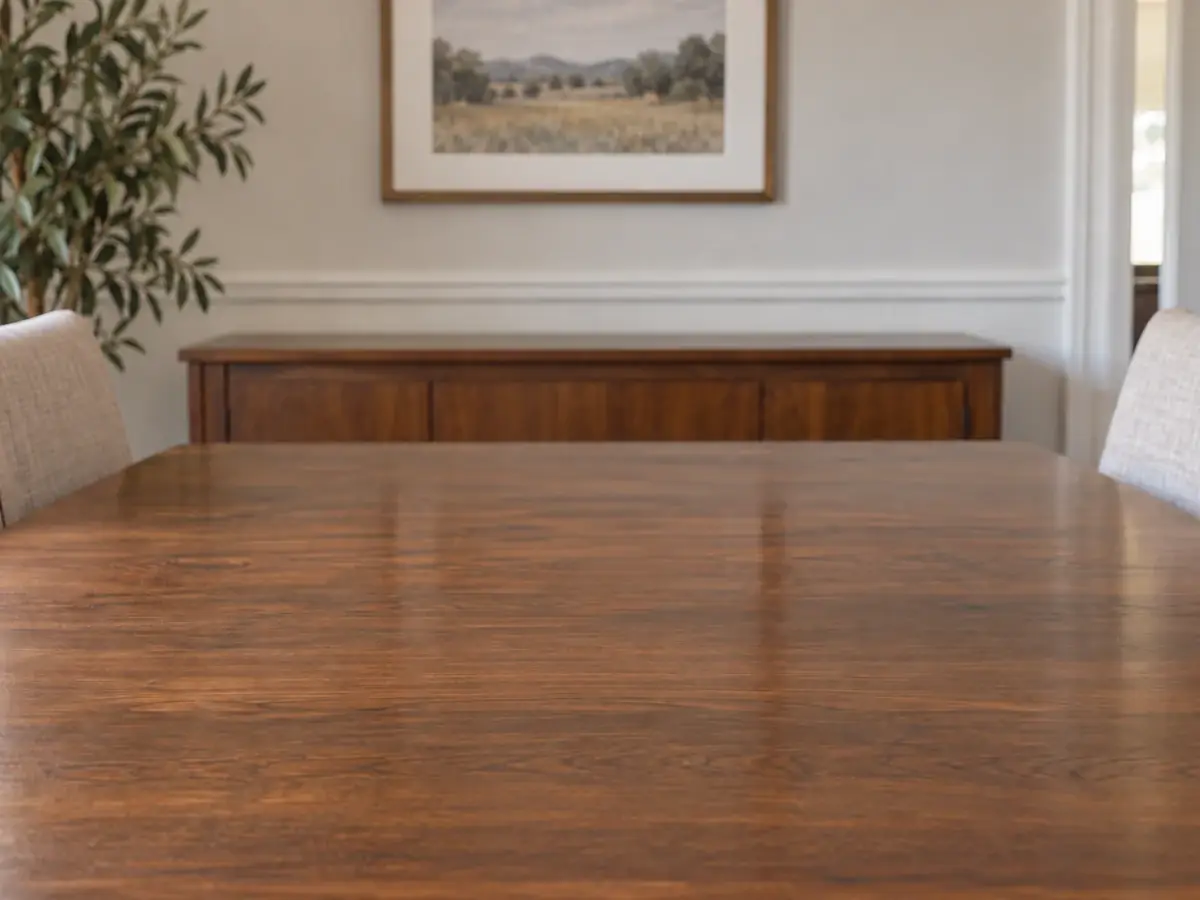
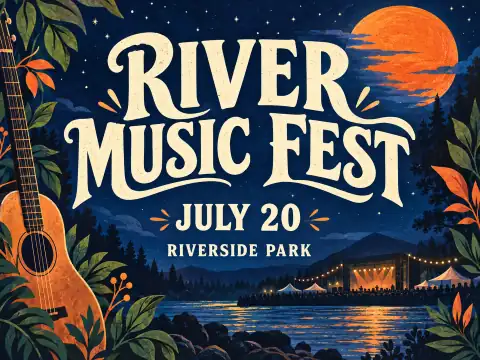
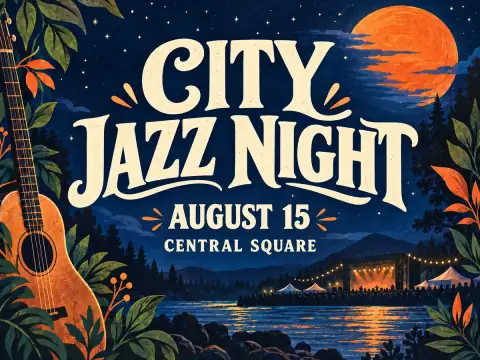
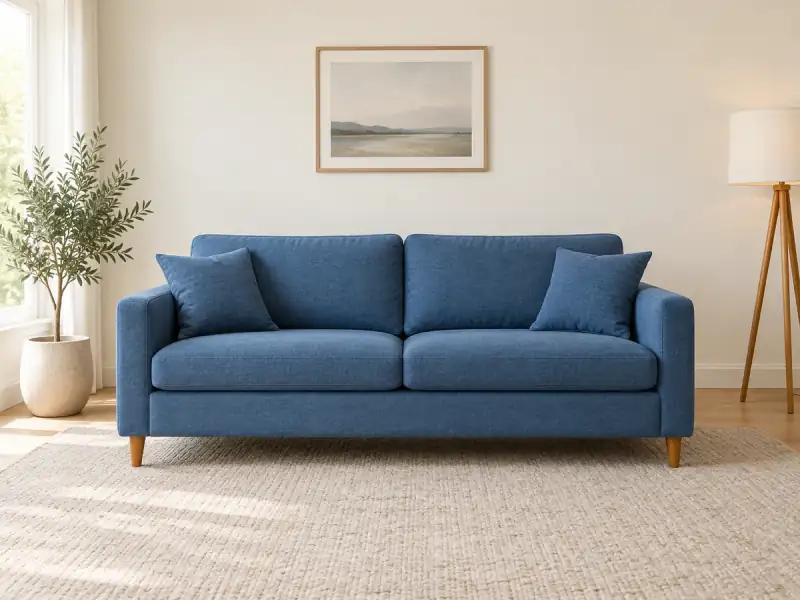
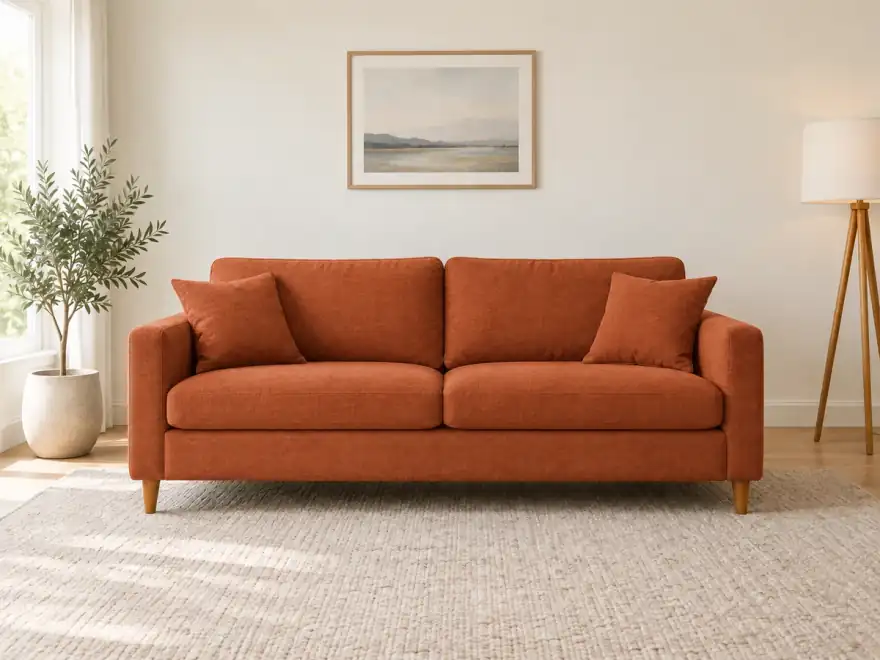
Замена фона
Change background to a vast grassland
Инструменты редактирования изображений AI для любой задачи
Редактируйте фотографии онлайн с помощью текста, чтобы заменять фоны, удалять объекты или изменять слова на изображении. Для целенаправленных задач используйте наш инструмент для удаления фона, расширения изображения, увеличения разрешения, удаления водяных знаков или локальный редактор.
Фоторедактор AI: редактируйте изображения с помощью текстаПопробовать
Используйте AI для преобразования изображения в изображение, чтобы загрузить эталонную фотографию и описать правку простым языком. Изменяйте цвета, удаляйте объекты или переносите художественный стиль, сохраняя при этом понравившиеся части.
Изменение фона с помощью AIПопробовать
Измените фон фотографии с помощью текстовой подсказки. Попробуйте чистый студийный фон, сцену на открытом воздухе или новую обстановку, сохраняя при этом основной объект.
Удаление объектов с фотографий с помощью AIПопробовать
Удалите нежелательный объект, человека или отвлекающий элемент с фотографии. Опишите изменение в фоторедакторе AI или выберите область для более точной правки.
Редактирование текста на изображениях с помощью AIПопробовать
Используйте режим редактирования текста, чтобы изменить слова на плакате, скриншоте или в дизайне. Опишите замену и просмотрите результат перед загрузкой.
Удаление фона с помощью AIПопробовать
Удалите фон изображения онлайн и создайте прозрачный вырез для фотографий товаров, портретов и элементов дизайна.
Расширитель изображений и инструмент для обрезки AIПопробовать
Расширьте фотографию за пределы ее исходных границ. Добавьте пространство вокруг объекта и подгоните под более широкий или высокий макет без растягивания изображения.
Увеличитель изображений AIПопробовать
Увеличьте фотографию или иллюстрацию в 2× или 4×, с выводом до 4K. Сделайте маленькие изображения подходящими для больших экранов и загрузок.
Удаление водяных знаков с помощью AIПопробовать
Удалите видимые водяные знаки с изображений, которыми вы владеете или имеете разрешение на редактирование, и очистите оставшуюся область.
Инпейнтинг AI и локальный редактор изображенийПопробовать
Закрасьте одну область и опишите, что должно измениться. Используйте инпейнтинг AI, чтобы редактировать конкретный объект или деталь, сохраняя остальную часть фотографии на месте.
Выберите свой план
Бесплатные изображения включают водяной знак. Обновитесь для получения чистых результатов, более быстрой генерации и коммерческого использования.
Профессиональный
-50%Преимущества безлимитной модели
 Seedream 3.5Безлимитно
- Seedream 3.5 ProБезлимит не включен
 MiniMax H3 TurboБезлимит не включен
- MiniMax H3Безлимит не включен
- Обновитесь, чтобы разблокировать все продвинутые модели и получить эксклюзивные скидкиMiniMax-70%
 Gemini
 Nano
Nano GPT-50%Seedream-40%Veo
 Seedance
 Kling
Kling Grok
Grok Wan
Wan - 2,000 кредитов в месяц
- До 2,000 быстрых изображений
- До 200 базовых видео
- Приоритетная очередь
- Без водяных знаков
- AI-инструменты: пакетная обработка
- Полная конфиденциальность
Флагманский
-50%Преимущества безлимитной модели
- Seedream 3.5Безлимитно
- Seedream 3.5 ProБезлимитно
- MiniMax H3 TurboБезлимит не включен
- MiniMax H3Безлимит не включен
- Обновитесь, чтобы разблокировать все продвинутые модели и получить эксклюзивные скидкиMiniMax-70%GeminiNanoGPT-50%Seedream-40%VeoSeedanceKlingGrokWan
- 5,000 кредитов в месяц
- До 5,000 быстрых изображений
- До 500 базовых видео
- Наивысший приоритет в очереди
- Без водяных знаков
- AI-инструменты: пакетная обработка
- Полная конфиденциальность
Максимум
-50%Преимущества безлимитной модели
- Seedream 3.5Безлимитно
- Seedream 3.5 ProБезлимитно
- MiniMax H3 TurboБезлимитно
- MiniMax H3Безлимитно
- Обновитесь, чтобы разблокировать все продвинутые модели и получить эксклюзивные скидкиMiniMax-70%GeminiNanoGPT-50%Seedream-40%VeoSeedanceKlingGrokWan
- 10,000 кредитов в месяц
- До 10,000 быстрых изображений
- До 1,000 базовых видео
- Наивысший приоритет в очереди
- Без водяных знаков
- AI-инструменты: пакетная обработка
- Полная конфиденциальность
Часто задаваемые вопросы
Четкие ответы об редактировании фотографий с помощью AI, загрузке изображений, кредитах, скачиваниях и конфиденциальности.
Что может сделать фоторедактор Raphael AI с существующим изображением?
Загрузите фотографию и используйте функцию «изображение в изображение» AI, чтобы изменить ее с помощью текстовой инструкции. Вы можете заменить фон, удалить объект, изменить текст на изображении, настроить его стиль или отредактировать выбранную область. Проверяйте каждый результат, так как правки AI могут отличаться.
Как отредактировать фотографию с помощью AI, используя текстовую подсказку?
Загрузите изображение, выберите режим редактирования и опишите, что нужно изменить, а что оставить. Например: «Оставьте человека и одежду, но измените фон на пляж на закате». Проверьте предварительный просмотр и при необходимости уточните подсказку.
Как изменить фон фотографии с помощью AI?
Используйте общий режим редактирования и опишите новую обстановку, например, студийный фон или сцену на открытом воздухе. Укажите объект, который вы хотите сохранить. Если вам нужен только прозрачный вырез, используйте вместо этого специальный инструмент AI для удаления фона.
Как удалить объект или человека с фотографии?
Выберите режим локального удаления, отметьте ненужную область и отправьте правку. Вы также можете описать объект в общей текстовой подсказке. AI перестраивает окружающую область, поэтому проверьте результат и при необходимости попробуйте более точный выбор.
Могу ли я изменить текст на изображении с помощью AI?
Да. Выберите режим редактирования текста, загрузите изображение и введите слова для замены. Внимательно проверьте сгенерированное изображение, особенно орфографию и мелкий шрифт, прежде чем скачивать или использовать его.
Как отредактировать только одну часть фотографии с помощью AI?
Используйте локальное редактирование, чтобы закрасить область, которую вы хотите изменить, затем опишите новый объект или деталь. Локальное удаление полезно, когда вы хотите что-то стереть. Этот рабочий процесс AI по заполнению изображений направлен на сохранение остальной части фотографии, но всегда просматривайте окончательное изображение.
Могу ли я использовать редактор изображений AI бесплатно, и нужно ли мне входить в систему?
Вы можете загрузить фотографию и подготовить ее к редактированию до входа в систему. Для отправки задачи редактирования AI требуется учетная запись. Если на вашем аккаунте есть бесплатные кредиты, вы можете использовать подходящие модели в пределах этого баланса; доступные кредиты и стоимость отображаются в продукте.
Какие форматы изображений и размеры файлов я могу загружать?
JPG, PNG и WebP являются распространенными поддерживаемыми форматами ввода. Изображения, загружаемые через фоторедактор AI, не должны превышать 20 МБ каждое. Выбранная модель может иметь дополнительные правила формата или размера, поэтому проверьте любое сообщение о загрузке, отображаемое в редакторе.
Сколько кредитов использует одно редактирование фотографии AI?
Оценка кредитов зависит от выбранной модели и настроек. Проверяйте сумму, указанную перед каждым редактированием; в вашей учетной записи также отображаются доступные кредиты и преимущества плана. Новое редактирование или повторная попытка могут иметь свою стоимость.
Сколько времени занимает редактирование фотографий AI, и буду ли я ждать в очереди?
Время обработки варьируется в зависимости от модели, настроек изображения и текущей загрузки. Некоторые бесплатные или медленные задачи могут ожидать в очереди. Редактор показывает ход выполнения задачи или сообщение об ожидании, если это применимо, поэтому фиксированного времени завершения для каждого редактирования нет.
Что делать, если первое редактирование AI не получилось?
Сделайте инструкцию более конкретной, укажите, что должно остаться неизменным, или выберите меньшую область для локального редактирования. Затем вы можете сгенерировать другой результат. Проверьте отображаемую оценку кредитов перед отправкой новой попытки.
Будет ли на моей фотографии, отредактированной AI, водяной знак?
Загрузки обычных изображений, отредактированных AI, по бесплатному плану могут включать водяной знак. Загрузки без водяных знаков зависят от преимуществ вашего плана и опции, отображаемой во время загрузки. Отдельный инструмент AI для удаления водяных знаков удаляет уже имеющиеся на изображении отметки; это другая задача.
Как долго хранятся мои загруженные фотографии и отредактированные результаты?
Зарегистрированные пользователи могут просматривать доступные загрузки и результаты в истории генерации. Эти файлы истекают в соответствии с текущей политикой хранения данных, поэтому загрузите все, что вы хотите сохранить. См. Политику конфиденциальности для получения подробной информации о том, как обрабатываются данные учетной записи и медиафайлов.
Могу ли я использовать изображение, отредактированное AI, в коммерческих целях?
Платные подписчики могут использовать сгенерированный контент в коммерческих целях в соответствии с Условиями обслуживания Raphael и применимым законодательством. Бесплатные пользователи могут использовать его в личных и других некоммерческих целях, если Raphael прямо не указывает иное. Убедитесь, что у вас есть права на исходное изображение и любой материал в результате.
Какое разрешение и формат файла я могу скачать?
Доступное разрешение зависит от выбранной модели и настроек; не каждая модель предлагает вывод 2K или 4K. Загрузка использует доступный формат готового результата. Проверьте параметры, отображаемые перед генерацией, или используйте масштабировщик изображений, когда вам нужно изображение большего размера.
Когда следует использовать специальные инструменты для фона, расширения, масштабирования или водяных знаков?
Используйте AI для удаления фона для прозрачного выреза, расширитель изображений для добавления пространства за пределами кадра, масштабировщик изображений для увеличения изображения и AI для удаления водяных знаков для отметок на изображении, которое вы можете редактировать. Используйте фоторедактор AI, когда вам нужно изменить само изображение с помощью подсказки. Ссылки на инструменты находятся в разделе функций выше.