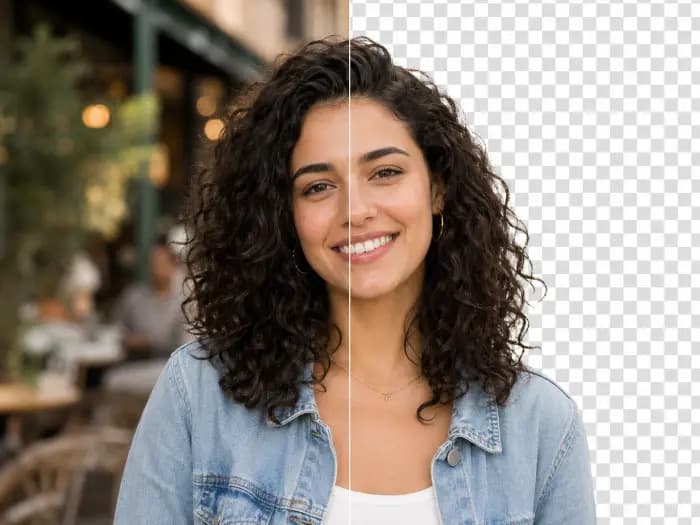
Limpar Retrato de Viagem
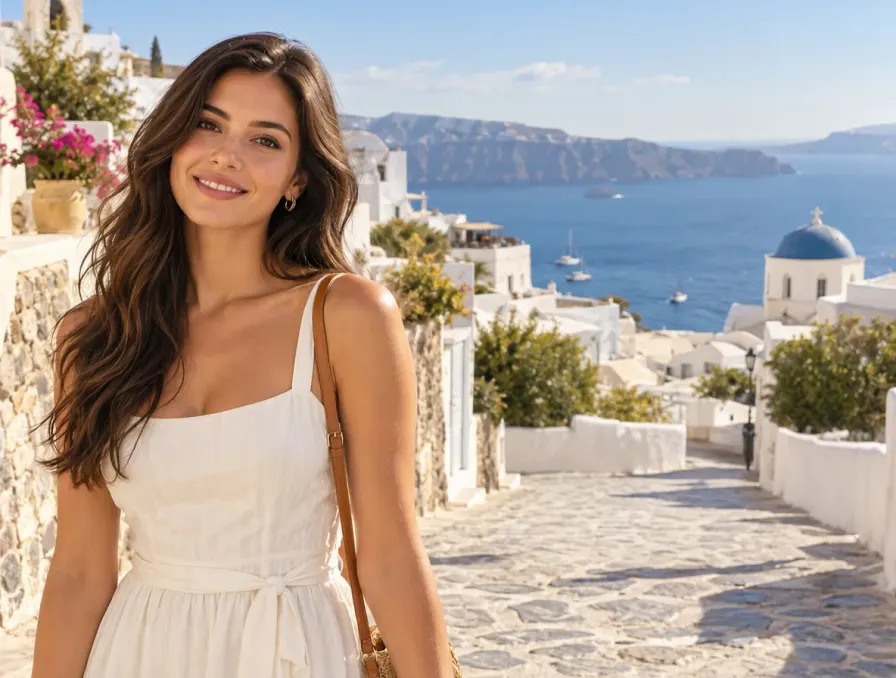
Remova transeuntes do fundo de um retrato de viagem e compare o assunto principal, o calçamento e a arquitetura com o original.
 Original
 Resultado
Compare a foto original com o resultado gerado.
Remova transeuntes do fundo de um retrato de viagem e compare o assunto principal, o calçamento e a arquitetura com o original.
OriginalResultadoCompare a linha d'água e a praia originais com o resultado gerado após a remoção de caminhantes ao fundo.
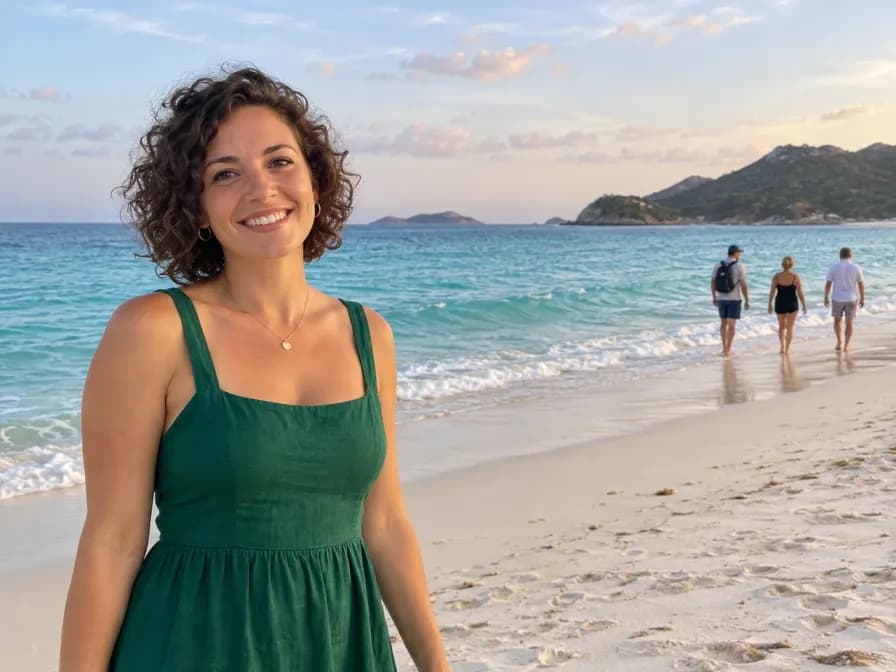 Original
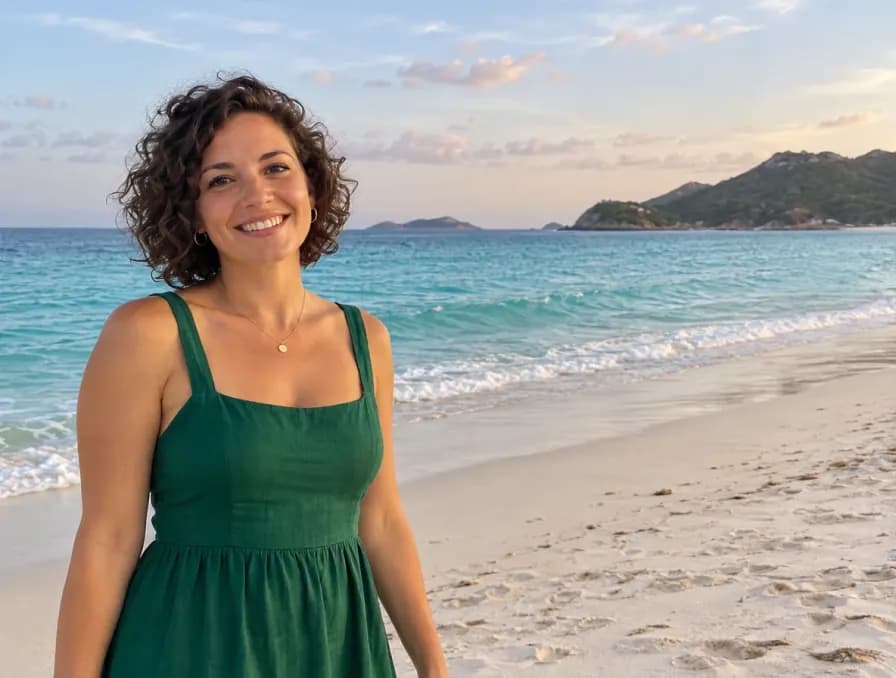 Resultado
Use dois amigos em primeiro plano como referência enquanto remove turistas não relacionados atrás deles.
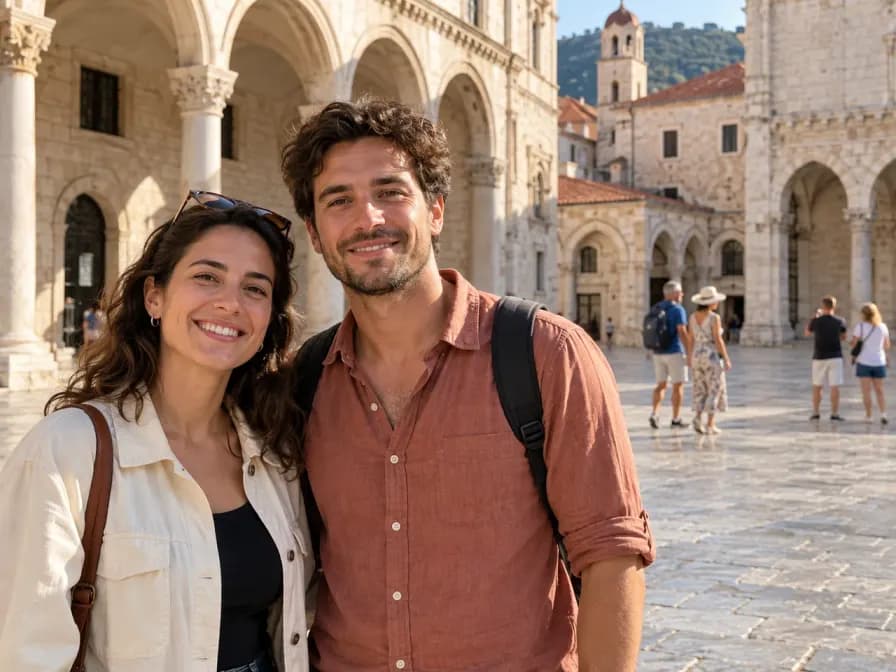 Original
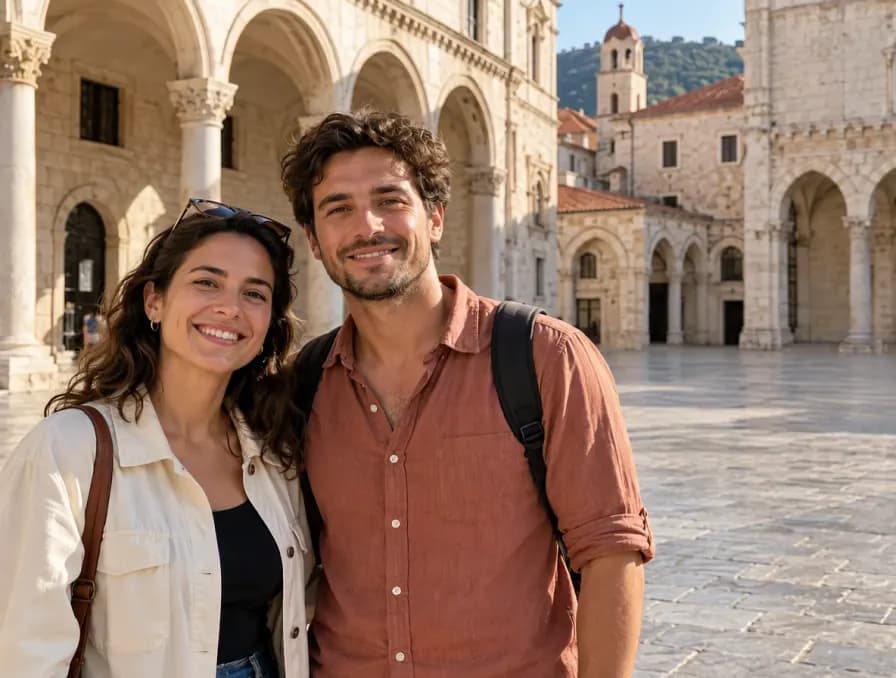 Resultado
Remova pessoas mais adiante na calçada, mantendo o cliente e a mesa em primeiro plano como referências.
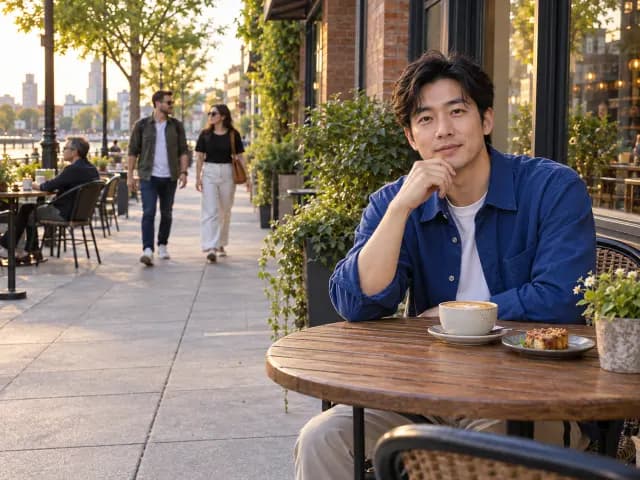 Original
 Resultado
Uma foto e uma ação. Nenhuma seleção manual necessária.
Escolha uma foto com um assunto principal claramente reconhecível.
Inicie a edição automática. O AI identifica pessoas casuais e preenche o fundo.
Compare o assunto principal e o fundo com o original e baixe.
Envie o original e inicie a remoção sem desenhar uma máscara ou selecionar cada pessoa.
A edição usa a pessoa em primeiro plano ou o grupo posado como referência. Compare rostos e roupas com o original.
O AI preenche as áreas removidas usando cores, texturas, luz e perspectiva próximas.
Limpe pessoas casuais atrás de um retrato, foto de praia ou grupo de viagem.
Verifique o fundo editado e seu assunto principal antes de baixar a foto gerada.
Use a borracha manual para controle preciso sobre uma pessoa ou objeto específico após revisar o resultado.
Como funciona a identificação automática e quando usar a borracha manual.
Não. Envie uma foto e clique em Remover pessoas do fundo. O AI identifica pessoas casuais no fundo automaticamente.
As instruções pedem para manter o assunto principal em primeiro plano ou o grupo posado intencionalmente. Use uma foto clara e revise o resultado, especialmente quando os sujeitos se sobrepõem.
O AI pode redesenhar detalhes em rostos, roupas e no fundo, e pode ignorar pessoas muito distantes. Compare a imagem gerada com a original antes de salvá-la.
Use a borracha manual no editor de imagens para marcar a área exata. Esta ferramenta automática foi desenvolvida para pessoas casuais no fundo.
Explore mais efeitos e maneiras de editar suas imagens.

Envie uma foto e deixe o AI remover transeuntes do fundo, mantendo o assunto principal como referência. Sem necessidade de pincel ou seleção.