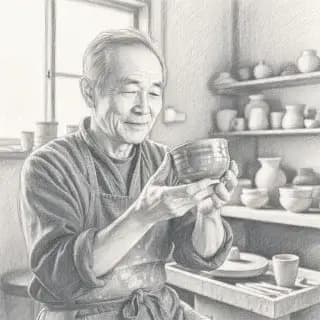
Limpar um retrato arranhado
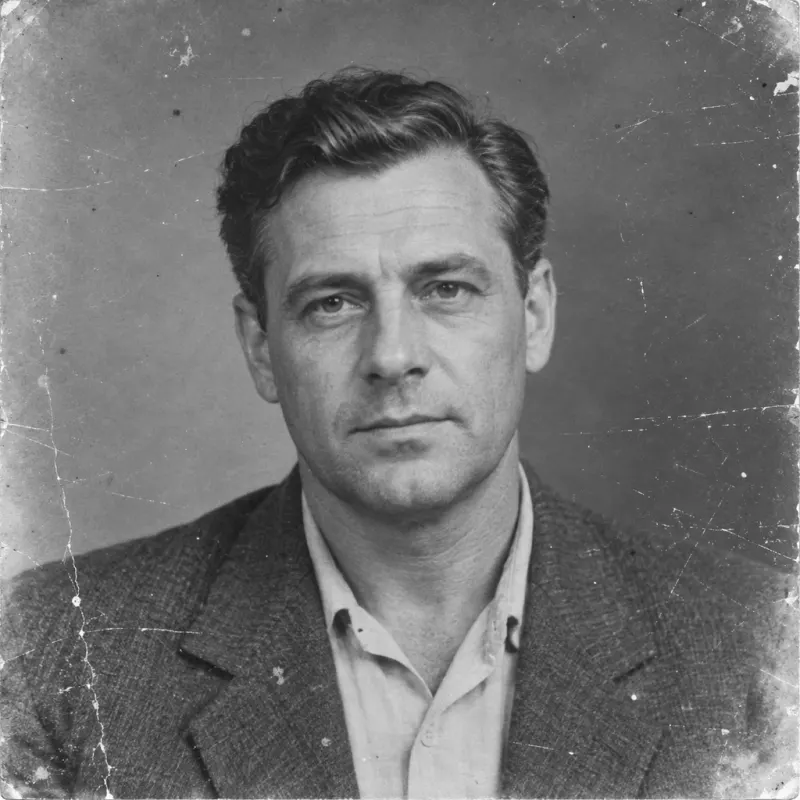
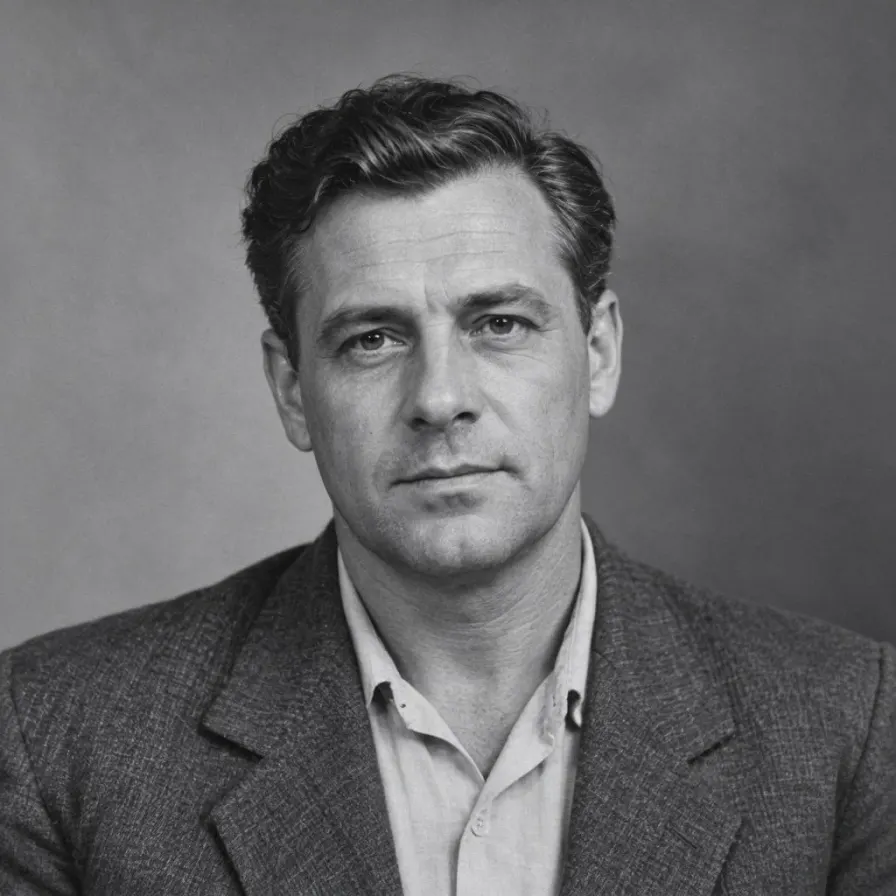
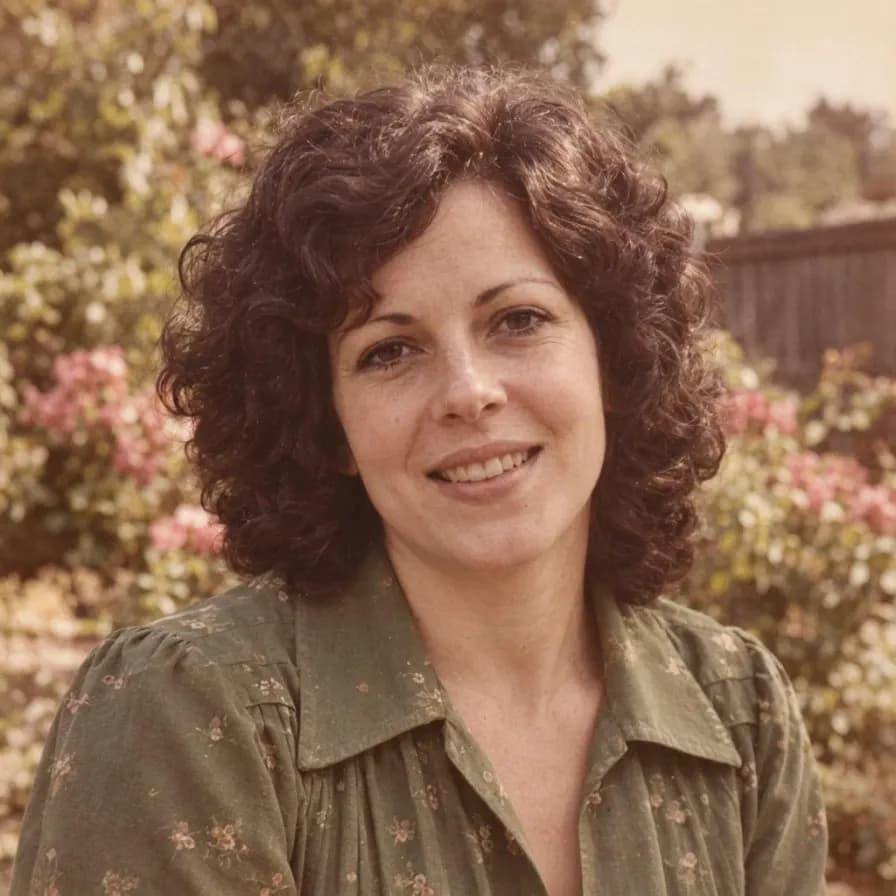
Compare o retrato monocromático original com o resultado restaurado. Observe poeira, arranhões finos e desgaste do papel, verificando se o rosto permanece reconhecível.
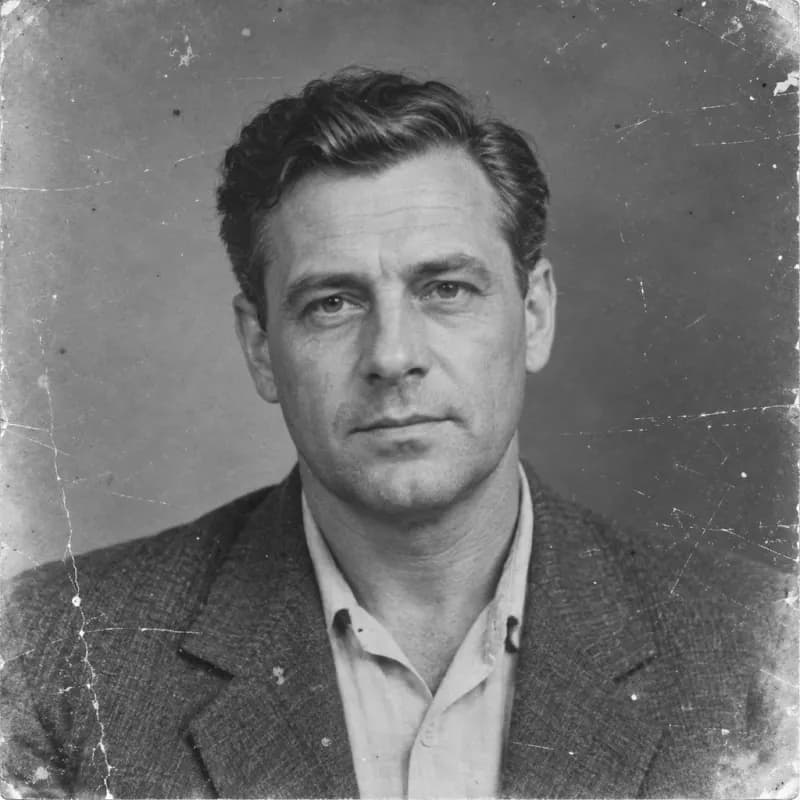
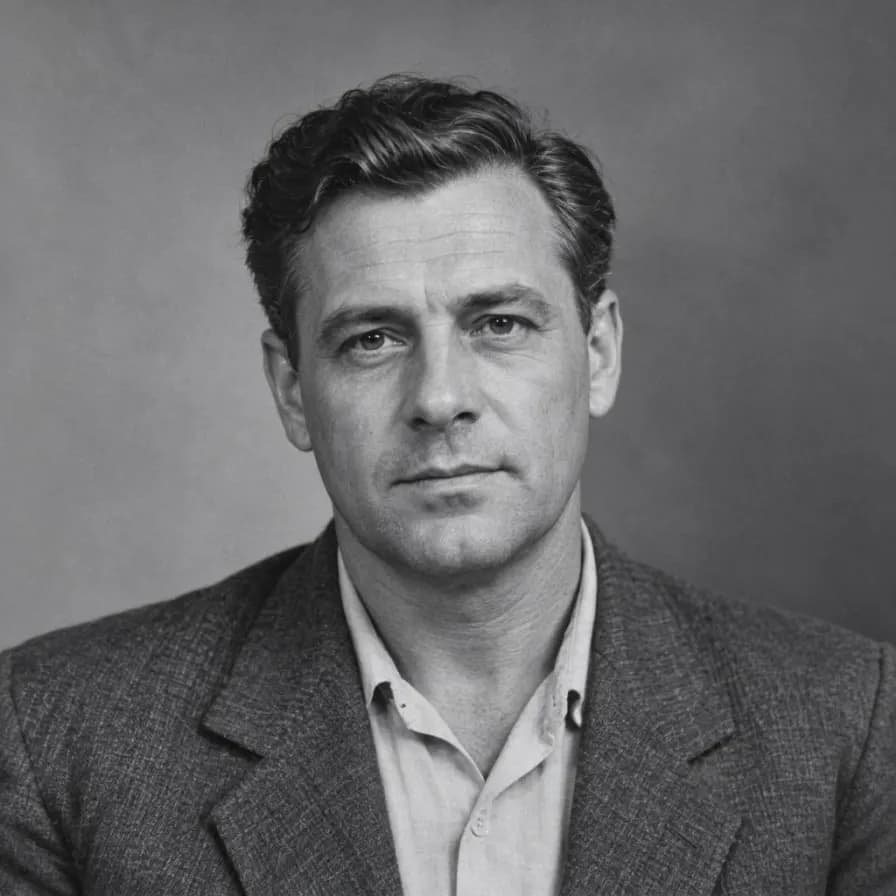
Limpe arranhões, poeira e desbotamento em fotografias antigas. Mantenha a aparência original ou escolha a coloração opcional, depois compare o resultado com o original.
Compare cada original com o seu resultado de restauração real, incluindo arranhões, desbotamento e coloração opcional.
Compare o retrato monocromático original com o resultado restaurado. Observe poeira, arranhões finos e desgaste do papel, verificando se o rosto permanece reconhecível.
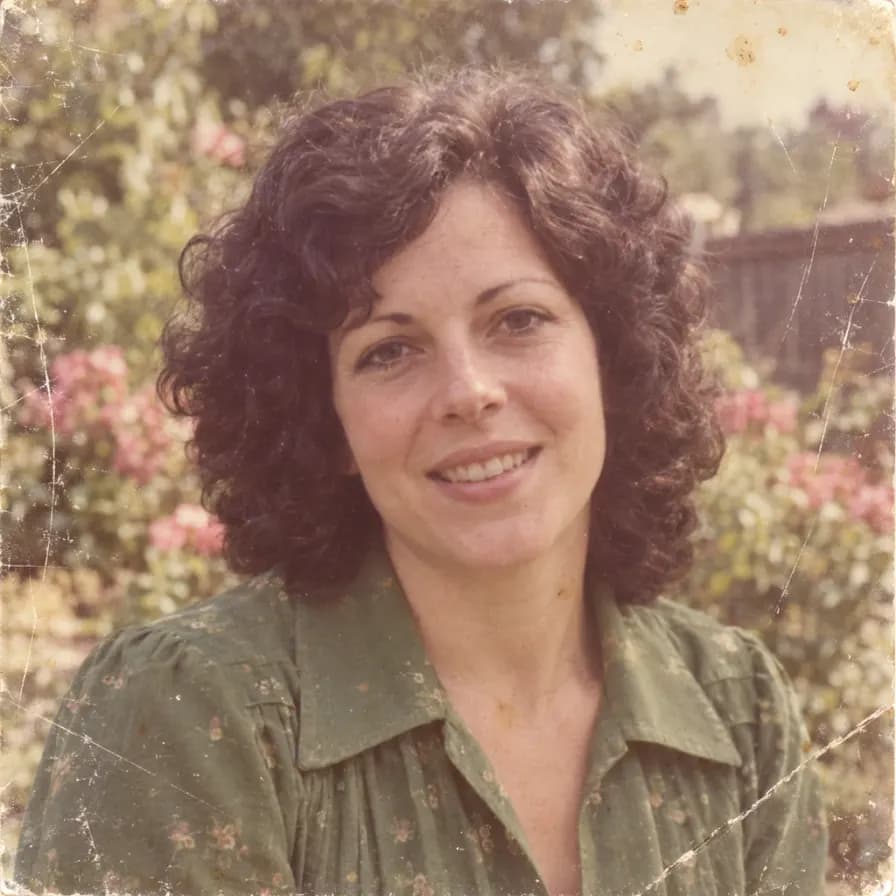
Veja como uma cópia colorida desbotada pode adquirir tons mais claros e detalhes de superfície mais limpos. Compare as cores da pele, das roupas e do fundo com o original.
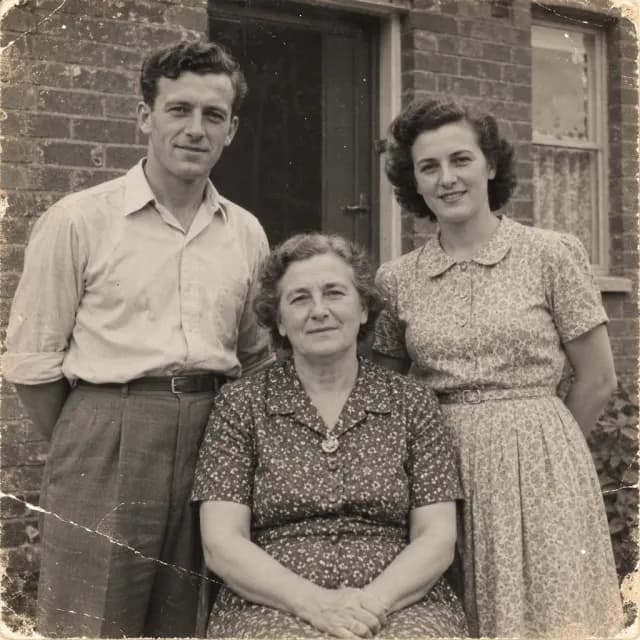
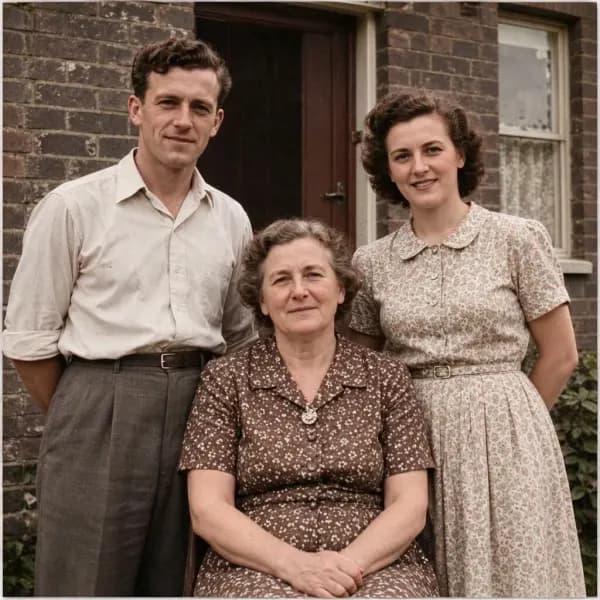
Repare uma fotografia de grupo e explore cores plausíveis, mantendo as pessoas e a disposição originais como referências. As cores adicionadas são uma interpretação do passado.
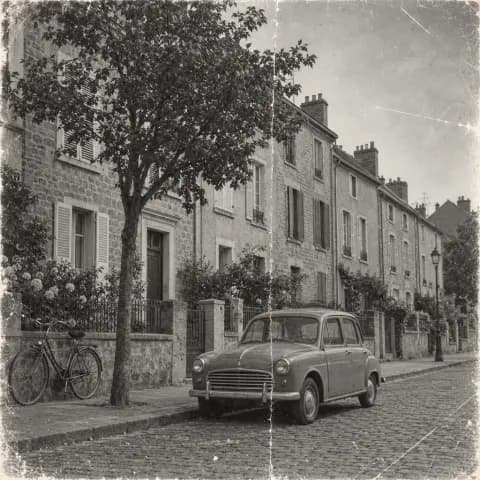
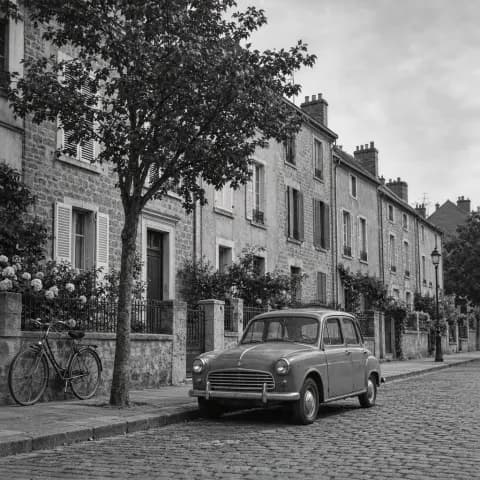
Use uma foto de rua mais antiga para comparar os reparos de arranhões e desbotamento em edifícios, um veículo e uma bicicleta. Revise a saída para verificar se há detalhes arquitetônicos alterados.
Comece com uma digitalização clara ou uma foto da cópia original tirada sob luz uniforme.
Use a digitalização mais nítida que você tiver, com a fotografia inteira visível.
Mantenha o tratamento original em preto e branco ou colorido, ou solicite a restauração com coloração.
Compare os rostos e detalhes com o original e, em seguida, faça o download ou continue editando.
Reduza pequenos arranhões, pontos de poeira e marcas de superfície usando a foto ao redor como referência.
Use o rosto, a idade e a expressão originais para guiar o reparo. Revise o resultado para verificar se houve alteração em detalhes.
Melhore a exposição irregular e as cores desbotadas sem alterar deliberadamente a cena original.
Mantenha o tratamento original ou explore uma interpretação de cores moderada para uma foto em preto e branco ou sépia.
Trabalhe com retratos individuais, grupos familiares e fotografias antigas de ruas ou viagens.
Baixe a foto reparada ou use as ferramentas de imagem de Raphael para refinar detalhes e explorar outras edições.
Como escolher digitalizações, reparar danos e interpretar os resultados da restauração de AI.
A ferramenta pode reduzir pequenos arranhões, poeira, dobras e desbotamento usando a foto visível como referência. Os resultados dependem dos danos e dos detalhes ainda presentes na fonte.
Sim, o modo padrão solicita que o tratamento original seja mantido. Escolha 'Restaurar e colorir' apenas quando quiser uma interpretação colorida.
As instruções pedem para preservar a identidade, a idade e a expressão de cada pessoa. AI ainda pode alterar detalhes, especialmente onde os danos cobrem o rosto, portanto, compare o resultado com cuidado.
Não. A coloração produz cores plausíveis, e não uma prova das roupas, tons de pele ou do ambiente originais. Guarde a digitalização original como sua referência histórica.
Informações ausentes não podem ser recuperadas de forma confiável apenas a partir da foto. A ferramenta destina-se a fotografias visíveis com danos reparáveis; não trate detalhes inventados como um registro autêntico.
Use uma digitalização clara ou fotografe a cópia plana sob luz uniforme e sem reflexos. Inclua a foto inteira e evite capturas de tela ou compactações repetidas. O botão mostra o custo em créditos antes da geração.
Explore mais efeitos e maneiras de editar suas imagens.