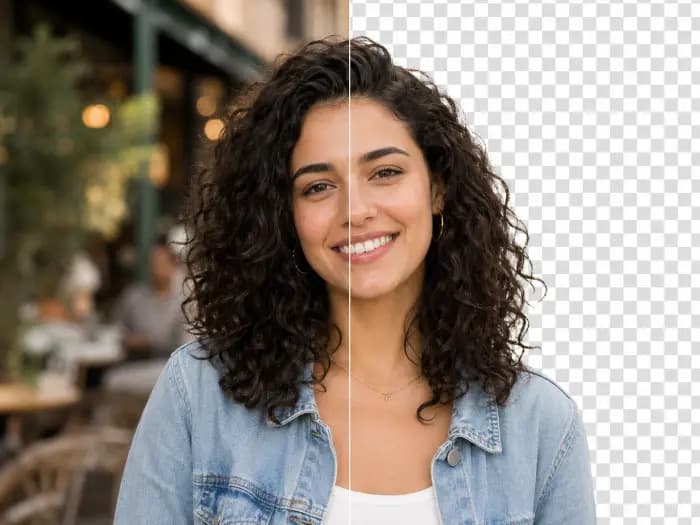
Usuwanie osób z portretu podróżnego
Usuń przypadkowych przechodniów z tła portretu podróżnego i porównaj głównego bohatera, nawierzchnię oraz architekturę z oryginałem.
 Oryginał
 Wynik
Porównaj zdjęcie oryginalne z jego rzeczywistym wygenerowanym wynikiem.
Usuń przypadkowych przechodniów z tła portretu podróżnego i porównaj głównego bohatera, nawierzchnię oraz architekturę z oryginałem.
OryginałWynikPo usunięciu spacerowiczów w pobliżu linii brzegowej porównaj wygląd piasku i morza z oryginałem.
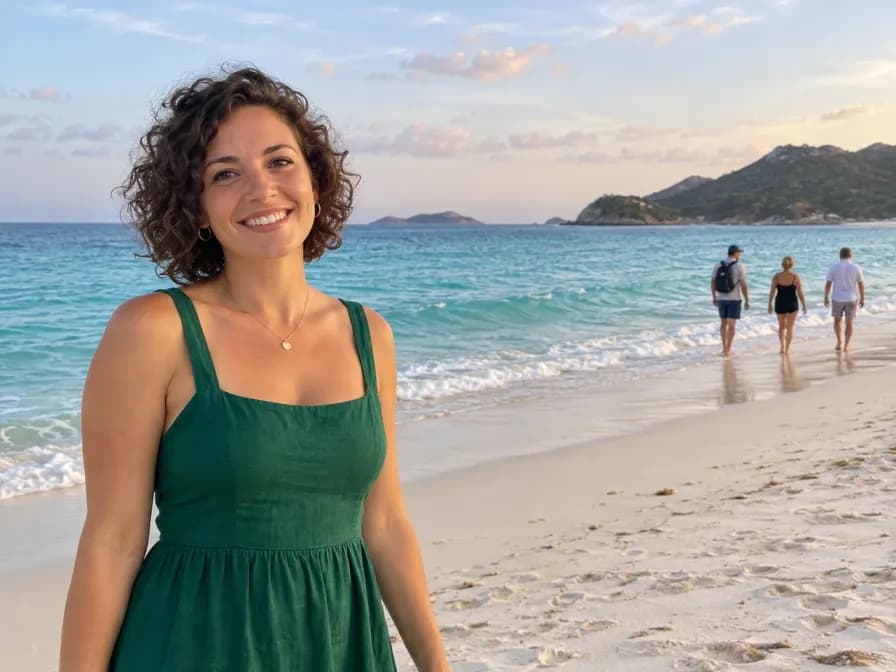 Oryginał
 Wynik
Użyj dwójki znajomych z pierwszego planu jako punktu odniesienia, usuwając przypadkowych turystów za nimi.
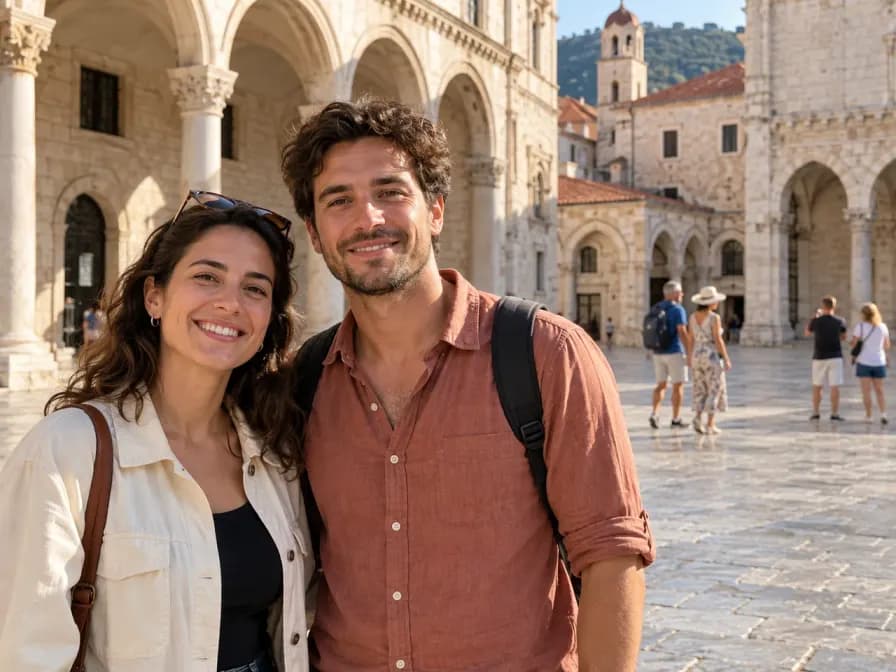 Oryginał
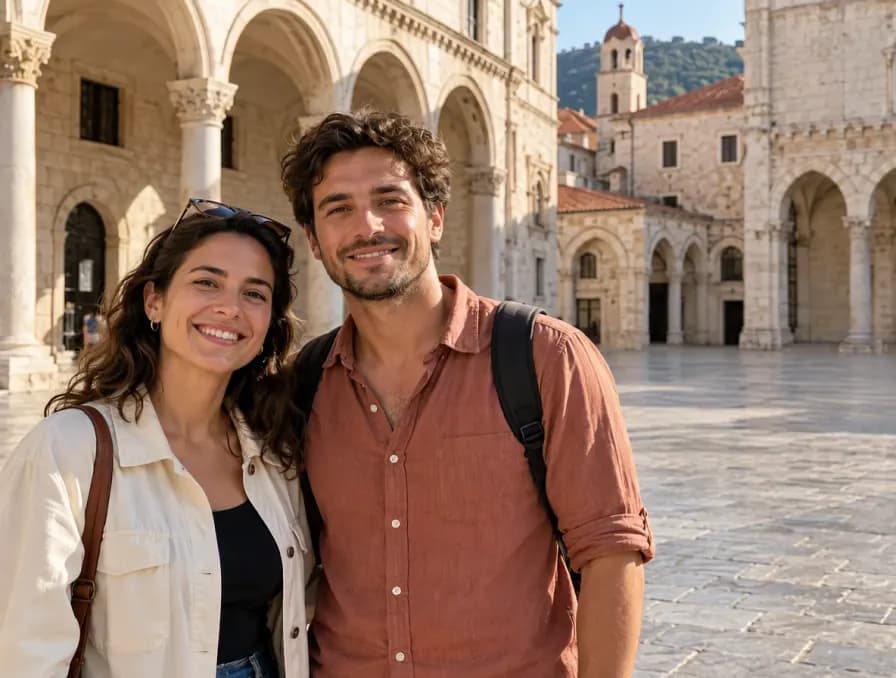 Wynik
Usuń osoby znajdujące się dalej na chodniku, zachowując klienta i stolik z pierwszego planu jako punkt odniesienia.
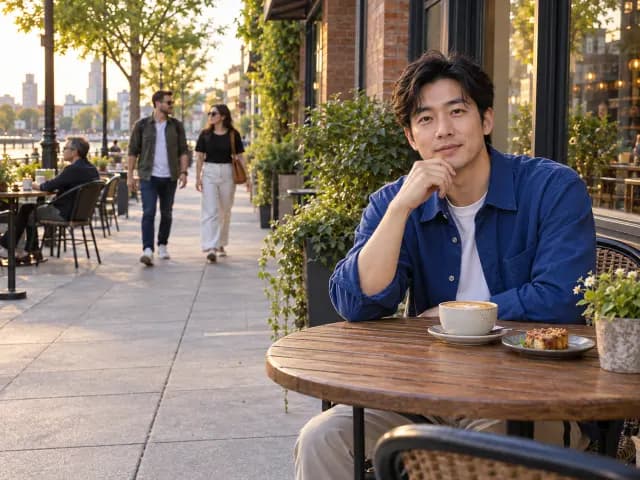 Oryginał
 Wynik
Jedno zdjęcie i jedno kliknięcie. Ręczne zaznaczanie nie jest wymagane.
Wybierz zdjęcie z wyraźnie widocznym głównym obiektem.
Rozpocznij automatyczną edycję. AI rozpoznaje przypadkowe osoby i uzupełnia tło.
Porównaj główny obiekt i tło z oryginałem, a następnie pobierz.
Prześlij oryginał i rozpocznij usuwanie bez tworzenia masek i zaznaczania każdej osoby po kolei.
Edycja wykorzystuje postać na pierwszym planie lub pozującą grupę jako punkt odniesienia. Porównaj twarze i ubrania z oryginałem.
AI wypełnia usunięte obszary, dopasowując kolory, tekstury, światło i perspektywę z otoczenia.
Usuń przypadkowe osoby z tła portretu, zdjęcia na plaży lub grupowego zdjęcia z wakacji.
Przed pobraniem wygenerowanego zdjęcia sprawdź zmodyfikowane tło oraz główny obiekt.
Jeśli po sprawdzeniu wyniku potrzebujesz większej precyzji przy usuwaniu konkretnej osoby lub obiektu, skorzystaj z gumki ręcznej.
Dowiedz się, jak działa automatyczne rozpoznawanie i kiedy używać gumki ręcznej.
Nie. Prześlij zdjęcie i kliknij Usuń osoby z tła. AI automatycznie rozpozna przypadkowe osoby w tle.
Instrukcje wymagają zachowania głównego obiektu na pierwszym planie lub celowo pozującej grupy. Użyj wyraźnego zdjęcia i sprawdź wynik, zwłaszcza gdy postacie na siebie zachodzą.
AI może przerysować szczegóły twarzy, ubrań i tła oraz może pominąć osoby znajdujące się bardzo daleko. Porównaj wygenerowany obraz z oryginałem przed jego zapisaniem.
Użyj gumki ręcznej w edytorze zdjęć, aby precyzyjnie zaznaczyć dany obszar. To automatyczne narzędzie zostało zaprojektowane z myślą o przypadkowych osobach w tle.
Poznaj więcej efektów i sposobów edycji zdjęć.

Prześlij jedno zdjęcie i pozwól AI usunąć przypadkowych przechodniów z tła, zachowując główny obiekt jako punkt odniesienia. Pędzle ani zaznaczanie nie są potrzebne.