AI Zmiana póz: Przed i po

Zobacz, jak ta sama osoba wygląda w różnych pozach, od selfie po zdjęcia w stylu streetwear.

Zmień pozę selfie i zachowaj rozpoznawalność osoby

Użyj narzędzia do zmiany póz na zdjęciach AI, aby nadać istniejącemu selfie nową pozę. Tutaj wyprostowane selfie staje się bliższym, bardziej naturalnym ujęciem, na którym twarz, strój i słuchawki osoby są nadal rozpoznawalne.

Siedzenie na łóżku do selfie przed lustrem w słuchawkachPoza referencyjna
Półleżenie i dotykanie słuchawek podczas selfie przed lustremPrzykładowa poza

Opisz niestandardową pozę i ułożenie dłoni

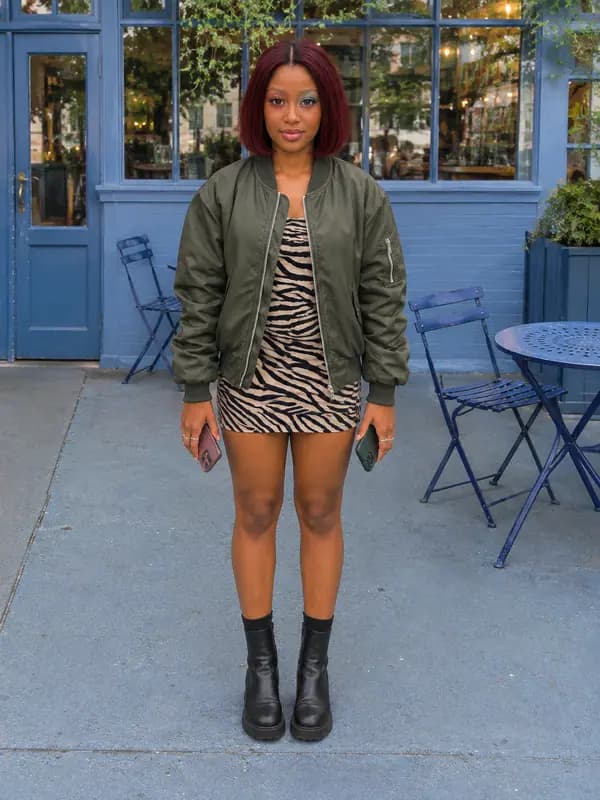
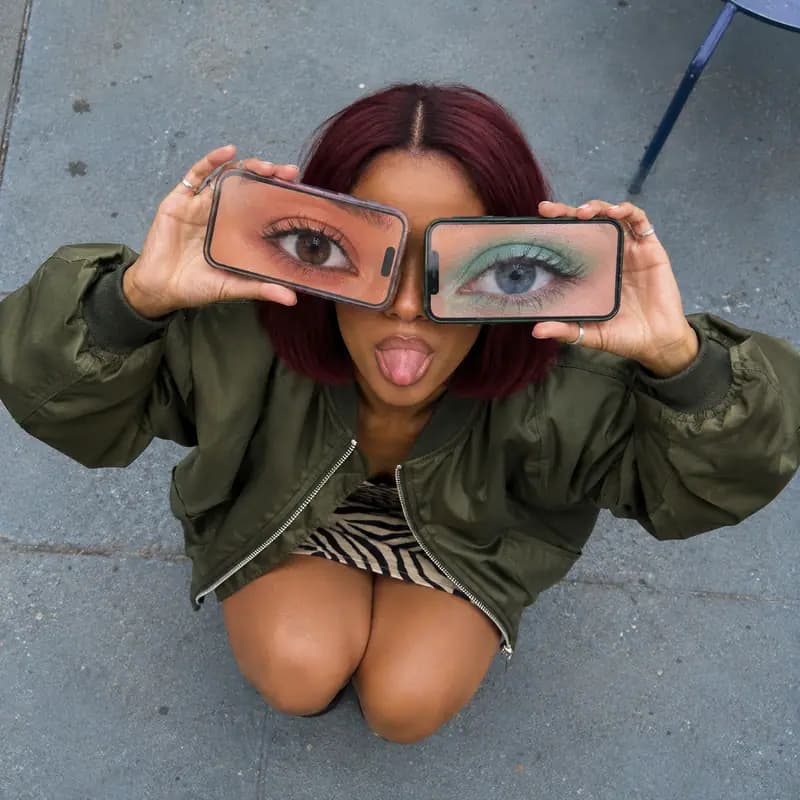
Opisz, co robi dana osoba i gdzie znajdują się jej dłonie. Tutaj osoba kuca, patrzy w górę, wystawia język i trzyma telefon przy każdym oku.

Stanie przodem z jednym telefonem w każdej opuszczonej dłoniPoza referencyjna
Widok z góry na kucającą pozę z dwoma telefonami zakrywającymi oczyPrzykładowa poza

Zmień pozę na zdjęciu całej sylwetki w stroju

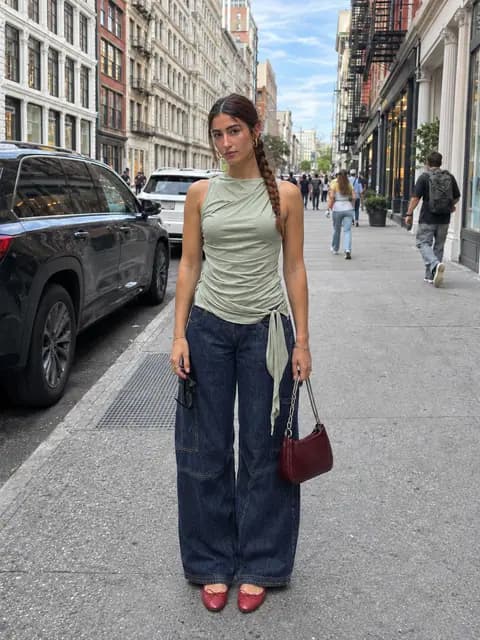
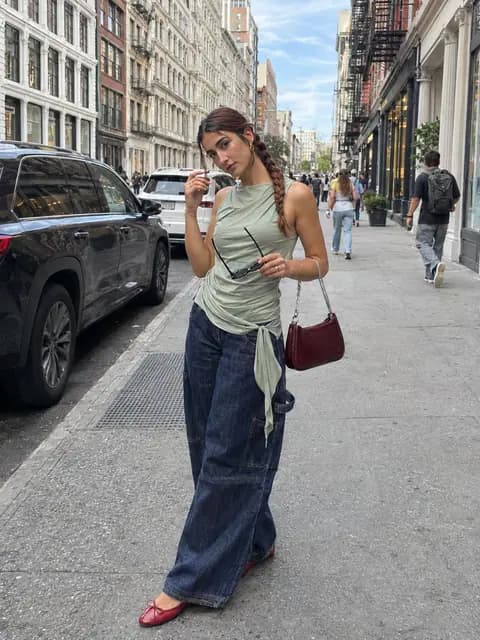
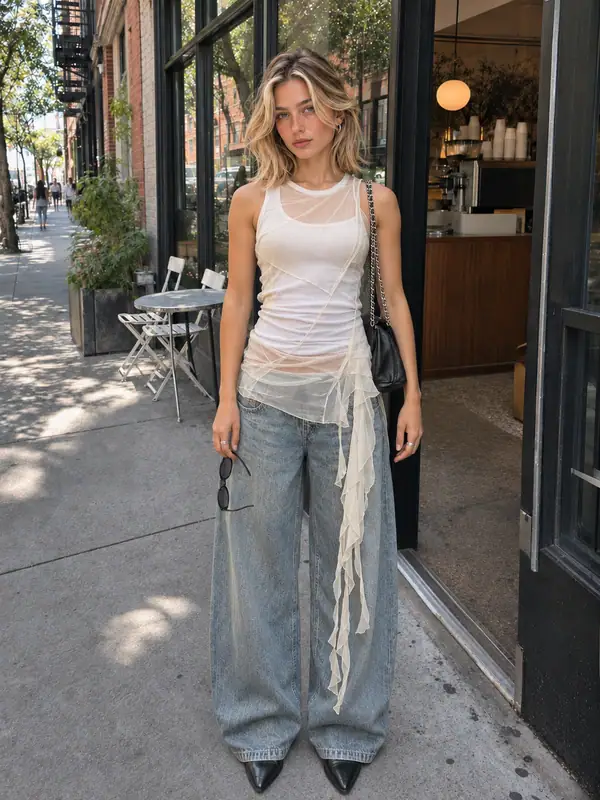
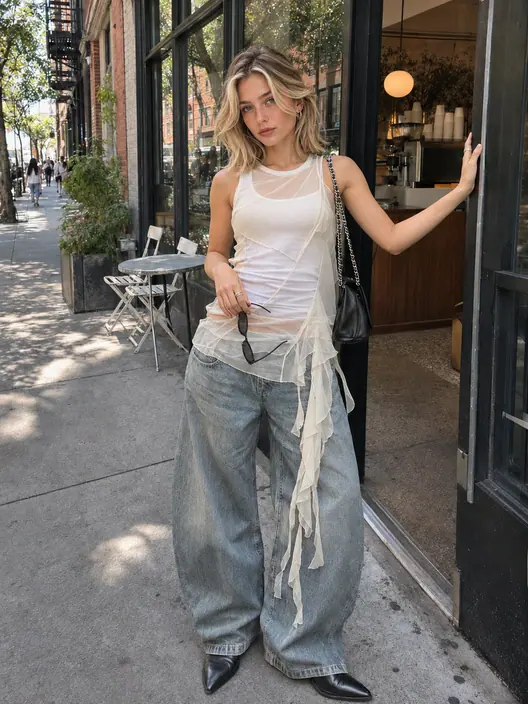
Zmień pozę na zdjęciu całej sylwetki, aby nadać ujęciu modowemu większą dynamikę. Tutaj delikatny skręt i uniesiona ręka sprawiają, że portret uliczny wydaje się bardziej naturalny, a strój i okulary przeciwsłoneczne pozostają widoczne.

Naturalne stanie na ulicy z okularami przeciwsłonecznymi trzymanymi z bokuPoza referencyjna
Lekki obrót i poprawianie włosów z okularami przeciwsłonecznymi trzymanymi na ulicyPrzykładowa poza

Jak zmienić pozę na zdjęciu

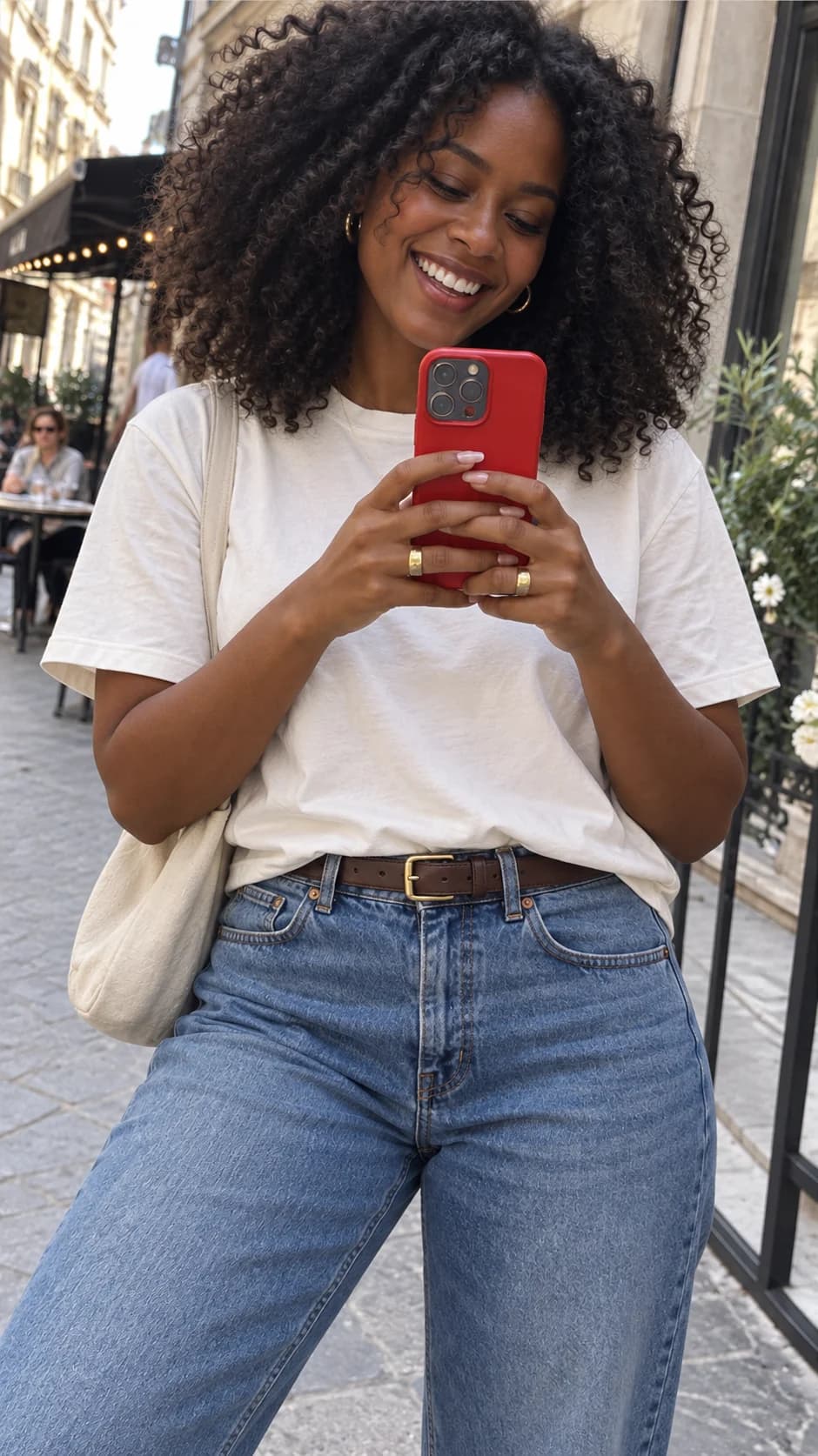
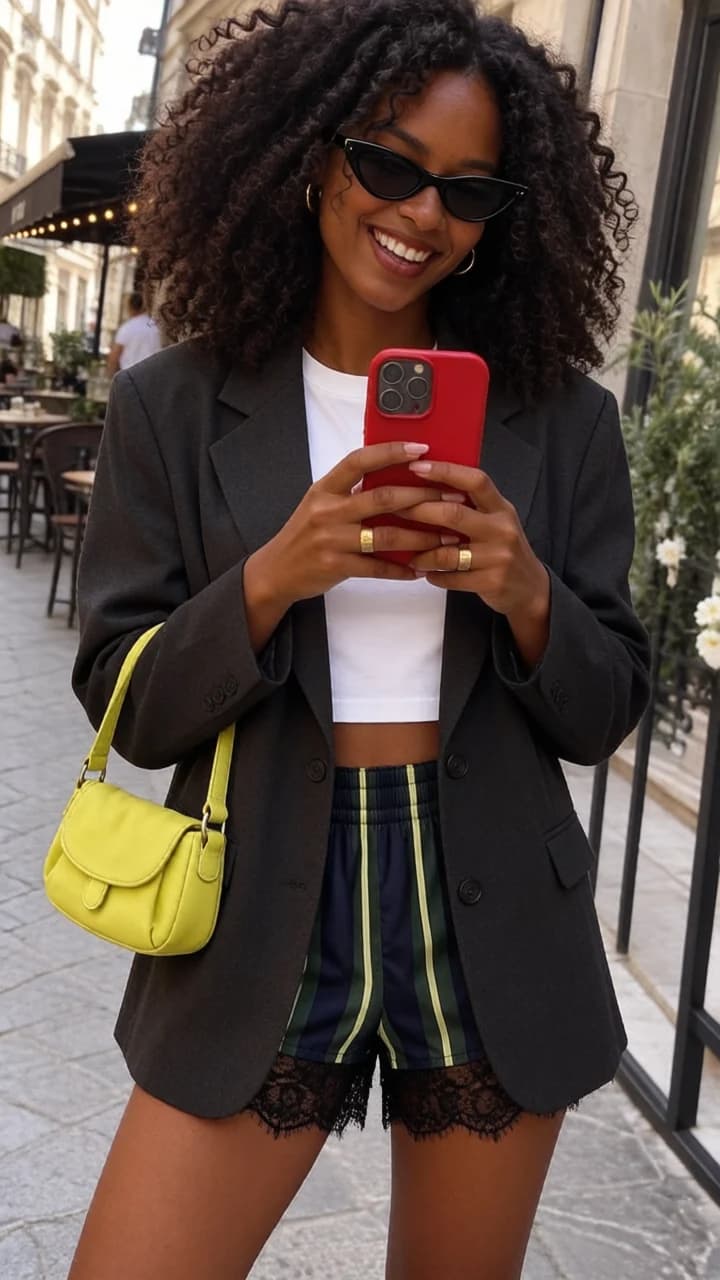
Zacznij od stojącego portretu i użyj przykładu w drzwiach kawiarni, aby zobaczyć, jak wybrać bardziej zrelaksowaną pozę.

  1. Prześlij zdjęcie

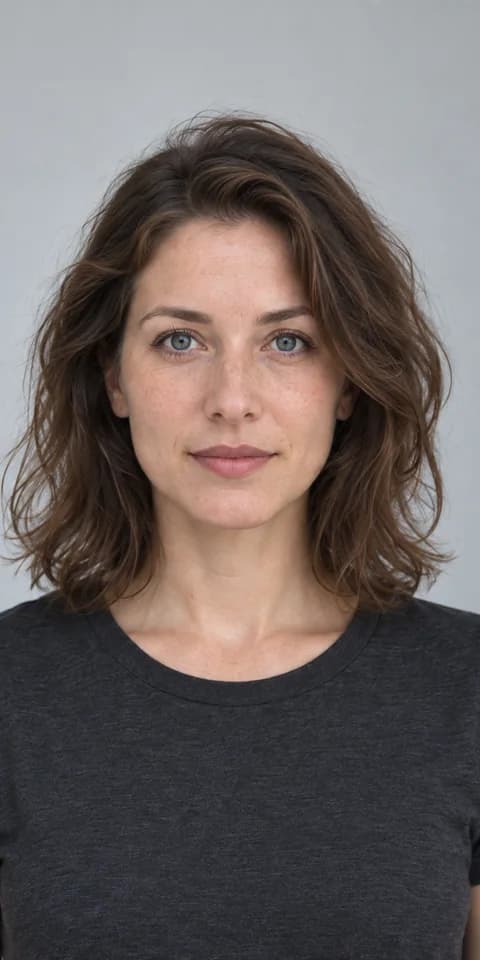
    Prześlij wyraźne zdjęcie jednej osoby. Aby uzyskać pozę całej sylwetki, zachowaj dłonie i stopy w kadrze.

  2. Wybierz pozę

    Wybierz Pochylenie boczne w sekcji Pozy modowe lub opisz pozycję ciała, ułożenie dłoni i stóp oraz spojrzenie w sekcji Niestandardowe.

  3. Wygeneruj i pobierz

    Wybierz Generuj, a następnie sprawdź pozę przed zapisaniem obrazu.

Od jednego zdjęcia do nowej pozy

Użyj jednego zdjęcia, aby wypróbować naturalny krok, swobodną pozycję siedzącą lub pozę pokazującą, jak trzymany jest produkt.

50 presetów póz

Przeglądaj cztery kategorie: Pozy modowe, Prezentacja produktu, Detale odzieży oraz Akcesoria.

Zachowaj rozpoznawalność osoby

Narzędzie do zmiany póz na zdjęciach AI wykorzystuje oryginalny obraz jako odniesienie dla twarzy, włosów i stroju osoby.

Pozy do prezentacji produktów

Dodaj opcjonalne zdjęcie produktu do kompatybilnego presetu, na przykład trzymanie butelki na wysokości klatki piersiowej lub noszenie zegarka.

Opisz niestandardową pozę

Opisz pozę własnymi słowami, na przykład „usiądź na schodach, oprzyj jedną rękę na kolanie i spójrz w stronę inną niż kamera”.

Mody i stylizacje całej sylwetki

Wypróbuj chodzenie, odwracanie się lub opieranie o krzesło, aby pokazać, jak strój prezentuje się w różnych pozach.

Detale odzieży i akcesoriów

Odgarnij włosy, lekko chwyć rąbek ubrania lub popraw okulary, aby wyeksponować detale odzieży i akcesoriów.

Wybierz Swój Plan

Zdobądź to, co najlepsze z Raphael AI dzięki szybszemu generowaniu i użytkowaniu komercyjnemu

Często zadawane pytania dotyczące generatora póz AI

Wskazówki dotyczące wyboru zdjęcia, opisywania pozy oraz dodawania zdjęcia produktu.

1

Jak zmienić pozę na zdjęciu za pomocą AI?

Prześlij zdjęcie osoby, a następnie wybierz szablon lub przełącz się na opcję Niestandardowa, aby opisać pozę. W przypadku portretu całego sylwetki wypróbuj szablony takie jak Naturalny marsz, Pochylenie na bok lub Siedzenie na krześle.

2

Jaki rodzaj zdjęcia sprawdza się najlepiej?

Użyj wyraźnego, dobrze doświetlonego zdjęcia jednej osoby z widoczną twarzą. Aby uzyskać pozę całego ciała, wybierz zdjęcie przedstawiające całą postać, w tym dłonie i stopy.

3

Jak napisać prompt dla niestandardowej pozy?

Zacznij od akcji, a następnie dodaj ułożenie dłoni i stóp oraz kierunek wzroku. Wypróbuj: „Usiądź bokiem na stołku, trzymaj jedną ręką rondo czapki i spójrz przez okno”.

4

Czy mogę dodać zdjęcie produktu?

Tak. Po wybraniu szablonu Prezentacja produktu lub Akcesoria możesz dodać zdjęcie produktu jako odniesienie do tego, co dana osoba trzyma lub ma na sobie. W przypadku zwykłego portretu zdjęcie samej osoby w zupełności wystarczy.

5

Czy to zmieni moją twarz lub ubiór?

Narzędzie wykorzystuje oryginalną twarz i ubiór jako odniesienia. Zmiana pozy może wymagać ponownego narysowania fragmentów obrazu, dlatego detale twarzy, fałdy tkanin oraz tło mogą się nieznacznie różnić.

6

Czy mogę wybrać proporcje obrazu dla mojego zdjęcia?

Tak. Użyj selektora proporcji obok przycisku Generuj. Wypróbuj 3:4 dla zdjęć całej sylwetki w stylizacji lub 1:1 dla kwadratowych postów społecznościowych. Jeśli nie masz pewności, pozostaw ustawienie Auto.

Kontynuuj edycję swojego obrazu

Kontynuuj swoją pracę z innym narzędziem do obrazów Raphael.

Raphael AI

Wypróbuj nową pozę dla swojego zdjęcia

Generator póz AI

Użyj AI , aby nadać swojemu zdjęciu nową pozę bez ponownej sesji zdjęciowej.