

Darmowy edytor obrazów AI
Edytuj obrazy za pomocą tekstu. Zastąp tła, usuń obiekty lub zmień tekst na swoich zdjęciach.
Wybierz obraz i wypróbuj edycję AI
Lista edycji
Prześlij obraz, aby rozpocząć edycję.
Więcej narzędzi graficznych


AI Edycja zdjęć: Przed i po
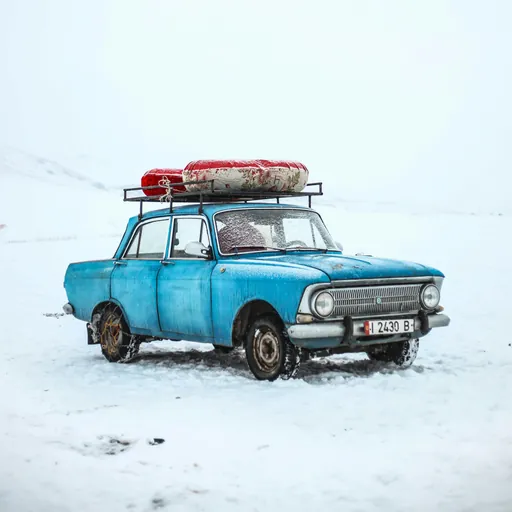 Przed
Przed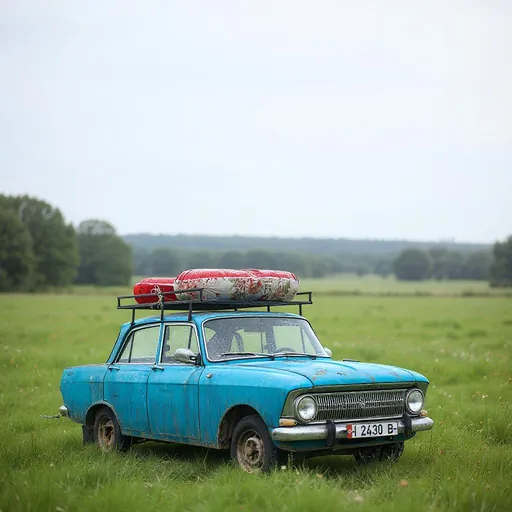 Po
Po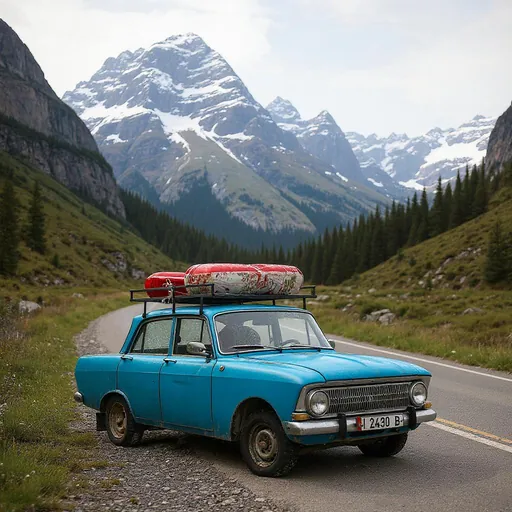
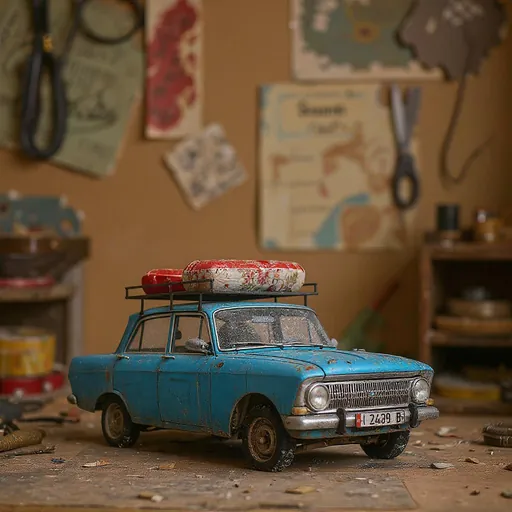
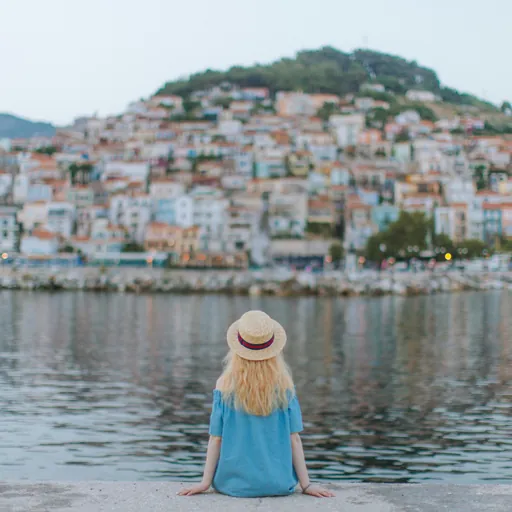
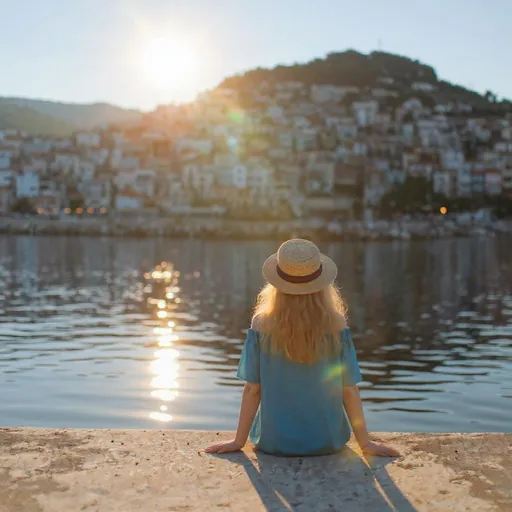
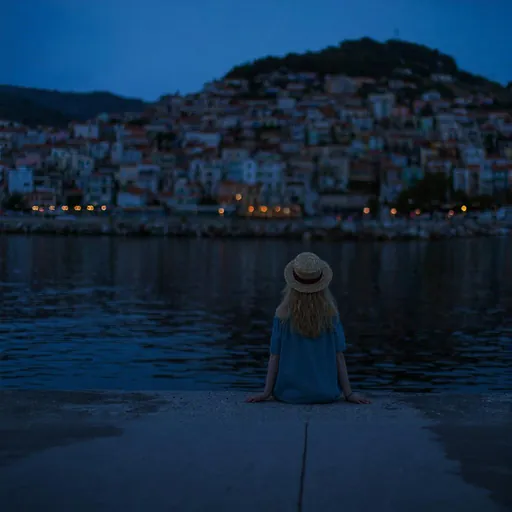
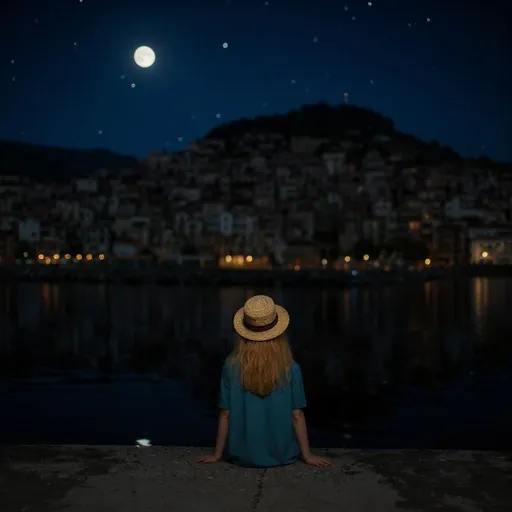
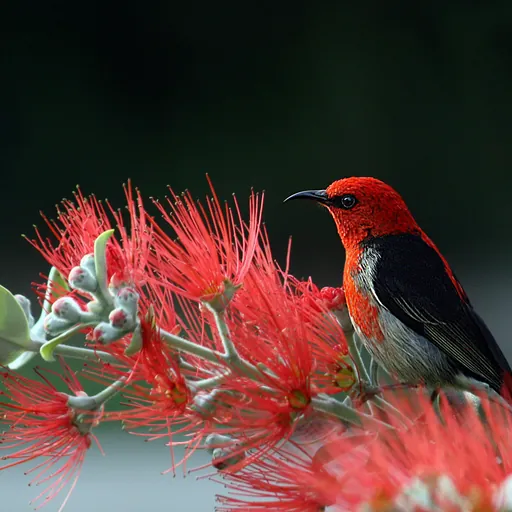
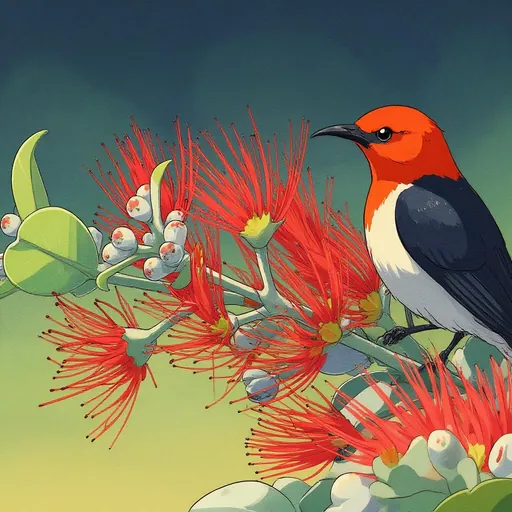
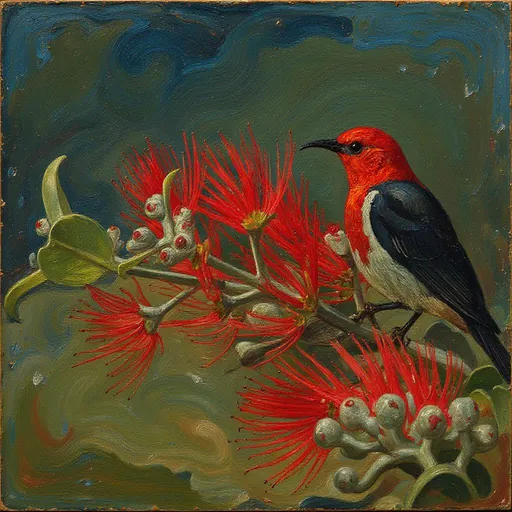
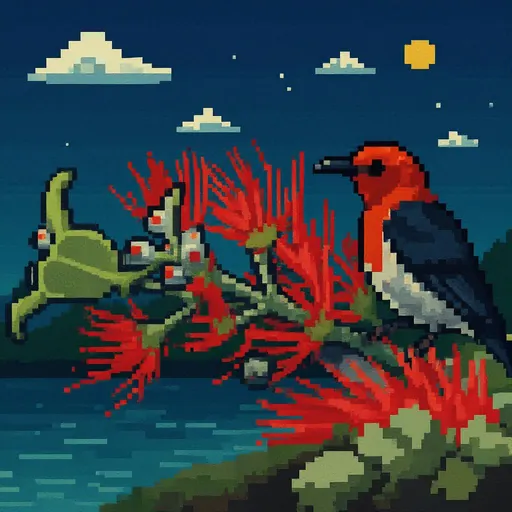
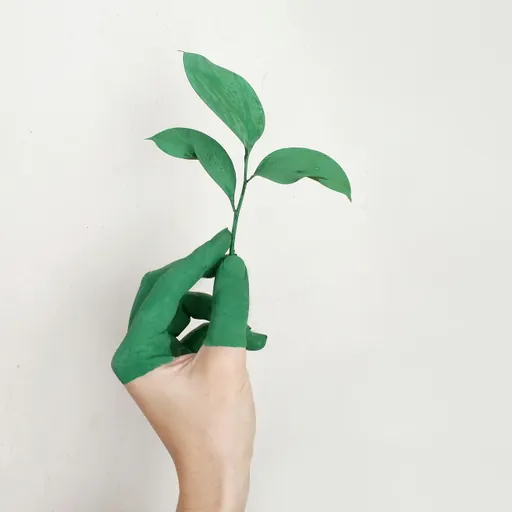
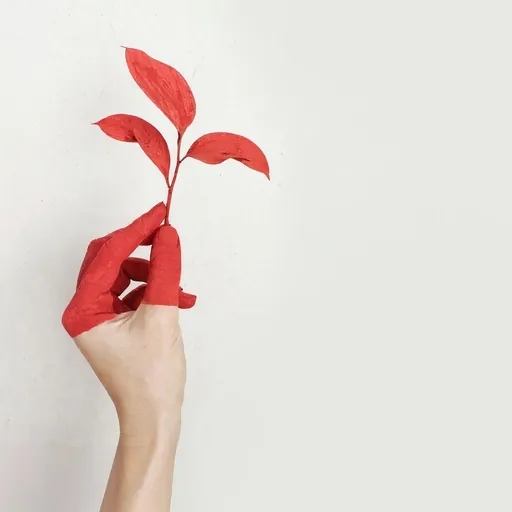
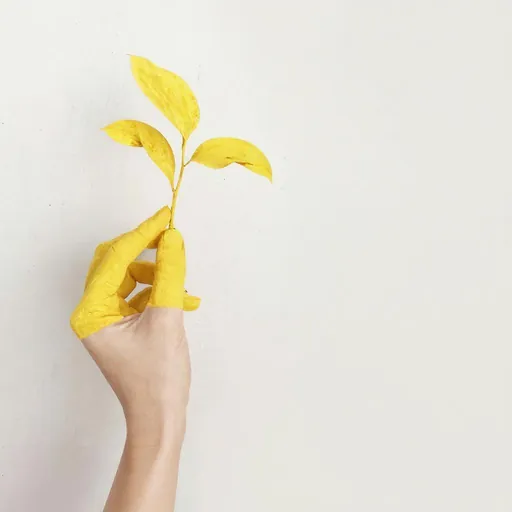
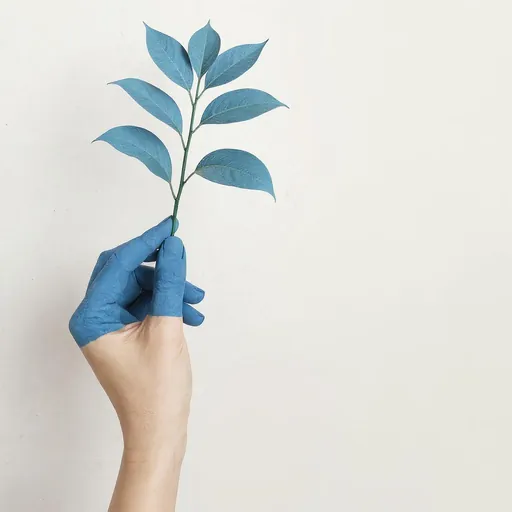
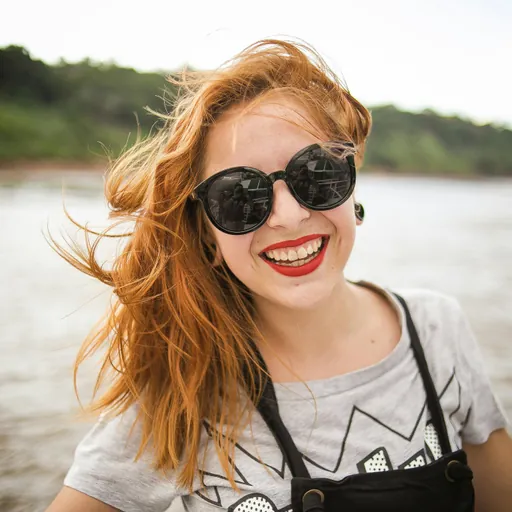
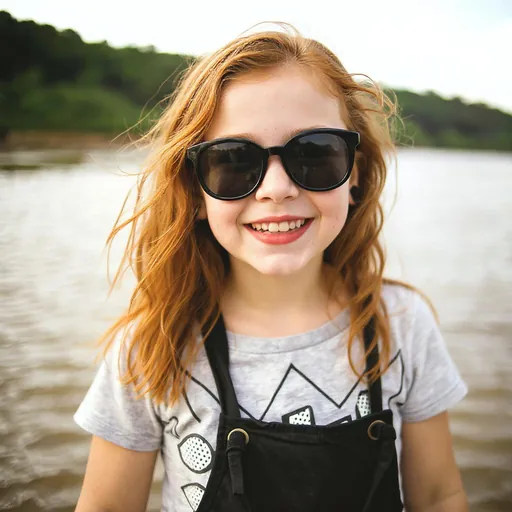
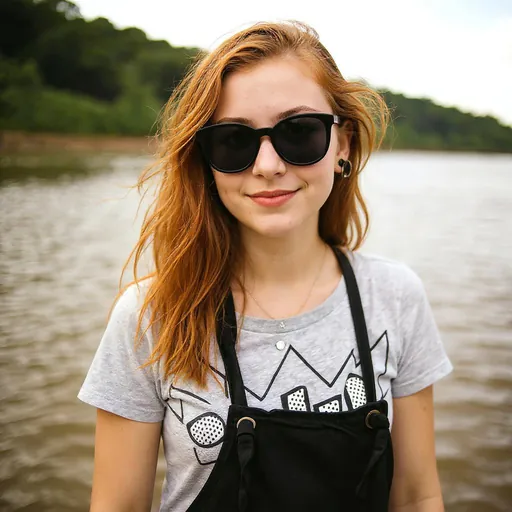
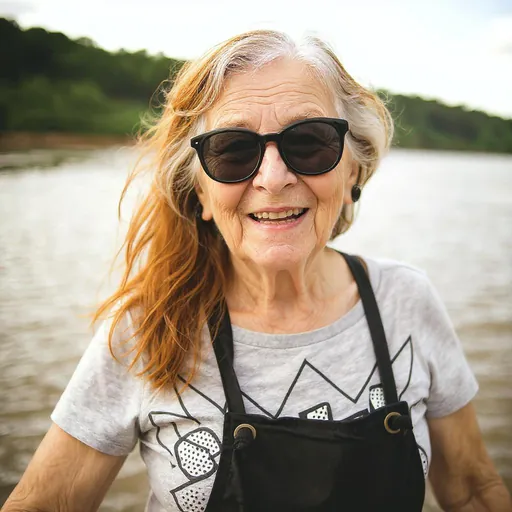
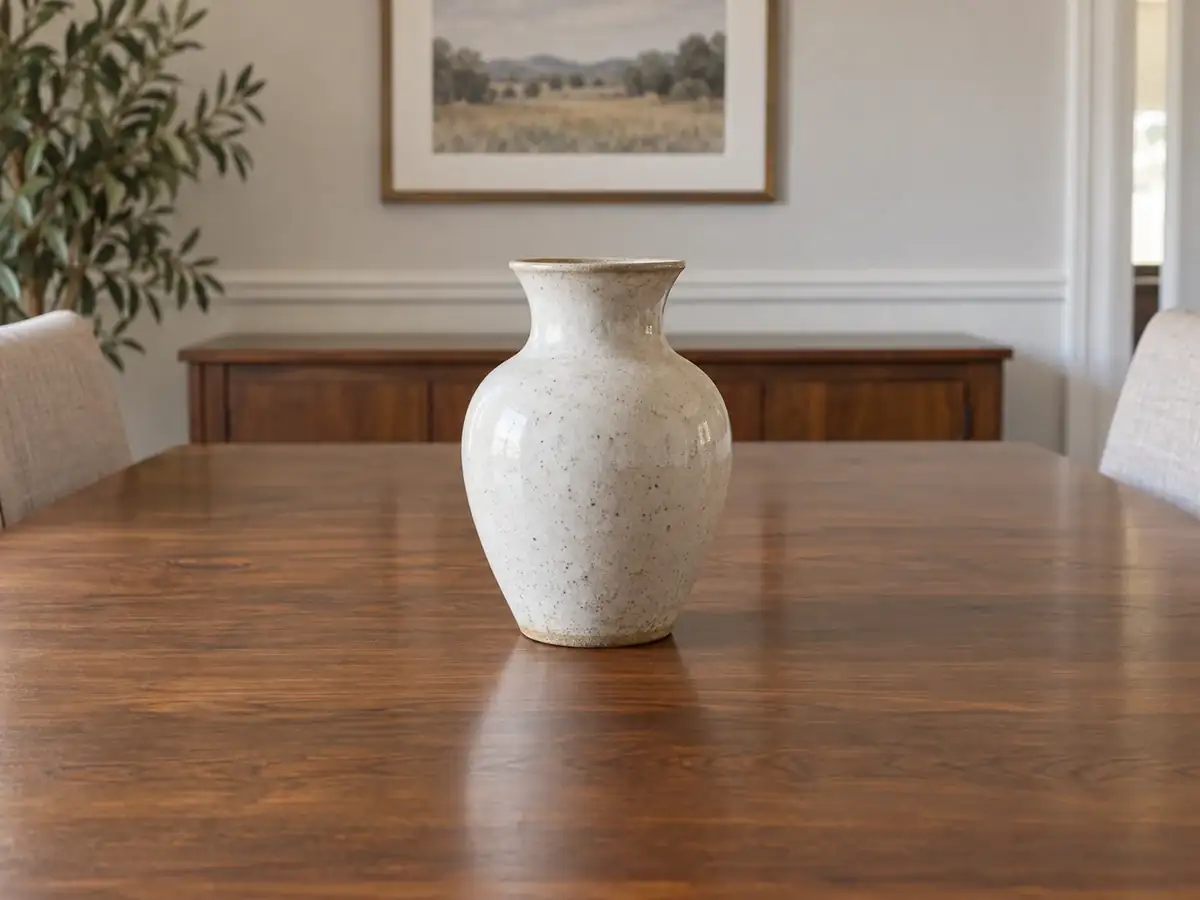
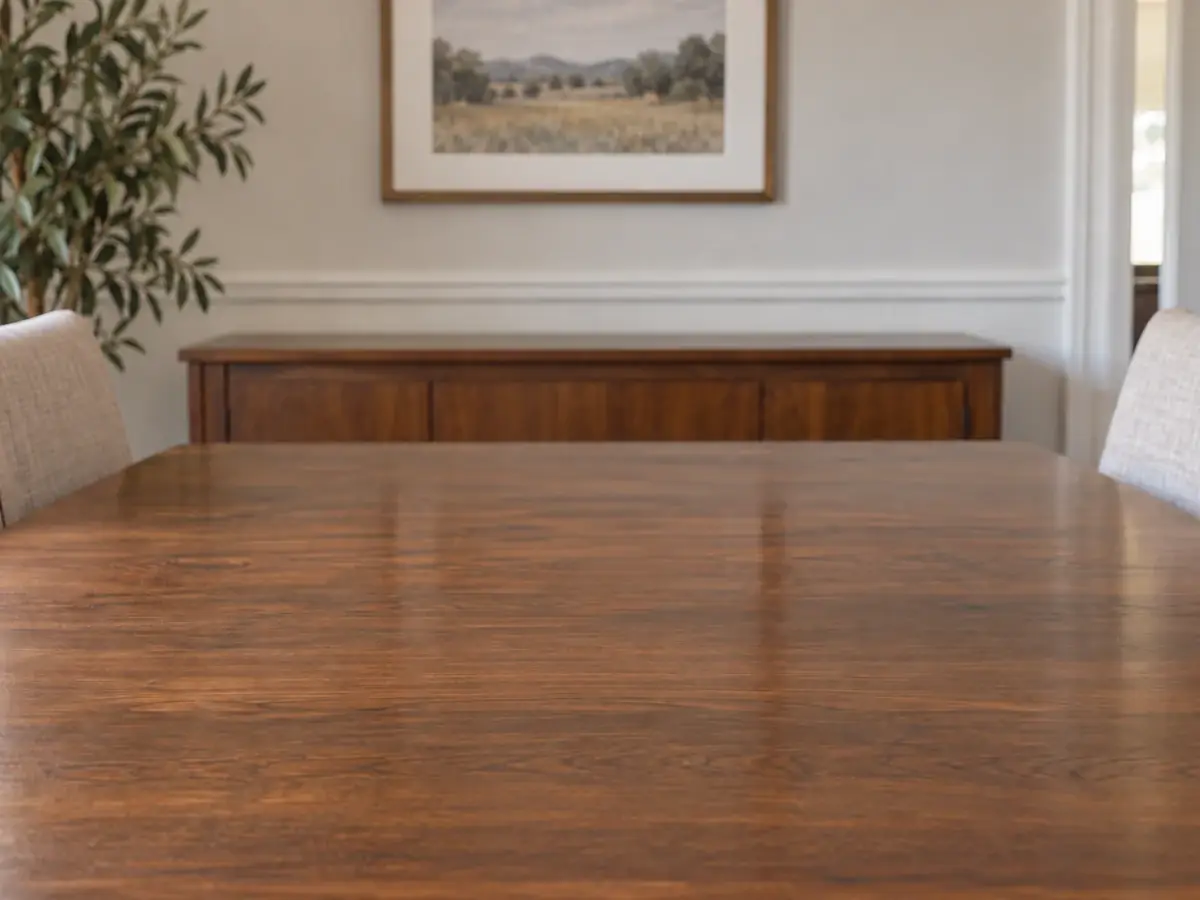
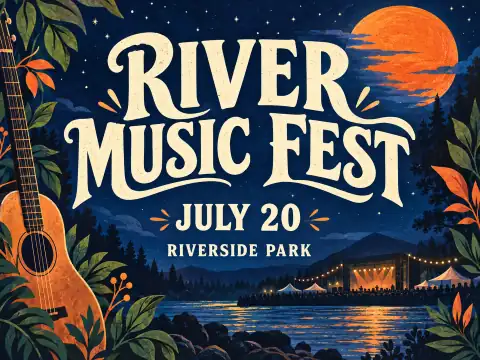

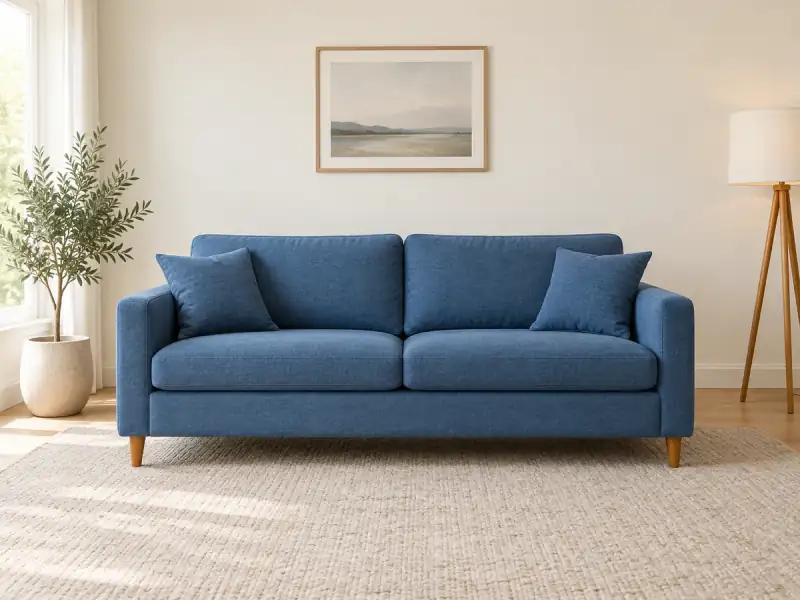
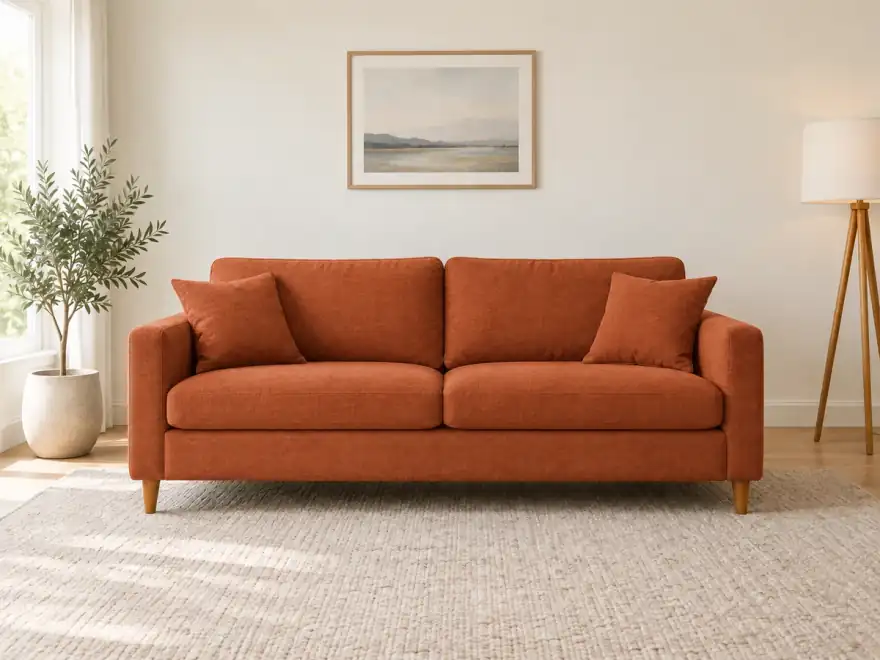
Wymiana Tła
Change background to a vast grassland
Narzędzia do edycji obrazów AI do każdego zadania
Edytuj zdjęcia online, używając tekstu do zastępowania tła, usuwania obiektów lub zmiany słów na obrazie. Do bardziej ukierunkowanych zadań skorzystaj z naszego narzędzia do usuwania tła, rozszerzania obrazów, skalowania obrazów, usuwania znaków wodnych lub lokalnego edytora.
Edytor zdjęć AI: Edytuj obrazy za pomocą tekstuWypróbuj
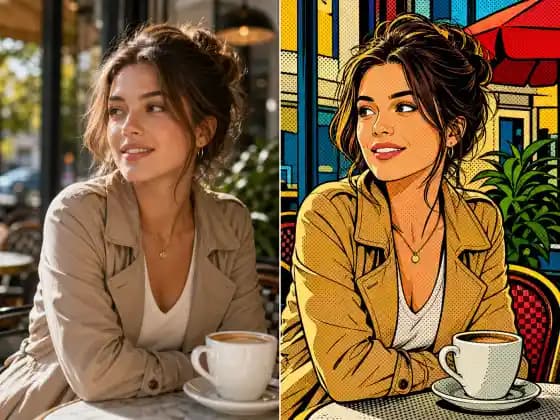
Użyj funkcji AI obraz-do-obrazu, aby przesłać zdjęcie referencyjne i opisać edycję prostym językiem. Zmieniaj kolory, usuwaj obiekty lub przenoś styl artystyczny, zachowując jednocześnie części, które lubisz.
Zmieniacz tła AIWypróbuj
Zmień tło zdjęcia za pomocą podpowiedzi tekstowej. Wypróbuj czyste tło studyjne, scenę plenerową lub nowe otoczenie, zachowując główny obiekt.
Usuń obiekty ze zdjęć za pomocą AIWypróbuj
Usuń niechciany obiekt, osobę lub element rozpraszający ze zdjęcia. Opisz zmianę w edytorze zdjęć AI lub wybierz obszar dla bardziej precyzyjnej edycji.
Edytuj tekst na obrazach za pomocą AIWypróbuj
Użyj trybu edycji tekstu, aby zmienić słowa na plakacie, zrzucie ekranu lub projekcie. Opisz zamianę i przejrzyj wynik przed pobraniem.
Usuwanie tła AIWypróbuj
Usuń tło obrazu online i utwórz przezroczyste wycięcie dla zdjęć produktów, portretów i zasobów projektowych.
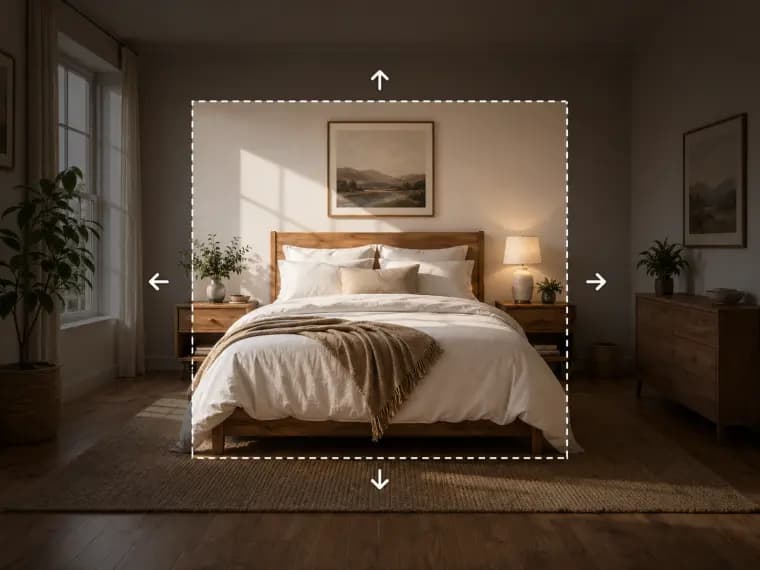
Narzędzie do rozszerzania i odkadrowywania obrazów AIWypróbuj
Rozszerz zdjęcie poza jego oryginalne granice. Dodaj przestrzeń wokół obiektu i dopasuj szerszy lub wyższy układ bez rozciągania obrazu.
Skaler obrazów AIWypróbuj
Skaluj zdjęcie lub ilustrację w górę o 2× lub 4×, z wyjściem do 4K. Spraw, aby małe obrazy nadawały się do większych ekranów i pobierania.
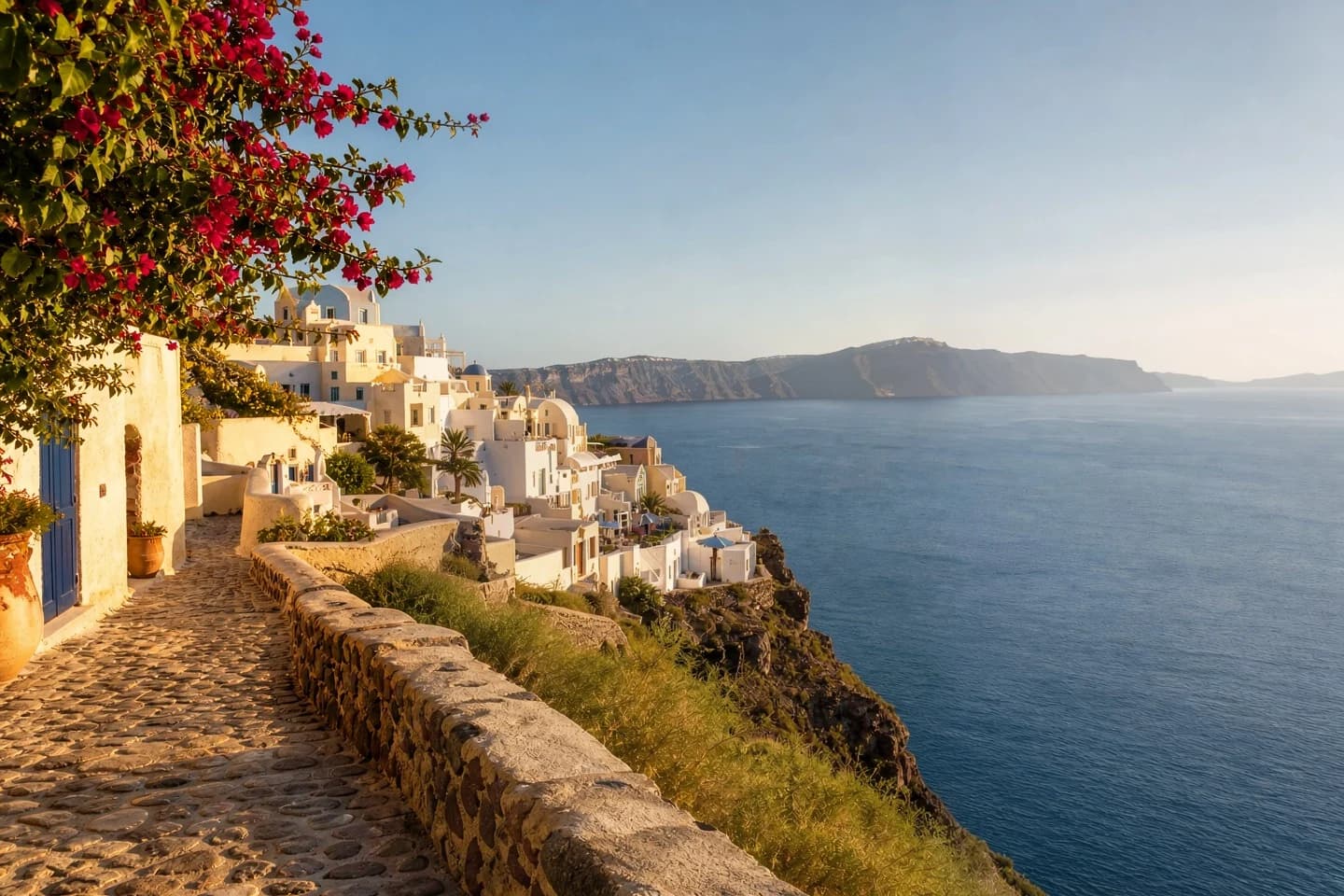
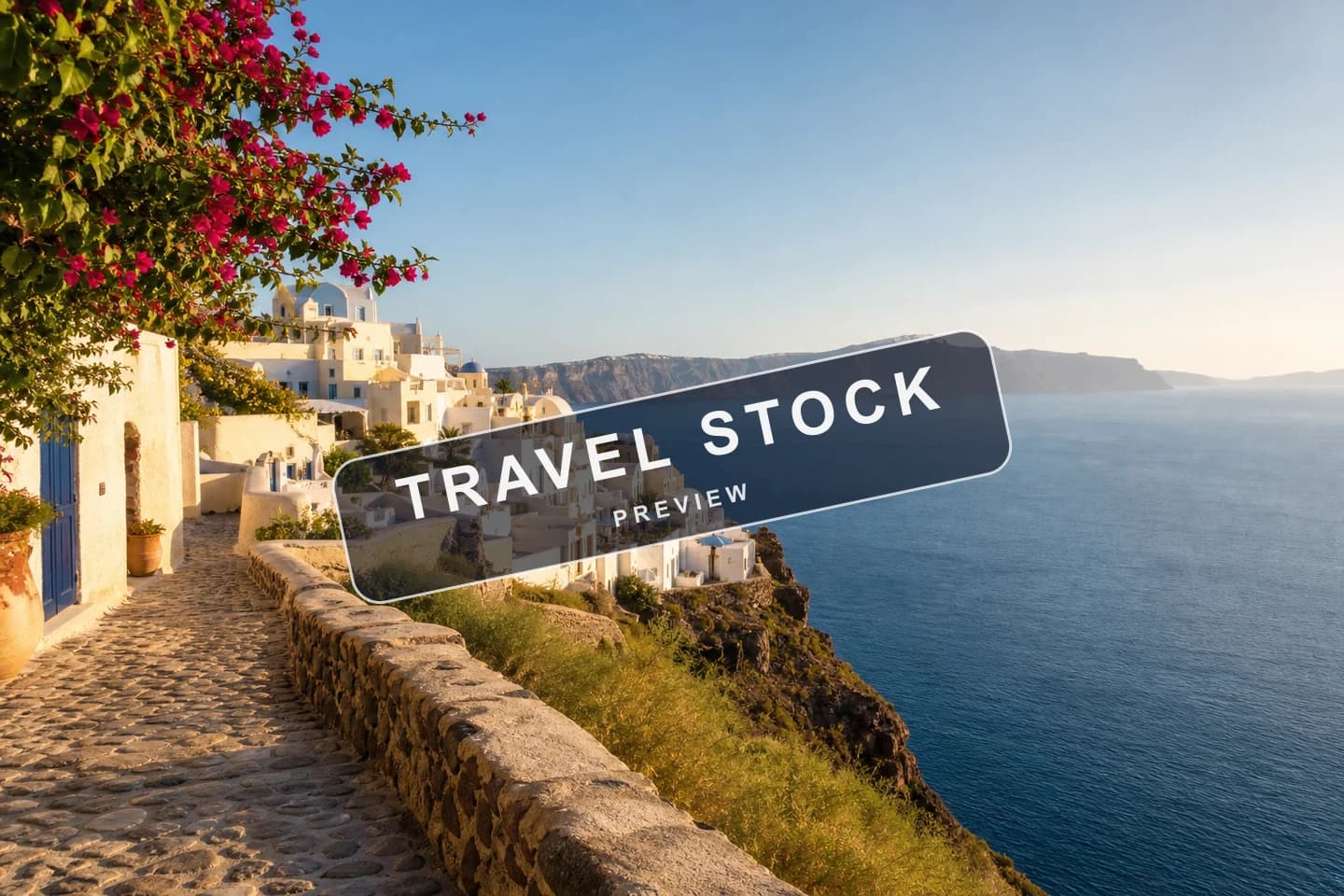
Usuwanie znaków wodnych AIWypróbuj
Usuń widoczne znaki wodne z obrazów, które posiadasz lub masz pozwolenie na edycję, i oczyść obszar pozostawiony po usunięciu.
Narzędzie do wypełniania i lokalnej edycji obrazów AIWypróbuj
Pomaluj jeden obszar i opisz, co powinno się zmienić. Użyj wypełniania AI, aby edytować konkretny obiekt lub szczegół, zachowując resztę zdjęcia w niezmienionym stanie.
Wybierz Swój Plan
Zdobądź to, co najlepsze z Raphael AI dzięki szybszemu generowaniu i użytkowaniu komercyjnemu
Profesjonalny
-50%Nieograniczone korzyści modelu
 Seedream 3.5Nielimitowane
- Seedream 3.5 ProBrak nielimitowanego
 MiniMax H3 TurboBrak nielimitowanego
- MiniMax H3Brak nielimitowanego
- Uaktualnij, aby odblokować wszystkie zaawansowane modele i cieszyć się ekskluzywnymi zniżkamiMiniMax-70%
 Gemini
 Nano
Nano GPT-50%Seedream-40%Veo
 Seedance
 Kling
Kling Grok
Grok Wan
Wan - 2,000 kredytów miesięcznie
- Do 2,000 szybkich obrazów
- Do 200 podstawowych filmów
- Kolejka priorytetowa
- Brak znaków wodnych
- Wsadowe użycie narzędzi AI
- Pełna prywatność
Najwyższy
-50%Nieograniczone korzyści modelu
- Seedream 3.5Nielimitowane
- Seedream 3.5 ProNielimitowane
- MiniMax H3 TurboBrak nielimitowanego
- MiniMax H3Brak nielimitowanego
- Uaktualnij, aby odblokować wszystkie zaawansowane modele i cieszyć się ekskluzywnymi zniżkamiMiniMax-70%GeminiNanoGPT-50%Seedream-40%VeoSeedanceKlingGrokWan
- 5,000 kredytów miesięcznie
- Do 5,000 szybkich obrazów
- Do 500 podstawowych filmów
- Najwyższy priorytet w kolejce
- Brak znaków wodnych
- Wsadowe użycie narzędzi AI
- Pełna prywatność
Maksimum
-50%Nieograniczone korzyści modelu
- Seedream 3.5Nielimitowane
- Seedream 3.5 ProNielimitowane
- MiniMax H3 TurboNielimitowane
- MiniMax H3Nielimitowane
- Uaktualnij, aby odblokować wszystkie zaawansowane modele i cieszyć się ekskluzywnymi zniżkamiMiniMax-70%GeminiNanoGPT-50%Seedream-40%VeoSeedanceKlingGrokWan
- 10,000 kredytów miesięcznie
- Do 10,000 szybkich obrazów
- Do 1,000 podstawowych filmów
- Najwyższy priorytet w kolejce
- Brak znaków wodnych
- Wsadowe użycie narzędzi AI
- Pełna prywatność
Często Zadawane Pytania
Jasne odpowiedzi na temat edycji zdjęć za pomocą AI, przesyłania obrazów, kredytów, pobierania i prywatności.
Co może zrobić edytor zdjęć Raphael AI z istniejącym obrazem?
Prześlij zdjęcie i użyj AI do przetwarzania obrazu na obraz, aby je zmienić za pomocą instrukcji tekstowej. Możesz zmienić tło, usunąć obiekt, zmienić tekst na obrazie, dostosować jego styl lub edytować wybrany obszar. Przejrzyj każdy wynik, ponieważ edycje AI mogą się różnić.
Jak edytować zdjęcie za pomocą AI używając podpowiedzi tekstowej?
Prześlij obraz, wybierz tryb edycji i opisz zarówno to, co ma zostać zmienione, jak i to, co ma pozostać. Na przykład: „Zachowaj osobę i ubranie, ale zmień tło na plażę o zachodzie słońca.” Sprawdź podgląd i dopracuj podpowiedź, jeśli to konieczne.
Jak zmienić tło zdjęcia za pomocą AI?
Użyj ogólnego trybu edycji i opisz nowe ustawienie, takie jak tło studyjne lub scena plenerowa. Wspomnij o obiekcie, który chcesz zachować. Jeśli potrzebujesz tylko przezroczystego wycięcia, użyj zamiast tego dedykowanego narzędzia AI do usuwania tła.
Jak usunąć obiekt lub osobę ze zdjęcia?
Wybierz tryb lokalnego usuwania, zaznacz niechciany obszar i zatwierdź edycję. Możesz również opisać obiekt w ogólnej podpowiedzi tekstowej. AI odbudowuje otaczający obszar, więc sprawdź wynik i w razie potrzeby spróbuj dokładniejszego zaznaczenia.
Czy mogę zmienić tekst na obrazie za pomocą AI?
Tak. Wybierz tryb edycji tekstu, prześlij obraz i wprowadź słowa zastępcze. Dokładnie przejrzyj wygenerowany obraz, szczególnie pisownię i małe litery, przed pobraniem lub użyciem.
Jak edytować tylko jedną część zdjęcia za pomocą AI?
Użyj edycji lokalnej, aby zamalować obszar, który chcesz zmienić, a następnie opisz nowy obiekt lub szczegół. Lokalne usuwanie jest przydatne, gdy chcesz coś wymazać. Ten proces inpaintingu AI ma na celu zachowanie reszty zdjęcia, ale zawsze przejrzyj ostateczny obraz.
Czy mogę używać edytora obrazów AI za darmo i czy muszę się logować?
Możesz przesłać zdjęcie i przygotować edycję przed zalogowaniem. Konto jest wymagane do przesłania zadania edycji AI. Jeśli Twoje konto ma darmowe kredyty, możesz używać kwalifikujących się modeli w ramach tego salda; dostępne kredyty i koszt są wyświetlane w produkcie.
Jakie formaty obrazów i rozmiary plików mogę przesyłać?
JPG, PNG i WebP to powszechnie obsługiwane formaty wejściowe. Obrazy przesyłane za pośrednictwem edytora zdjęć AI nie mogą być większe niż 20 MB każdy. Wybrany model może mieć dodatkowe zasady dotyczące formatu lub rozmiaru, więc sprawdź wszelkie komunikaty o przesyłaniu wyświetlane w edytorze.
Ile kredytów zużywa edycja zdjęcia za pomocą AI?
Szacunkowy koszt kredytów zależy od wybranego modelu i ustawień. Sprawdź kwotę wyświetloną przed każdą edycją; Twoje konto pokazuje również dostępne kredyty i korzyści z planu. Nowa edycja lub ponowna próba może mieć swój własny koszt.
Ile czasu zajmuje edycja zdjęć za pomocą AI i czy będę czekać w kolejce?
Czas przetwarzania różni się w zależności od modelu, ustawień obrazu i aktualnego zapotrzebowania. Niektóre darmowe lub wolne zadania mogą czekać w kolejce. Edytor pokazuje postęp zadania lub komunikat o oczekiwaniu, gdy ma to zastosowanie, więc nie ma ustalonego czasu ukończenia dla każdej edycji.
Co mogę zrobić, jeśli pierwsza edycja AI nie jest poprawna?
Uczyń instrukcję bardziej szczegółową, powiedz, co musi pozostać niezmienione, lub wybierz mniejszy obszar do edycji lokalnej. Możesz wtedy wygenerować inny wynik. Sprawdź wyświetlony szacunkowy koszt kredytów przed przesłaniem nowej próby.
Czy moje zdjęcie edytowane za pomocą AI będzie miało znak wodny?
Pobrane obrazy edytowane za pomocą AI w ramach darmowego planu mogą zawierać znak wodny. Pobieranie bez znaku wodnego zależy od korzyści Twojego planu i opcji wyświetlonej w momencie pobierania. Oddzielne narzędzie AI do usuwania znaków wodnych usuwa znaki już obecne na obrazie; jest to inne zadanie.
Jak długo są przechowywane moje przesłane zdjęcia i edytowane wyniki?
Zalogowani użytkownicy mogą przeglądać dostępne przesłane pliki i wyniki w historii generowania. Pliki te wygasają zgodnie z obowiązującą polityką przechowywania danych, więc pobierz wszystko, co chcesz zachować. Zapoznaj się z Polityką prywatności, aby uzyskać szczegółowe informacje na temat przetwarzania danych konta i mediów.
Czy mogę używać obrazu edytowanego za pomocą AI komercyjnie?
Płatni subskrybenci mogą używać wygenerowanych treści komercyjnie, z zastrzeżeniem Warunków świadczenia usług Raphael i obowiązującego prawa. Użytkownicy darmowi mogą używać go do celów osobistych i innych niekomercyjnych, chyba że Raphael wyraźnie stanowi inaczej. Upewnij się, że masz prawa do obrazu źródłowego i wszelkich materiałów w wyniku.
Jaką rozdzielczość i format pliku mogę pobrać?
Dostępna rozdzielczość zależy od wybranego modelu i ustawień; nie każdy model oferuje wyjście 2K lub 4K. Pobieranie wykorzystuje dostępny format gotowego wyniku. Sprawdź opcje wyświetlone przed generowaniem lub użyj narzędzia do skalowania obrazu, gdy potrzebujesz większego obrazu.
Kiedy powinienem używać dedykowanych narzędzi do tła, rozszerzania, skalowania lub znaków wodnych?
Użyj narzędzia AI do usuwania tła, aby uzyskać przezroczyste wycięcie, narzędzia do rozszerzania obrazu, aby dodać przestrzeń poza ramką, narzędzia do skalowania obrazu, aby powiększyć zdjęcie, oraz narzędzia AI do usuwania znaków wodnych, aby usunąć znaki z obrazu, który możesz edytować. Użyj edytora zdjęć AI, gdy chcesz wprowadzić zmianę w samym obrazie za pomocą podpowiedzi. Linki do narzędzi znajdują się w sekcji funkcji powyżej.