
Slik redigerer du en video med AI
Last opp en MP4 eller MOV og bruk tekstanvisninger til å redigere videoens emne, scene eller stil med  Seedance 2.5.
Gjør et ekte rom og dets motiv om til en detaljert vokselkunstscene, samtidig som den originale bevegelsen bevares.
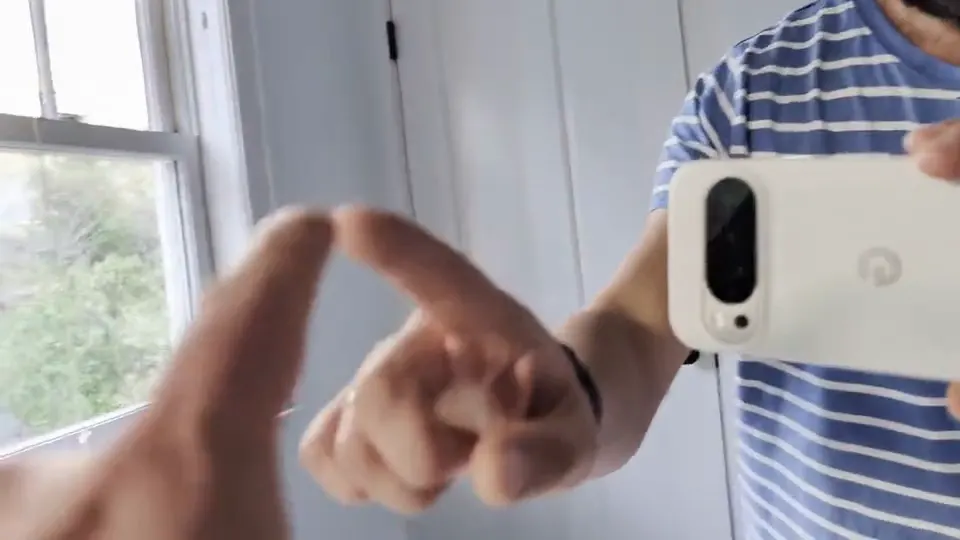 Før
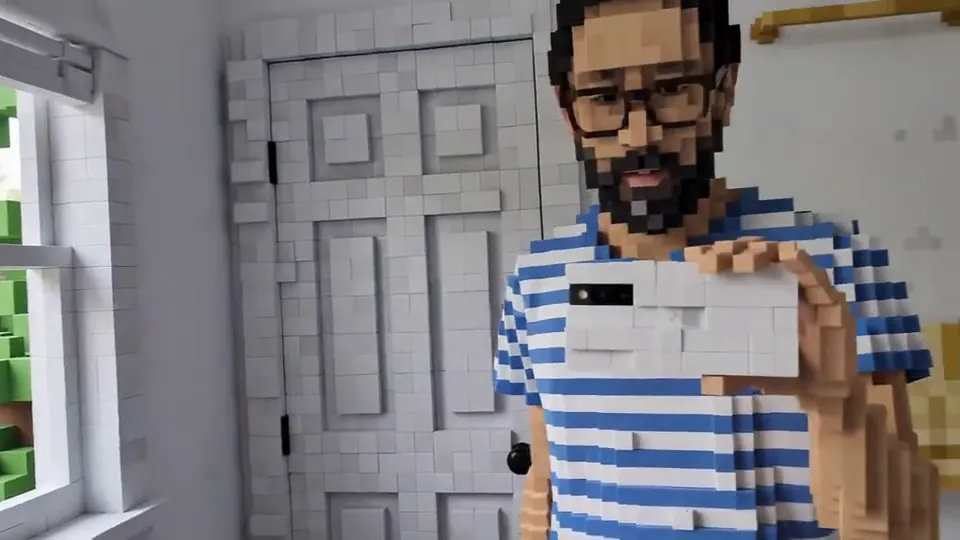 AI
When the person touches the mirror, the entire environment turns into 3D voxel art.
Rediger MP4- og MOV-videoer med tekstmeldinger
Gjenopprett dine eksisterende videoer med Seedance 2.5s multimodale videoredigering. Erstatt motiver, omform scener eller endre visuelle stiler, med valgfrie bilde- og lydreferanser for å uttrykke det visuelle og lydbildet du har i tankene på en tydeligere måte.
Subjekt- og sceneomforming
Bruk Seedance 2.5 til å erstatte videomotiver og omforme omgivelsene deres, slik at du kan skape ulikt innhold og nye ideer fra det samme opptaket uten å filme på nytt for hvert konsept.
Lys- og fargejusteringer
Endre stemningen for tid på dagen, fargepalett, kontrast eller generell visuell kvalitet.
Endringer i klær og utseende
Beskriv målrettede utseendeforandringer, som klesfarger eller overflatedetaljer.
Stiltransformasjon
Bruk et annet kreativt utseende, fra filmatisk gradering til stiliserte miljøer.
Fortsett å redigere tidligere resultater
Bruk din forrige redigering som en ny inndata, og fortsett å justere scenen, utseendet eller stilen for å bygge mer komplekse kreative transformasjoner trinn for trinn.
Bilde- og lydreferanser
Rediger med Seedance 2.5 ved hjelp av tekst, bilder og lyd. I tillegg til redigeringsinstruksjonene kan du oppgi referanseelementer for å uttrykke din kreative retning tydeligere.
Velg Din Plan
Få det beste fra Raphael AI med raskere generering og kommersiell bruk
AI Videoredigerer – Spørsmål og svar
Lær hvordan du laster opp en MP4 eller MOV, beskriver en redigering, ser gjennom resultatet og fortsetter å forbedre videoen din.
1
Hva er en AI videoredigerer?
En AI videoredigerer endrer en video du allerede har ved hjelp av en tekstinstruksjon. Med Raphael kan du endre scener, farger, klær, belysning eller visuell stil uten å bruke en tradisjonell tidslinjeredigerer.
2
Hvordan redigerer jeg en video med AI?
Last opp en MP4 eller MOV, beskriv endringen du ønsker, velg deretter Start redigering. Når behandlingen er ferdig, kan du forhåndsvise eller laste ned resultatet fra historikken din.
3
Hva kan jeg endre i en video?
Prøv å erstatte himmelen eller bakgrunnen, justere lys og farge, endre klesfarger eller transformere den generelle visuelle stilen.
4
Hvilke videofiler kan jeg laste opp?
For øyeblikket støttes opplasting av 1 MP4 eller MOV om gangen, maks 50MB. Flere videoer kan ikke lastes opp samtidig.
5
Hvor lang kan den opplastede videoen være?
Den opplastede MP4- eller MOV-filen kan være opptil 30 sekunder lang. Hvis videoen din er lengre, forkort den først eller velg en annen fil.
6
Kan jeg fortsette å redigere et generert resultat?
Ja. Velg Fortsett redigering på et fullført resultat for å bruke det som neste inndatavideo. Beskriv neste endring og start en ny redigering; en ny kredittestimering vises før du fortsetter.
7
Må jeg logge inn for å redigere en video?
Ja. Før du logger inn, kan du velge en MP4 eller MOV, forhåndsvise den lokalt og skrive redigeringsinstruksjonen din. For å starte redigering, logg inn med et aktivt abonnement eller kjøpte kreditter. Siden viser de estimerte kredittene før innsending.
8
Hvordan kan jeg få bedre videoredigeringsresultater?
Navngi tydelig hva du vil endre og hvilket resultat du ønsker, for eksempel «Endre jakken til dyp rød mens personen forblir uendret.» Fokuser på én tydelig endring om gangen for et resultat som bedre samsvarer med intensjonen din.
AI Videoredigerer
Rediger videoobjekter, scener og stiler med Seedance 2.5 ved hjelp av tekstmeldinger.