
En AI-bildeoppskalerer for alle typer bilder
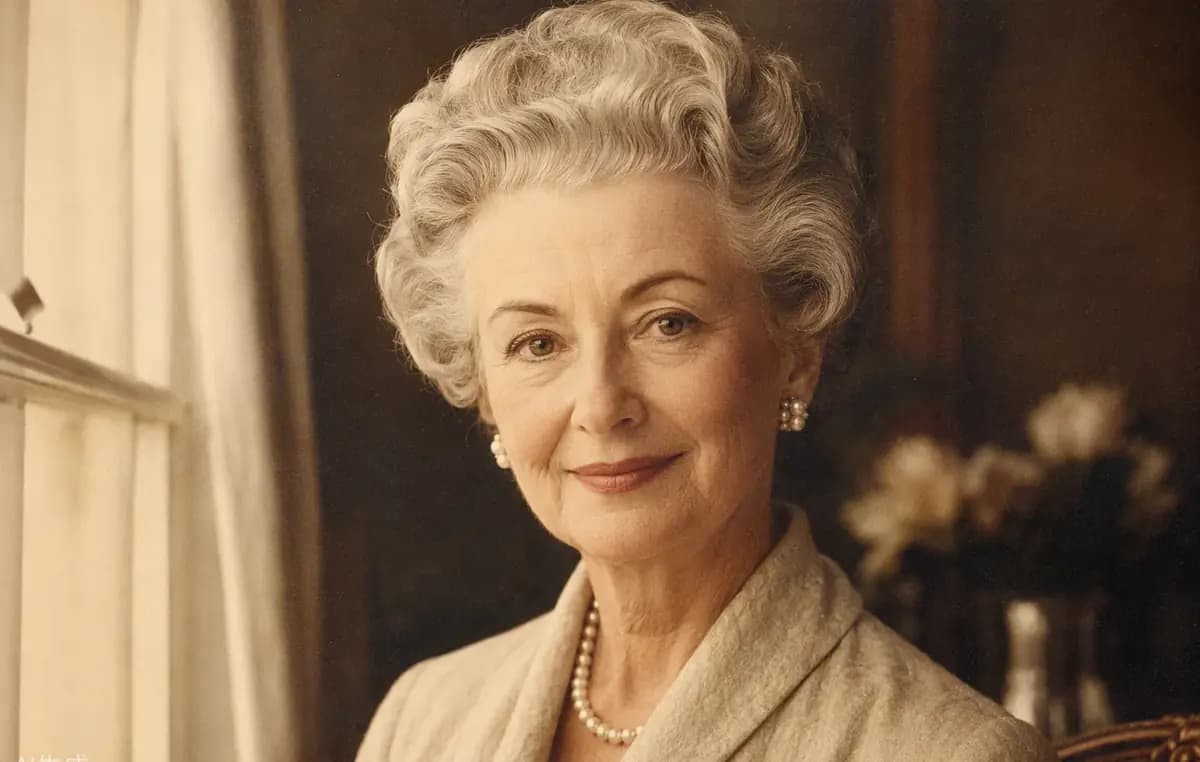
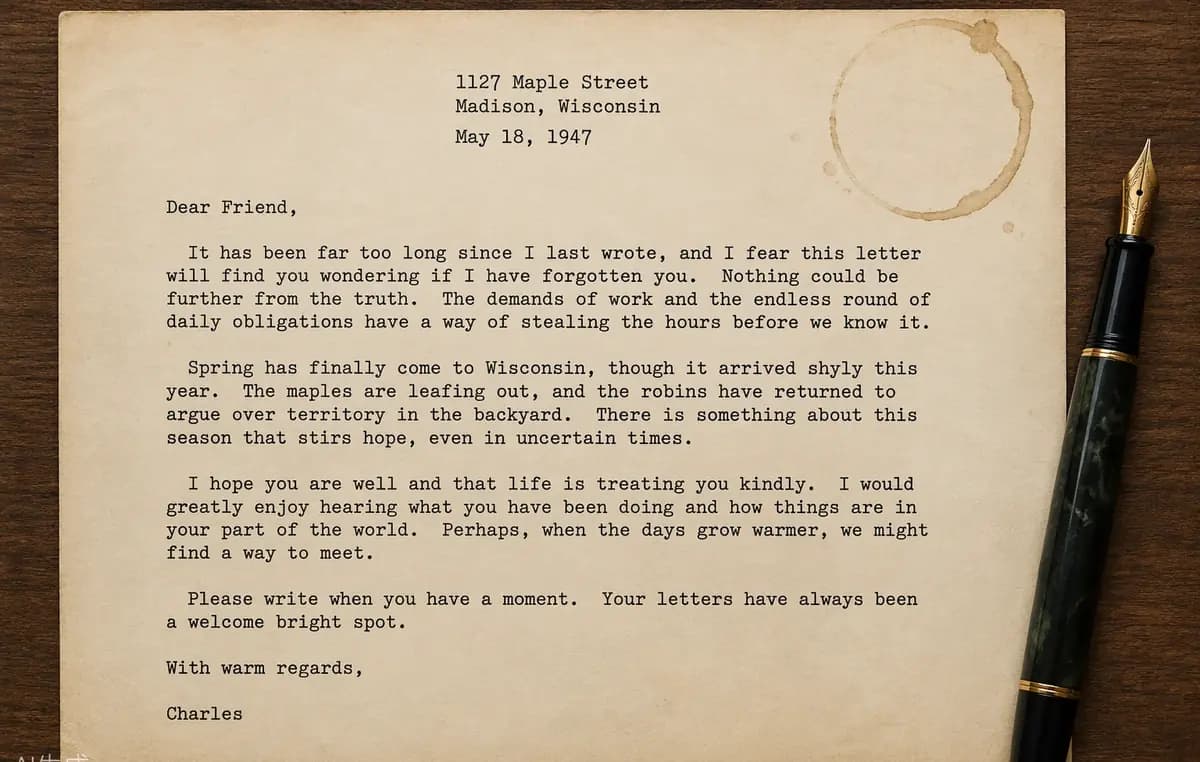
En nyttig bildeoppskalerer bør gjøre mer enn å øke pikselmålene. Sammenlign før- og etter-eksemplene for å se hvordan Raphael forbedrer den synlige klarheten samtidig som ansikter, tekst, produktkanter, farger og det opprinnelige sideforholdet bevares.
Portretter og gamle bilder
Oppskaler bildekvaliteten i portretter, skannede utskrifter og gamle familiebilder samtidig som du bevarer personens gjenkjennelige trekk. AI-bildeoppskalereren reduserer det myke, pikselerte uttrykket i små filer og styrker hår, klær og ansiktskanter uten å endre den opprinnelige komposisjonen.
Dokumenter og skjermbilder
Øk bildekvaliteten for skannede dokumenter, presentasjonslysbilder, grensesnittopptak og teksttunge skjermbilder. En 2× eller 4× oppskalering gir bokstaver og skarpe kanter flere brukbare piksler, noe som gjør resultatet lettere å lese i dokumentasjon, veiledninger, rapporter og større layouter.
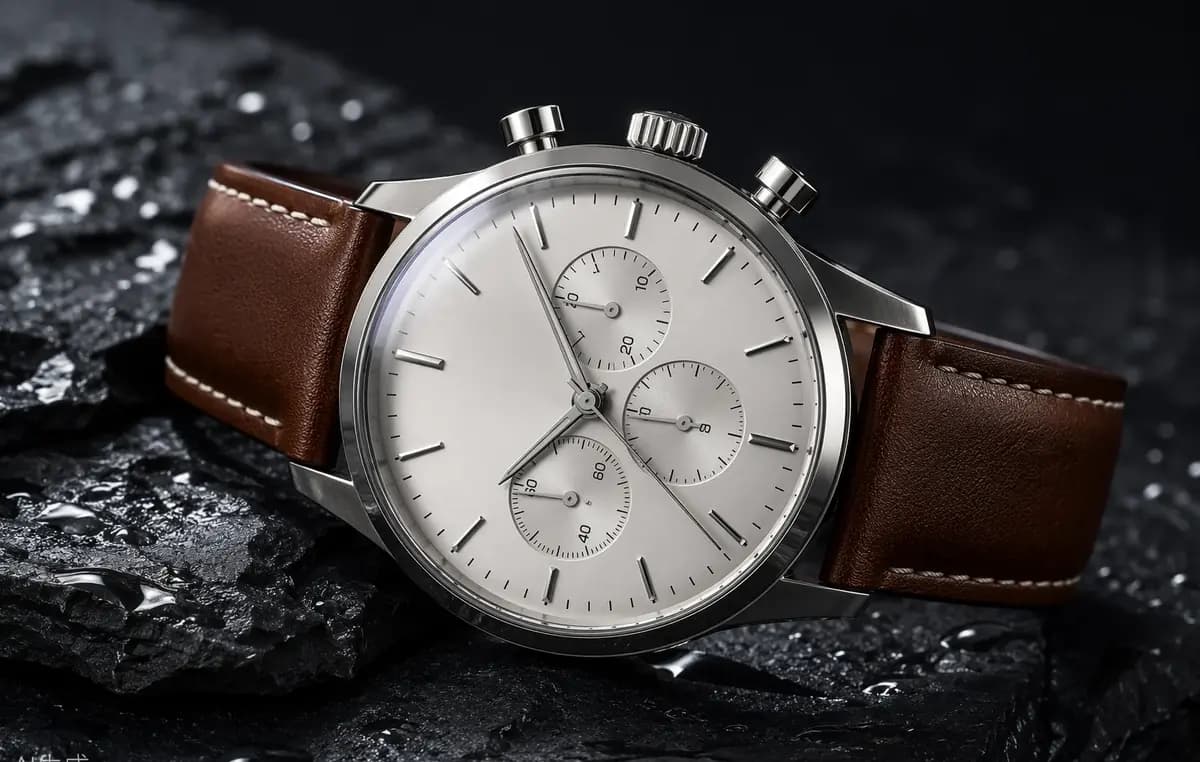
Produktfotografier for netthandel
Oppskaler bilder for produktoppføringer, markedsplassgallerier, annonser og zoomvisninger i nettbutikker. Raphael hjelper små kildefoto med å se klarere ut på større visningsstørrelser, samtidig som produktform, materialtekstur, emballasjekanter og refleksjoner bevares for en konsistent presentasjon i netthandel.
AI-kunst og illustrasjoner
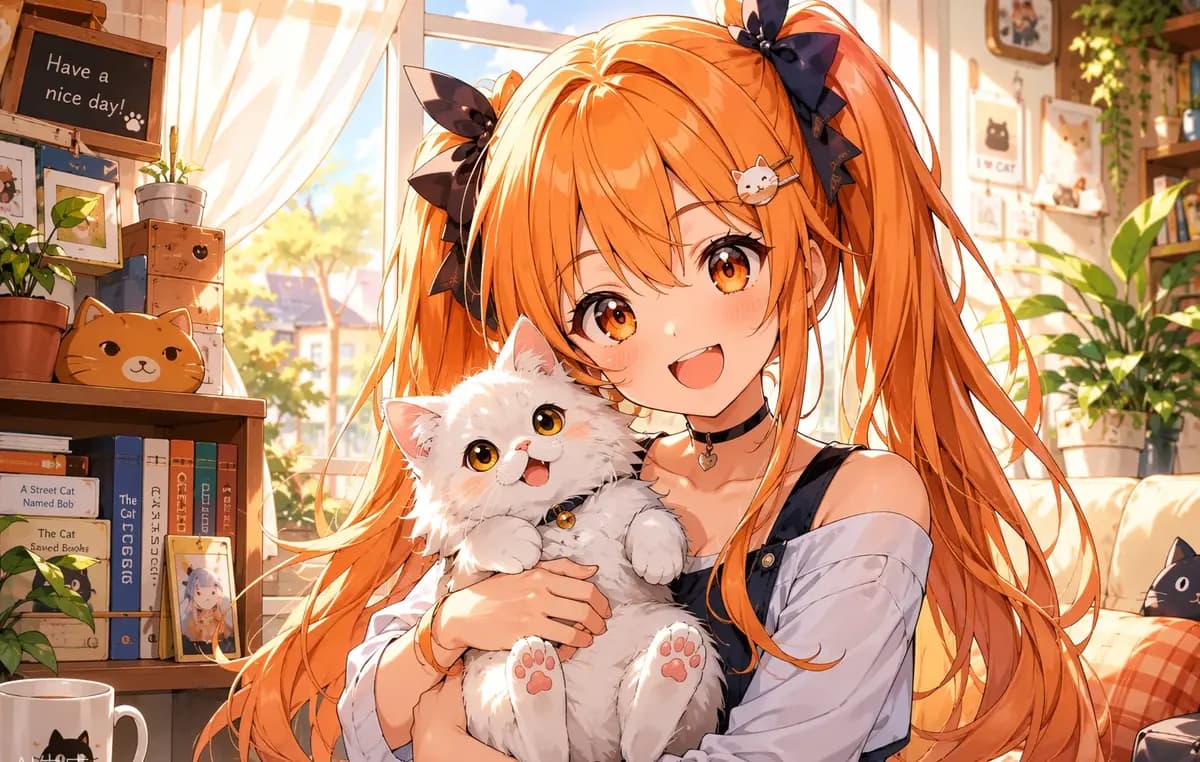
Bruk AI-bildeoppskalering for generert kunst, anime, ikoner, plakater og digitale illustrasjoner som trenger et større lerret. Ren strek-kunst, flate farger, gradienter og fine dekorative elementer forblir visuelt tydelige når du forbereder et bilde for innlegg i sosiale medier, presentasjoner eller trykk.
Slik oppskalerer du et bilde
Logg inn for å motta gratis kreditter til Raphaels gratis bildeoppskalerer. Du trenger ikke Photoshop eller kompliserte innstillinger for endring av størrelse: last opp en støttet fil, velg forstørrelsesnivået og la AI beregne det største proporsjonale resultatet innenfor den valgte grensen. For store mål reduseres proporsjonalt i stedet for å beskjæres.
Last opp bildet ditt
Velg et JPG-, PNG- eller WebP-bilde på opptil 10 MB. Du kan starte med ett bilde gratis ved hjelp av daglige kreditter, mens medlemmer og brukere med kreditter fra betalt kilde kan legge til opptil ti bilder for batch-oppskalering.
Velg 2× eller 4×
Velg 2× for en raskere forstørrelse opptil 2048×2048, eller velg 4× når du trenger mer oppløsning opptil 4096×4096. Raphael tilpasser automatisk resultatet innenfor den relevante grensen uten å forvrenge bildeforholdet.
Last ned resultatet
Start oppskaleringen og følg hvert bilde som en egen oppgave. Når behandlingen er ferdig, sammenlign det klarere resultatet med originalen, åpne det i full størrelse og last ned det vellykkede resultatet for neste design- eller publiseringsarbeidsflyt.
Velg Din Plan
Få det beste fra Raphael AI med raskere generering og kommersiell bruk
Profesjonell
-50%Ubegrenset modellfordeler
 Seedream 3.5Ubegrenset
- Seedream 3.5 ProIkke ubegrenset
 MiniMax H3 TurboIkke ubegrenset
- MiniMax H3Ikke ubegrenset
- Oppgrader for å låse opp alle avanserte modeller og nyt eksklusive rabatterMiniMax-70%
 Gemini
 Nano
Nano GPT-50%Seedream-40%Veo
 Seedance
 Kling
Kling Grok
Grok Wan
Wan - 2,000 kreditter per måned
- Opptil 2,000 raske bilder
- Opptil 200 grunnvideoer
- Prioritert kø
- Ingen vannmerker
- Massebehandling med AI-verktøy
- Fullt personvern
Toppnivå
-50%Ubegrenset modellfordeler
- Seedream 3.5Ubegrenset
- Seedream 3.5 ProUbegrenset
- MiniMax H3 TurboIkke ubegrenset
- MiniMax H3Ikke ubegrenset
- Oppgrader for å låse opp alle avanserte modeller og nyt eksklusive rabatterMiniMax-70%GeminiNanoGPT-50%Seedream-40%VeoSeedanceKlingGrokWan
- 5,000 kreditter per måned
- Opptil 5,000 raske bilder
- Opptil 500 grunnvideoer
- Høyest prioritert kø
- Ingen vannmerker
- Massebehandling med AI-verktøy
- Fullt personvern
Maksimum
-50%Ubegrenset modellfordeler
- Seedream 3.5Ubegrenset
- Seedream 3.5 ProUbegrenset
- MiniMax H3 TurboUbegrenset
- MiniMax H3Ubegrenset
- Oppgrader for å låse opp alle avanserte modeller og nyt eksklusive rabatterMiniMax-70%GeminiNanoGPT-50%Seedream-40%VeoSeedanceKlingGrokWan
- 10,000 kreditter per måned
- Opptil 10,000 raske bilder
- Opptil 1,000 grunnvideoer
- Høyest prioritert kø
- Ingen vannmerker
- Massebehandling med AI-verktøy
- Fullt personvern
Spørsmål om AI-bildeoppskalering
Klar informasjon om bildeoppløsning, 2× og 4× forstørrelse, nettbaserte alternativer til Photoshop og Canva, batchbehandling, støttede filer og hvordan AI-oppskalering skiller seg fra vanlig endring av størrelse.
Hva er en AI-bildeoppskalerer?
En AI-bildeoppskalerer øker et billedes pikselmål ved å bruke lærte visuelle mønstre for å forbedre utseendet til kanter, teksturer og komprimerte detaljer. I motsetning til enkel endring av størrelse, som hovedsakelig interpolerer eksisterende piksler, har AI-oppskalering som mål å produsere en klarere forstørrelse som fortsatt er nyttig på en større visningsstørrelse.
Endrer eller beskjærer oppskalering bildet mitt?
Nei. Raphael bevarer det opprinnelige sideforholdet og beskjærer ikke komposisjonen. Hvis det beregnede 2×- eller 4×-målet ville overstige den valgte utdata-grensen, tilpasses bildet proporsjonalt innenfor den grensen, slik at forholdet mellom bredde og høyde forblir uendret.
Bør jeg velge 2× eller 4×?
Velg 2× når du trenger en raskere, moderat forstørrelse med et resultat opptil 2048×2048. Velg 4× når kilden er liten eller du trenger mer brukbar oppløsning, med et resultat opptil 4096×4096. Begge alternativene bevarer det opprinnelige sideforholdet.
Hvordan kan jeg oppskalere et bilde uten Photoshop?
Last opp bildet direkte til Raphael, velg 2× eller 4×, og start oppskaleringen. Den nettbaserte arbeidsflyten håndterer proporsjonal tilpasning og AI-forbedring automatisk, så du trenger ikke installere Photoshop, velge en resamplingsmetode, opprette et nytt dokument eller manuelt skjerpe det forstørrede resultatet.
Hvordan oppskalerer jeg et bilde i Photoshop?
Nåværende Photoshop-versjoner kan tilby Generative Upscale under Bildemenyen, der støttede brukere velger en 2×- eller 4×-skala og en tilgjengelig modell. Hvis du foretrekker en fokusert nettleserbasert arbeidsflyt uten å åpne en full editor, lar Raphael deg laste opp, oppskalere, sammenligne og laste ned fra én side.
Kan jeg oppskalere et bilde eksportert fra Canva?
Ja. Eksporter Canva-designet ditt som en JPG- eller PNG-fil, last deretter opp filen til Raphael og velg 2× eller 4×. Dette er nyttig når en grafikk for sosiale medier, et presentasjonsbilde eller et nedlastet design trenger flere piksler for en større layout, tydeligere deling eller forberedelse til trykk.
Kan ChatGPT oppskalere bilder?
ChatGPT kan lage bilder og redigere opplastede bilder når bildefunksjoner er tilgjengelige, men en dedikert AI-bildeoppskalerer gir en forutsigbar 2×- eller 4×-forstørrelsesflyt. Raphael er laget for proporsjonale utdata-grenser, før-og-etter-sammenligning, separat oppgaveoppfølging og valgfri batchbehandling.
Kan jeg oppskalere et bilde gratis?
Ja. Logg inn for å motta gratis kreditter, og bruk deretter disse kredittene til å oppskalere et bilde 2× eller 4× uten å kjøpe et medlemskap først. Hvert 2×-bilde bruker 3 kreditter og hvert 4×-bilde bruker 6 kreditter, så antallet gratis forstørrelser avhenger av tilgjengelig kredittsaldo.
Hvem kan oppskalere bilder i batch?
Brukere med et aktivt medlemskap eller gjenværende kreditter fra betalt kilde kan legge til opptil ti bilder i én batch. Hvert bilde lastes opp, behandles, spores og fullføres som en egen oppgave, slik at ett mislykket bilde ikke hindrer at de andre vellykkede oppskalerte bildene fullføres.
Hvor mange kreditter koster bildeforbedring?
Hvert 2×-bilde koster 3 kreditter, og hvert 4×-bilde koster 6 kreditter. Kostnader beregnes per bilde, ikke per batch. Hvis et enkelt bilde mislykkes, refunderes kredittene for det bildet separat uten å endre de fullførte resultatene fra andre oppgaver.
Hvilke bildeformater støttes?
Du kan laste opp JPG-, PNG- eller WebP-bilder på opptil 10 MB hver. Disse formatene dekker vanlige kamerabilder, eksporterte design, nettgrafikk, skjermbilder, produktbilder og AI-generert kunst. For best resultat bør du bruke den tydeligste kildefilen som er tilgjengelig, i stedet for en fil som er gjentatte ganger komprimert.