Een bekrast portret opruimen
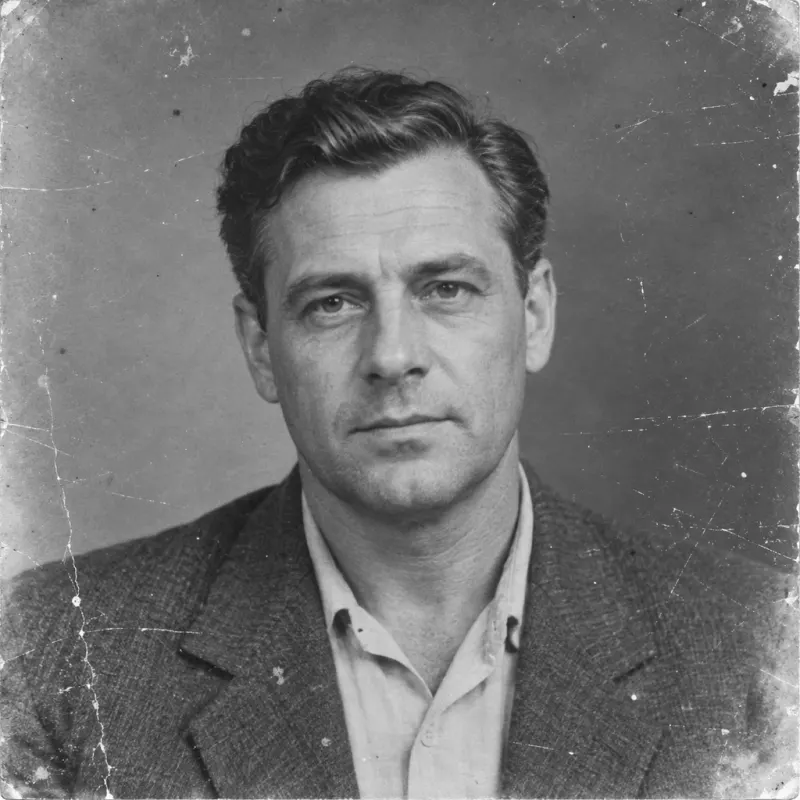
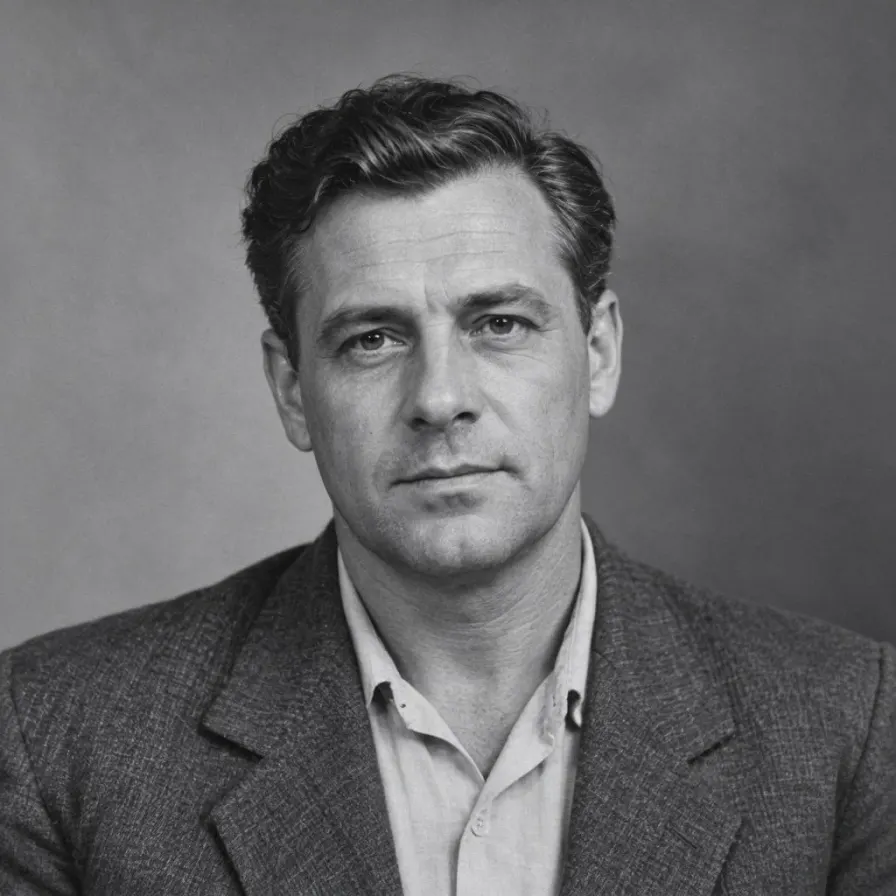
Vergelijk het originele monochrome portret met het herstelde uitvoerresultaat. Bekijk stof, fijne krassen en papierslijtage en controleer of het gezicht herkenbaar blijft.
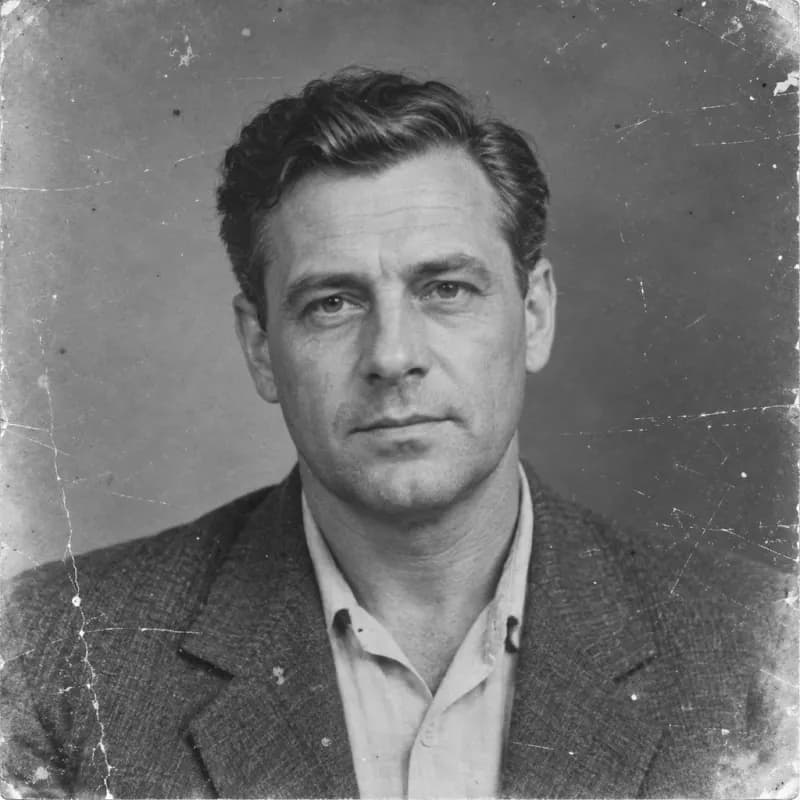
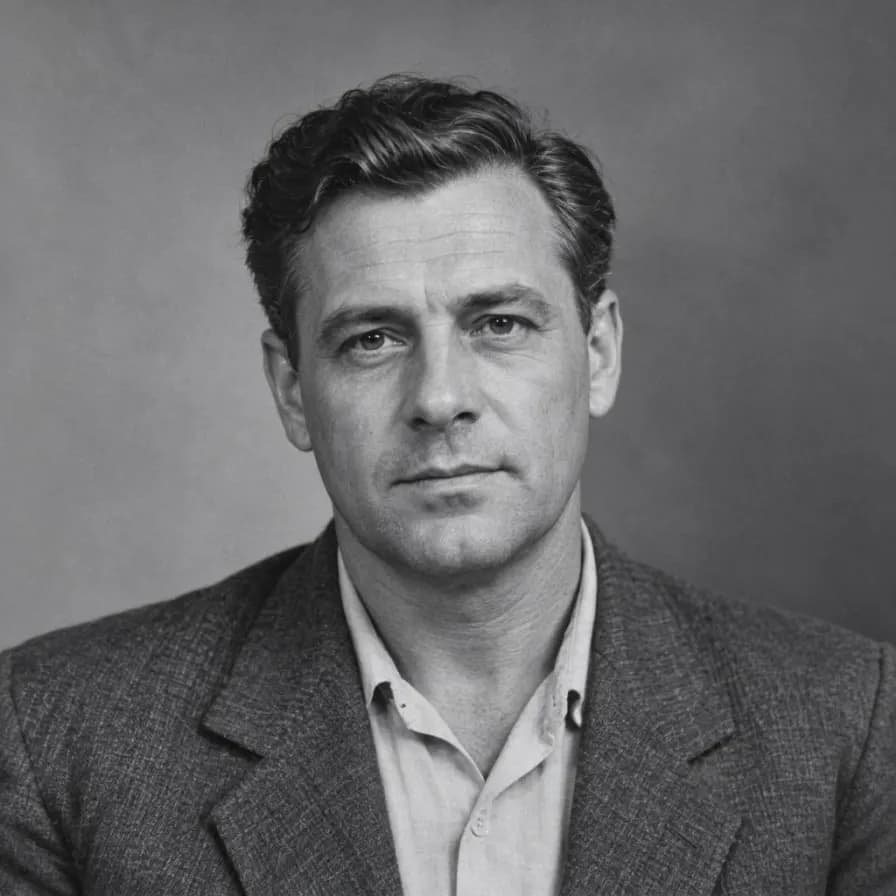
Vergelijk elke originele foto met het daadwerkelijke herstelresultaat, inclusief krassen, vervaging en optionele inkleuring.
Vergelijk het originele monochrome portret met het herstelde uitvoerresultaat. Bekijk stof, fijne krassen en papierslijtage en controleer of het gezicht herkenbaar blijft.
Zie hoe een vervaagde kleurenafdruk helderdere tinten en zuurdere oppervlaktedetails kan krijgen. Vergelijk huid-, kleding- en achtergrondkleuren met het origineel.
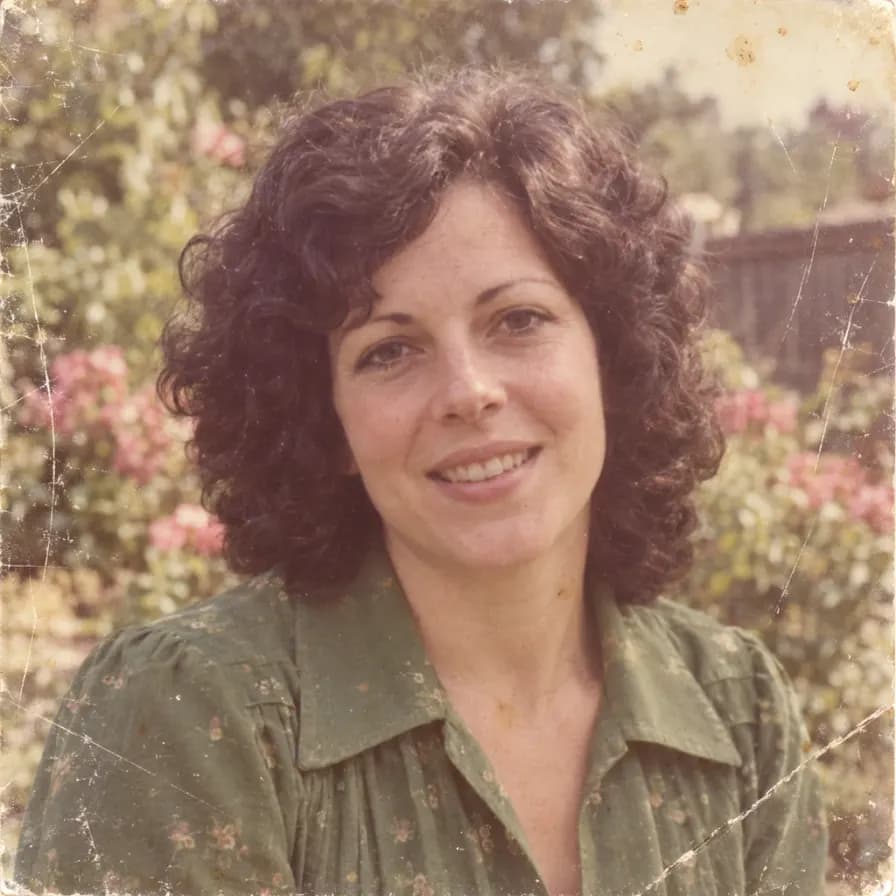
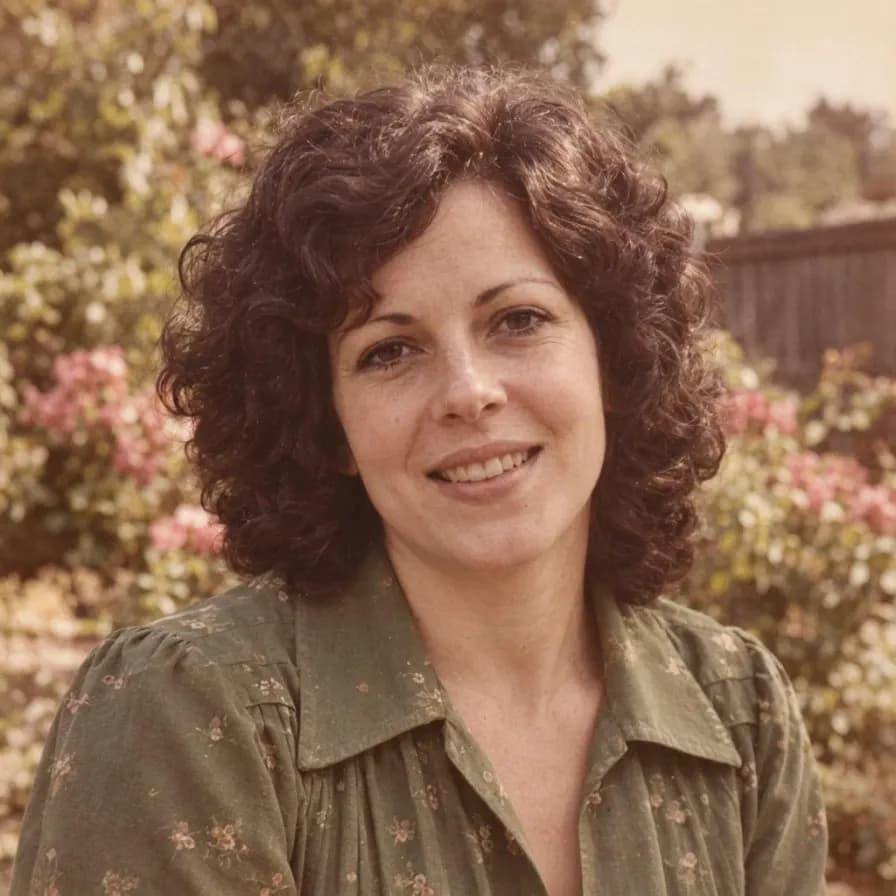
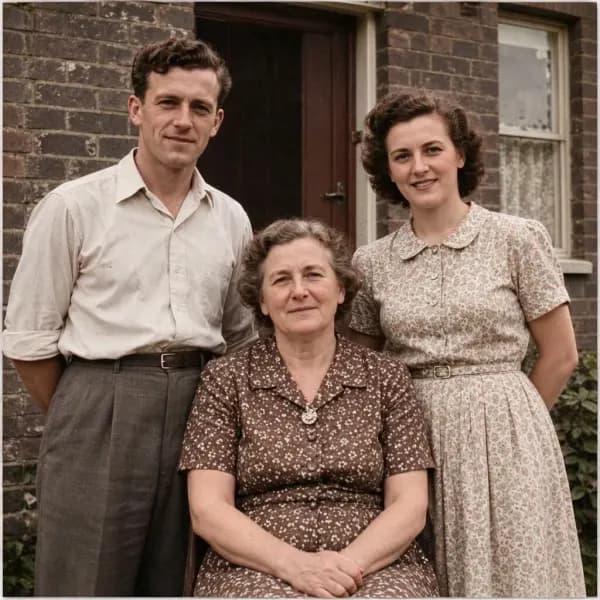
Repareer een groepsfoto en verken plausibele kleuren terwijl u de originele personen en opstelling als referentie aanhoudt. Toegevoegde kleuren zijn een interpretatie van het verleden.
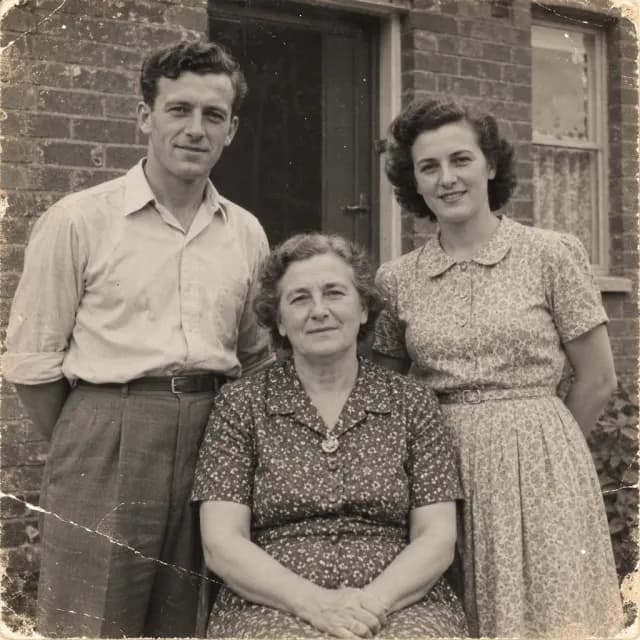
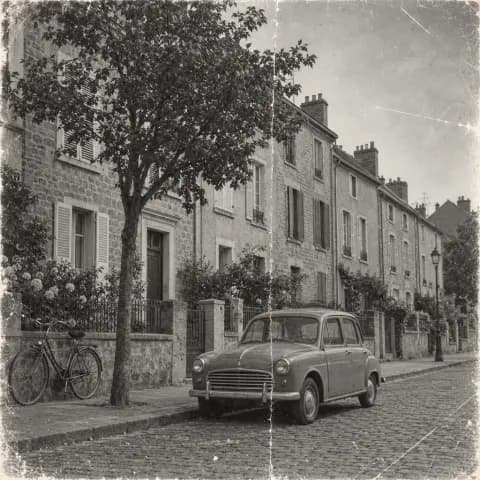
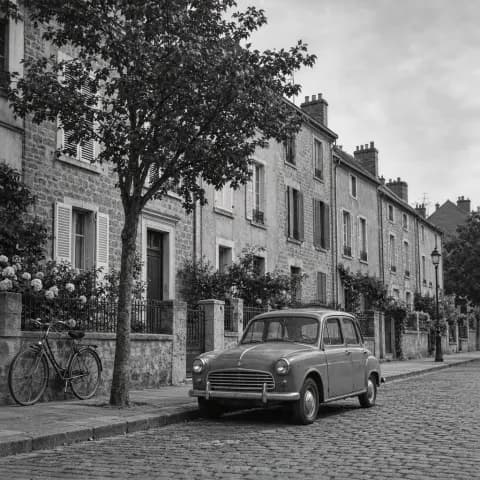
Gebruik een oudere straatfoto om reparaties aan krassen en vervaging op gebouwen, een voertuig en een fiets te vergelijken. Controleer het uitvoerresultaat op gewijzigde architectonische details.
Begin met een duidelijke scan of een gelijkmatig belichte foto van de originele afdruk.
Gebruik de duidelijkste scan die u heeft, waarbij de volledige foto zichtbaar is.
Behoud de originele zwart-wit- of kleurenbehandeling, of vraag om herstel met inkleuring.
Vergelijk gezichten en details met het origineel en download of ga door met bewerken.
Verminder kleine krassen, stofvlekken en oppervlakkige beschadigingen door de omliggende foto als referentie te gebruiken.
Gebruik het originele gezicht, de leeftijd en uitdrukking als richtlijn voor de reparatie. Controleer het resultaat op eventuele gewijzigde details.
Verbeter ongelijkmatige belichting en vervaagde kleuren zonder de originele scène bewust te veranderen.
Behoud de originele behandeling of verken een ingetogen kleureninterpretatie van een zwart-wit- of sepiafoto.
Werk met individuele portretten, familiefoto's en oudere straat- of reisfoto's.
Download de gerepareerde foto of gebruik de afbeeldingstools van Raphael om details te verfijnen en andere bewerkingen uit te voeren.
Scans kiezen, beschadigingen repareren en AI-herstelresultaten interpreteren.
De tool kan kleine krassen, stof, vouwen en vervaging verminderen door de zichtbare foto als referentie te gebruiken. De resultaten zijn afhankelijk van de schade en de details die nog in de bron aanwezig zijn.
Ja, de standaardmodus vraagt om de originele behandeling te behouden. Kies alleen voor Herstellen en inkleuren wanneer u een kleureninterpretatie wilt.
De instructies vragen om de identiteit, leeftijd en uitdrukking van elke persoon te behouden. AI kan echter nog steeds details veranderen, vooral waar schade een gezicht bedekt, dus vergelijk het resultaat zorgvuldig.
Nee. Inkleuring produceert plausibele kleuren, geen bewijs van de originele kleding, huidtinten of omgeving. Bewaar de originele scan als uw historische referentie.
Ontbrekende informatie kan niet betrouwbaar uit de foto alleen worden hersteld. De tool is bedoeld voor zichtbare foto's met repareerbare schade; beschouw bedachte details niet als een authentiek archiefstuk.
Gebruik een duidelijke scan of fotografeer de afdruk plat onder gelijkmatig licht zonder schittering. Zorg dat de hele foto erop staat en vermijd screenshots of herhaalde compressie. De knop toont de tegoedkosten vóór het genereren.
Ontdek meer effecten en manieren om je afbeeldingen te bewerken.

Verwijder krassen, stof en vervaging uit oude foto's. Behoed de originele look of kies voor optionele inkleuring en vergelijk het resultaat met uw origineel.