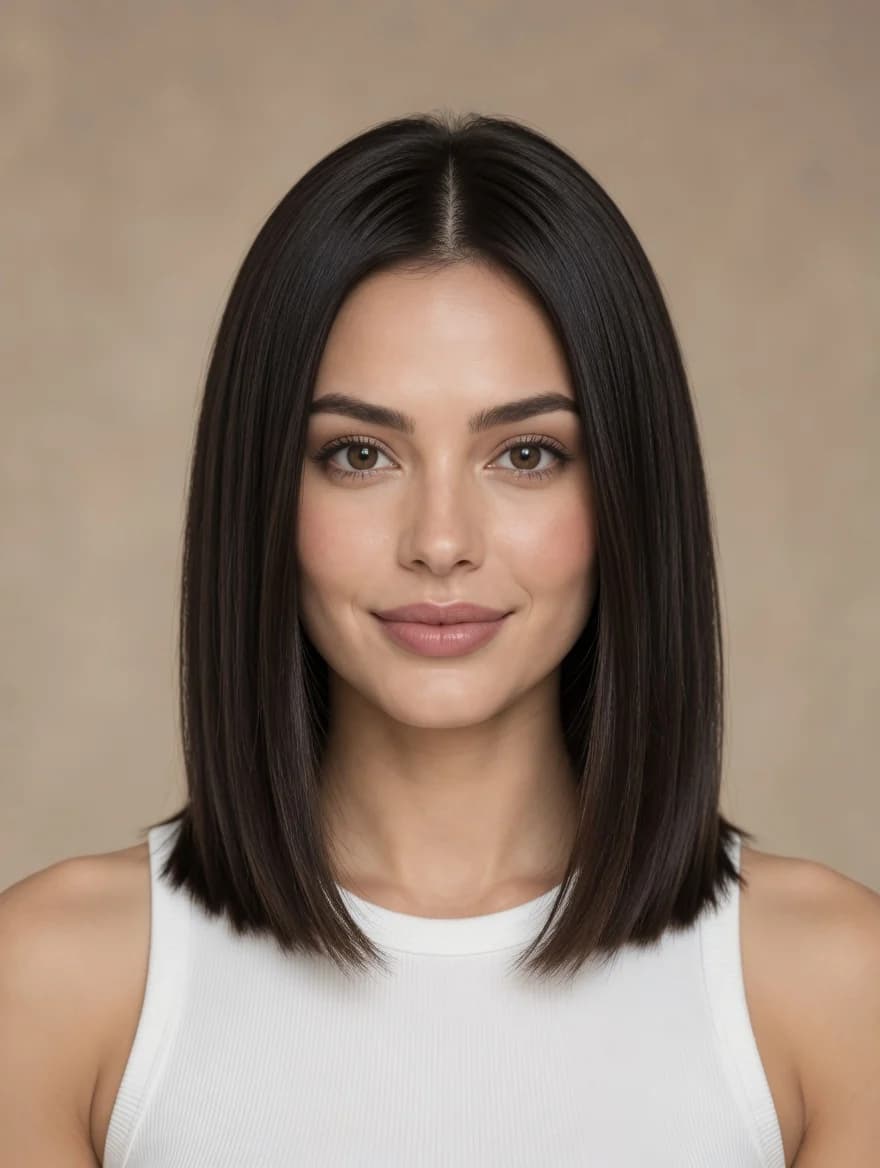
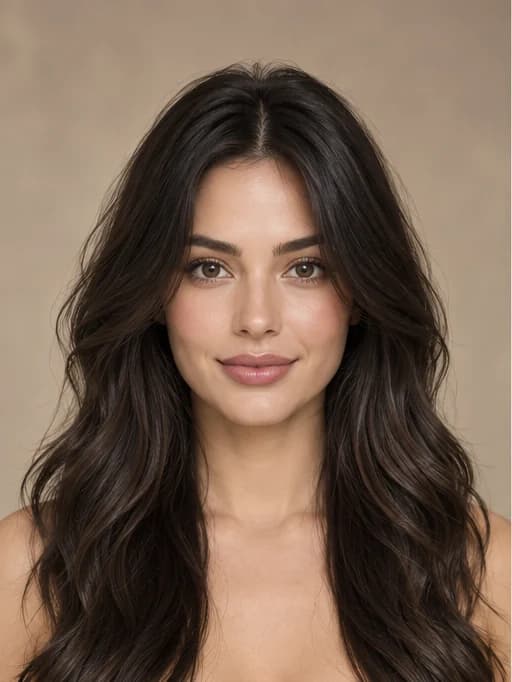
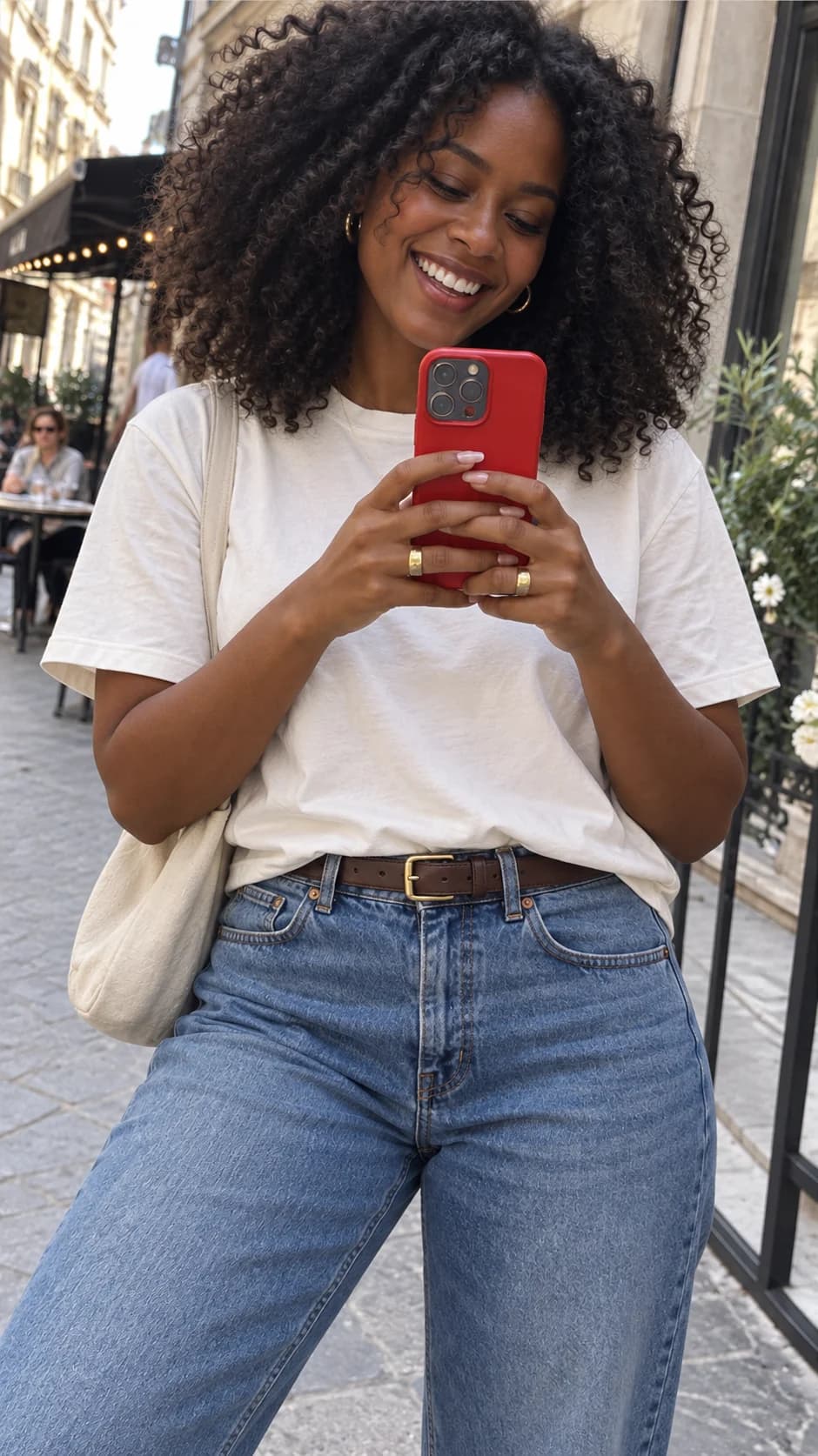
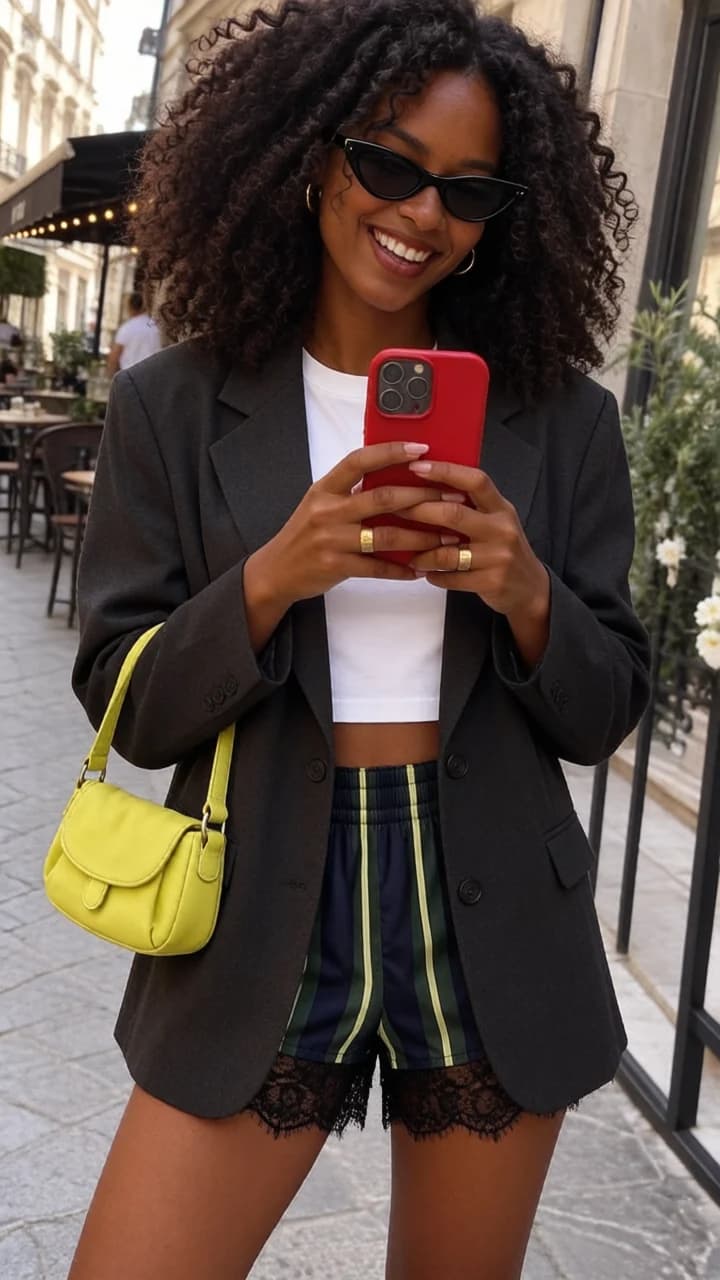
AI Pose Changer: Voor en na

Bekijk hoe dezelfde persoon eruitziet in verschillende poses, van selfies tot streetwear-foto's.

Wijzig een selfiepose en houd de persoon herkenbaar

Gebruik de AI fotoposewisselaar om een bestaande selfie een nieuwe pose te geven. Hier verandert een rechtopstaande selfie in een dichterbij, spontaner shot, waarbij het gezicht, de outfit en de koptelefoon van de persoon nog steeds herkenbaar zijn.

Zittend op het bed voor een spiegel-selfie met koptelefoonReferentiepose
Liggend en de koptelefoon aanrakend tijdens een spiegel-selfieVoorbeeldpose

Beschrijf een aangepaste pose en handposities

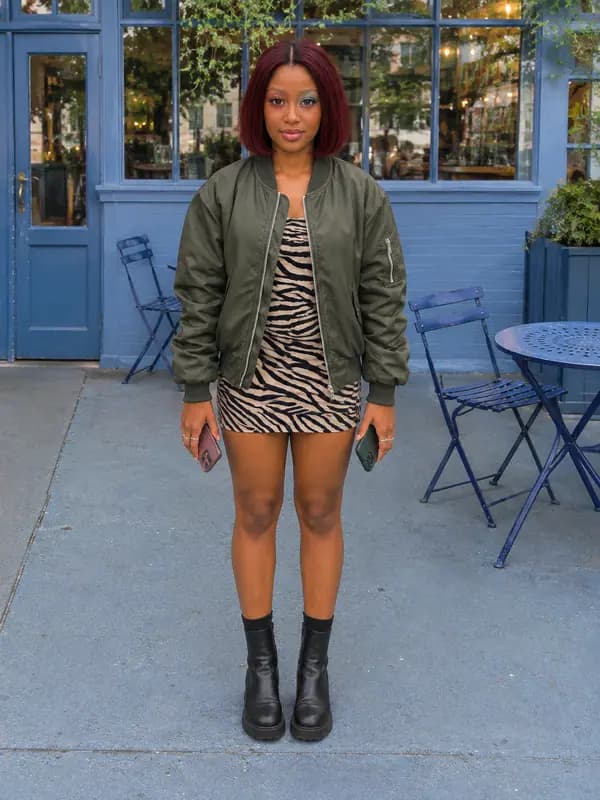
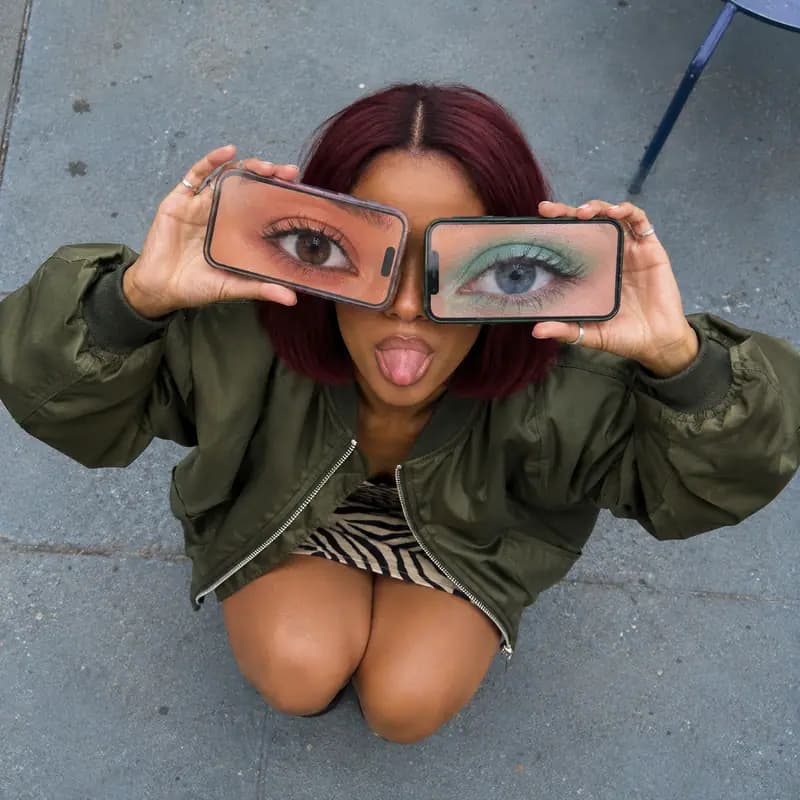
Beschrijf wat de persoon doet en waar de handen zich bevinden. Hier hurkt de persoon, kijkt omhoog, steekt de tong uit en houdt voor elk oog een telefoon vast.

Rechtop van voren staand met in elke neergelaten hand een telefoonReferentiepose
Overhead-weergave van een gehurkte pose met twee telefoons die de ogen bedekkenVoorbeeldpose

Wijzig de pose in een volledige outfitfoto

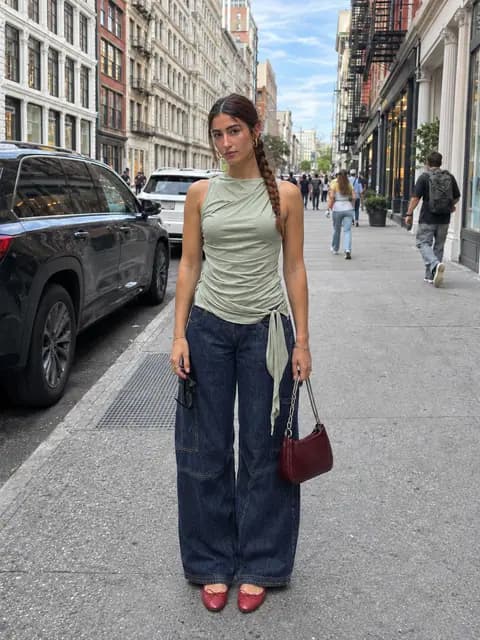
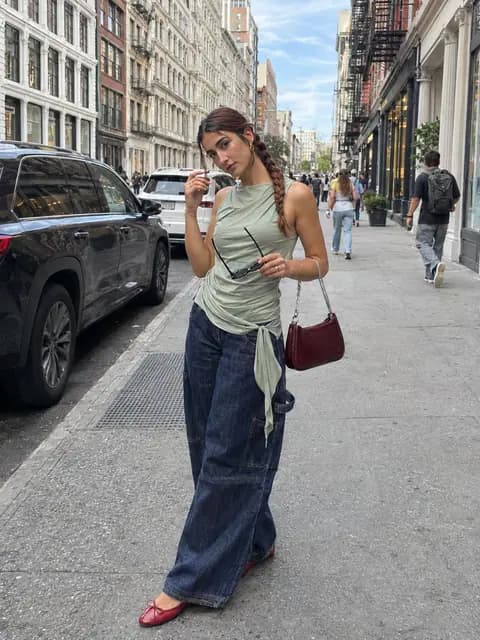
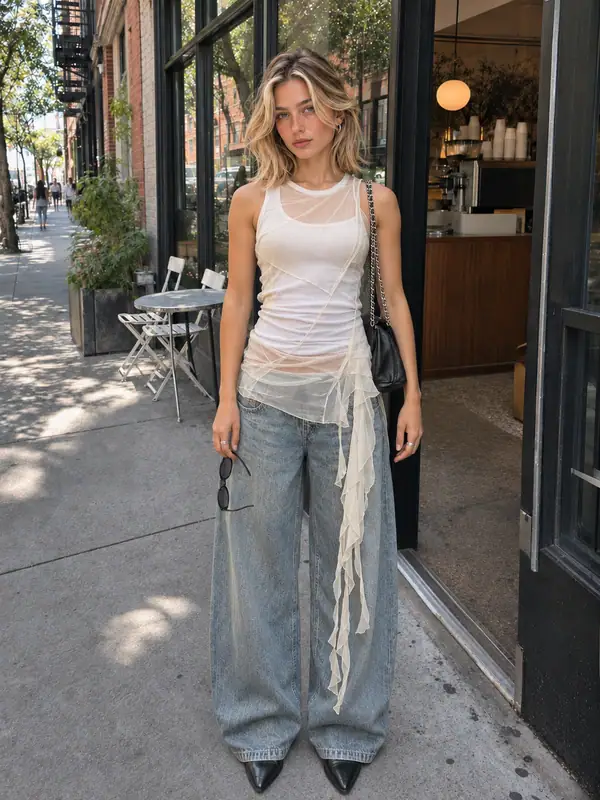
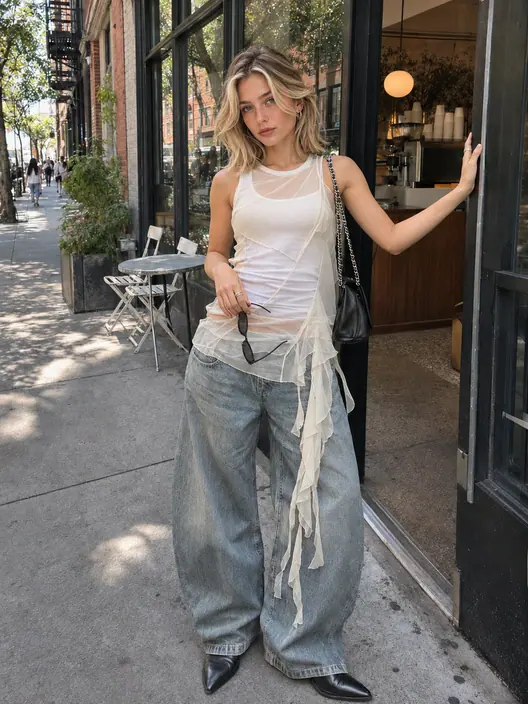
Wijzig de pose in een volledige foto om een modeshot meer beweging te geven. Hier zorgen een lichte draai en een geheven hand ervoor dat het straatportret spontaner aanvoelt, terwijl de outfit en zonnebril zichtbaar blijven.

Natuurlijk op straat staand met een zonnebril aan één kant vastReferentiepose
Lichtjes draaiend en door het haar strijken terwijl je een zonnebril vasthoudt op straatVoorbeeldpose

Hoe je de pose in een foto wijzigt

Begin met een staand portret en gebruik het voorbeeld van de café-ingang om te zien hoe je een meer ontspannen pose kiest.

  1. Upload een foto

    Upload een duidelijke foto van één persoon. Zorg er bij een volledige pose voor dat de handen en voeten in het kader staan.

  2. Kies een pose

    Kies Zijdelings leunen onder Modeposes, of beschrijf de lichaamshouding, hand- en voetplaatsing en blik onder Aangepast.

  3. Genereren en downloaden

    Selecteer Genereren en controleer vervolgens de pose voordat je de afbeelding opslaat.

Van één foto naar een nieuwe pose

Gebruik één foto om een natuurlijke loop, een ontspannen zittende pose of een pose te proberen die laat zien hoe een product wordt vastgehouden.

50 vooraf ingestelde poses

Blader door vier categorieën: Modeposes, Productpresentatie, Kledingdetails en Accessoires.

Houd de persoon herkenbaar

De AI fotoposewisselaar gebruikt je originele afbeelding als referentie voor het gezicht, het haar en de outfit van de persoon.

Productpresentatieposes

Voeg een optionele productfoto toe aan een compatibele preset, zoals het vasthouden van een fles op borsthoogte of het dragen van een horloge.

Beschrijf een aangepaste pose

Schrijf de pose in je eigen woorden, zoals "zit op de trap, rust met één hand op je knie en kijk weg van de camera."

Volledige modeposes

Probeer te lopen, achterom te kijken of in een stoel te leunen om te laten zien hoe een outfit eruitziet in verschillende poses.

Kleding- en accesssoiredetails

Veeg haar aan de kant, pak een zoom van een kledingstuk vast of zet je bril recht om de details van kleding en accessoires beter te laten uitkomen.

Kies Uw Abonnement

Gratis afbeeldingen bevatten een watermerk. Upgrade voor schone resultaten, snellere generatie en commercieel gebruik.

Veelgestelde vragen over de AI Posingenerator

Tips voor het kiezen van een foto, het beschrijven van een pose en het toevoegen van een productafbeelding.

1

Hoe pas ik de pose aan in een foto met AI?

Upload een foto van de persoon en kies vervolgens een vooraf ingestelde optie of schakel over naar Aangepast om de pose te beschrijven. Voor een portret ten voeten uit kun je een voorinstelling proberen zoals Natuurlijke wandeling, Zijwaarts leunen of Zittend op een stoel.

2

Wat voor soort foto werkt het beste?

Gebruik een duidelijke, goed belichte foto van één persoon met een goed zichtbaar gezicht. Kies voor een pose ten voeten uit een afbeelding waarop de hele persoon zichtbaar is, inclusief handen en voeten.

3

Hoe schrijf ik een prompt voor een aangepaste pose?

Begin met de actie en voeg vervolgens de plaatsing van handen en voeten en de blikrichting toe. Probeer “Ga zijdelings op een kruk zitten, houd de rand van je pet vast met één hand en kijk uit het raam.”

4

Kan ik een productafbeelding toevoegen?

Ja. Wanneer je een voorinstelling voor Productshowcase of Accessoires kiest, kun je een productafbeelding toevoegen als referentie voor wat de persoon vasthoudt of draagt. Voor een gewone portretpose is de foto van de persoon voldoende.

5

Wordt mijn gezicht of outfit hierdoor veranderd?

De tool gebruikt het originele gezicht en de outfit als referentie. Het wijzigen van de pose kan delen van de afbeelding opnieuw tekenen, waardoor gezichtsdetails, stofplooien en de achtergrond enigszins kunnen afwijken.

6

Kan ik de beeldverhouding van mijn foto kiezen?

Ja. Gebruik de selectie voor beeldverhouding naast Genereren. Probeer 3:4 voor outfitsfoto's ten voeten uit of 1:1 voor vierkante socialemediaposts. Als je twijfelt, laat deze dan op Auto staan.

Ga verder met het bewerken van je afbeelding

Vervolg je workflow met een andere Raphael afbeeldingstool.

Raphael AI

Probeer een nieuwe pose voor je foto

AI-posegenerator

Gebruik AI om je foto een nieuwe pose te geven zonder dat je opnieuw hoeft te shooten.