

Gratis AI-afbeeldingseditor
Afbeeldingen bewerken met tekst. Achtergronden vervangen, objecten verwijderen of tekst in je foto's wijzigen.
Kies een afbeelding en probeer AI bewerking
Bewerkingslijst
Upload een afbeelding om te beginnen met bewerken.
Meer afbeeldingstools


AI Fotobewerking: Voor en Na
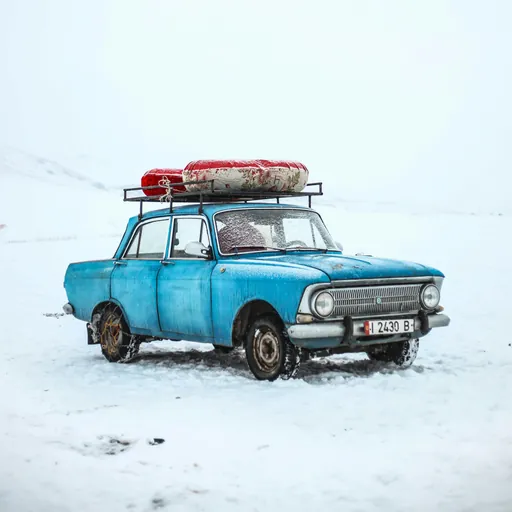 Voor
Voor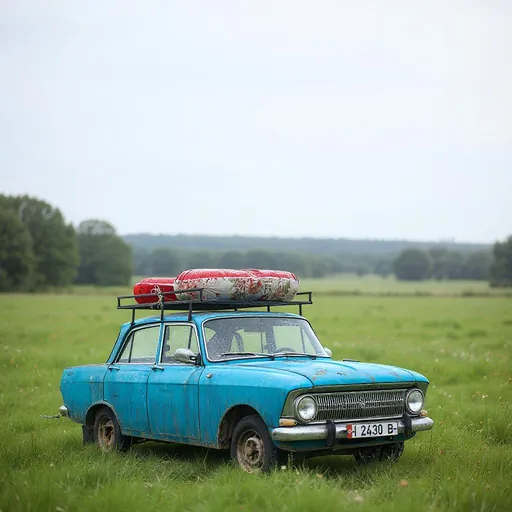 Na
Na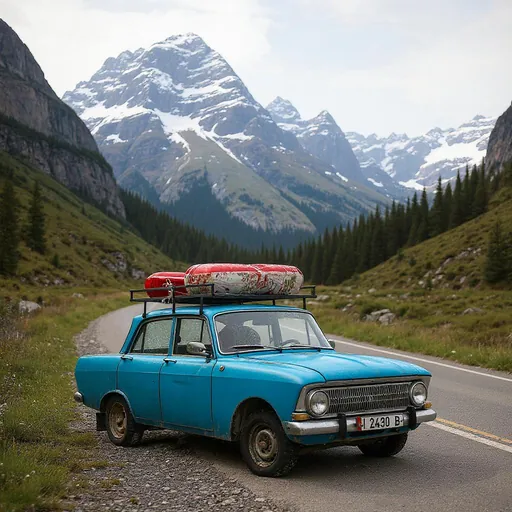
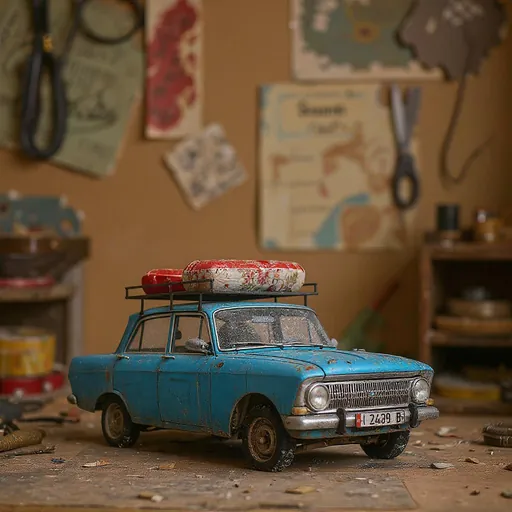
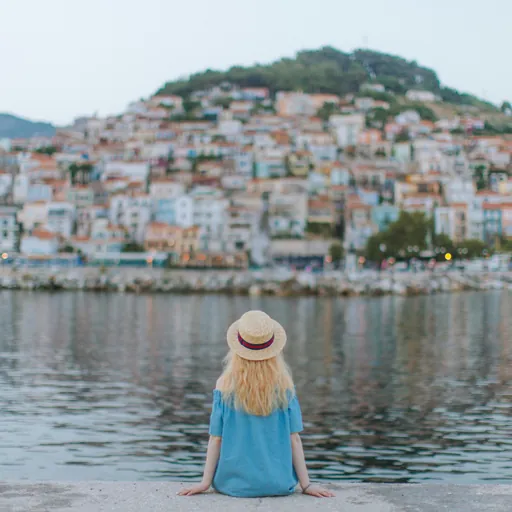
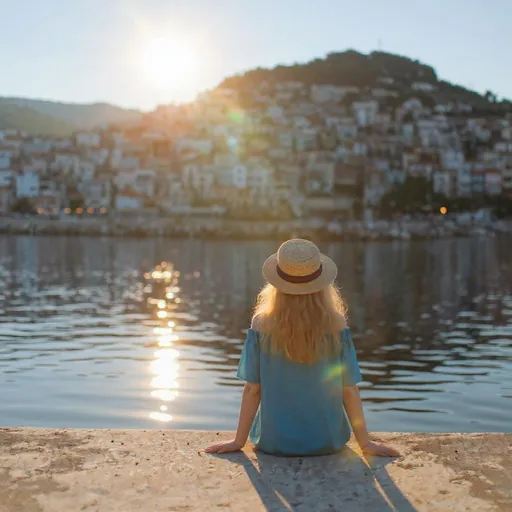
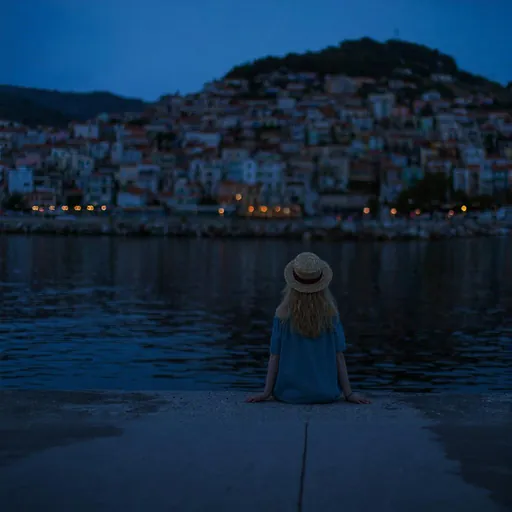
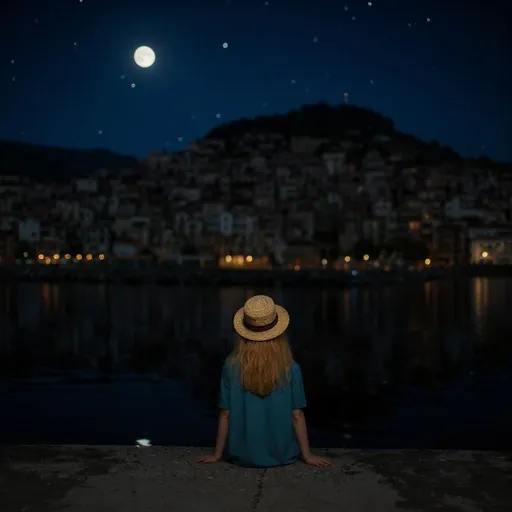
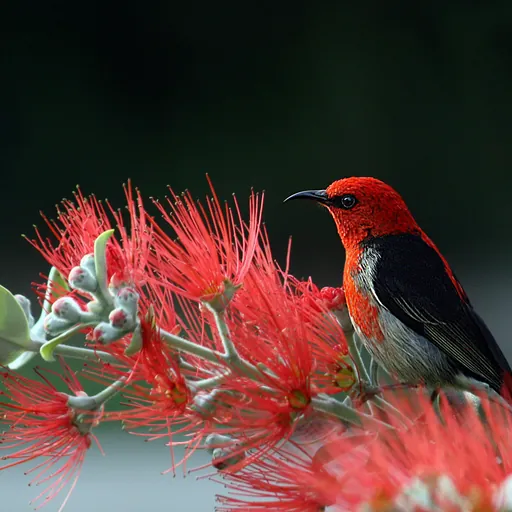
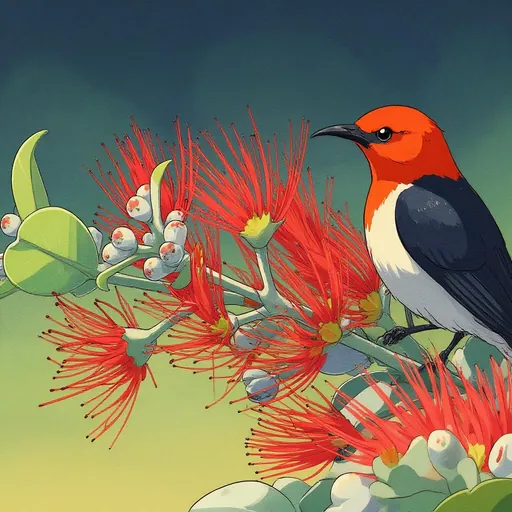
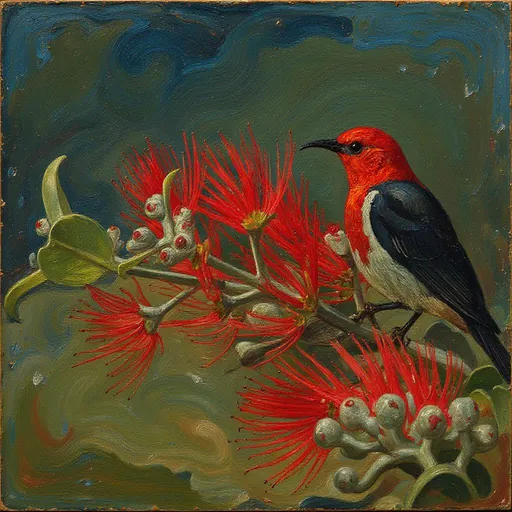
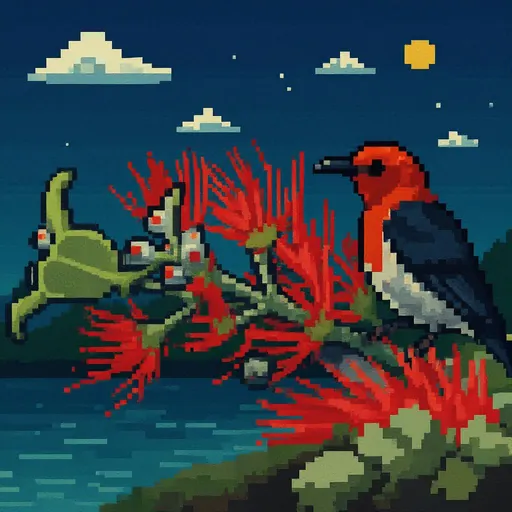
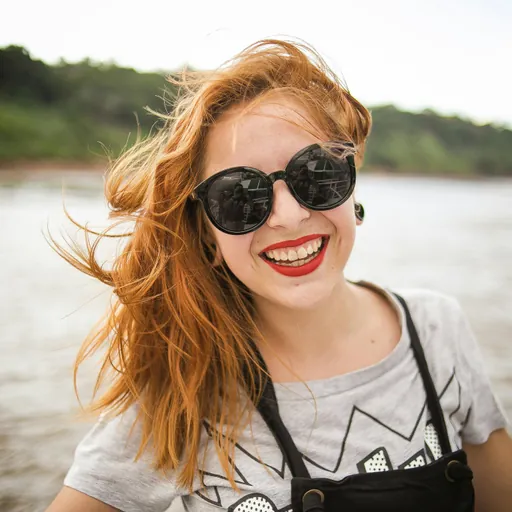
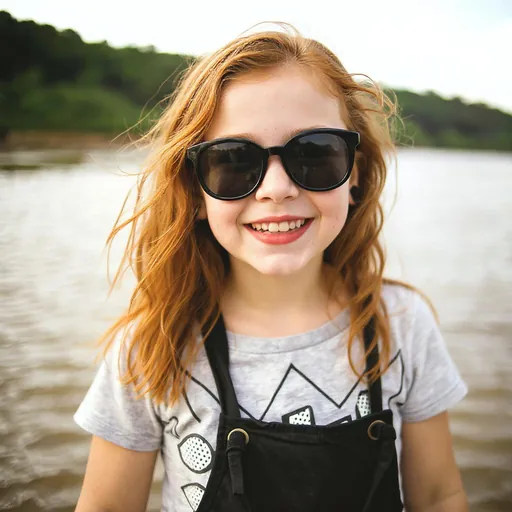
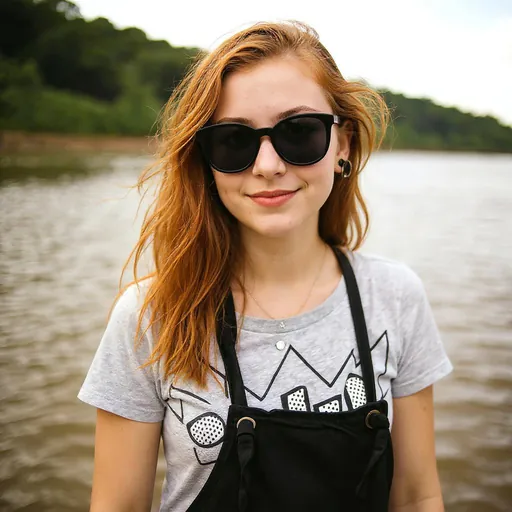
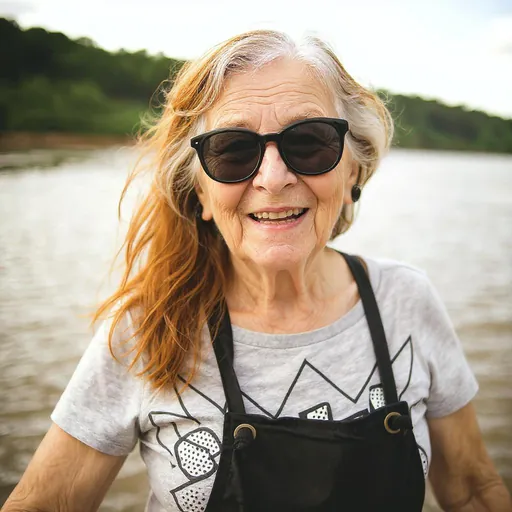
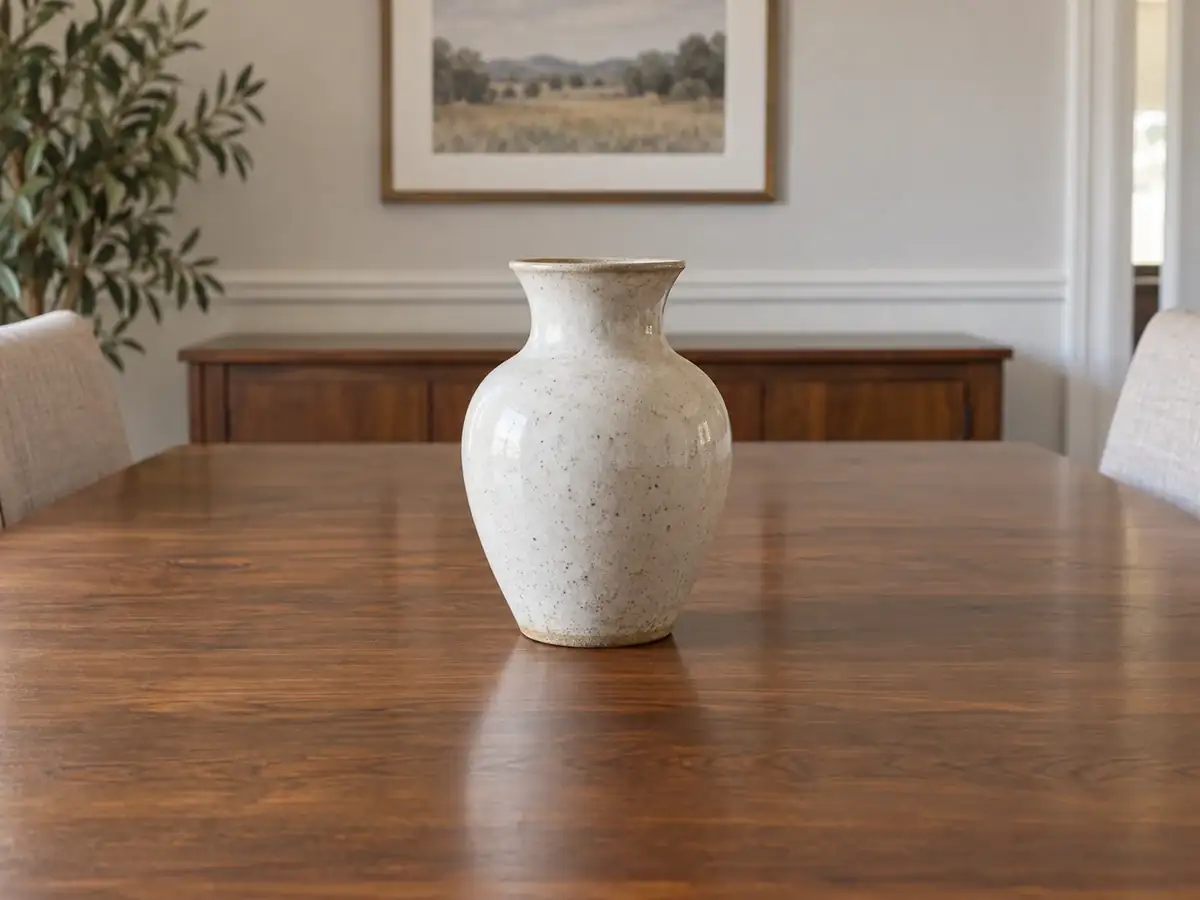
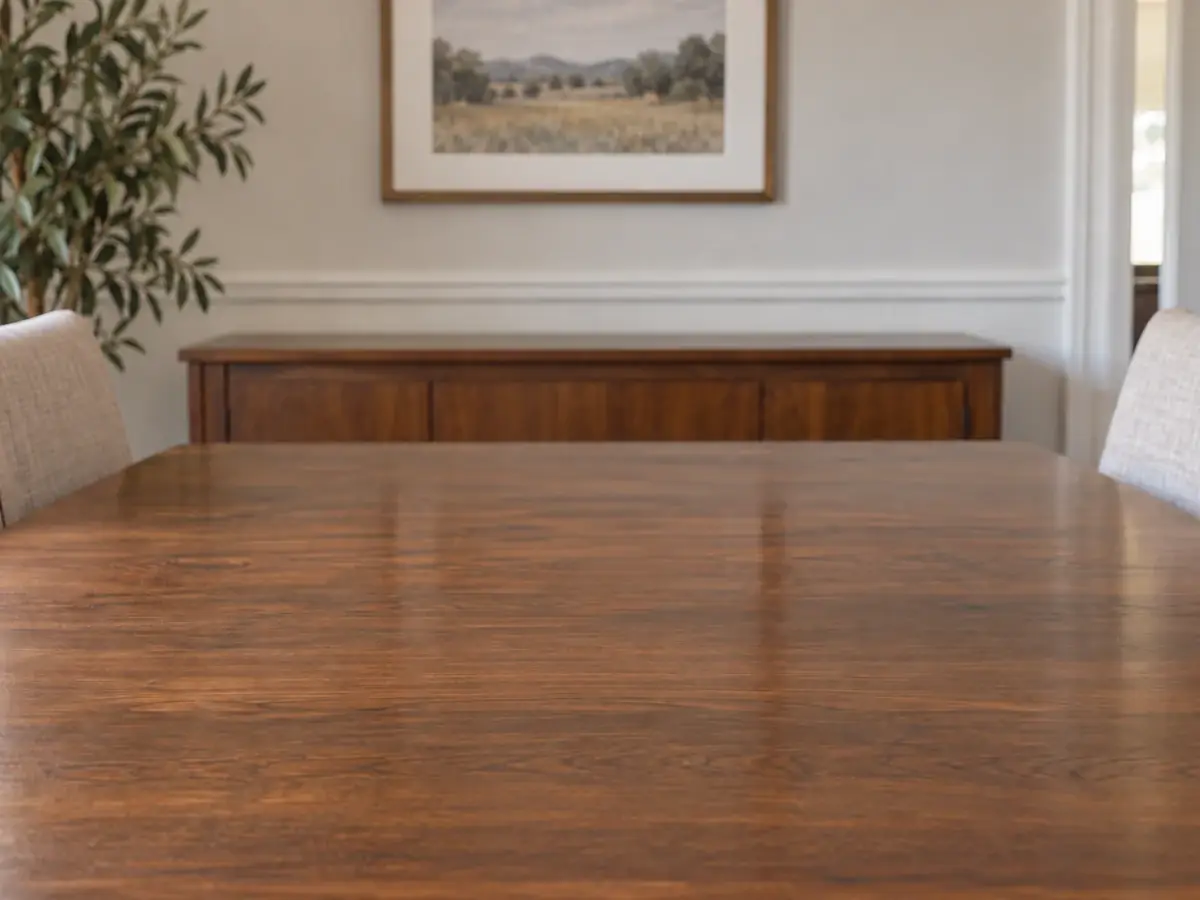
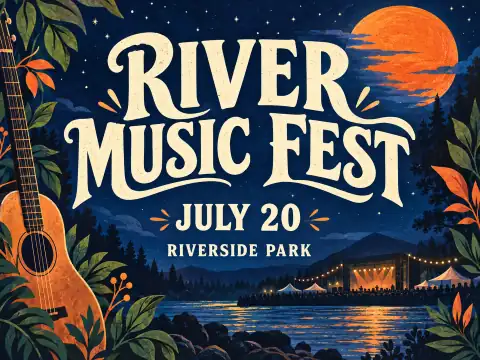
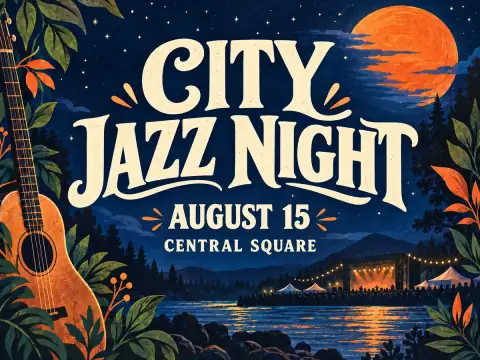
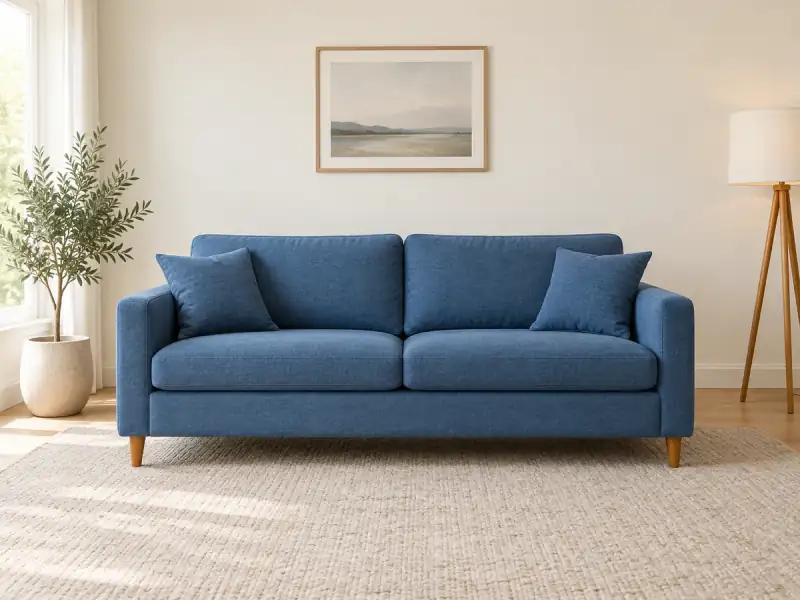
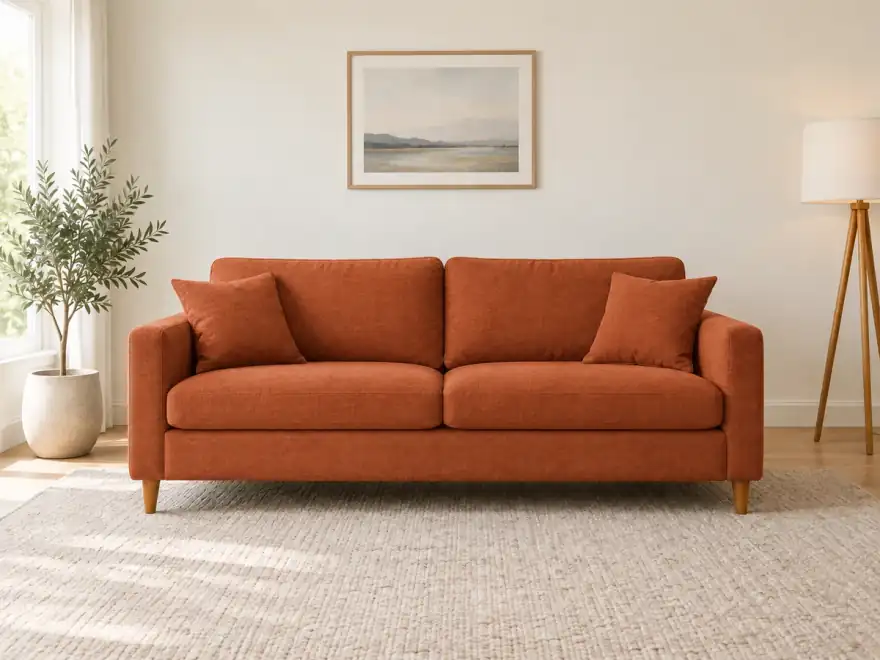
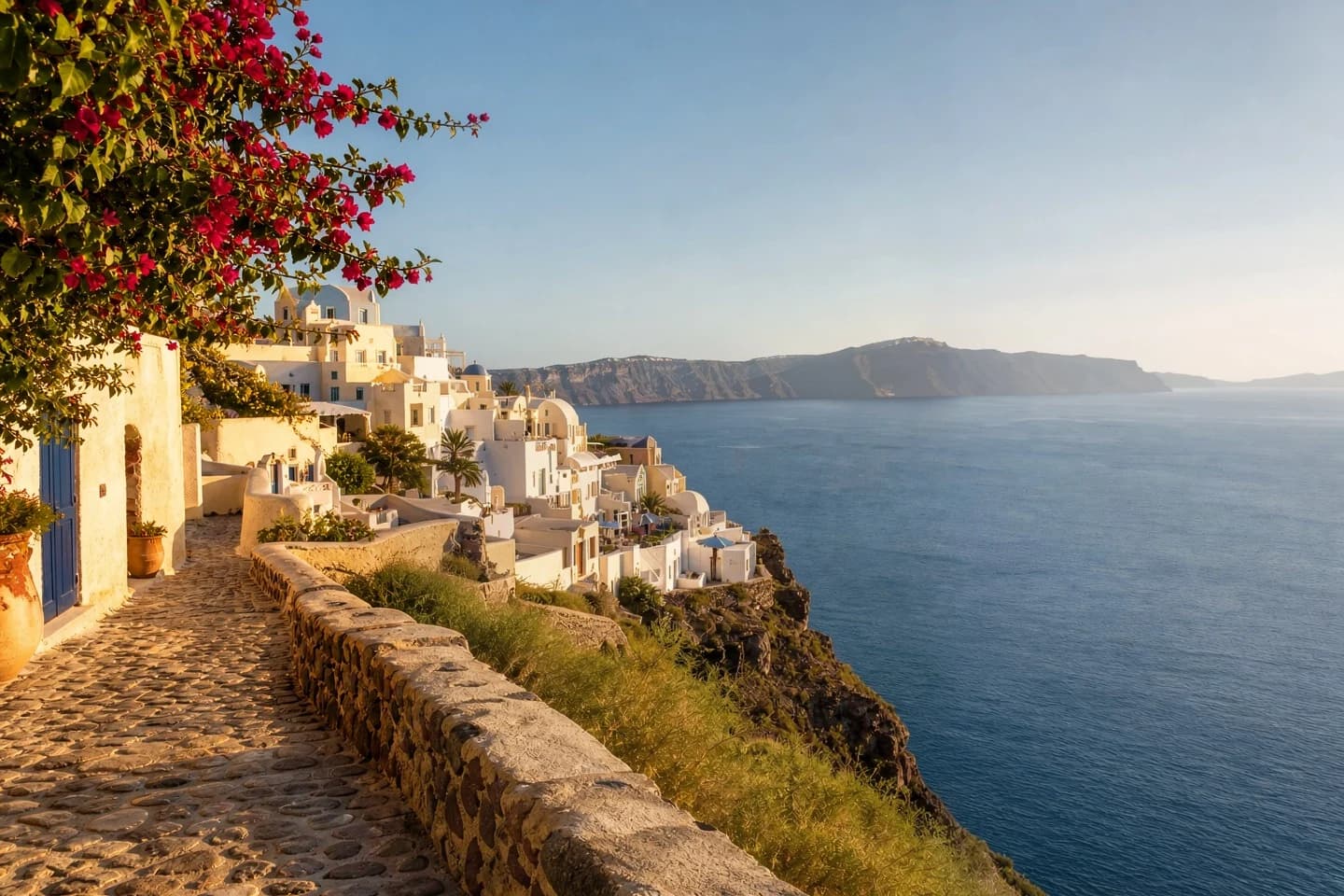
Achtergrondvervanging
Change background to a vast grassland
AI Hulpmiddelen voor beeldbewerking voor elke taak
Bewerk foto's online met tekst om achtergronden te vervangen, objecten te verwijderen of woorden in een afbeelding te wijzigen. Voor specifieke taken, gebruik onze achtergrondverwijderaar, afbeeldingsuitbreider, opschaler, watermerkverwijderaar of lokale editor.
AI Foto-editor: Afbeeldingen bewerken met tekstProbeer
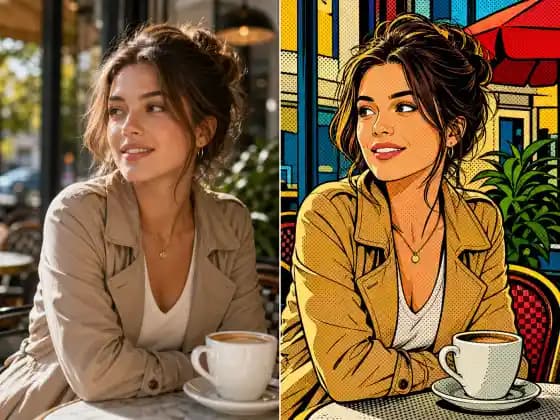
Gebruik beeld-naar-beeld AI om een referentiefoto te uploaden en de bewerking in gewone taal te beschrijven. Verander kleuren, verwijder objecten of breng een kunststijl over, terwijl je de delen behoudt die je mooi vindt.
AI AchtergrondwisselaarProbeer
Verander een fotoachtergrond met een tekstprompt. Probeer een schone studio-achtergrond, een buitenlandschap of een nieuwe omgeving, terwijl het hoofdonderwerp behouden blijft.
Objecten uit foto's verwijderen met AIProbeer
Verwijder een ongewenst object, persoon of afleiding uit een foto. Beschrijf de wijziging in de AI foto-editor, of selecteer het gebied voor een preciezere bewerking.
Tekst in afbeeldingen bewerken met AIProbeer
Gebruik de tekstbewerkingsmodus om woorden te wijzigen in een poster, screenshot of ontwerp. Beschrijf de vervanging en bekijk het resultaat voordat je downloadt.
AI AchtergrondverwijderaarProbeer
Verwijder online een afbeeldingsachtergrond en creëer een transparante uitsnede voor productfoto's, portretten en ontwerpmiddelen.
AI Afbeeldingsuitbreider en OntsnijdingshulpmiddelProbeer
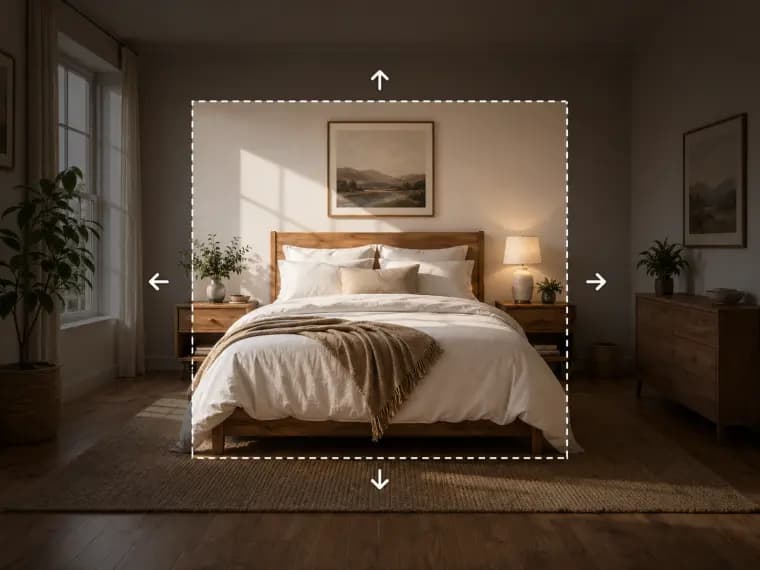
Vergroot een foto buiten de oorspronkelijke grenzen. Voeg ruimte toe rond het onderwerp en pas een bredere of hogere lay-out aan zonder de afbeelding uit te rekken.
AI Afbeeldingen-upscalerProbeer
Schaal een foto of illustratie op met 2× of 4×, met een uitvoer tot 4K. Maak kleine afbeeldingen geschikt voor grotere schermen en downloads.
AI WatermerkverwijderaarProbeer
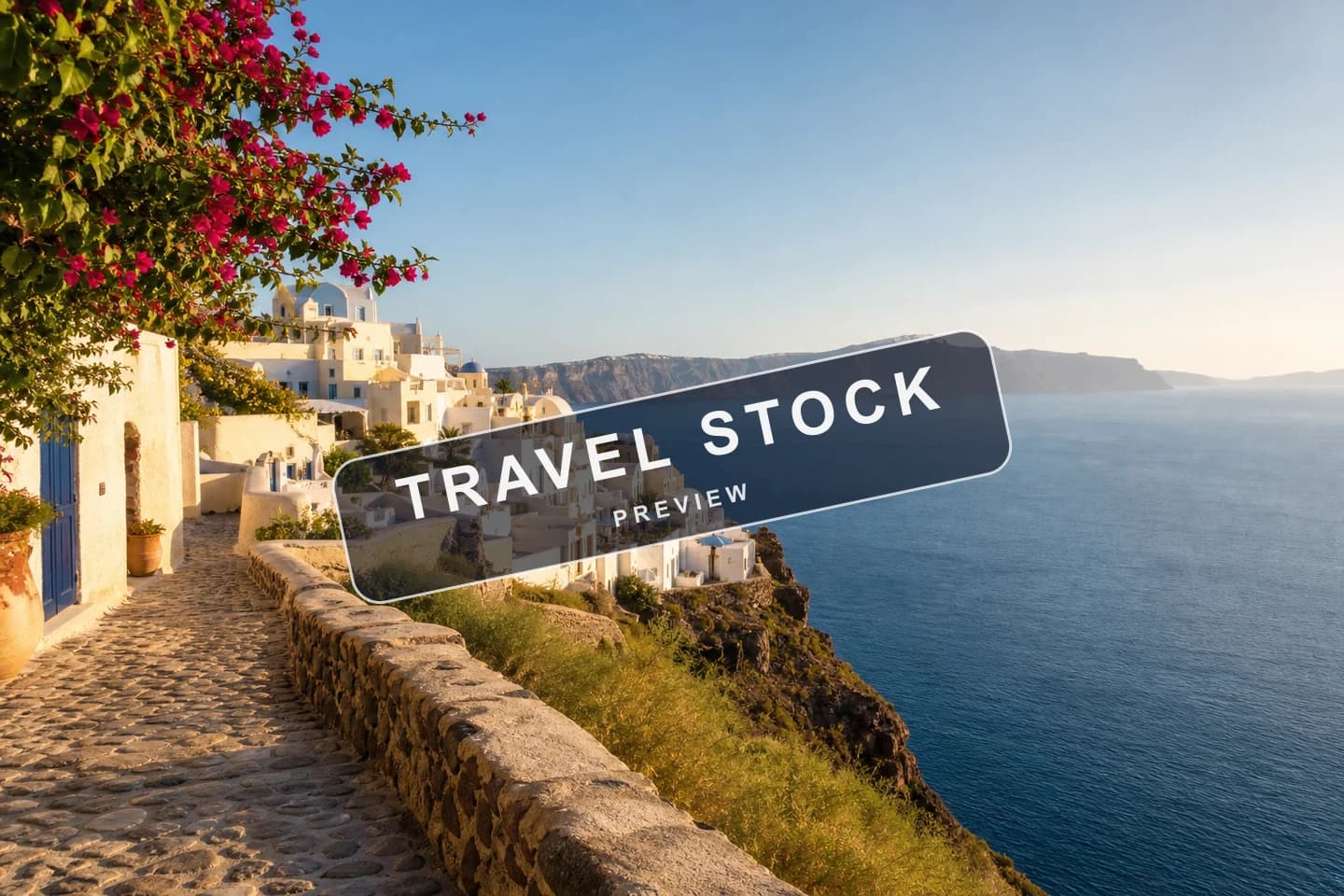
Verwijder zichtbare watermerken van afbeeldingen die je bezit of waarvoor je bewerkingsrechten hebt, en ruim het achtergebleven gebied op.
AI Inpainting en Lokale AfbeeldingseditorProbeer
Borstel over een gebied en beschrijf wat er moet veranderen. Gebruik AI inpainting om een specifiek object of detail te bewerken, terwijl de rest van de foto intact blijft.
Kies Uw Abonnement
Gratis afbeeldingen bevatten een watermerk. Upgrade voor schone resultaten, snellere generatie en commercieel gebruik.
Professioneel
-50%Onbeperkte modelvoordelen
 Seedream 3.5Onbeperkt
- Seedream 3.5 ProNiet onbeperkt
 MiniMax H3 TurboNiet onbeperkt
- MiniMax H3Niet onbeperkt
- Upgrade om alle geavanceerde modellen te ontgrendelen en geniet van exclusieve kortingenMiniMax-70%
 Gemini
 Nano
Nano GPT-50%Seedream-40%Veo
 Seedance
 Kling
Kling Grok
Grok Wan
Wan - 2,000 credits per maand
- Tot 2,000 snelle afbeeldingen
- Tot 200 basisvideo’s
- Prioriteitswachtrij
- Geen watermerken
- Batchverwerking met AI-tools
- Volledige privacy
Ultiem
-50%Onbeperkte modelvoordelen
- Seedream 3.5Onbeperkt
- Seedream 3.5 ProOnbeperkt
- MiniMax H3 TurboNiet onbeperkt
- MiniMax H3Niet onbeperkt
- Upgrade om alle geavanceerde modellen te ontgrendelen en geniet van exclusieve kortingenMiniMax-70%GeminiNanoGPT-50%Seedream-40%VeoSeedanceKlingGrokWan
- 5,000 credits per maand
- Tot 5,000 snelle afbeeldingen
- Tot 500 basisvideo’s
- Hoogste prioriteitswachtrij
- Geen watermerken
- Batchverwerking met AI-tools
- Volledige privacy
Maximaal
-50%Onbeperkte modelvoordelen
- Seedream 3.5Onbeperkt
- Seedream 3.5 ProOnbeperkt
- MiniMax H3 TurboOnbeperkt
- MiniMax H3Onbeperkt
- Upgrade om alle geavanceerde modellen te ontgrendelen en geniet van exclusieve kortingenMiniMax-70%GeminiNanoGPT-50%Seedream-40%VeoSeedanceKlingGrokWan
- 10,000 credits per maand
- Tot 10,000 snelle afbeeldingen
- Tot 1,000 basisvideo’s
- Hoogste prioriteitswachtrij
- Geen watermerken
- Batchverwerking met AI-tools
- Volledige privacy
Veelgestelde Vragen
Duidelijke antwoorden over het bewerken van foto's met AI, afbeelding uploads, credits, downloads en privacy.
Wat kan Raphael AI Foto-editor doen met een bestaande afbeelding?
Upload een foto en gebruik afbeelding-naar-afbeelding AI om deze te wijzigen met een tekstinstructie. U kunt een achtergrond vervangen, een object verwijderen, tekst in een afbeelding wijzigen, de stijl aanpassen of een geselecteerd gebied bewerken. Bekijk elk resultaat, aangezien AI bewerkingen kunnen variëren.
Hoe bewerk ik een foto met AI met behulp van een tekstprompt?
Upload een afbeelding, kies de bewerkingsmodus en beschrijf zowel wat er moet veranderen als wat er moet blijven. Bijvoorbeeld: “Behoud de persoon en kleding, maar verander de achtergrond in een zonsondergangstrand.” Controleer de preview en verfijn de prompt indien nodig.
Hoe verander ik een fotoachtergrond met AI?
Gebruik de algemene bewerkingsmodus en beschrijf de nieuwe instelling, zoals een studio-achtergrond of een buitenomgeving. Vermeld het onderwerp dat u wilt behouden. Als u alleen een transparante uitsnede nodig heeft, gebruik dan in plaats daarvan de speciale AI Achtergrondverwijderaar.
Hoe kan ik een object of persoon uit een foto verwijderen?
Kies de lokale verwijderingsmodus, markeer het ongewenste gebied en dien de bewerking in. U kunt het object ook beschrijven in een algemene tekstprompt. De AI herbouwt het omliggende gebied, dus controleer het resultaat en probeer een nauwkeurigere selectie indien nodig.
Kan ik tekst in een afbeelding wijzigen met AI?
Ja. Selecteer de tekstbewerkingsmodus, upload de afbeelding en voer de vervangende woorden in. Bekijk de gegenereerde afbeelding zorgvuldig, vooral de spelling en kleine letters, voordat u deze downloadt of gebruikt.
Hoe bewerk ik slechts één deel van een foto met AI?
Gebruik lokale bewerking om over het gebied te borstelen dat u wilt wijzigen, beschrijf vervolgens het nieuwe object of detail. Lokaal verwijderen is handig wanneer u iets wilt wissen. Deze AI inpainting workflow is gericht op het behouden van de rest van de foto, maar bekijk altijd de uiteindelijke afbeelding.
Kan ik de AI afbeelding-editor gratis gebruiken en moet ik inloggen?
U kunt een foto uploaden en uw bewerking voorbereiden voordat u inlogt. Een account is vereist om een AI bewerkingstaak in te dienen. Als uw account gratis credits heeft, kunt u in aanmerking komende modellen gebruiken binnen dat saldo; de beschikbare credits en kosten worden getoond in het product.
Welke afbeeldingsformaten en bestandsgroottes kan ik uploaden?
JPG, PNG en WebP zijn veelvoorkomende ondersteunde invoerformaten. Afbeeldingen die via de AI foto-editor worden geüpload, mogen niet groter zijn dan 20 MB per stuk. Een geselecteerd model kan aanvullende formaat- of groottregels hebben, dus controleer eventuele uploadberichten die in de editor worden weergegeven.
Hoeveel credits gebruikt een AI fotobewerking?
De credit-schatting is afhankelijk van het model en de instellingen die u selecteert. Controleer het getoonde bedrag vóór elke bewerking; uw account toont ook uw beschikbare credits en planvoordelen. Een nieuwe bewerking of een nieuwe poging kan zijn eigen kosten hebben.
Hoe lang duurt het bewerken van foto's met AI en zal ik in een wachtrij staan?
De verwerkingstijd varieert met het model, de afbeeldingsinstellingen en de huidige vraag. Sommige gratis of langzame taken kunnen in een wachtrij staan. De editor toont de voortgang van de taak of een wachtbericht indien van toepassing, dus er is geen vaste voltooiingstijd voor elke bewerking.
Wat kan ik doen als de eerste AI bewerking niet goed is?
Maak de instructie specifieker, zeg wat ongewijzigd moet blijven, of selecteer een kleiner gebied voor lokale bewerking. U kunt dan een ander resultaat genereren. Controleer de weergegeven credit-schatting voordat u een nieuwe poging indient.
Zal mijn met AI bewerkte foto een watermerk hebben?
Downloads van gewone met AI bewerkte afbeeldingen met een gratis abonnement kunnen een watermerk bevatten. Watermerkvrije downloads zijn afhankelijk van uw planvoordelen en de optie die wordt getoond op het moment van downloaden. De afzonderlijke AI Watermerkverwijderaar verwijdert watermerken die al in een afbeelding aanwezig zijn; het is een andere taak.
Hoe lang worden mijn geüploade foto's en bewerkte resultaten opgeslagen?
Ingelogde gebruikers kunnen beschikbare uploads en resultaten bekijken in de generatiegeschiedenis. Deze bestanden verlopen onder het huidige gegevensbewaarbeleid, dus download alles wat u wilt bewaren. Zie het Privacybeleid voor details over hoe account- en mediagegevens worden verwerkt.
Kan ik een met AI bewerkte afbeelding commercieel gebruiken?
Betaalde abonnees mogen gegenereerde inhoud commercieel gebruiken, onder voorbehoud van de Servicevoorwaarden van Raphael en de toepasselijke wetgeving. Gratis gebruikers mogen het gebruiken voor persoonlijke en andere niet-commerciële doeleinden, tenzij Raphael uitdrukkelijk anders vermeldt. Zorg ervoor dat u de rechten heeft op de bronafbeelding en al het materiaal in het resultaat.
Welke resolutie en welk bestandsformaat kan ik downloaden?
De beschikbare resolutie is afhankelijk van het geselecteerde model en de instellingen; niet elk model biedt 2K of 4K uitvoer. De download gebruikt het beschikbare formaat van het voltooide resultaat. Controleer de getoonde opties voordat u genereert, of gebruik de Afbeelding-upscaler wanneer u een grotere afbeelding nodig heeft.
Wanneer moet ik de speciale achtergrond-, uitbreidings-, opschaal- of watermerkgereedschappen gebruiken?
Gebruik AI Achtergrondverwijderaar voor een transparante uitsnede, Afbeelding-uitbreider om ruimte buiten het kader toe te voegen, Afbeelding-upscaler om een afbeelding te vergroten, en AI Watermerkverwijderaar voor watermerken in een afbeelding die u wilt bewerken. Gebruik de AI Foto-editor wanneer u een prompt-gestuurde wijziging aan de afbeelding zelf wilt. De links naar de gereedschappen staan in het functiegedeelte hierboven.