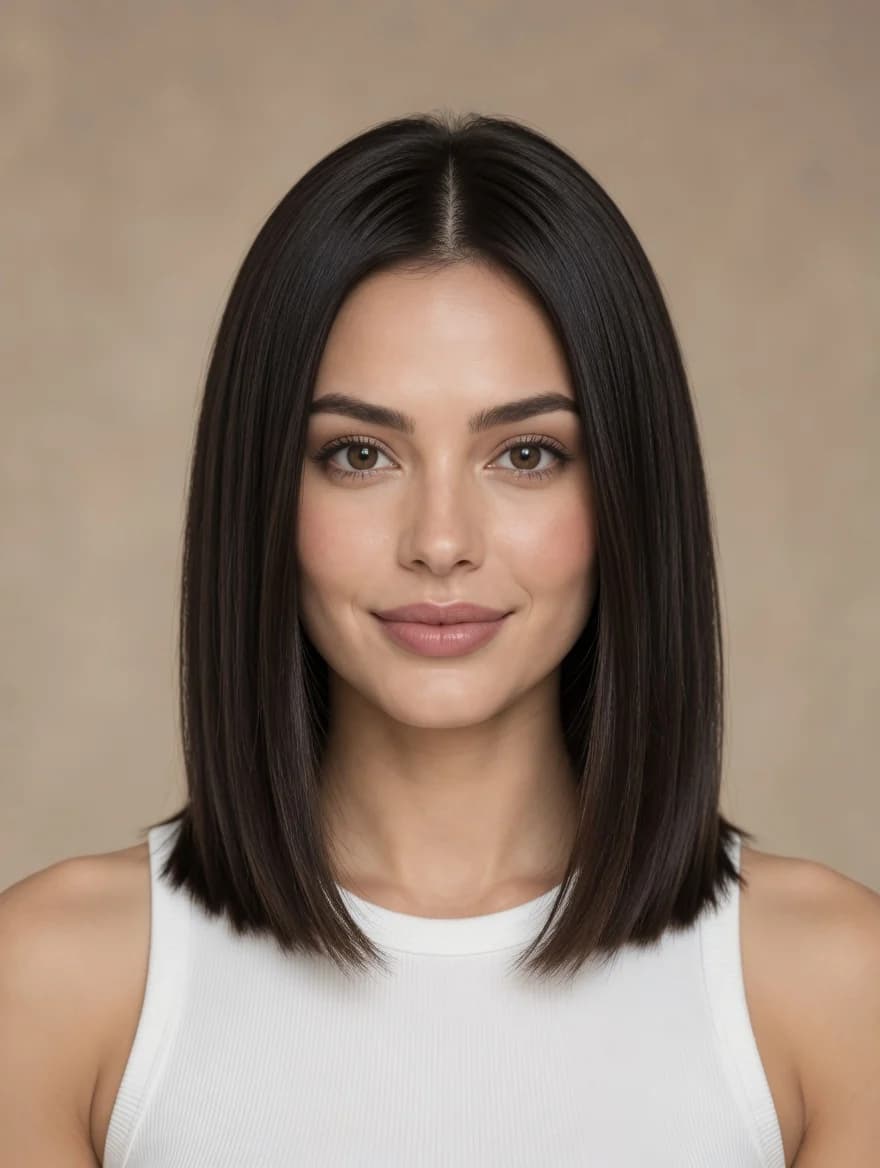
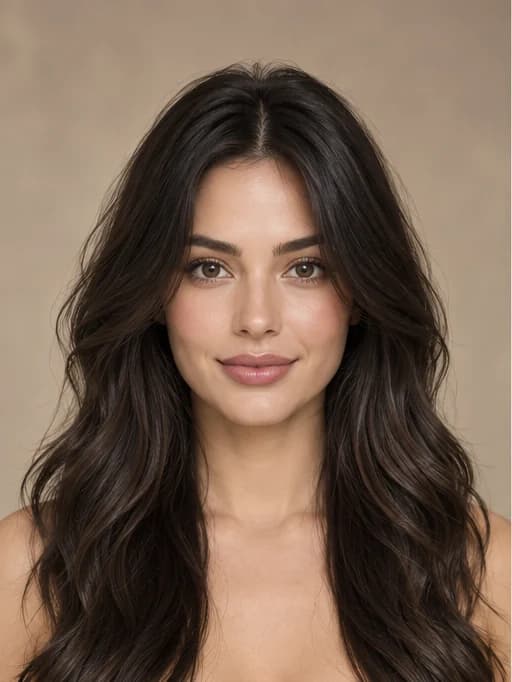
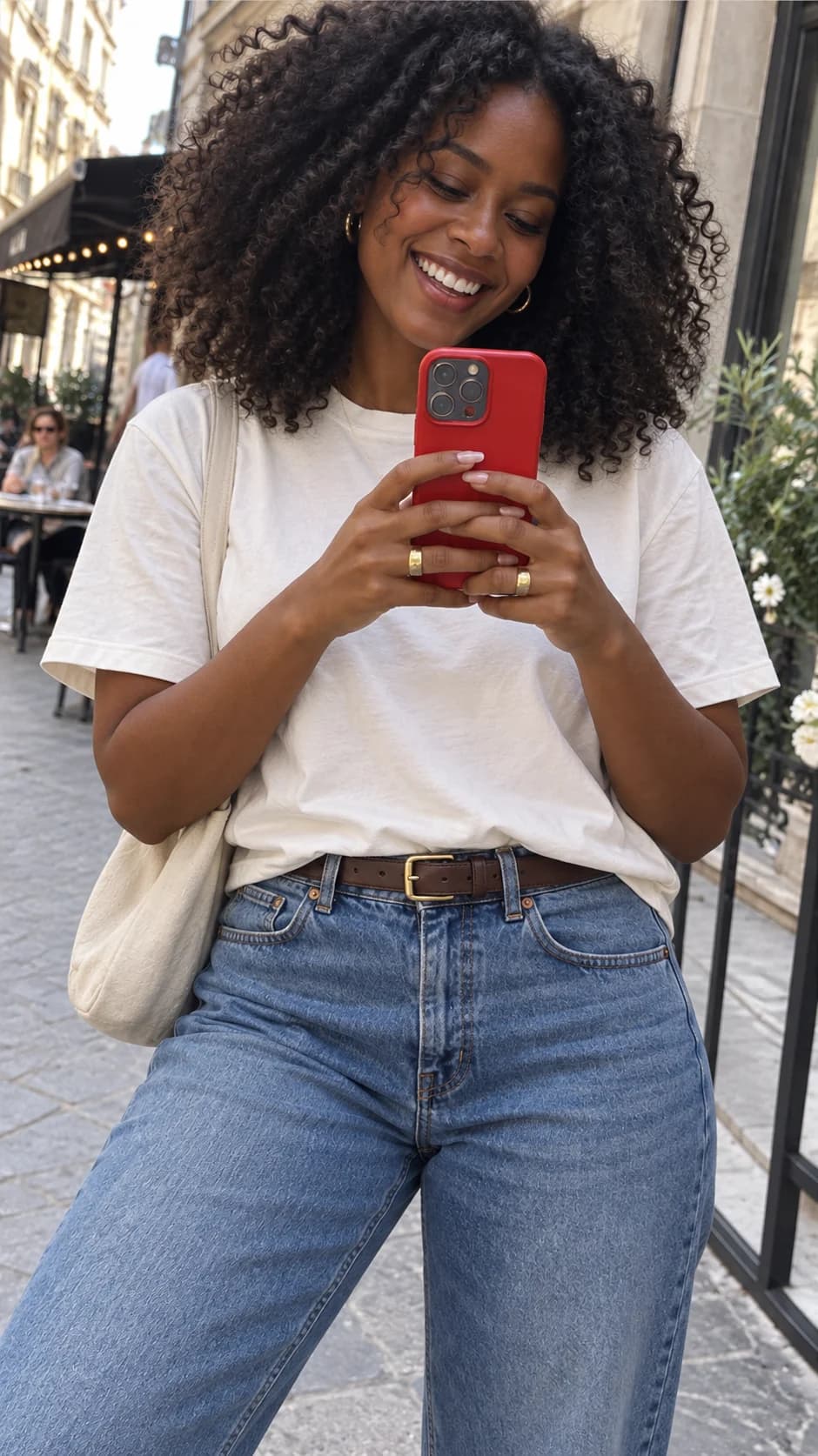
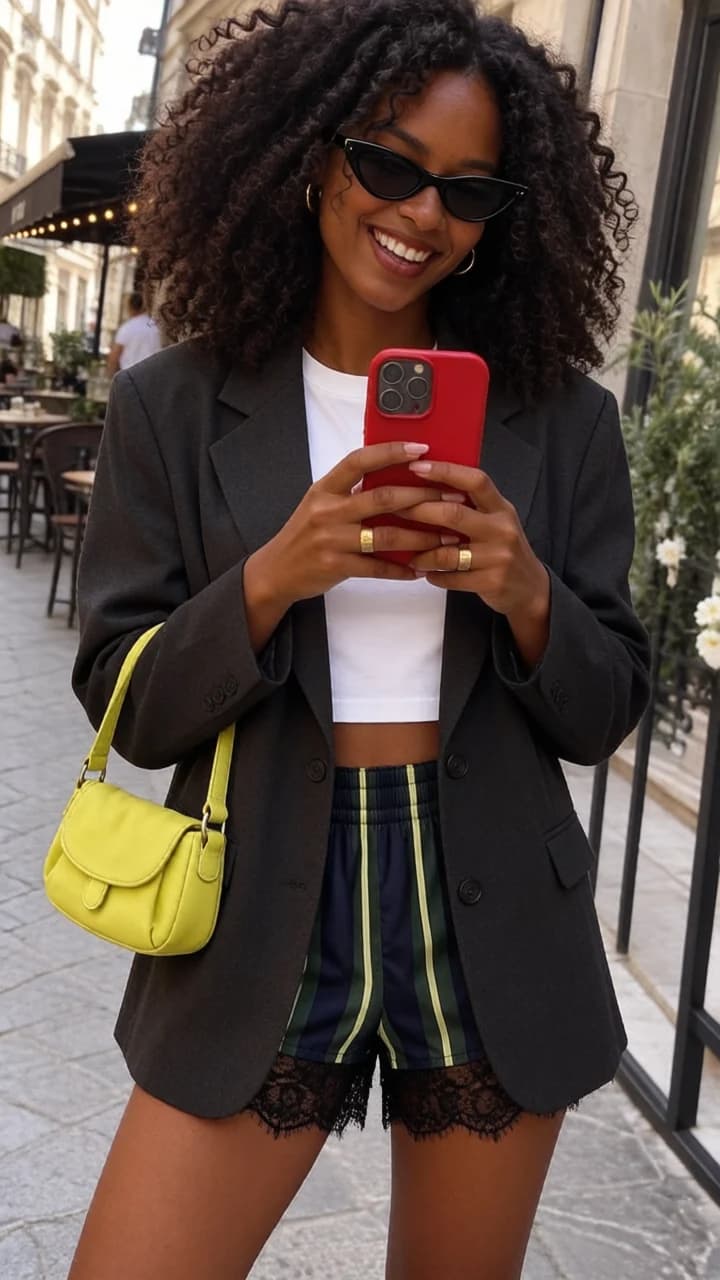
AI पोज चेन्जर: अघि र पछि

सेल्फीदेखि स्ट्रिट स्टाइल फोटोहरूसम्म, विभिन्न मुद्राहरूमा उही व्यक्ति कस्तो देखिन्छ हेर्नुहोस्।

सेल्फीको मुद्रा बदल्नुहोस् र व्यक्तिको पहिचान कायम राख्नुहोस्

अवस्थित सेल्फीमा नयाँ मुद्रा दिन AI फोटो पोज चेन्जर प्रयोग गर्नुहोस्। यहाँ, सीधा उभिएर खिचेको सेल्फी नजिकबाट खिचिएको स्वाभाविक शटमा परिणत हुन्छ, जसमा व्यक्तिको अनुहार, पहिरन र हेडफोन अझै पनि चिन्न सकिने हुन्छ।

हेडफोन लगाएर ओछ्यानमा बसेर सेल्फी खिच्दैसन्दर्भ मुद्रा
ढल्केर हेडफोन छुँदै ऐनामा सेल्फी खिच्दैउदाहरण मुद्रा

कस्टम मुद्रा र हातको स्थितिको वर्णन गर्नुहोस्

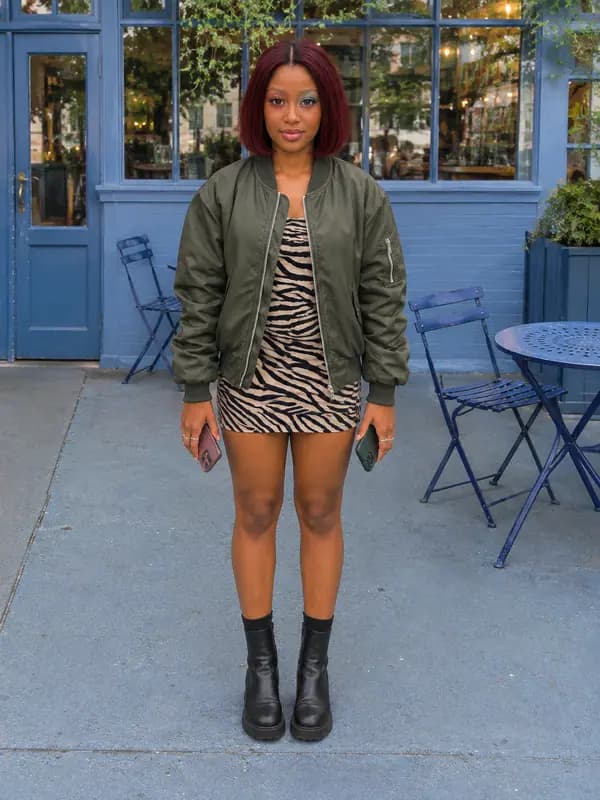
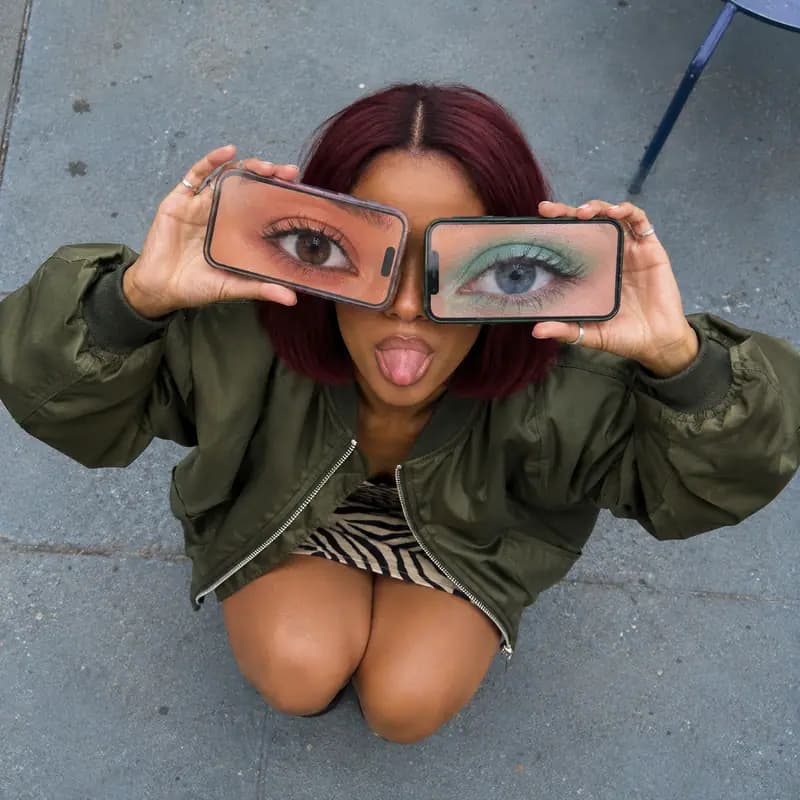
व्यक्तिले के गर्छ र तिनीहरूको हात कहाँ जान्छ वर्णन गर्नुहोस्। यहाँ, व्यक्ति बसिरहेको छ, माथितिर हेर्दै छ, जिब्रो निकालेको छ, र प्रत्येक आँखामाथि एउटा फोन समातेको छ।

तलतिर झारेका हातहरूमा प्रत्येक हातमा एउटा फोन लिएर सीधा उभिएकोसन्दर्भ मुद्रा
दुईवटा फोनले आँखा छोपेर बसेको मुद्राको माथिको दृश्यउदाहरण मुद्रा

पूर्ण-शरीरको पहिरन फोटोमा मुद्रा बदल्नुहोस्

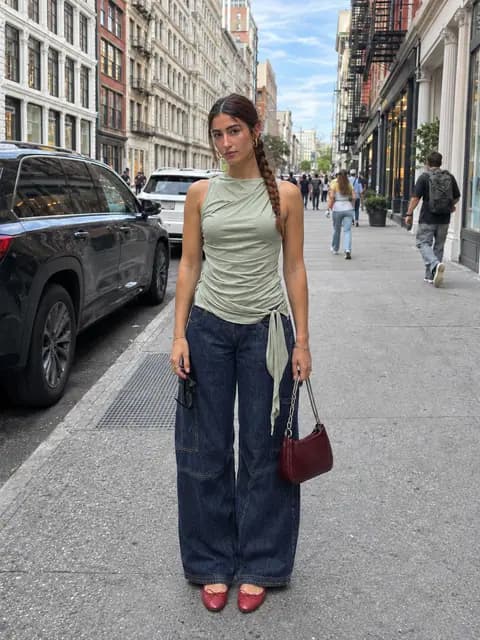
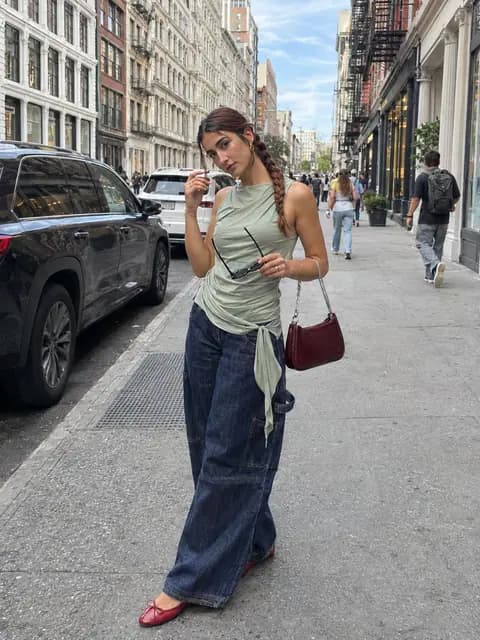
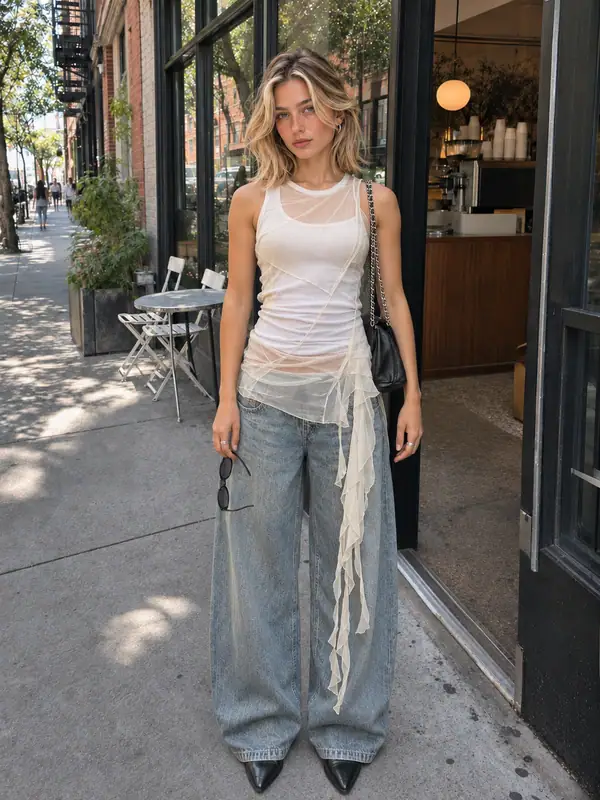
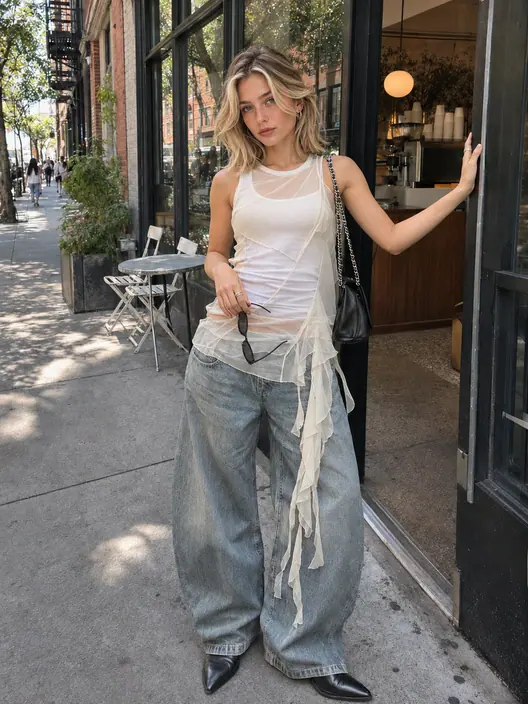
फेसन शटलाई थप जीवन्त बनाउन पूर्ण-शरीरको फोटोमा मुद्रा बदल्नुहोस्। यहाँ, थोरै घुम्दा र हात उठाउँदा सम्पूर्ण पहिरन र सनग्लासेस देखिने गरी सडकको पोर्ट्रेटलाई थप स्वाभाविक महसुस गराउँछ।

एउटा छेउमा सनग्लासेस समातेर सडकमा स्वाभाविक रूपमा उभिएकोसन्दर्भ मुद्रा
सडकमा सनग्लासेस समातेर थोरै घुम्दै र कपाल मिलाउँदै गरेकोउदाहरण मुद्रा

फोटोमा मुद्रा कसरी बदल्ने

उभिएको पोर्ट्रेटबाट सुरु गर्नुहोस् र थप आरामदायी मुद्रा कसरी छान्ने भनेर बुझ्न क्याफेको ढोकाको उदाहरण प्रयोग गर्नुहोस्।

  1. फोटो अपलोड गर्नुहोस्

    एक व्यक्तिको स्पष्ट फोटो अपलोड गर्नुहोस्। पूर्ण-शरीरको मुद्राको लागि, हात र खुट्टा फ्रेम भित्र राख्नुहोस्।

  2. मुद्रा छान्नुहोस्

    'फेसन मुद्राहरू' अन्तर्गत 'छेउतिर ढल्किने' छान्नुहोस्, वा 'कस्टम' अन्तर्गत शरीरको स्थिति, हात र खुट्टाको स्थान, र हेर्ने दिशाको वर्णन गर्नुहोस्।

  3. जेनेरेट गरी डाउनलोड गर्नुहोस्

    'जेनेरेट गर्नुहोस्' चयन गर्नुहोस्, त्यसपछि छवि सेभ गर्नु अघि मुद्रा जाँच गर्नुहोस्।

एउटा फोटोबाट नयाँ मुद्रामा

प्राकृतिक हिँडाइ, आरामदायी बसाइको मुद्रा, वा उत्पादन कसरी समातिएको छ देखाउने मुद्रा प्रयास गर्न एउटै फोटो प्रयोग गर्नुहोस्।

50 वटा प्रिसेट मुद्राहरू

चारवटा वर्गहरू ब्राउज गर्नुहोस्: फेसन मुद्राहरू, उत्पादन प्रदर्शन, पहिरन विवरणहरू, र सहायक सामग्रीहरू।

व्यक्तिको पहिचान कायम राख्नुहोस्

AI फोटो पोज चेन्जरले व्यक्तिको अनुहार, कपाल र पहिरनको लागि तपाईंको मौलिक छविलाई सन्दर्भको रूपमा प्रयोग गर्दछ।

उत्पादन प्रदर्शन मुद्राहरू

छातीको उचाइमा बोतल समात्ने वा घडी लगाउने जस्ता मिल्दो प्रिसेटमा ऐच्छिक उत्पादन फोटो थप्नुहोस्।

कस्टम मुद्राको वर्णन गर्नुहोस्

आफ्नै शब्दमा मुद्रा लेख्नुहोस्, जस्तै “सिँढीमा बस्नुहोस्, घुँडामा एक हात राख्नुहोस्, र क्यामेराबाट टाढा हेर्नुहोस्।”

पूर्ण-शरीर फेसन मुद्राहरू

विभिन्न मुद्राहरूमा पहिरन कस्तो देखिन्छ भनेर देखाउन हिँड्ने, फर्केर हेर्ने, वा कुर्सीमा ढल्किने प्रयास गर्नुहोस्।

पहिरन र सहायक सामग्रीका विवरणहरू

लुगा र सहायक सामग्रीका विवरणहरू उजागर गर्न कपाल पन्छाउनुहोस्, लुगाको फेर समात्नुहोस्, वा चस्मा मिलाउनुहोस्।

योजना छान्नुहोस्

निःशुल्क छविहरूमा वाटरमार्क समावेश हुन्छ। सफा आउटपुट, छिटो उत्पादन, र व्यावसायिक प्रयोगको लागि अपग्रेड गर्नुहोस्।

AI पोज जेनेरेटरबारे बारम्बार सोधिने प्रश्नहरू

फोटो छान्ने, पोज वर्णन गर्ने र उत्पादनको फोटो थप्ने सुझावहरू।

1

AI प्रयोग गरेर तस्बिरमा भएको व्यक्तिको पोज कसरी बदल्ने?

व्यक्तिको फोटो अपलोड गर्नुहोस्, त्यसपछि कुनै प्रिसेट छान्नुहोस् वा पोज वर्णन गर्न 'कस्टम' मा जानुहोस्। पूर्ण-शरीरको तस्बिरको लागि, प्राकृतिक हि, छेउमा ढल्किने, वा कुर्सीमै बस्ने जस्ता प्रिसेटहरू प्रयास गर्नुहोस्।

2

कस्तो प्रकारको फोटो राम्रोसँग काम गर्छ?

अनुहार स्पष्ट देखिने र उज्यालो भएको एक जना व्यक्तिको सफा फोटो प्रयोग गर्नुहोस्। पूर्ण-शरीरको पोजका लागि, हात र खुट्टाहरू सहित पूरा शरीर देखिने तस्बिर छान्नुहोस्।

3

कस्टम पोजको लागि प्रम्प्ट कसरी लेख्ने?

पहिले के गरिरहेको छ त्यसबाट सुरु गर्नुहोस्, त्यसपछि हात र खुट्टाको स्थिति तथा दृष्टिको दिशा थप्नुहोस्। “स्टुलमा कोल्टे परेर बस्नुहोस्, एक हातले टोपीको डिल समात्नुहोस्, र झ्याल बाहिर हेर्नुहोस्” जस्तो प्रयास गर्नुहोस्।

4

के म उत्पादनको तस्बिर थप्न सक्छु?

सक्नुहुन्छ। उत्पादन प्रदर्शन वा एसेसरिजका लागि तयार पोज रोजेपछि, व्यक्तिले समात्ने वा लगाउने वस्तुको फोटो थप्न सक्नुहुन्छ। सामान्य पोर्ट्रेट पोजका लागि व्यक्तिको फोटो मात्रै पर्याप्त हुन्छ।

5

के यसले मेरो अनुहार वा पहिरन परिवर्तन गर्छ?

यो टुलले मूल फोटोको अनुहार र पहिरनलाई सन्दर्भका रूपमा प्रयोग गर्छ। पोज बदल्दा फोटोको केही भाग फेरि बनाइने भएकाले अनुहार, कपडाका मुजा र पृष्ठभूमिका विवरणमा थोरै फरक देखिन सक्छ।

6

के म मेरो फोटोको आस्पेक्ट रेसियो (aspect ratio) रोज्न सक्छु?

सक्नुहुन्छ। 'जेनेरेट' को छेउमा रहेको आस्पेक्ट रेसियो चयनकर्ता प्रयोग गर्नुहोस्। पूर्ण-शरीरको पहिरन फोटोहरूको लागि 3:4 प्रयास गर्नुहोस् वा वर्गाकार सामाजिक पोस्टहरूको लागि 1:1 छान्नुहोस्। यदि तपाईं निश्चित हुनुहुन्न भने, यसलाई Auto मा नै छोड्नुहोस्।

आफ्नो छवि सम्पादन जारी राख्नुहोस्

अर्को Raphael छवि उपकरणको साथ आफ्नो कार्यप्रवाह जारी राख्नुहोस्।

Raphael AI

तपाईंको तस्बिरको लागि नयाँ पोज प्रयास गर्नुहोस्

AI पोज जेनेरेटर

पुनः सुट नगरिकन आफ्नो तस्बिरलाई नयाँ पोज दिन AI प्रयोग गर्नुहोस्।