Coordina tre amici
Assegna a un gruppo di tre persone una palette condivisa in blu navy e crema, mantenendo gli abiti individuali.
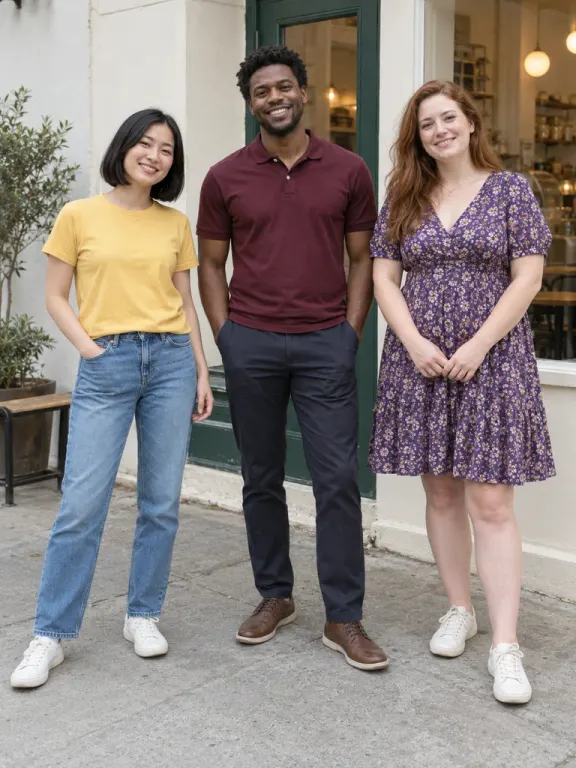
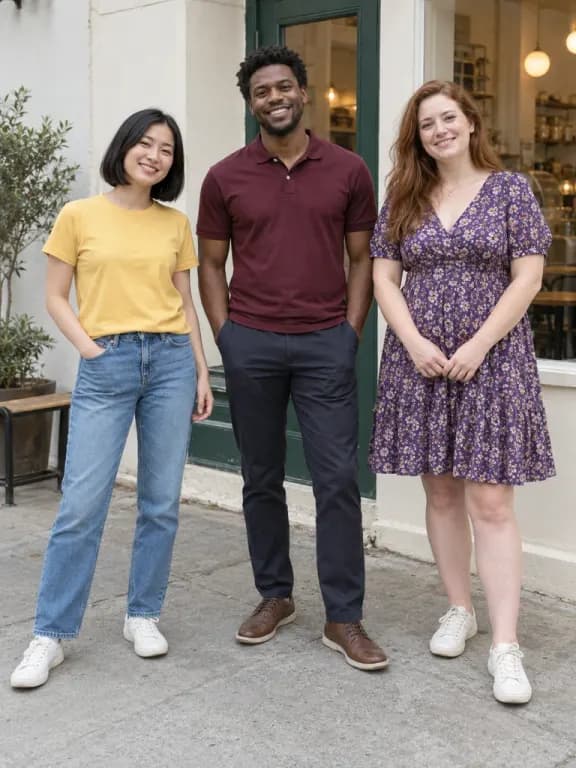 Originale
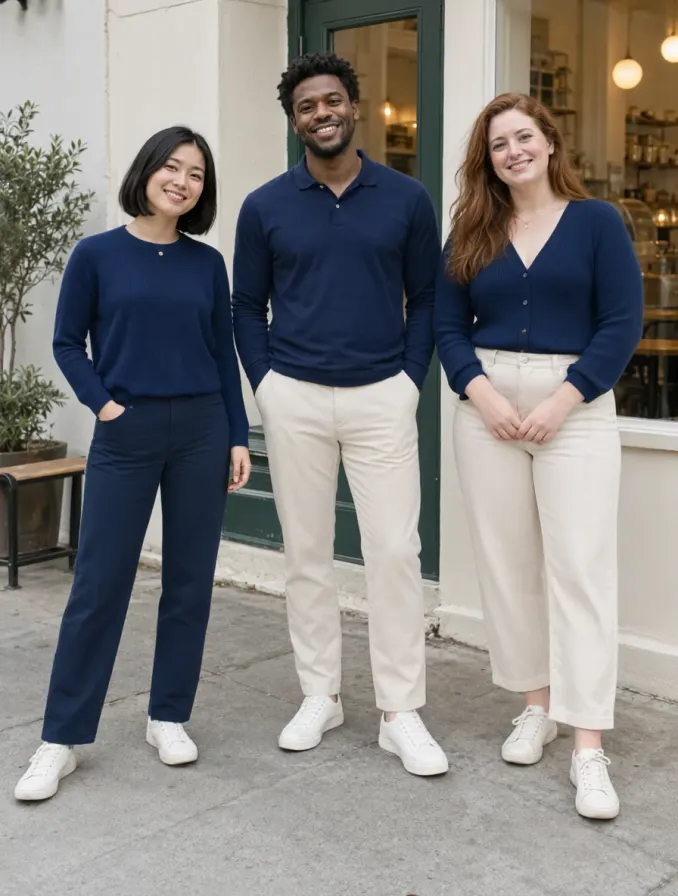
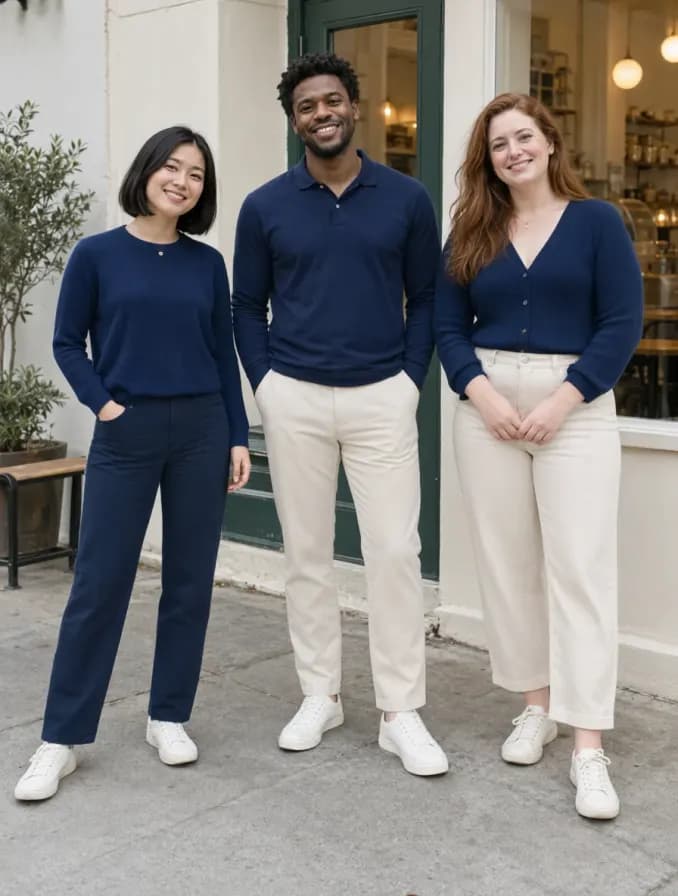 Risultato
Confronta ogni foto di gruppo con il relativo risultato di abbigliamento coordinato.
Assegna a un gruppo di tre persone una palette condivisa in blu navy e crema, mantenendo gli abiti individuali.
OriginaleRisultatoConfronta gli abiti originali non coordinati con il look coordinato per entrambe le persone.
 Originale
 Risultato
Scopri come un singolo comando trasforma gli abiti di quattro persone in un look di gruppo coordinato.
 Originale
 Risultato
Crea abiti complementari per due amici con abiti e silhouette originali differenti.
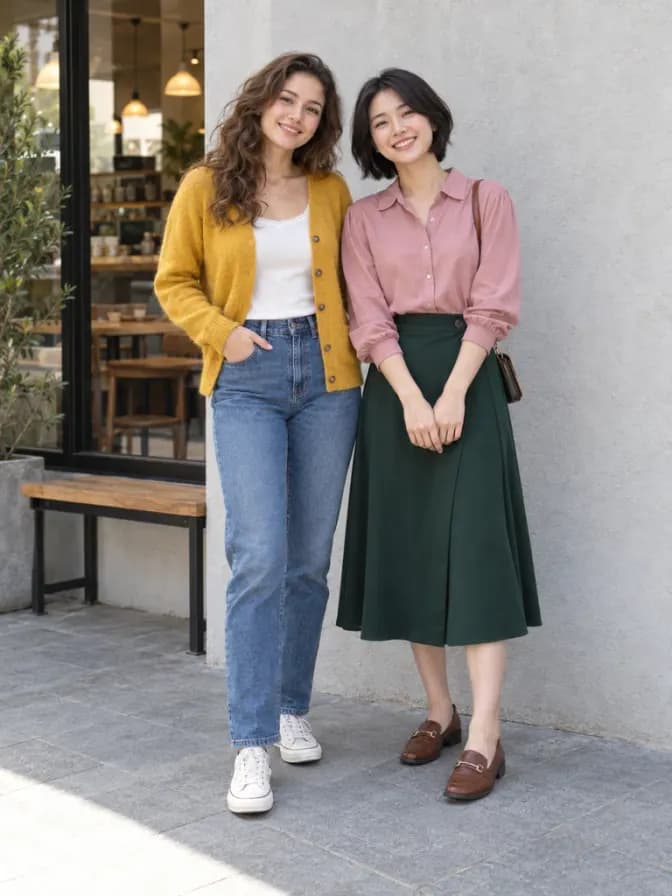 Originale
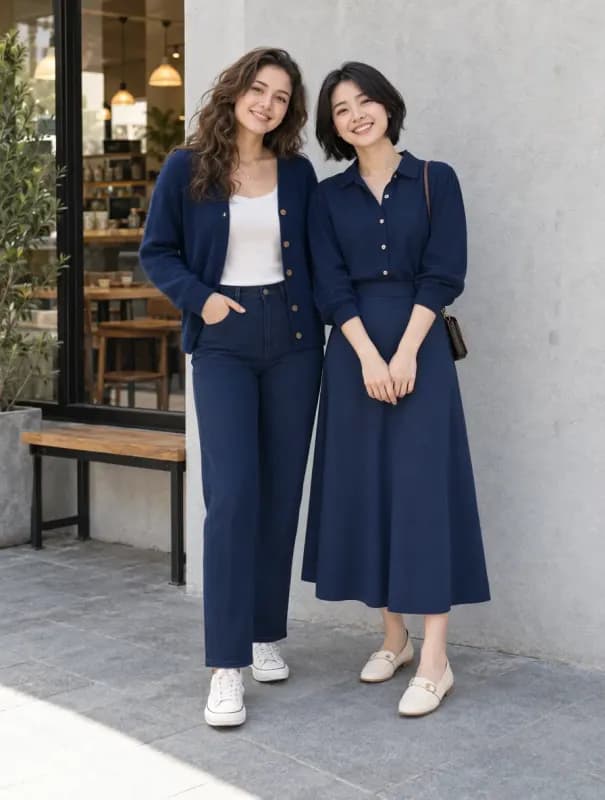 Risultato
Basta una sola foto di gruppo.
Assicurati che il viso e i vestiti di ogni persona siano ben visibili.
Avvia la modifica per dare al gruppo un look coordinato in blu navy e crema.
Verifica il viso, i vestiti e i dettagli di ogni persona prima del download.
Carica le persone insieme in un'unica immagine. Non è richiesto un riferimento di abbigliamento separato.
Offri a tutti un look coordinato nei toni del blu navy e del crema, con vestibilità e dettagli complementari.
Le istruzioni richiedono di cambiare i vestiti di ogni persona mantenendo le dimensioni originali del gruppo.
Utilizza il viso, l'acconciatura, la posa e le proporzioni corporee originali di ciascuno come riferimento. Controlla il risultato per eventuali variazioni nei dettagli.
Esplora abiti coordinati senza sostituire deliberatamente lo sfondo o l'inquadratura della foto.
Rivedi gli abiti e i volti, quindi scarica il risultato o continua con altri strumenti per immagini.
Preparazione di una foto di gruppo e revisione degli abiti coordinati.
No. Carica una foto di gruppo e fai clic su Crea abiti coordinati. Questa pagina utilizza uno stile coordinato fisso in blu navy e crema.
Sì. L'obiettivo è una palette di colori coordinata con vestibilità complementari, piuttosto che abiti identici per tutti.
Le istruzioni richiedono di preservare il numero di persone, le identità e le pose. AI potrebbe comunque modificare alcuni dettagli, quindi confronta ogni persona con l'originale.
Scegli una foto nitida in cui il viso e i vestiti di ogni persona siano visibili. Quando possibile, evita sovrapposizioni eccessive, volti molto piccoli e corpi tagliati.
Esplora altri effetti e modi per modificare le tue immagini.

Carica una foto di gruppo e vesti tutti con abiti coordinati in blu navy e crema. Non è necessario caricare foto di capi separati né selezionare i vestiti.