

Editor di immagini AI gratis
Modifica le immagini con il testo. Sostituisci sfondi, rimuovi oggetti o cambia il testo nelle tue foto.
Scegli un'immagine e prova la modifica con AI
Elenco modifiche
Carica un'immagine per iniziare a modificare.
Altri strumenti per immagini


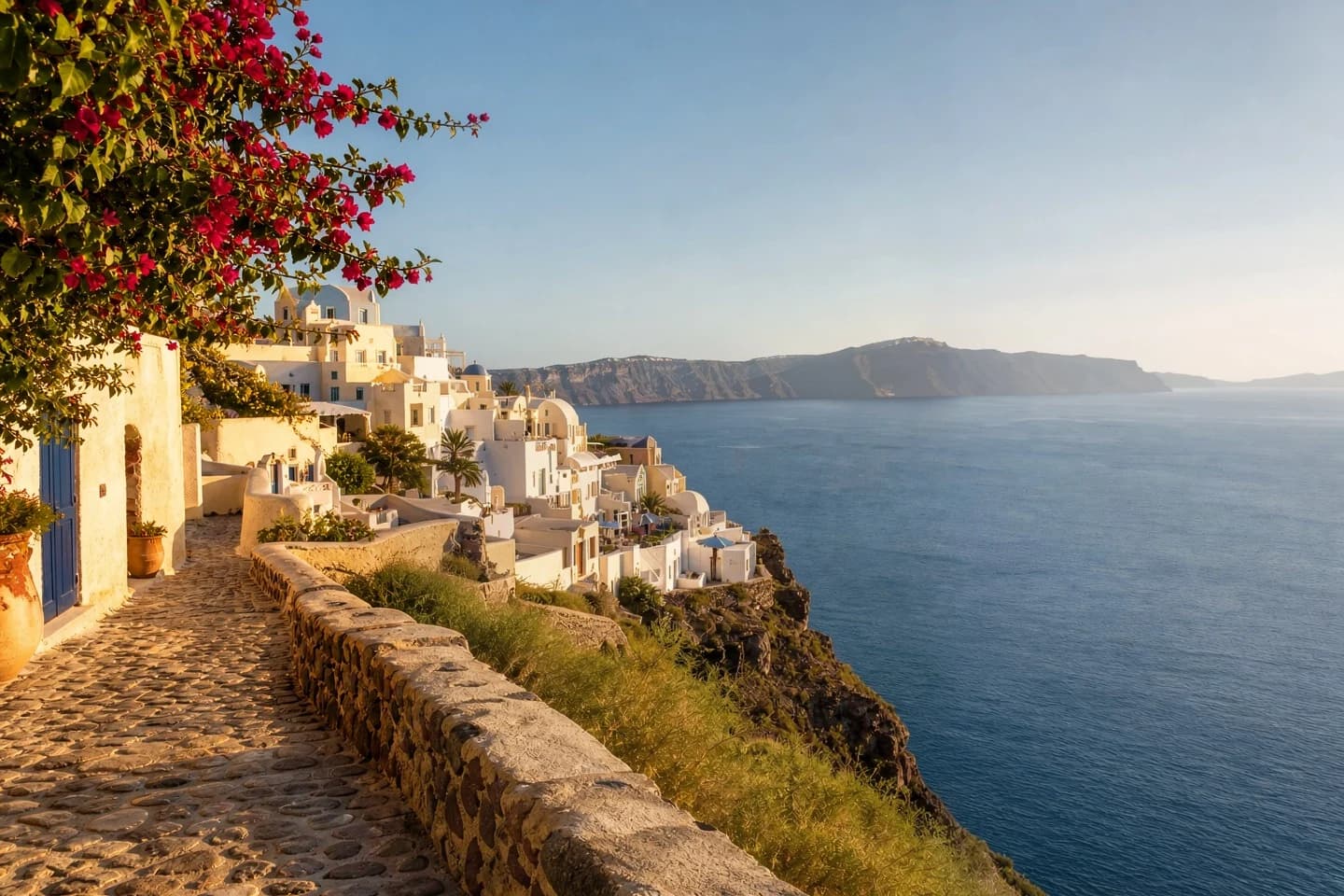
Modifica foto con AI: Prima e Dopo
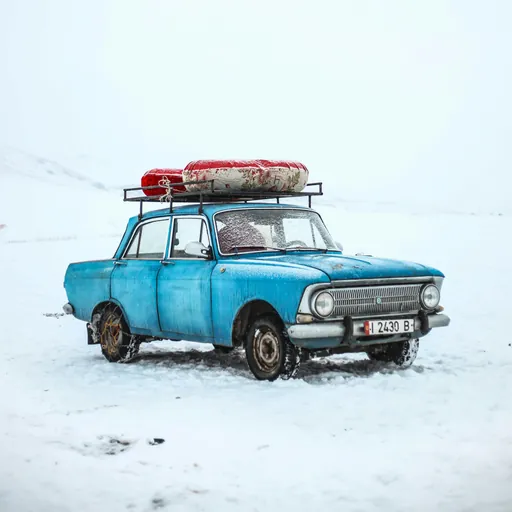 Prima
Prima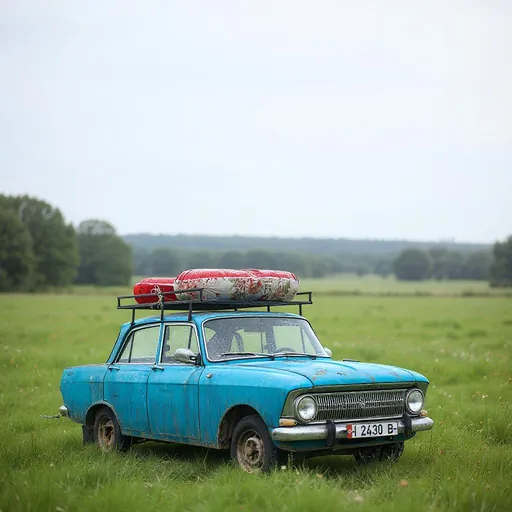 Dopo
Dopo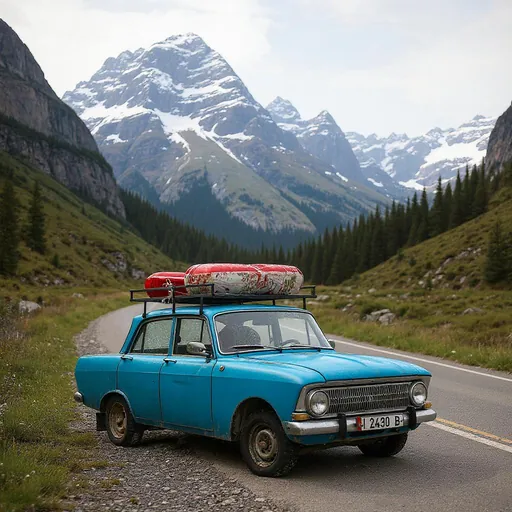
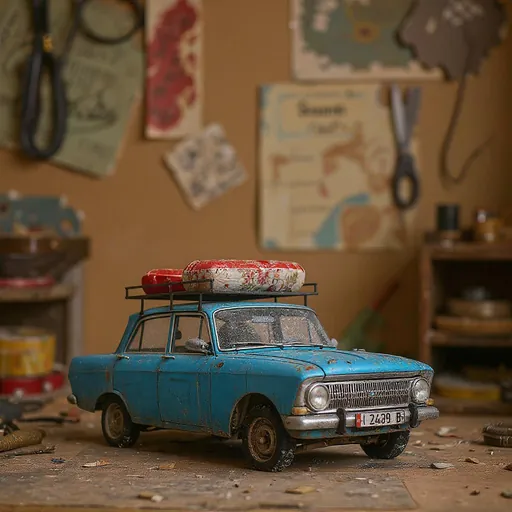
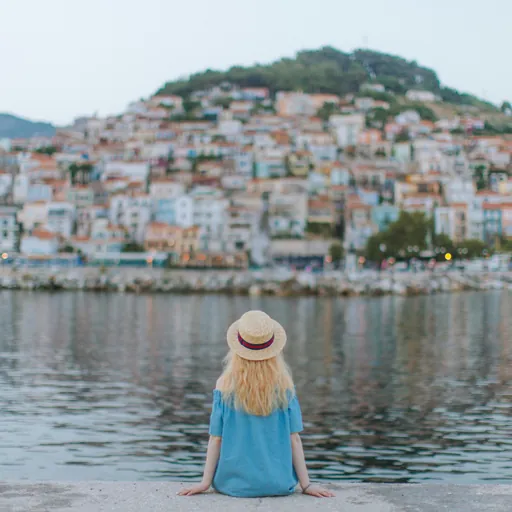
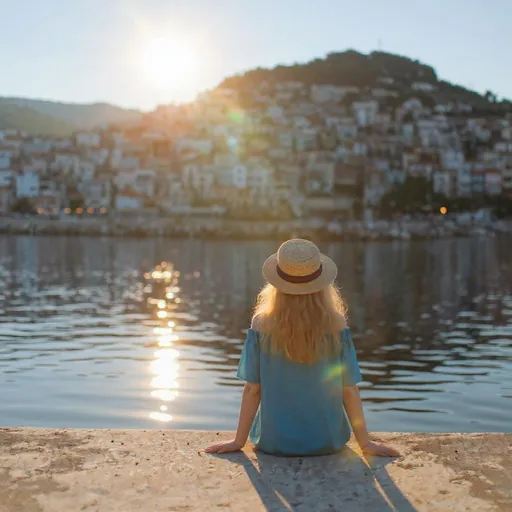
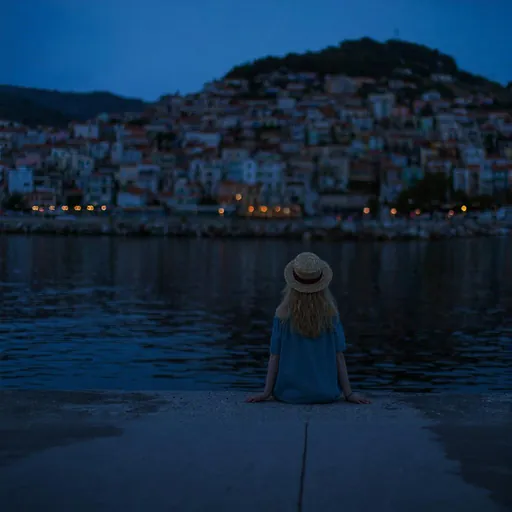
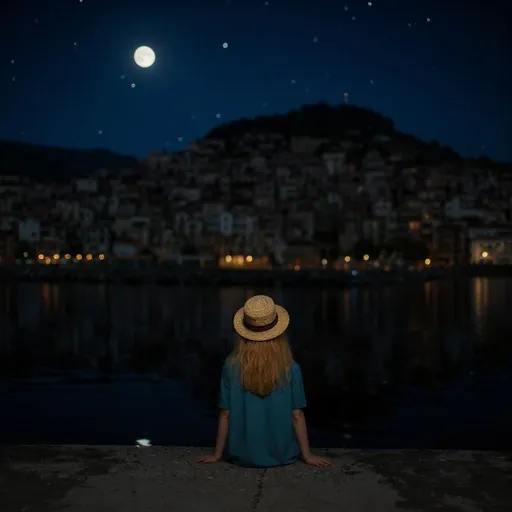
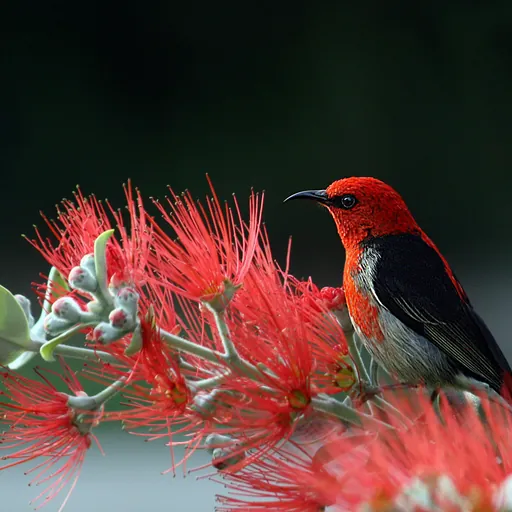
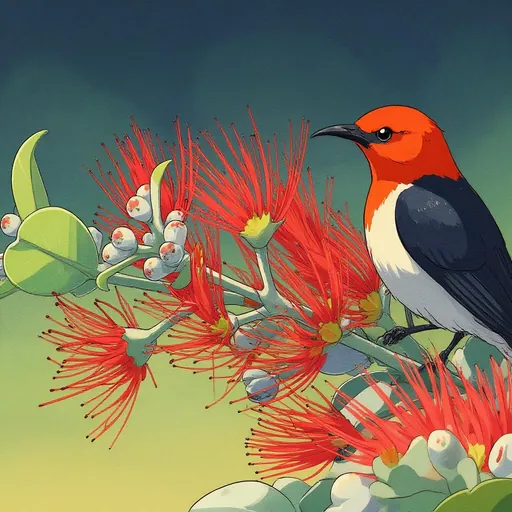
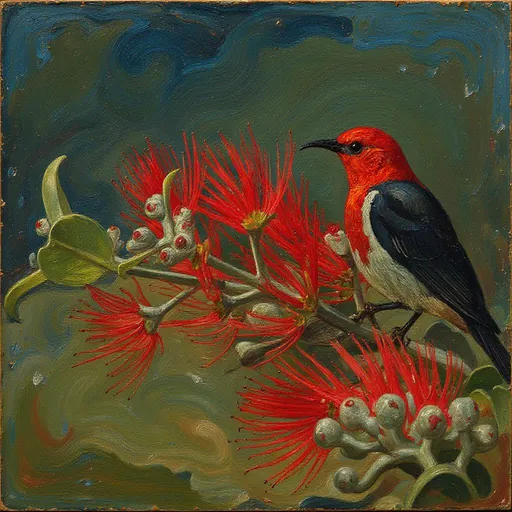
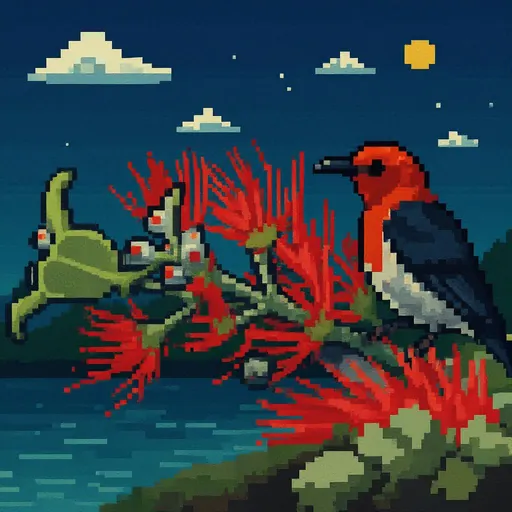
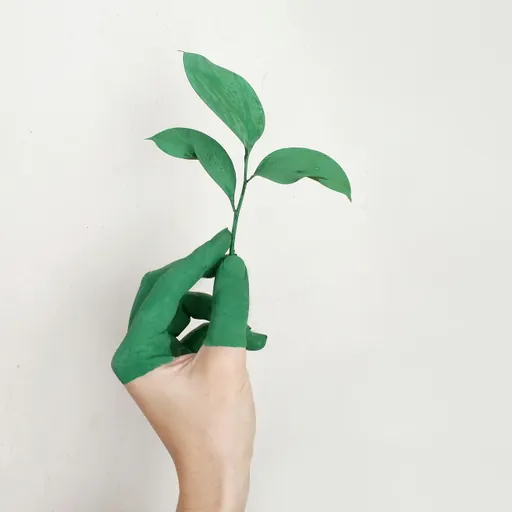
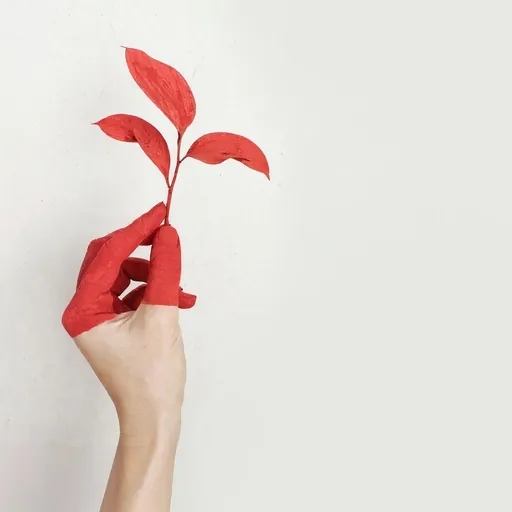
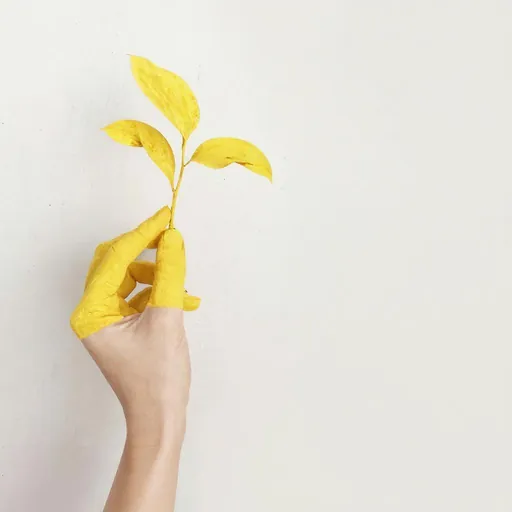
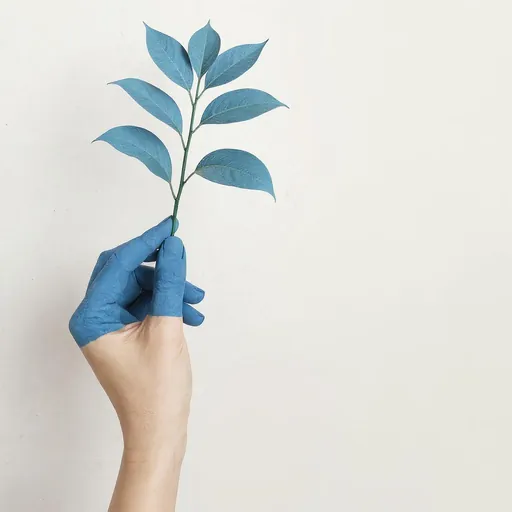
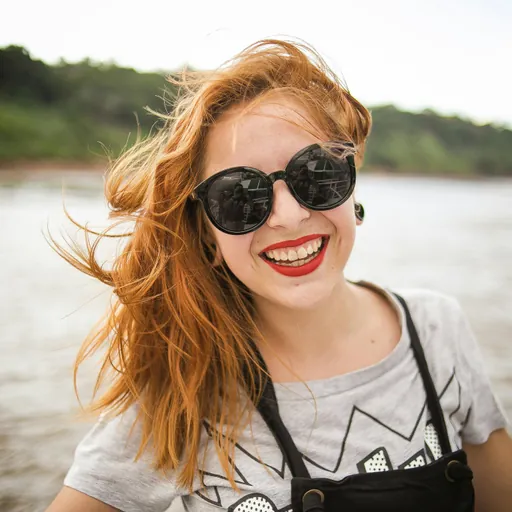
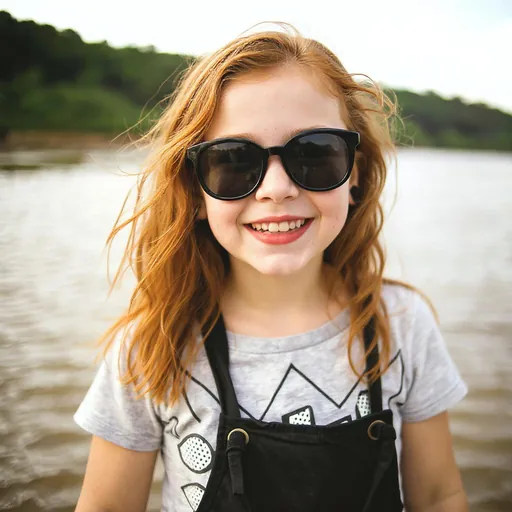
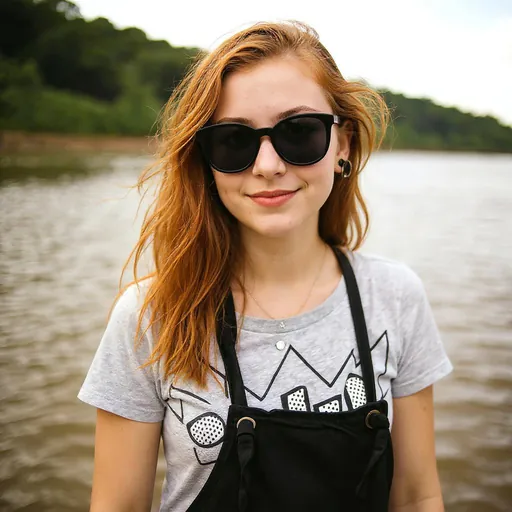
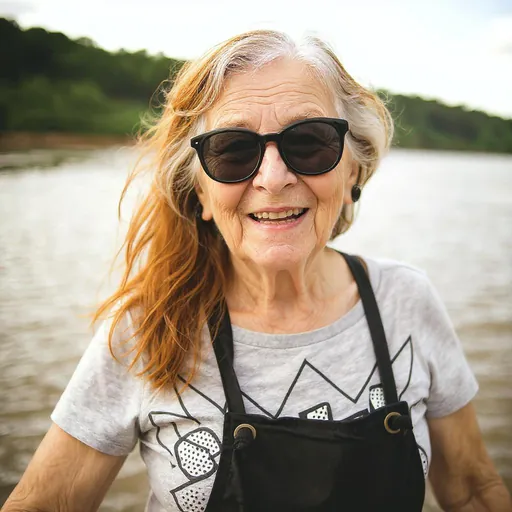
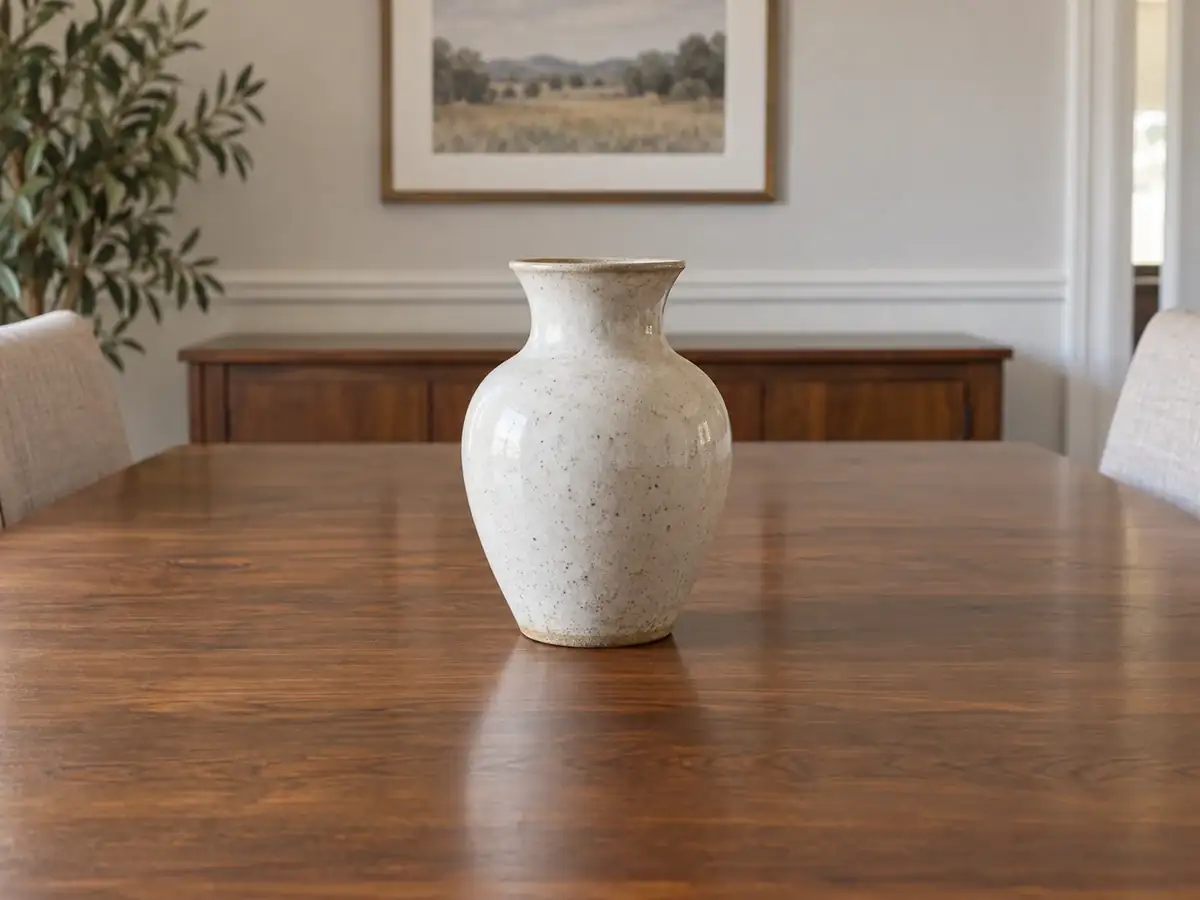
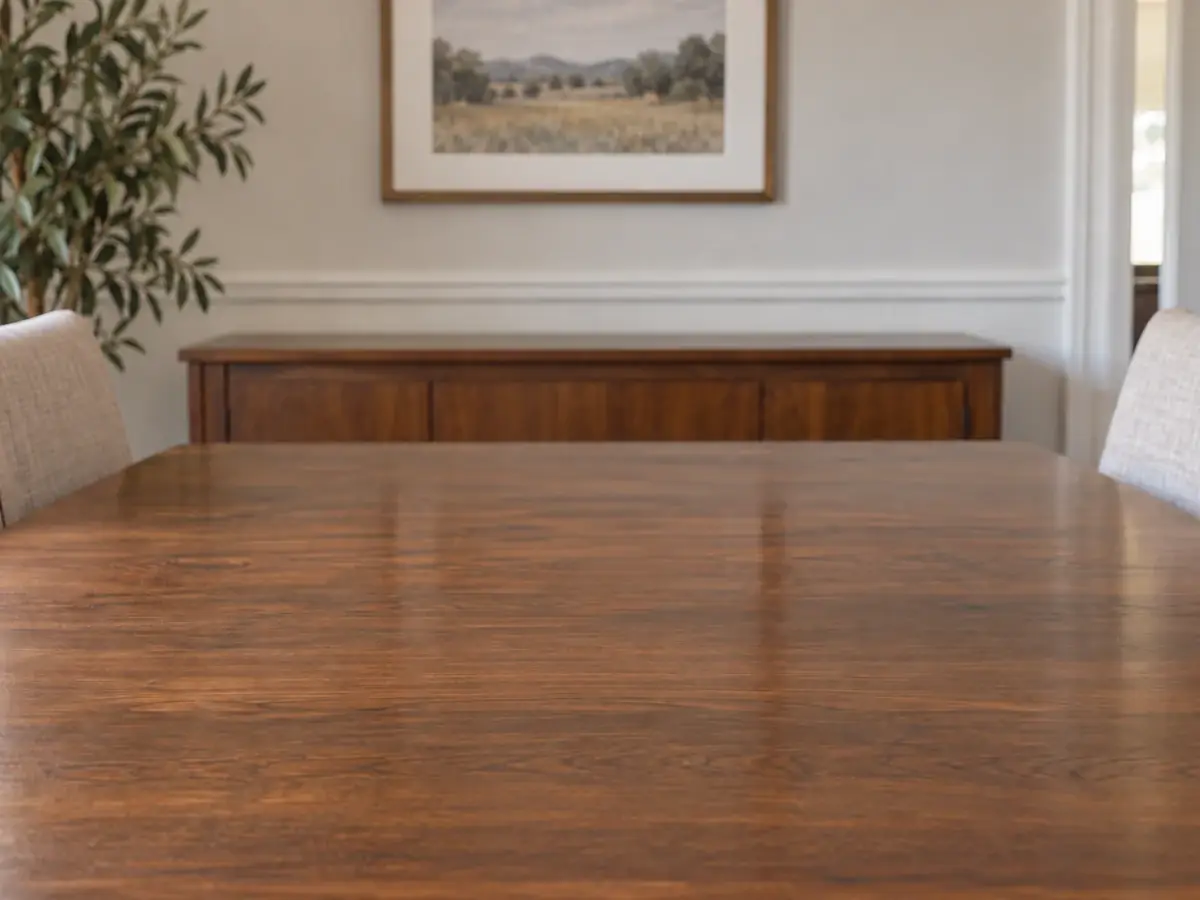
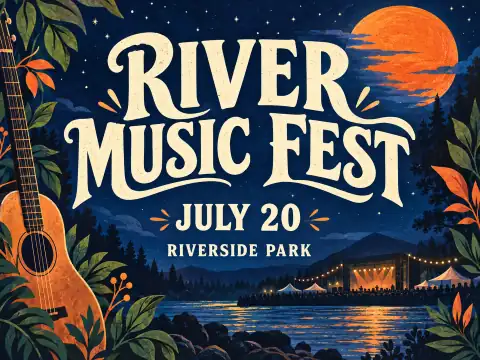
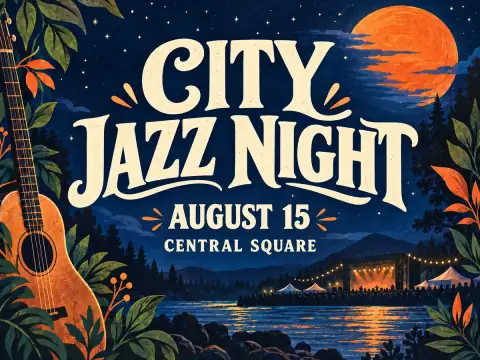
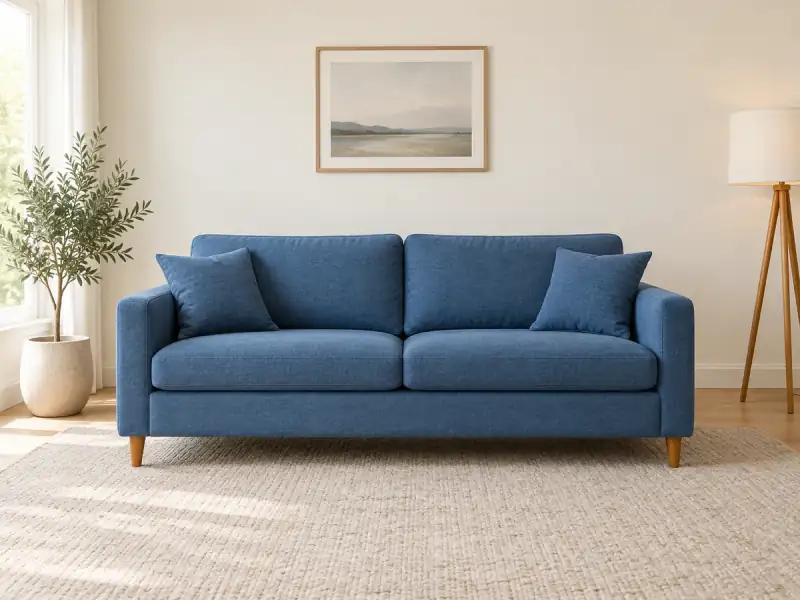
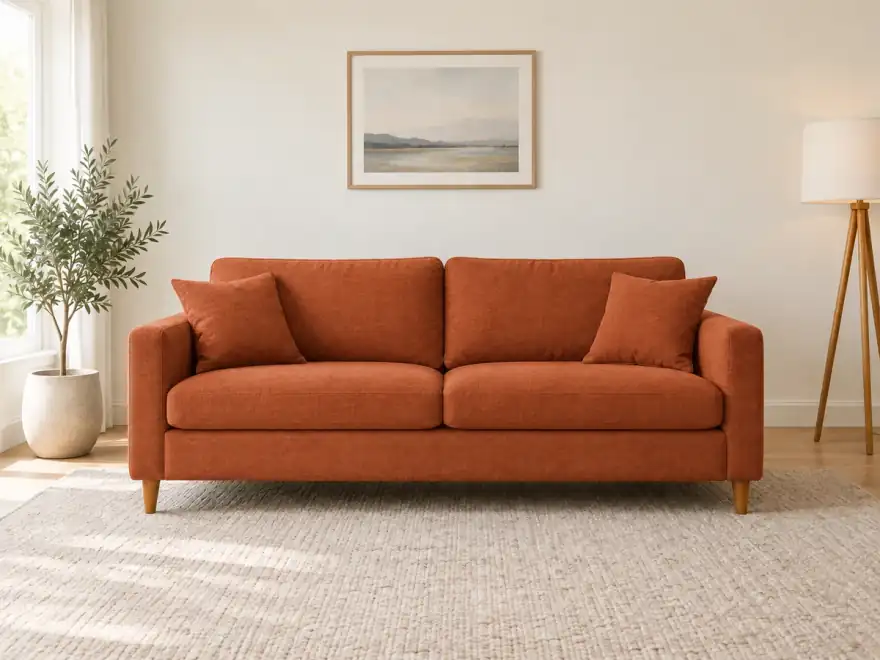
Sostituzione Sfondo
Change background to a vast grassland
AI Strumenti di modifica delle immagini per ogni attività
Modifica foto online con testo per sostituire sfondi, rimuovere oggetti o cambiare parole in un'immagine. Per attività specifiche, usa il nostro strumento per rimuovere sfondi, estensore di immagini, miglioratore di risoluzione, rimozione filigrana o editor locale.
AI Editor di foto: Modifica immagini con testoProva
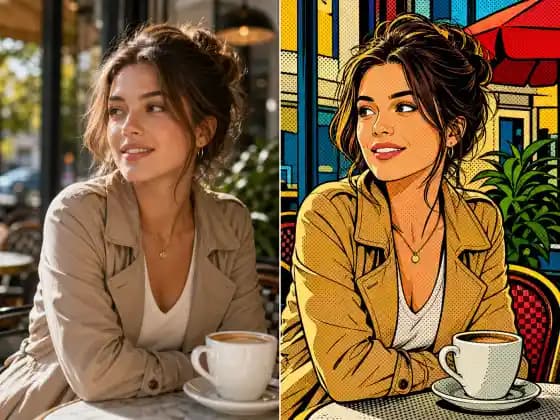
Usa AI da immagine a immagine per caricare una foto di riferimento e descrivere la modifica in linguaggio semplice. Cambia colori, rimuovi oggetti o trasferisci uno stile artistico mantenendo le parti che ti piacciono.
AI Cambia sfondoProva
Cambia lo sfondo di una foto con un prompt testuale. Prova uno sfondo da studio pulito, una scena all'aperto o una nuova ambientazione mantenendo il soggetto principale.
Rimuovi oggetti dalle foto con AIProva
Rimuovi un oggetto, una persona o una distrazione indesiderati da una foto. Descrivi la modifica nell'editor di foto AI o seleziona l'area per una modifica più precisa.
Modifica testo nelle immagini con AIProva
Usa la modalità di modifica del testo per cambiare parole in un poster, screenshot o design. Descrivi la sostituzione e rivedi il risultato prima di scaricare.
AI Rimozione sfondoProva
Rimuovi lo sfondo di un'immagine online e crea un ritaglio trasparente per foto di prodotti, ritratti e risorse di design.
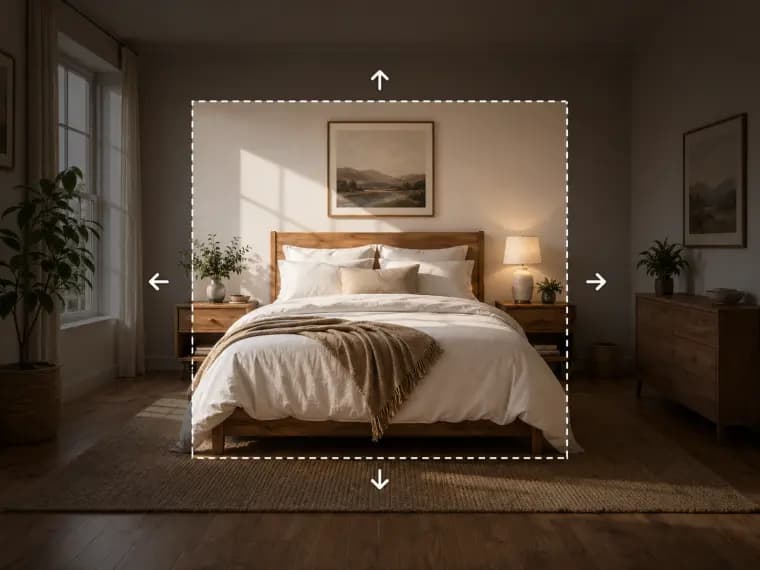
AI Strumento di estensione e de-ritaglio immagineProva
Estendi una foto oltre i suoi bordi originali. Aggiungi spazio attorno al soggetto e adatta un layout più ampio o più alto senza allungare l'immagine.
AI Ridimensionatore di immaginiProva
Ridimensiona una foto o un'illustrazione di 2× o 4×, con output fino a 4K. Rendi le immagini piccole adatte a schermi più grandi e download.
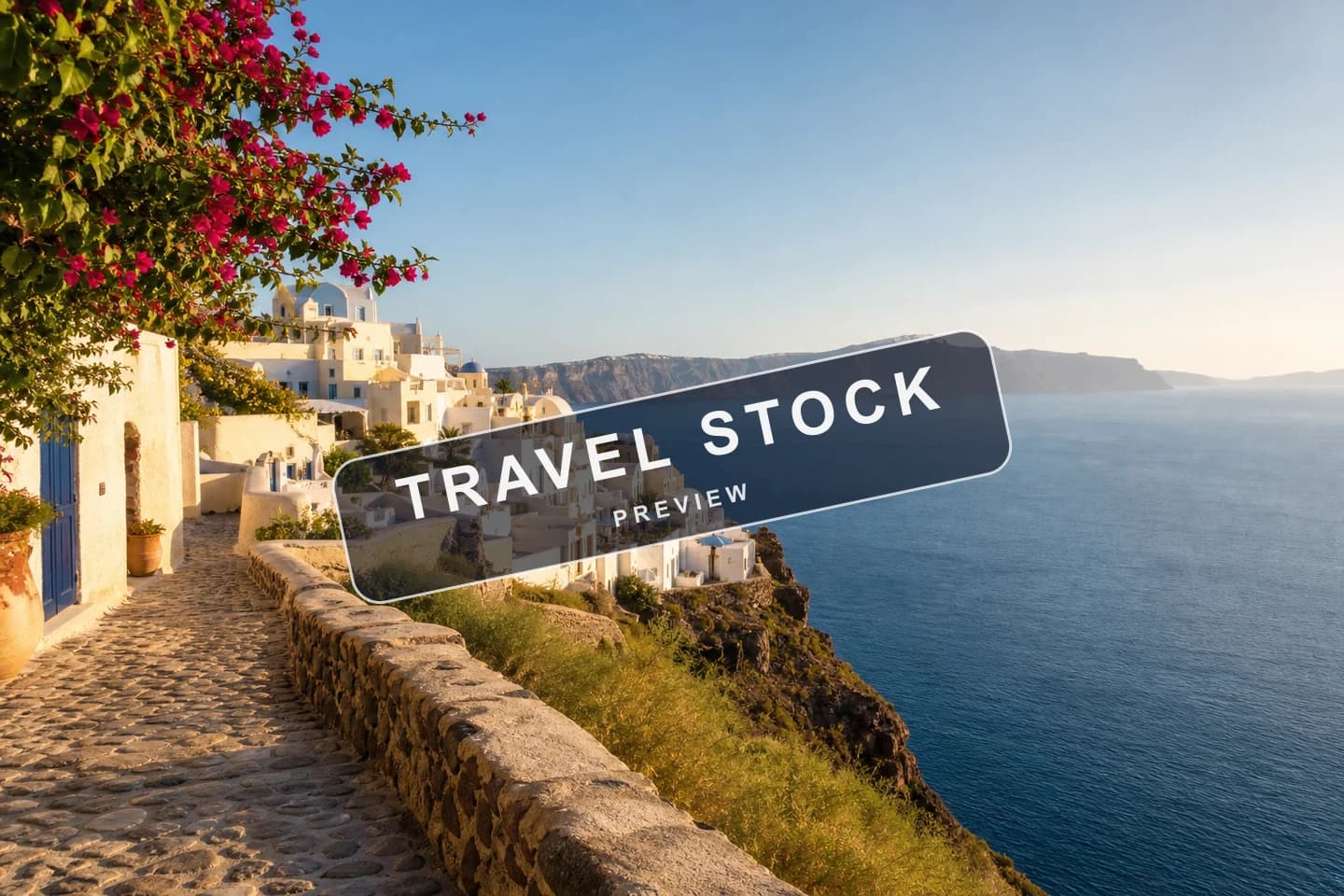
AI Rimozione filigranaProva
Rimuovi filigrane visibili da immagini di tua proprietà o per le quali hai il permesso di modificare, e pulisci l'area lasciata dietro.
AI Inpainting ed Editor di immagini localeProva
Passa il pennello su un'area e descrivi cosa dovrebbe cambiare. Usa l'inpainting di AI per modificare un oggetto o un dettaglio specifico mantenendo il resto della foto intatto.
Scegli il Tuo Piano
Le immagini gratuite includono un watermark. Aggiorna per output puliti, generazione più veloce e uso commerciale.
Professionale
-50%Vantaggi Modello Illimitato
 Seedream 3.5Illimitato
- Seedream 3.5 ProIllimitato non incluso
 MiniMax H3 TurboIllimitato non incluso
- MiniMax H3Illimitato non incluso
- Esegui l'upgrade per sbloccare tutti i modelli avanzati e approfittare di sconti esclusiviMiniMax-70%
 Gemini
 Nano
Nano GPT-50%Seedream-40%Veo
 Seedance
 Kling
Kling Grok
Grok Wan
Wan - 2,000 crediti al mese
- Fino a 2,000 immagini rapide
- Fino a 200 video di base
- Coda prioritaria
- Nessun watermark
- Elaborazione in batch con strumenti AI
- Privacy completa
Definitivo
-50%Vantaggi Modello Illimitato
- Seedream 3.5Illimitato
- Seedream 3.5 ProIllimitato
- MiniMax H3 TurboIllimitato non incluso
- MiniMax H3Illimitato non incluso
- Esegui l'upgrade per sbloccare tutti i modelli avanzati e approfittare di sconti esclusiviMiniMax-70%GeminiNanoGPT-50%Seedream-40%VeoSeedanceKlingGrokWan
- 5,000 crediti al mese
- Fino a 5,000 immagini rapide
- Fino a 500 video di base
- Coda massima priorità
- Nessun watermark
- Elaborazione in batch con strumenti AI
- Privacy completa
Massimo
-50%Vantaggi Modello Illimitato
- Seedream 3.5Illimitato
- Seedream 3.5 ProIllimitato
- MiniMax H3 TurboIllimitato
- MiniMax H3Illimitato
- Esegui l'upgrade per sbloccare tutti i modelli avanzati e approfittare di sconti esclusiviMiniMax-70%GeminiNanoGPT-50%Seedream-40%VeoSeedanceKlingGrokWan
- 10,000 crediti al mese
- Fino a 10,000 immagini rapide
- Fino a 1,000 video di base
- Coda massima priorità
- Nessun watermark
- Elaborazione in batch con strumenti AI
- Privacy completa
Domande Frequenti
Risposte chiare sulla modifica delle foto con AI, caricamenti di immagini, crediti, download e privacy.
Cosa può fare l'Editor di foto Raphael AI con un'immagine esistente?
Carica una foto e usa AI da immagine a immagine per modificarla con un'istruzione testuale. Puoi sostituire uno sfondo, rimuovere un oggetto, cambiare il testo in un'immagine, regolarne lo stile o modificare un'area selezionata. Rivedi ogni risultato, poiché le modifiche di AI possono variare.
Come si modifica una foto con AI usando un prompt testuale?
Carica un'immagine, scegli la modalità di modifica e descrivi sia cosa cambiare che cosa mantenere. Ad esempio: “Mantieni la persona e l'abbigliamento, ma cambia lo sfondo in una spiaggia al tramonto.” Controlla l'anteprima e affina il prompt se necessario.
Come si cambia lo sfondo di una foto con AI?
Usa la modalità di modifica generale e descrivi la nuova ambientazione, come uno sfondo da studio o una scena all'aperto. Menziona il soggetto che vuoi mantenere. Se hai bisogno solo di un ritaglio trasparente, usa invece il Rimuovi Sfondo AI dedicato.
Come posso rimuovere un oggetto o una persona da una foto?
Scegli la modalità di rimozione locale, contrassegna l'area indesiderata e invia la modifica. Puoi anche descrivere l'oggetto in un prompt testuale generale. Il AI ricostruisce l'area circostante, quindi controlla il risultato e prova una selezione più precisa se necessario.
Posso cambiare il testo in un'immagine con AI?
Sì. Seleziona la modalità di modifica del testo, carica l'immagine e inserisci le parole di sostituzione. Rivedi attentamente l'immagine generata, specialmente l'ortografia e le scritte piccole, prima di scaricarla o usarla.
Come si modifica solo una parte di una foto con AI?
Usa la modifica locale per pennellare sull'area che vuoi cambiare, quindi descrivi il nuovo oggetto o dettaglio. La rimozione locale è utile quando vuoi cancellare qualcosa. Questo flusso di lavoro di inpainting di AI mira a mantenere il resto della foto, ma rivedi sempre l'immagine finale.
Posso usare l'editor di immagini AI gratuitamente e devo accedere?
Puoi caricare una foto e preparare la tua modifica prima di accedere. È richiesto un account per inviare un'attività di modifica con AI. Se il tuo account ha crediti gratuiti, puoi usare i modelli idonei entro quel saldo; i crediti disponibili e il costo sono mostrati nel prodotto.
Quali formati di immagine e dimensioni di file posso caricare?
JPG, PNG e WebP sono input comuni supportati. Le immagini caricate tramite l'editor di foto AI non devono superare i 20 MB ciascuna. Un modello selezionato potrebbe avere regole aggiuntive di formato o dimensione, quindi controlla qualsiasi messaggio di caricamento mostrato nell'editor.
Quanti crediti utilizza una modifica di foto con AI?
La stima dei crediti dipende dal modello e dalle impostazioni selezionate. Controlla l'importo mostrato prima di ogni modifica; il tuo account mostra anche i crediti disponibili e i vantaggi del piano. Una nuova modifica o un nuovo tentativo possono avere un costo proprio.
Quanto tempo richiede la modifica di foto con AI e dovrò aspettare in coda?
Il tempo di elaborazione varia in base al modello, alle impostazioni dell'immagine e alla domanda attuale. Alcune attività gratuite o lente potrebbero attendere in coda. L'editor mostra l'avanzamento dell'attività o un messaggio di attesa quando applicabile, quindi non esiste un tempo di completamento fisso per ogni modifica.
Cosa posso fare se la prima modifica di AI non è corretta?
Rendi l'istruzione più specifica, indica cosa deve rimanere invariato o seleziona un'area più piccola per la modifica locale. Puoi quindi generare un altro risultato. Controlla la stima dei crediti visualizzata prima di inviare un nuovo tentativo.
La mia foto modificata con AI avrà una filigrana?
I download di immagini ordinarie modificate con AI con piano gratuito potrebbero includere una filigrana. I download senza filigrana dipendono dai vantaggi del tuo piano e dall'opzione mostrata al momento del download. Il Rimuovi Filigrana AI separato rimuove i segni già presenti in un'immagine; è un'attività diversa.
Per quanto tempo vengono salvate le mie foto caricate e i risultati modificati?
Gli utenti che hanno effettuato l'accesso possono rivedere i caricamenti e i risultati disponibili nella cronologia delle generazioni. Questi file scadono secondo l'attuale politica di conservazione dei dati, quindi scarica tutto ciò che vuoi conservare. Consulta l'Informativa sulla privacy per dettagli su come vengono gestiti i dati dell'account e dei media.
Posso usare un'immagine modificata con AI a fini commerciali?
Gli abbonati a pagamento possono usare i contenuti generati commercialmente, soggetti ai Termini di servizio di Raphael e alla legge applicabile. Gli utenti gratuiti possono usarli per scopi personali e altri scopi non commerciali, a meno che Raphael non dichiari espressamente il contrario. Assicurati di avere i diritti sull'immagine sorgente e su qualsiasi materiale nel risultato.
Quale risoluzione e formato di file posso scaricare?
La risoluzione disponibile dipende dal modello e dalle impostazioni selezionate; non tutti i modelli offrono output 2K o 4K. Il download utilizza il formato disponibile del risultato finale. Controlla le opzioni mostrate prima di generare, o usa il Ridimensionatore di Immagini quando hai bisogno di un'immagine più grande.
Quando dovrei usare gli strumenti dedicati per sfondo, espansione, ingrandimento o filigrana?
Usa il Rimuovi Sfondo AI per un ritaglio trasparente, l'Estensore di Immagini per aggiungere spazio oltre la cornice, il Ridimensionatore di Immagini per ingrandire un'immagine e il Rimuovi Filigrana AI per i segni in un'immagine che potresti modificare. Usa l'Editor di Foto AI quando desideri una modifica dell'immagine stessa guidata da un prompt. I link agli strumenti si trovano nella sezione delle funzionalità sopra.