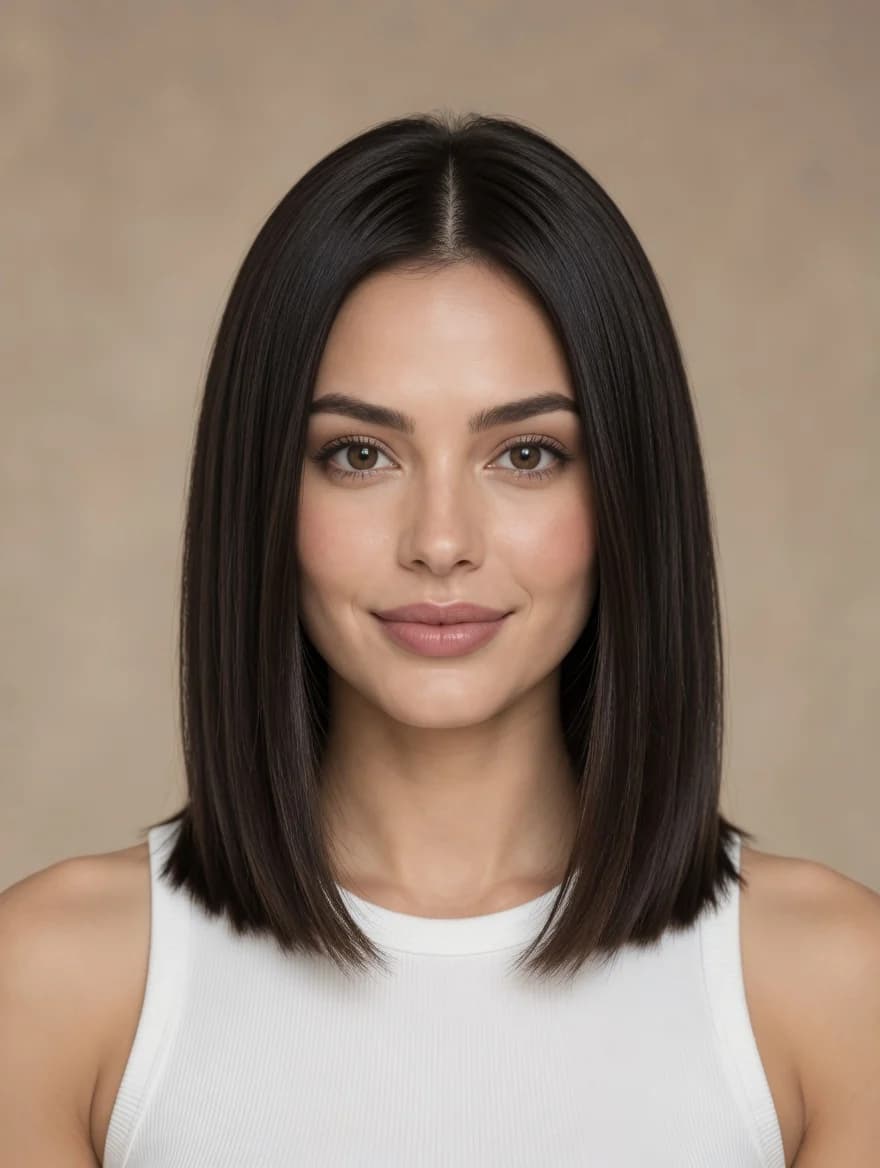
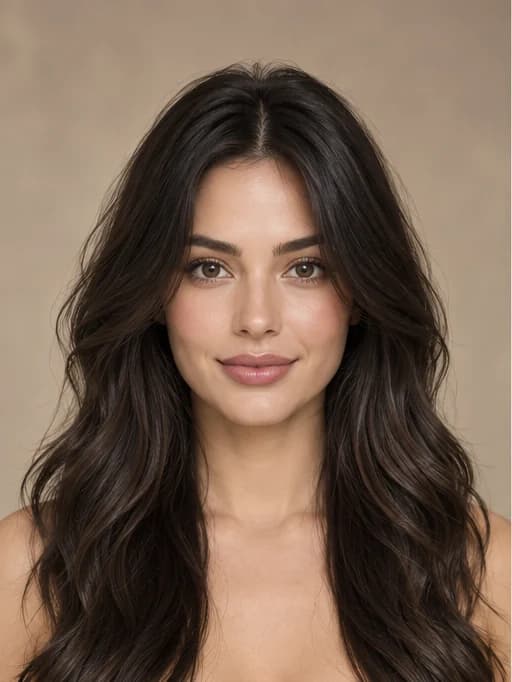
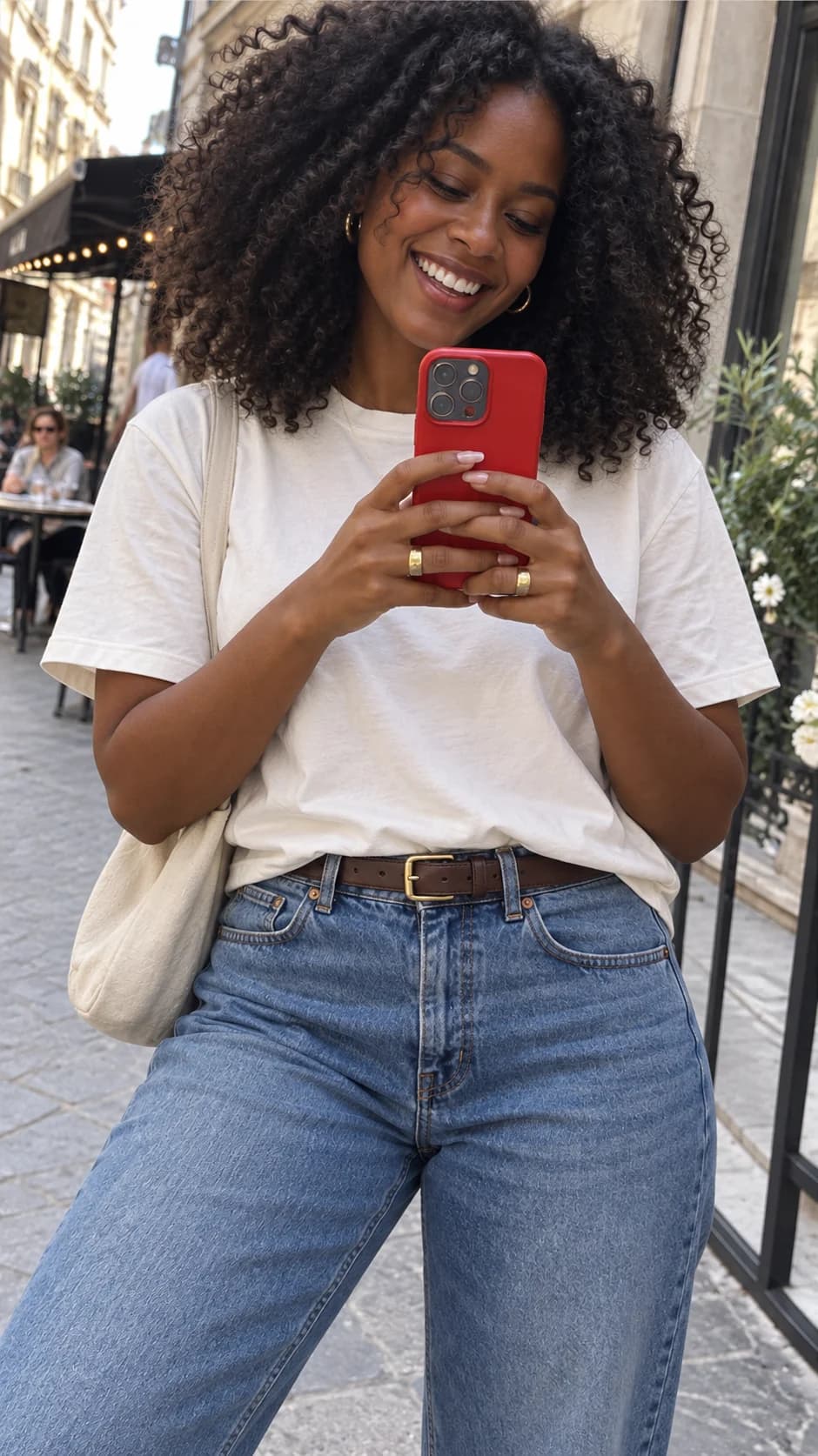
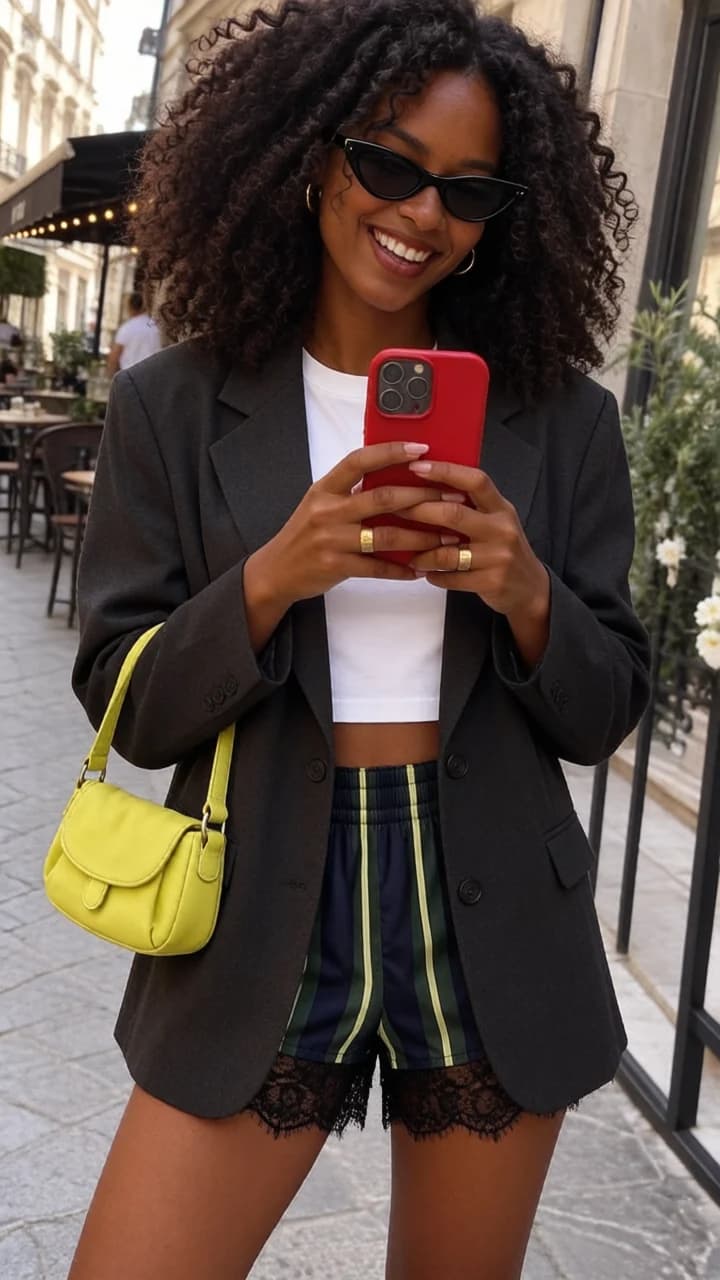
Changer de pose avec l’IA : avant / après

Découvrez l'apparence de la même personne dans différentes poses, des selfies aux photos de style urbain.

Changez la pose d'un selfie tout en préservant la reconnaissance de la personne

Utilisez le modificateur de pose photo AI pour donner une nouvelle pose à un selfie existant. Ici, un selfie vertical devient un plan plus rapproché et plus spontané, tout en gardant reconnaissables le visage, la tenue et le casque de la personne.

Assis sur le lit pour un selfie miroir avec un casquePose de référence
Allongé en touchant le casque lors d'un selfie miroirExemple de pose

Décrivez une pose personnalisée et la position des mains

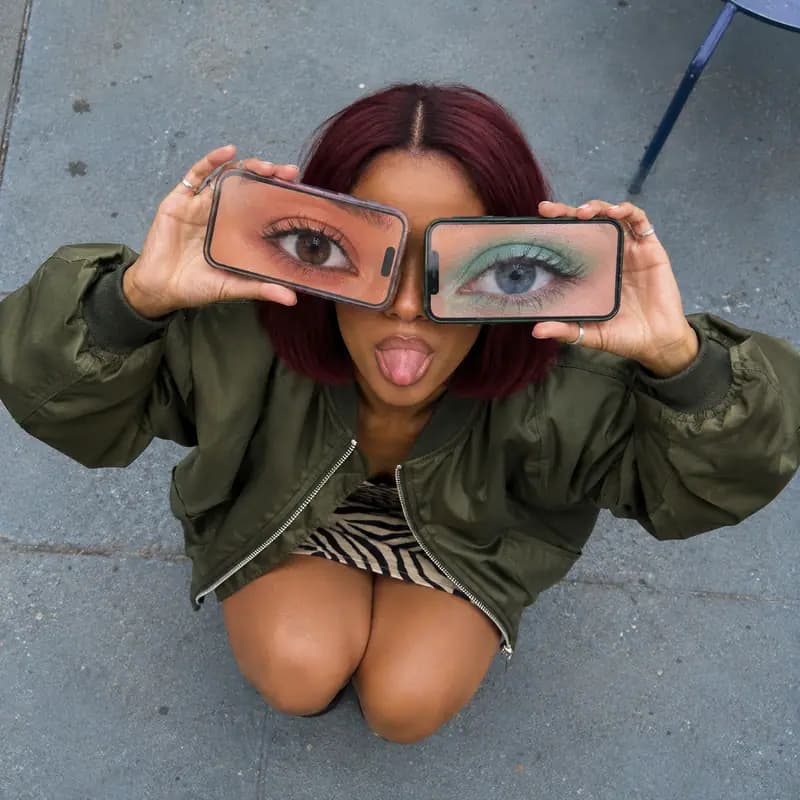
Décrivez ce que fait la personne et où se trouvent ses mains. Ici, la personne s'accroupit, lève les yeux, tire la langue et tient un téléphone devant chaque œil.

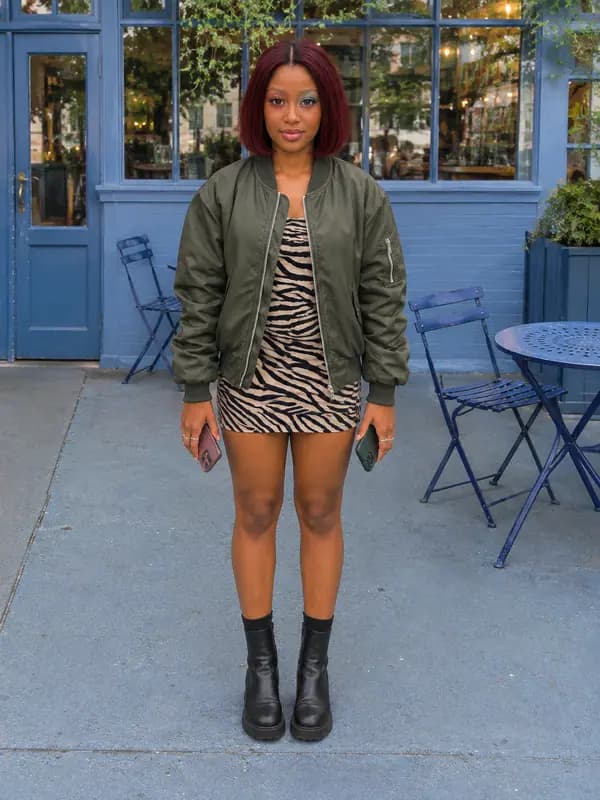
Debout de face avec un téléphone dans chaque main abaisséePose de référence
Vue en plongée d'une pose accroupie avec deux téléphones couvrant les yeuxExemple de pose

Changez la pose d'une photo de tenue en pied pour plus de dynamisme

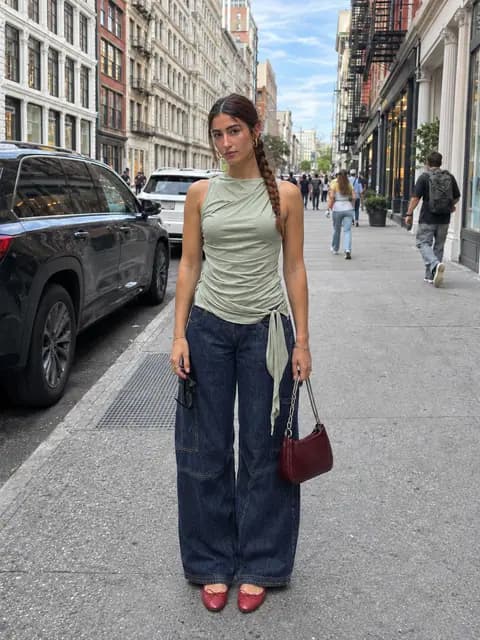
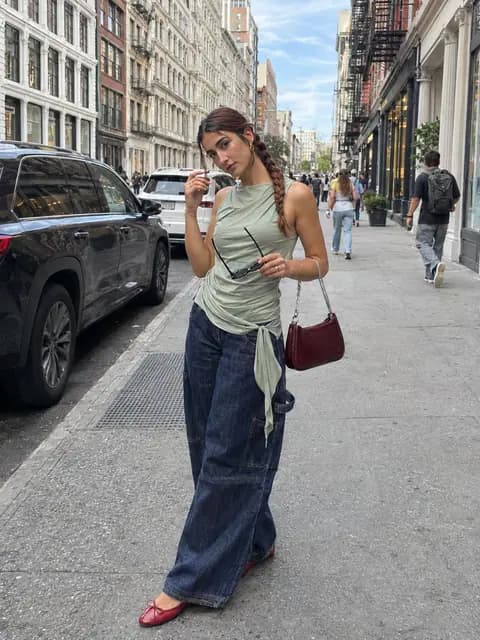
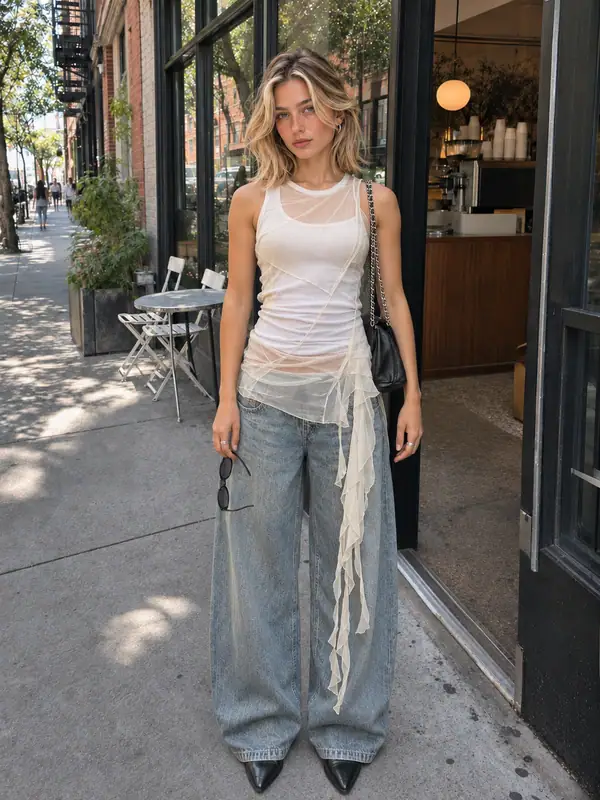
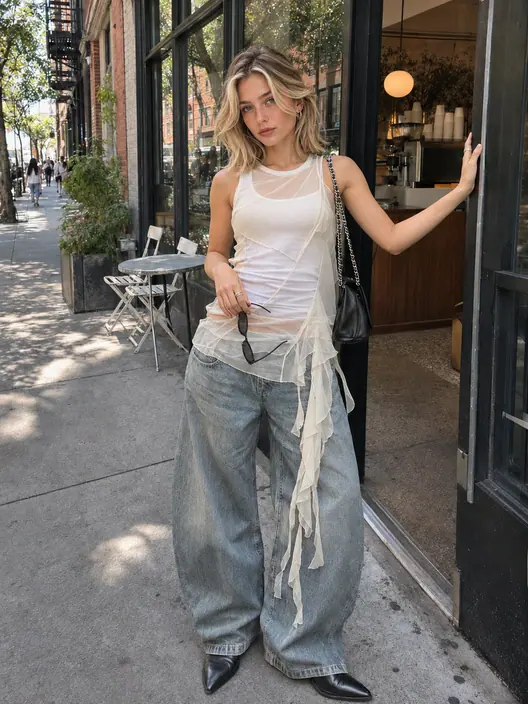
Modifiez la pose d'une photo en pied pour donner plus de mouvement à un cliché de mode. Ici, une légère rotation et une main levée rendent le portrait de rue plus spontané tout en mettant en valeur la tenue et les lunettes de soleil.

Debout naturellement dans la rue avec des lunettes de soleil tenues sur le côtéPose de référence
Légère torsion et brossage des cheveux tout en tenant des lunettes de soleil dans la rueExemple de pose

Comment changer la pose sur une photo

Partez d'un portrait debout et utilisez l'exemple de l'entrée du café pour voir comment choisir une pose plus détendue.

  1. Téléchargez une photo

    Téléchargez une photo claire d'une seule personne. Pour une pose en pied, assurez-vous que les mains et les pieds sont visibles dans le cadre.

  2. Choisissez une pose

    Choisissez « Accoudé sur le côté » dans les poses de mode, ou décrivez la position du corps, le placement des mains et des pieds, ainsi que le regard dans la section personnalisée.

  3. Générez et téléchargez

    Sélectionnez Générer, puis vérifiez la pose avant d'enregistrer l'image.

D'une seule photo à une nouvelle pose

Utilisez une seule photo pour essayer une marche naturelle, une pose assise décontractée ou une pose mettant en valeur un produit tenu dans la main.

50 poses prédéfinies

Parcourez quatre catégories : Poses de mode, Présentation de produits, Détails de vêtements et Accessoires.

Préservez la reconnaissance de la personne

Le modificateur de pose photo AI utilise votre image originale comme référence pour le visage, les cheveux et la tenue de la personne.

Poses de présentation de produits

Ajoutez une photo de produit facultative à un préréglage compatible, comme tenir une bouteille à hauteur de poitrine ou porter une montre.

Décrivez une pose personnalisée

Rédigez la pose avec vos propres mots, par exemple « assis sur les marches, une main posée sur le genou et le regard détourné de l'appareil photo ».

Poses de mode en pied et style urbain

Essayez de marcher, de regarder en arrière ou de vous pencher sur une chaise pour montrer comment une tenue s'adapte à différentes poses.

Détails des vêtements et accessoires

Écartez vos cheveux, pincez l'ourlet d'un vêtement ou ajustez vos lunettes pour mettre en valeur les détails des vêtements et des accessoires.

Choisissez Votre Plan

Obtenez le meilleur de Raphael AI avec une génération plus rapide et une utilisation commerciale

FAQ sur le générateur de poses AI

Conseils pour choisir une photo, décrire une pose et ajouter une image de produit.

1

Comment modifier la pose d'une personne sur une photo avec AI ?

Téléchargez la photo d'une personne, puis sélectionnez un préréglage ou passez à l'option Personnaliser pour décrire la pose. Pour un portrait en pied, essayez un préréglage tel que Marche naturelle, Pose de profil ou Assis sur une chaise.

2

Quel type de photo convient le mieux ?

Utilisez une photo claire et bien éclairée d'une seule personne dont le visage est visible. Pour une pose en pied, choisissez une image montrant l'ensemble du corps, y compris les mains et les pieds.

3

Comment rédiger une invite pour une pose personnalisée ?

Commencez par l'action, puis précisez le positionnement des mains, des pieds et du regard. Essayez « S'asseoir de profil sur un tabouret, tenir le bord de sa casquette d'une main et regarder par la fenêtre ».

4

Puis-je ajouter une image de produit ?

Oui. Lorsque vous sélectionnez un préréglage Vitrine de produits ou Accessoires, vous pouvez ajouter une photo de produit comme référence pour ce que la personne tient ou porte. Pour une pose de portrait classique, la photo de la personne suffit.

5

Cela va-t-il modifier mon visage ou ma tenue ?

L'outil utilise le visage et la tenue d'origine comme références. Le changement de pose pouvant redessiner certaines parties de l'image, les détails du visage, les plissés du tissu et l'arrière-plan peuvent varier légèrement.

6

Puis-je choisir le format d'image de ma photo ?

Oui. Utilisez le sélecteur de format d'image situé à côté de Générer. Essayez 3:4 pour les photos de tenues en pied ou 1:1 pour les publications carrées sur les réseaux sociaux. Si vous avez un doute, laissez sur Auto.

Continuez à modifier votre image

Poursuivez votre travail avec un autre outil d'image Raphael.

Raphael AI

Essayez une nouvelle pose pour votre photo

Générateur de poses IA

Utilisez AI pour donner une nouvelle pose à votre photo sans avoir à la refaire.