Cheveux raides aux ondulations longues
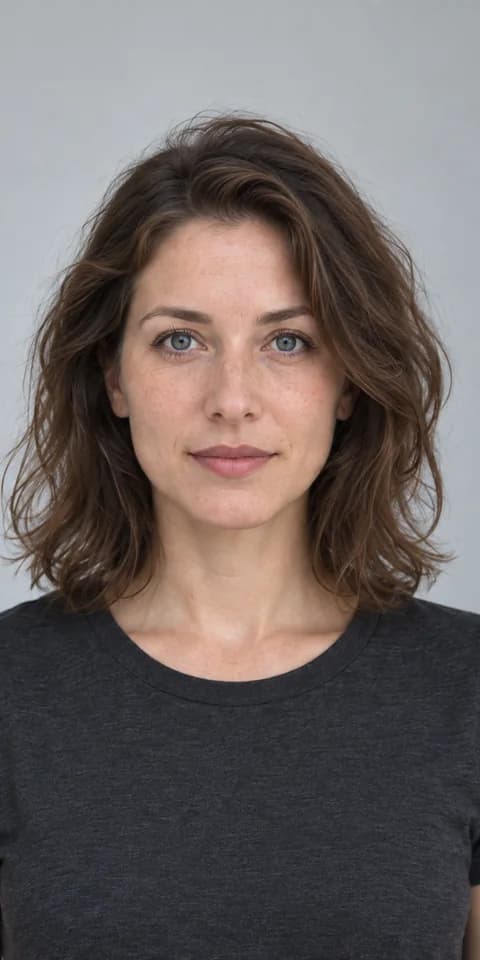
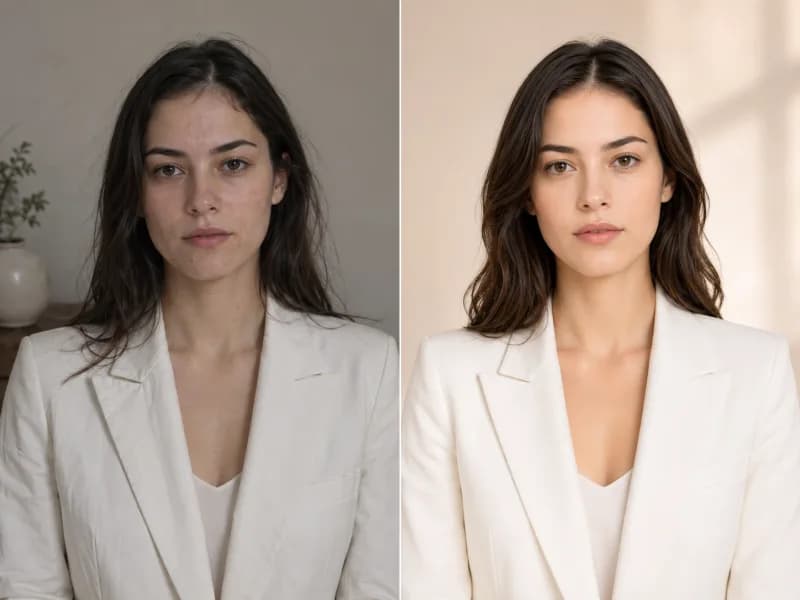
Comparez une coupe droite aux épaules avec des ondulations plus longues et douces et un volume en couches.
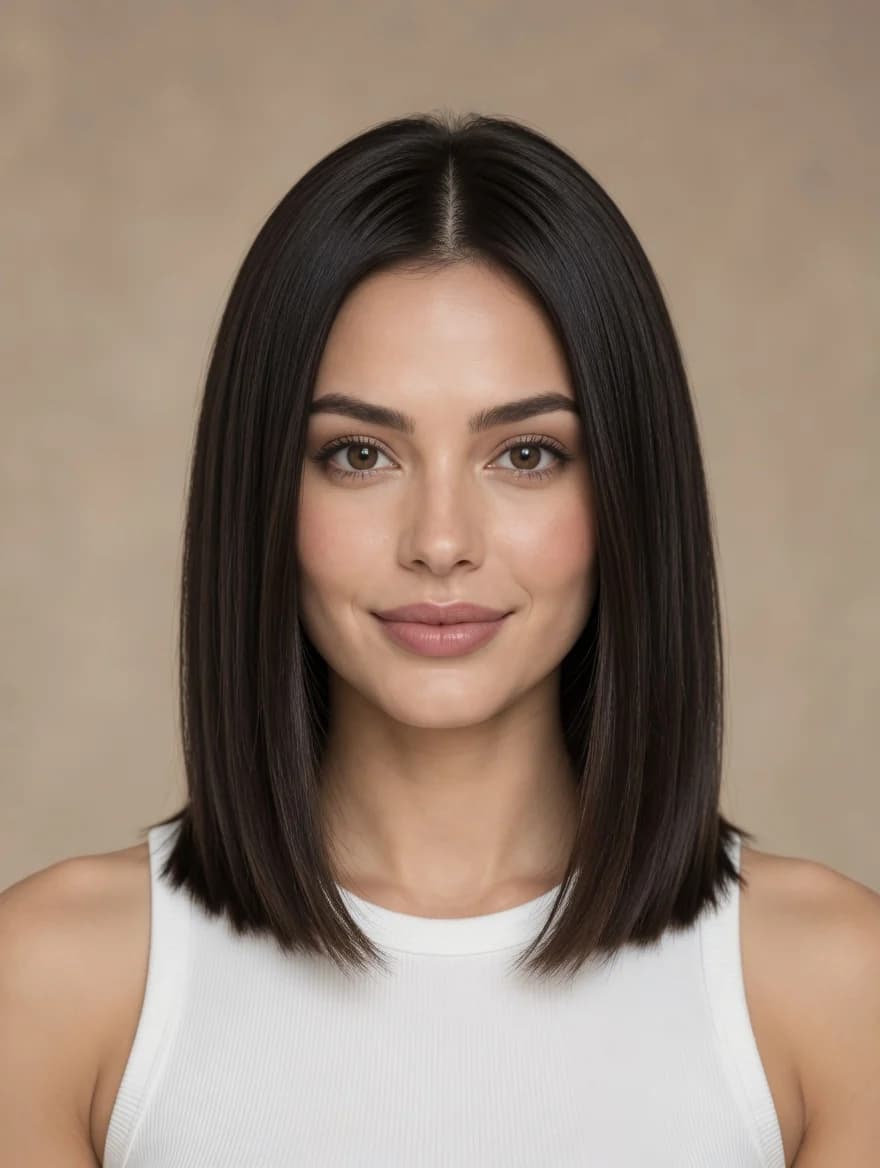 Style de départ
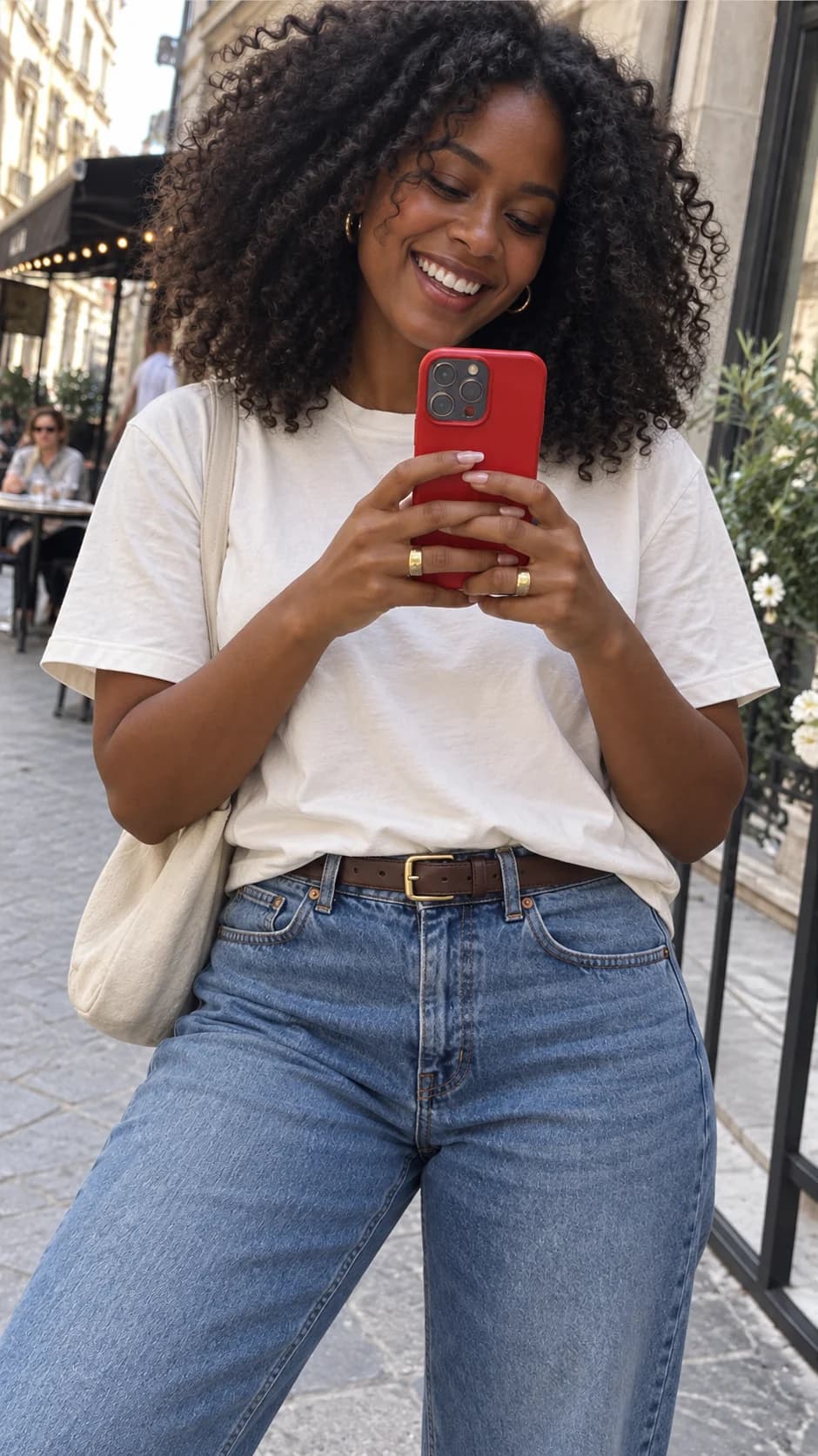
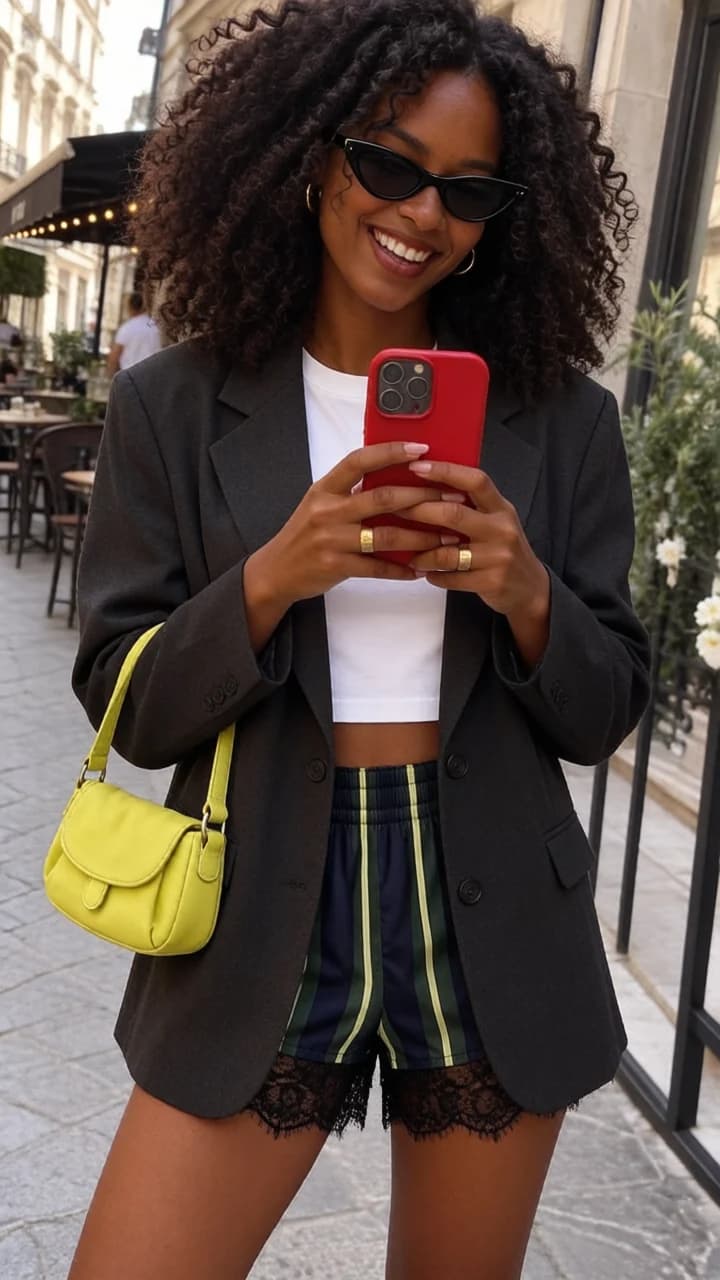
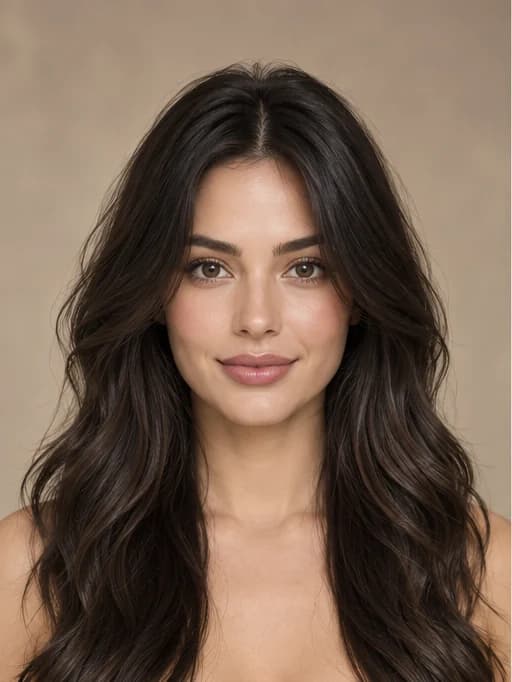 Nouveau style
Explorez les looks prédéfinis avant d'en essayer un sur votre propre photo. Ces images illustrent des styles ; votre résultat dépendra de la photo que vous téléchargez.
Comparez une coupe droite aux épaules avec des ondulations plus longues et douces et un volume en couches.
Style de départNouveau styleVoyez comment deux sections tressées créent un contour différent d'une queue de cheval haute.
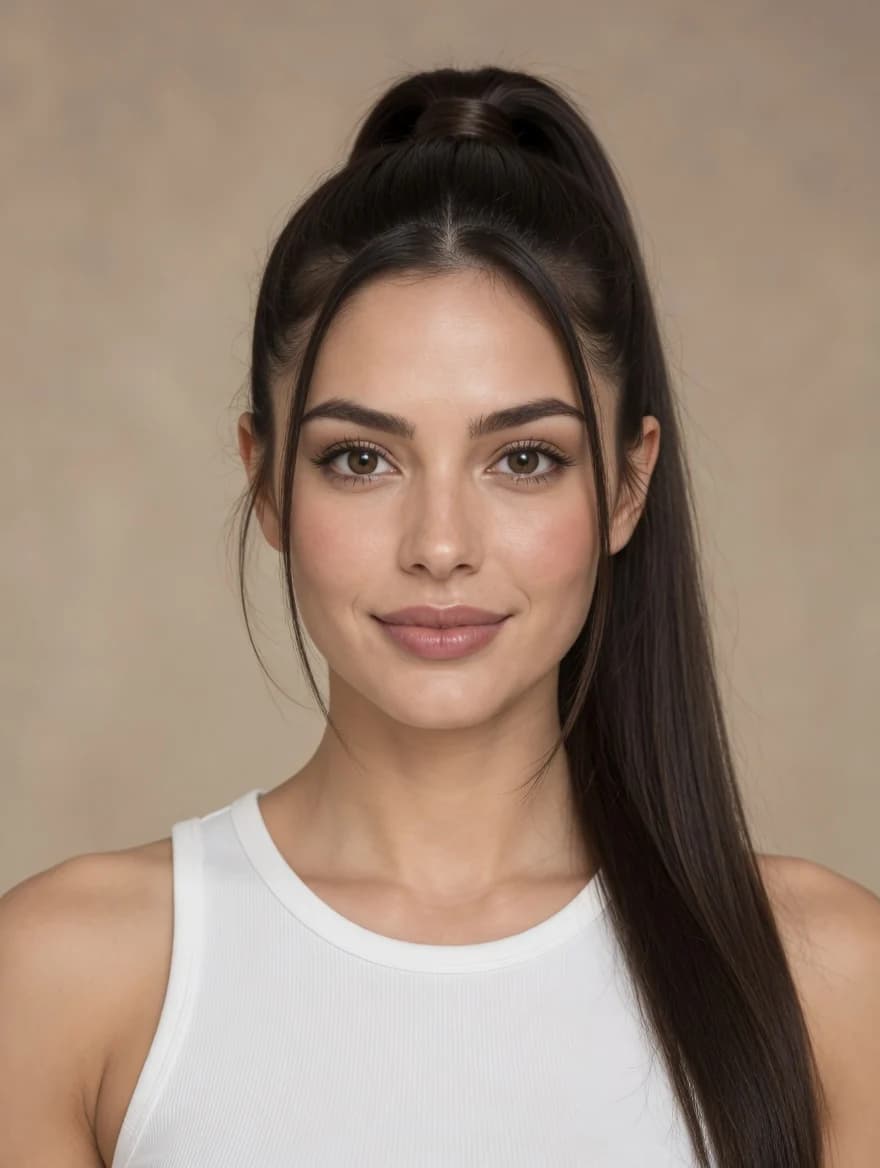 Style de départ
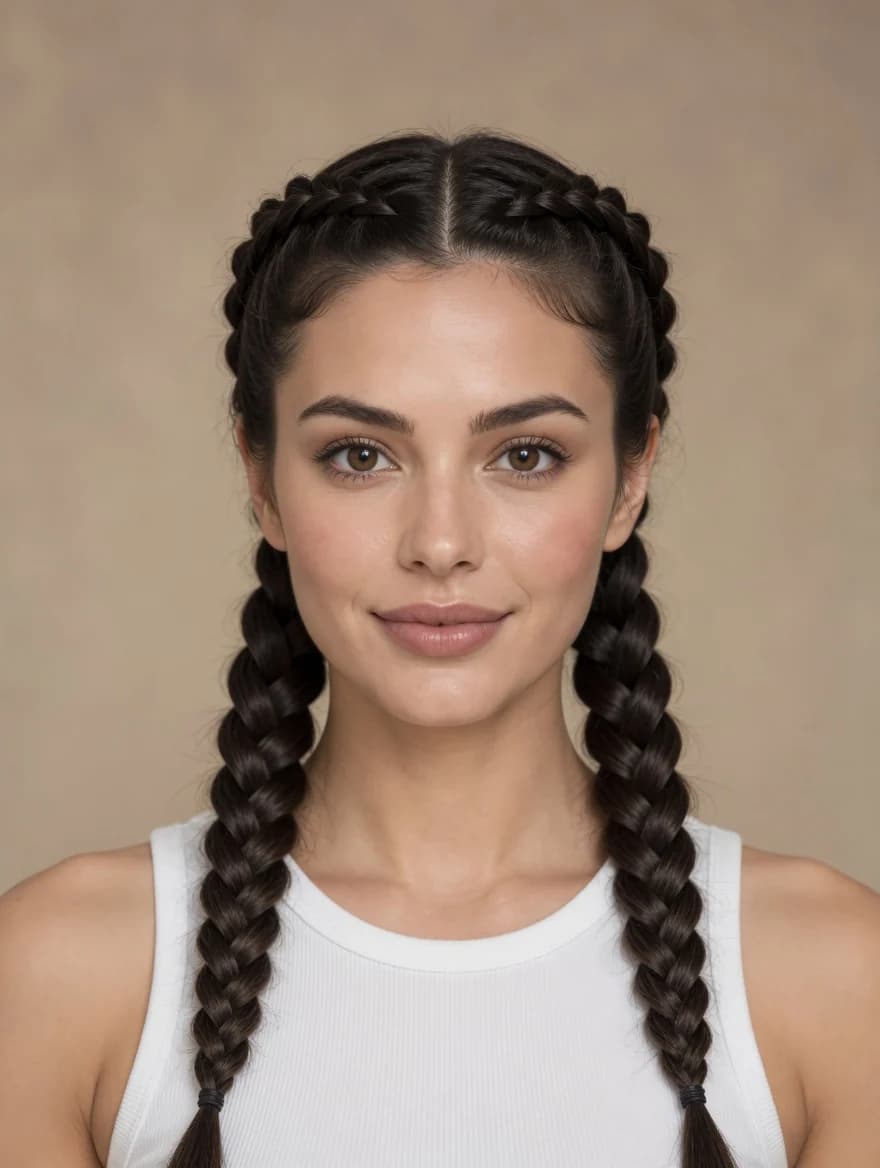 Nouveau style
Prévisualisez la différence entre une coupe courte nette et balayée sur le côté et un style plus long et effilé.
 Style de départ
 Nouveau style
Utilisez l'outil d'essai de coiffure en ligne en trois étapes simples.
Choisissez une photo d'une personne avec un visage et des cheveux visibles sous un éclairage uniforme.
Choisissez un préréglage pour les femmes ou les hommes, ou décrivez la longueur, la frange, les boucles ou les couches que vous souhaitez.
Générez un aperçu de la coiffure, puis ouvrez votre historique pour comparer ou télécharger l'image.
Essayez différentes coiffures en ligne pour explorer un look avant votre prochaine visite au salon. L'aperçu est une idée visuelle, pas une garantie du résultat d'une vraie coupe de cheveux.
Parcourez des collections de préréglages distinctes, des bobs et tresses pour femmes aux coupes courtes et mi-longues pour hommes.
L'édition vise à conserver votre visage, votre tenue, votre pose et votre arrière-plan tout en changeant la coiffure. De petites différences peuvent néanmoins survenir.
Utilisez le simulateur de coupe de cheveux pour explorer les cheveux raides, les ondulations lâches, les boucles ou une silhouette plus courte sur votre photo.
Allez au-delà des préréglages en tapant une coupe de cheveux, une longueur, une raie, une frange ou un motif de boucles spécifique.
Voyez une coiffure sur votre propre visage et dans votre environnement d'origine plutôt que sur un modèle générique.
Retournez aux images générées dans votre historique pour comparer les looks et télécharger un résultat.
Obtenez le meilleur de Raphael AI avec une génération plus rapide et une utilisation commerciale
 Seedream 3.5IllimitéSeedream 3.5 ProIllimité non inclus
 MiniMax H3 TurboIllimité non inclusMiniMax H3Illimité non inclusMiniMax H3-70%
 Gemini
 Nano Banana
 GPT-50%Seedream-40%Veo
 Seedance 2.5
 KlingSeedream 3.5IllimitéSeedream 3.5 ProIllimitéMiniMax H3 TurboIllimité non inclusMiniMax H3Illimité non inclusMiniMax H3-70%GeminiNano BananaGPT-50%Seedream-40%VeoSeedance 2.5KlingSeedream 3.5IllimitéSeedream 3.5 ProIllimitéMiniMax H3 TurboIllimitéMiniMax H3IllimitéMiniMax H3-70%GeminiNano BananaGPT-50%Seedream-40%VeoSeedance 2.5Kling
Réponses sur l'essai de coiffures sur votre photo, les résultats de prévisualisation et les images enregistrées.
Utilisez une photo claire d'une personne, de face ou légèrement de côté, avec des cheveux visibles et un éclairage uniforme. Les obstructions importantes, les photos de groupe et une très faible résolution peuvent rendre l'aperçu moins fiable.
L'édition vise à conserver vos traits du visage et votre identité, mais les images générées par AI peuvent encore présenter de petites différences. Examinez le résultat avant de l'utiliser.
Oui. Choisissez un carré, une frange ou un autre préréglage disponible, ou passez en mode Personnalisé pour décrire la longueur, la texture, la frange et les couches que vous souhaitez.
L'édition de coiffure demande au modèle de préserver vos vêtements, votre pose et votre arrière-plan. Certaines photos peuvent néanmoins produire des changements mineurs.
Les images prédéfinies montrent la coiffure prévue, pas un résultat exact. La texture de vos cheveux, l'angle de la photo et l'éclairage peuvent affecter le résultat, de sorte que les boucles, les couches et la couleur peuvent varier. Pour un look plus spécifique, passez en mode Personnalisé et décrivez la coiffure que vous souhaitez.
Après avoir soumis une tâche, elle apparaît dans l'historique de génération. Une fois l'image prête, ouvrez-la pour la visualiser ou la télécharger.
Poursuivez votre travail avec un autre outil d'image Raphael.
Téléchargez votre photo pour essayer différentes coiffures en ligne. Choisissez un préréglage pour femmes ou hommes, ou décrivez une coupe de cheveux personnalisée et prévisualisez le résultat.