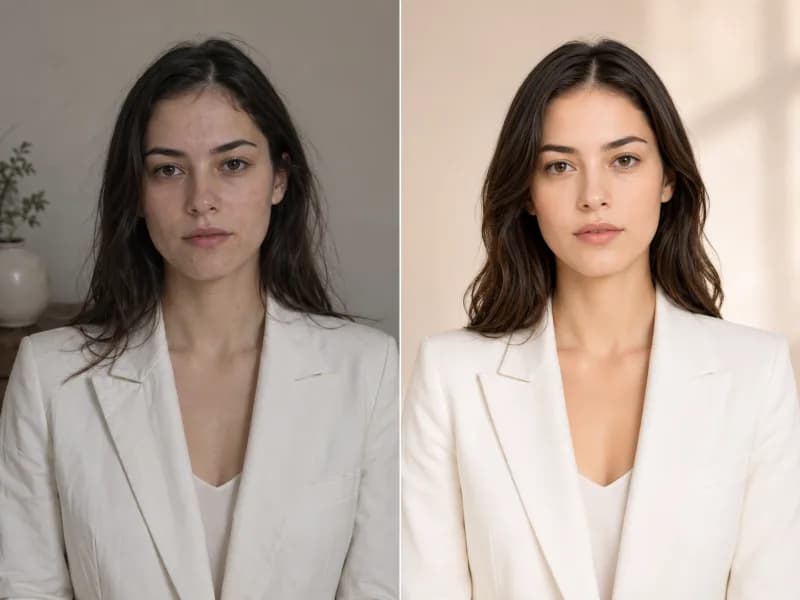
Siisti matkamuotokuva
Poista taustalla kulkevat ohikulkijat matkamuotokuvasta ja vertaa pääkohdetta, katukiveystä ja arkkitehtuuria alkuperäiseen.
 Alkuperäinen
 Tulos
Vertaa alkuperäistä valokuvaa sen todelliseen luotuun tulokseen.
Poista taustalla kulkevat ohikulkijat matkamuotokuvasta ja vertaa pääkohdetta, katukiveystä ja arkkitehtuuria alkuperäiseen.
AlkuperäinenTulosVertaa alkuperäistä vesirajaa ja rantaa luotuun tulokseen sen jälkeen, kun taustalla kävelleet on poistettu.
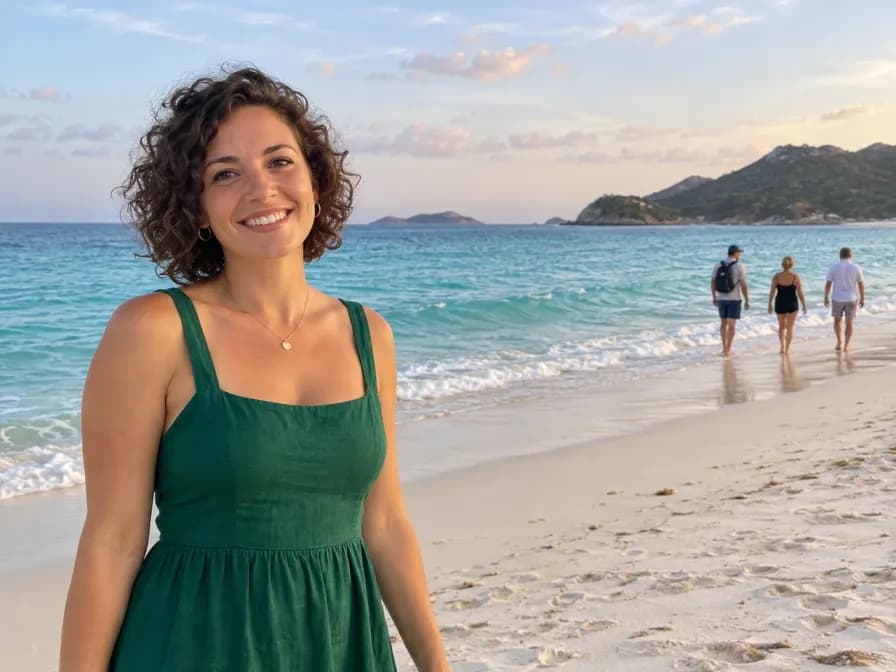 Alkuperäinen
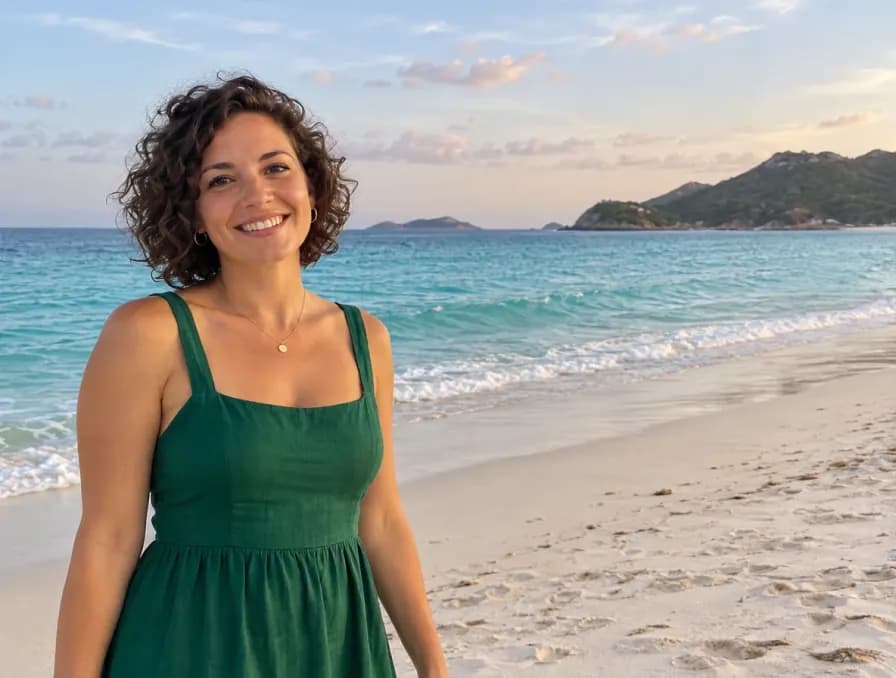 Tulos
Käytä kahta etualan ystävää viitteenä samalla kun poistat heidän takanaan olevat asiaankuulumattomat turistit.
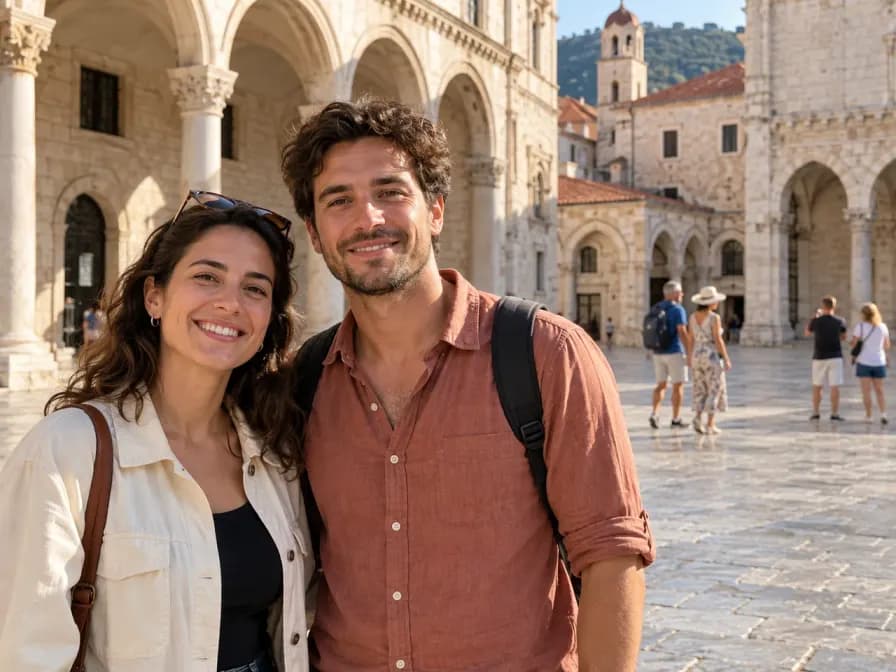 Alkuperäinen
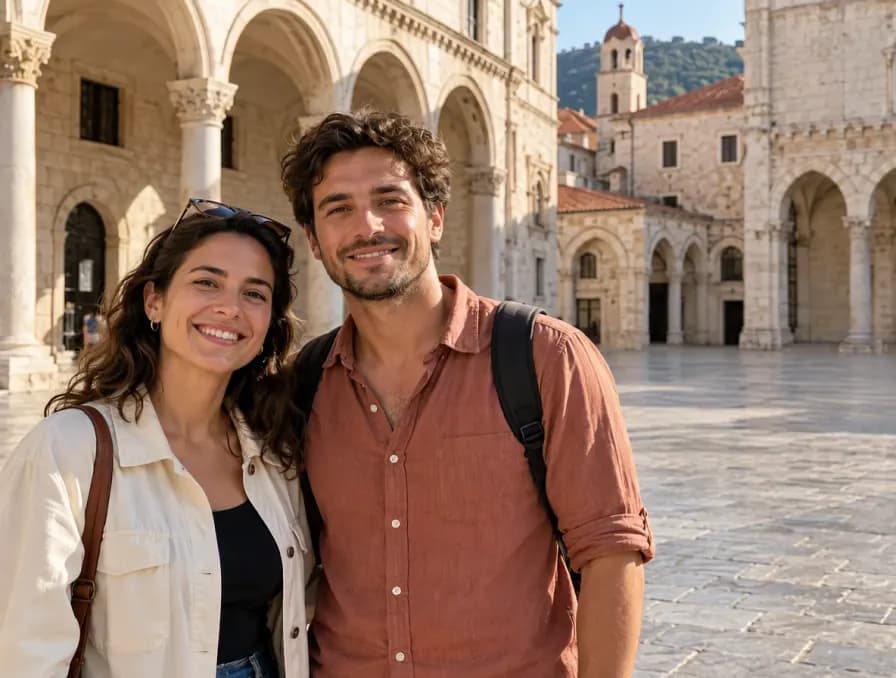 Tulos
Poista kauempana jalkakäytävällä olevat ihmiset pitäen samalla etualan asiakkaan ja pöydän viitteinä.
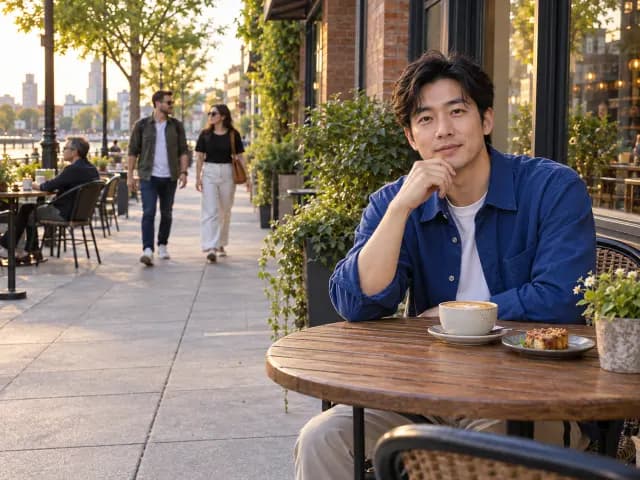 Alkuperäinen
 Tulos
Yksi valokuva ja yksi toiminto. Manuaalista valintaa ei tarvita.
Valitse kuva, jossa on selkeästi tunnistettava pääkohde.
Aloita automaattinen muokkaus. AI tunnistamattomat taustahenkilöt ja täyttää taustan.
Vertaa pääkohdetta ja taustaa alkuperäiseen ja lataa sitten.
Lataa alkuperäinen kuva ja aloita poistaminen piirtämättä maskia tai valitsematta jokaista henkilöä erikseen.
Muokkauksessa käytetään etualan henkilöä tai aseteltua ryhmää viitteenä. Vertaa kasvoja ja vaatteita alkuperäiseen.
AI täyttää poistetut alueet käyttämällä ympäröiviä värejä, tekstuureja, valoa ja perspektiiviä.
Siivoa satunnaiset ohikulkijat muotokuvan, rannankuvan tai matkaryhmän takaa.
Tarkista muokattu tausta ja pääkohde ennen luodun valokuvan lataamista.
Käytä manuaalista poistoa tietyn henkilön tai kohteen tarkkaan hallintaan tuloksen tarkistamisen jälkeen.
Miten automaattinen tunnistus toimii ja milloin manuaalista pyyhkimistä kannattaa käyttää.
Ei. Lataa valokuva ja napsauta Poista taustahenkilöt. AI tunnistaa satunnaiset taustahenkilöt automaattisesti.
Ohjeet pyytävät säilyttämään pääetualan kohteen tai tarkoituksella asetetun ryhmän. Käytä selkeää valokuvaa ja tarkista tulos, varsinkin kun kohteet menevät päällekkäin.
AI voi piirtää uudelleen kasvojen, vaatteiden ja taustan yksityiskohtia ja saattaa jättää huomioimatta hyvin kaukana olevat henkilöt. Vertaa luotua kuvaa alkuperäiseen ennen sen tallentamista.
Käytä kuvanmuokkausohjelman manuaalista poistoa tarkan alueen merkitsemiseen. Tämä automaattinen työkalu on suunniteltu satunnaisille taustahenkilöille.
Tutustu muihin tehosteisiin ja tapoihin muokata kuviasi.

Lataa yksi valokuva ja anna AI poistaa taustalla olijat säilyttäen samalla pääkohteen viitteenä. Siveltimellä maalausta tai valintaa ei tarvita.