
AI-kuvan suurennin kaikenlaisille kuville
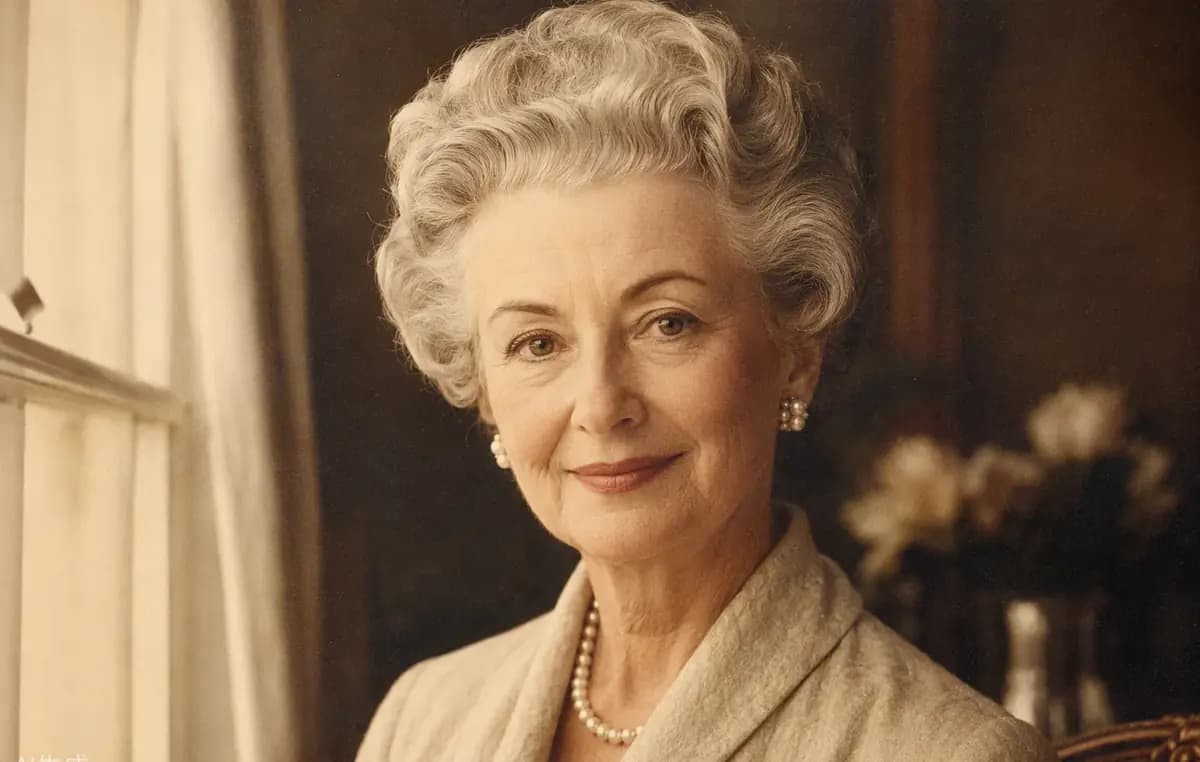
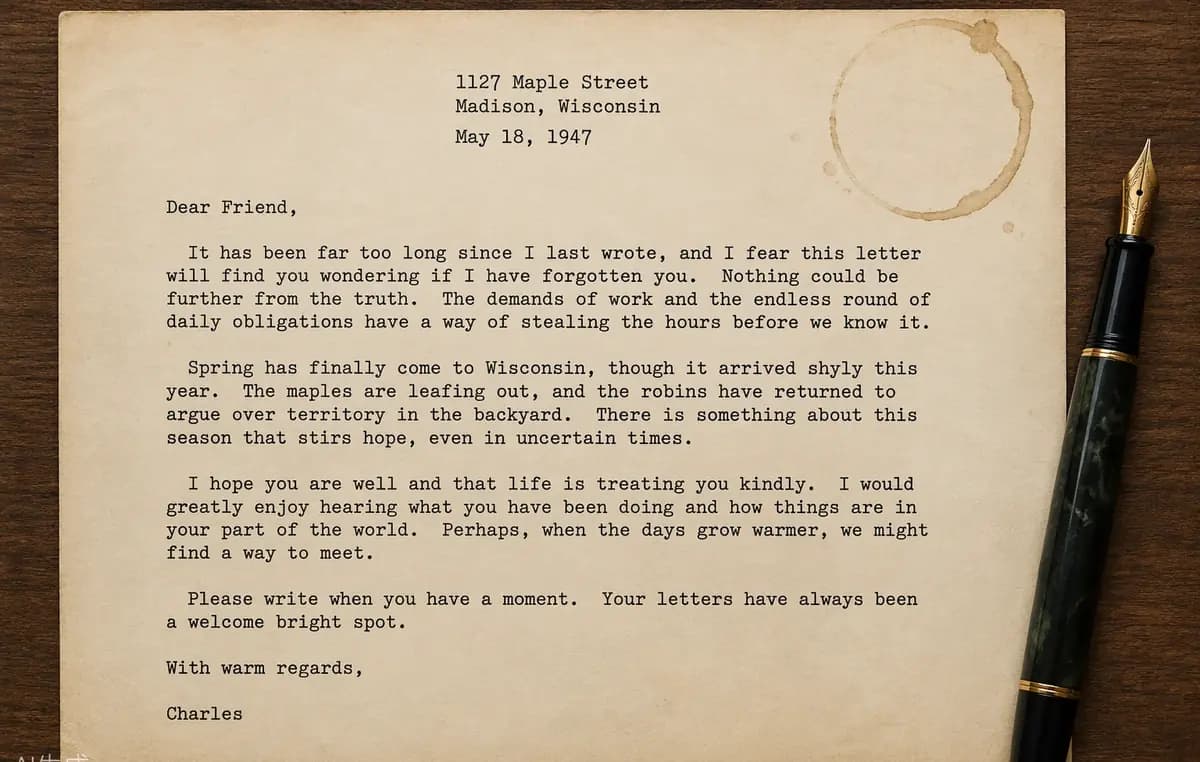
Hyödyllisen kuvan suurentimen pitäisi tehdä muutakin kuin kasvattaa pikselimittoja. Vertaa ennen- ja jälkeen-esimerkkejä nähdäksesi, kuinka Raphael parantaa näkyvää selkeyttä pitäen kasvot, tekstin, tuotteen reunat, värit ja alkuperäisen kuvasuhteen ennallaan.
Muotokuvat ja vanhat valokuvat
Suurennä muotokuvien, skannattujen vedosten ja vanhojen perhekuvien kuvanlaatua säilyttäen henkilön tunnistettavat piirteet. AI-kuvan suurennin vähentää pienten tiedostojen pehmeää, pikselöitynyttä ilmettä ja vahvistaa hiuksia, vaatteita ja kasvojen reunoja muuttamatta alkuperäistä sommittelua.
Asiakirjat ja kuvakaappaukset
Nosta skannattujen asiakirjojen, esitysdiojen, käyttöliittymäkaappausten ja tekstipainotteisten kuvakaappausten tarkkuutta. 2×- tai 4×-suurennus antaa kirjaimille ja teräville reunoille enemmän käyttökelpoisia pikseleitä, mikä tekee lopputuloksesta helpommin luettavan dokumentaatiossa, ohjeissa, raporteissa ja suuremmissa taitoissa.
Verkkokaupan tuotekuvat
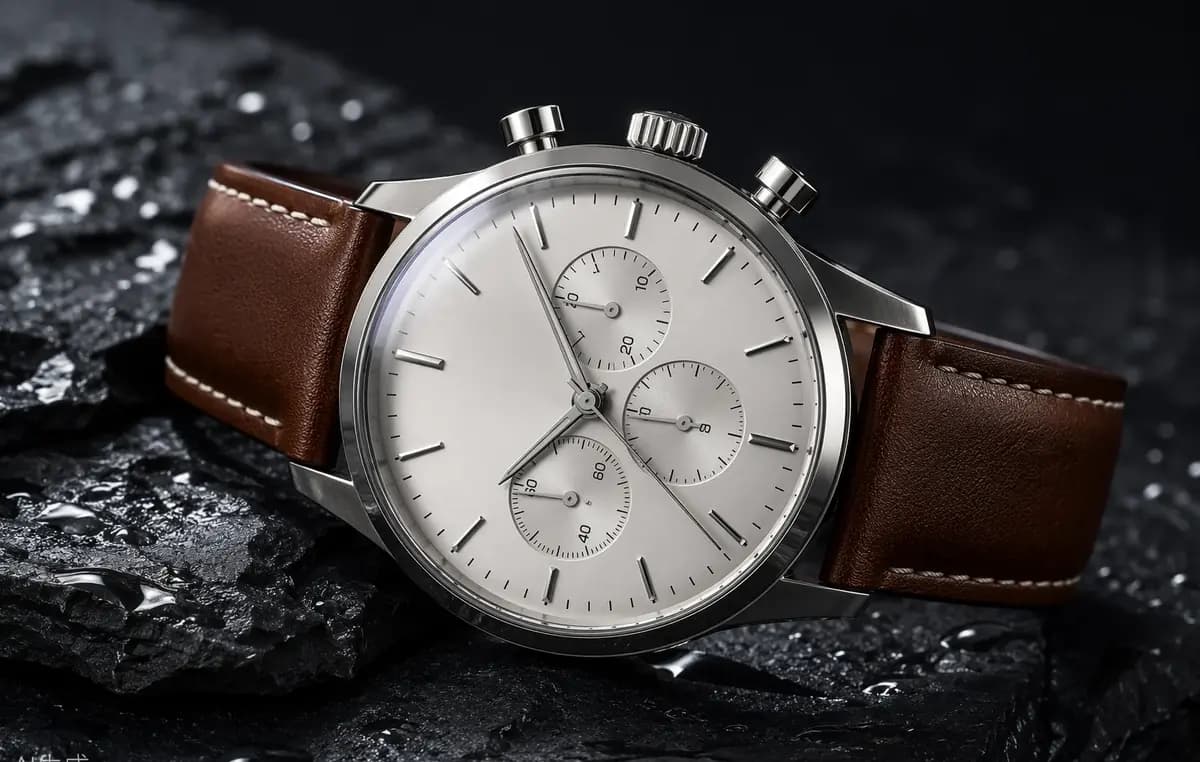
Suurenna kuvia tuoteluetteloihin, markkinapaikkagallerioihin, mainoksiin ja myymäläsivujen zoom-näkymiin. Raphael auttaa pieniltä lähdekuvilta näyttämään selkeämmiltä suuremmissa näyttökooissa säilyttäen tuotteen muodon, materiaalin tekstuurin, pakkausten reunat ja heijastukset, joita yhtenäinen verkkokauppaesitys tarvitsee.
AI-taide ja kuvitukset
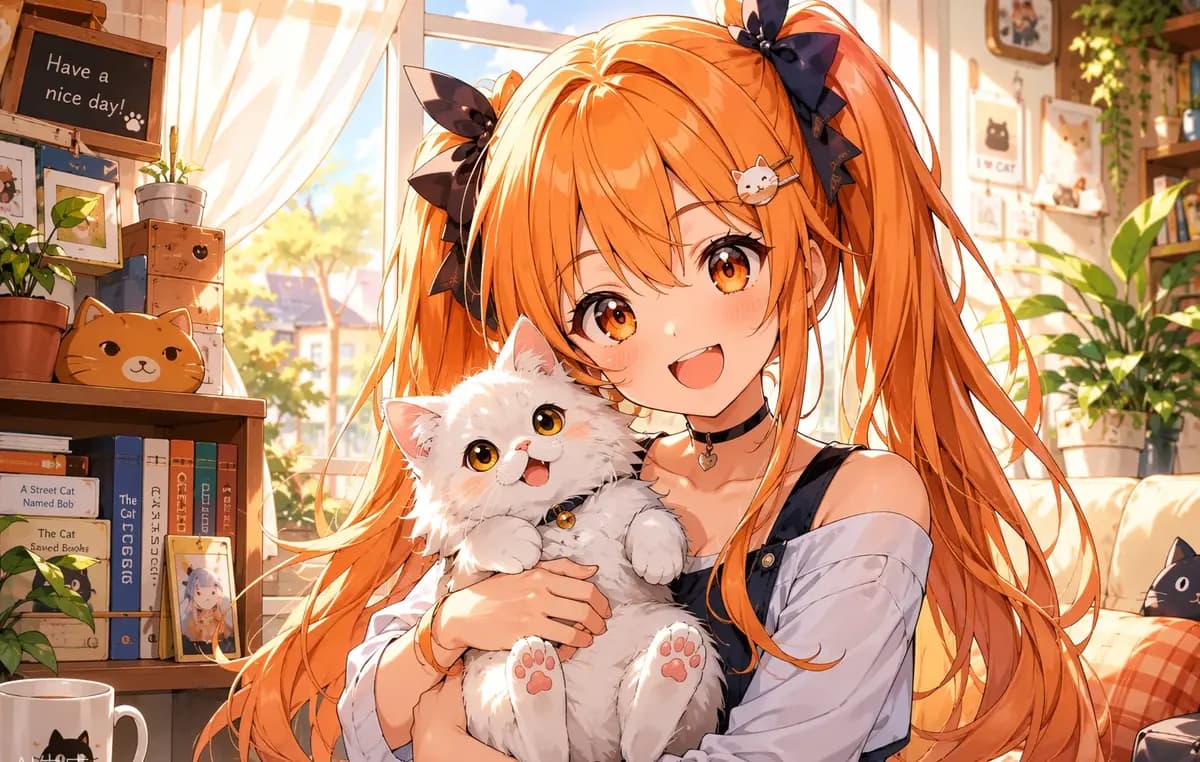
Käytä AI-kuvan suurennusta luotuun taiteeseen, animeen, kuvakkeisiin, julisteisiin ja digitaalisiin kuvituksiin, jotka tarvitsevat suuremman kankaan. Siistit viivapiirrokset, tasaiset värit, liukuvärit ja hienot koriste-elementit säilyvät visuaalisesti selkeinä, kun kuvaa valmistellaan somejulkaisuihin, esityksiin tai painatukseen.
Näin suurennat kuvan
Kirjaudu sisään saadaksesi ilmaisia krediittejä Raphaelin ilmaiseen kuvan suurentimeen. Et tarvitse Photoshopia tai monimutkaisia koonmuutosasetuksia: lataa tuettu tiedosto, valitse suurennustaso ja anna AI:n laskea suurin suhteellinen lopputulos valitun rajan sisällä. Liian suuret kohteet pienennetään suhteellisesti eikä niitä rajata.
Lataa kuvasi
Valitse JPG-, PNG- tai WebP-kuva, jonka koko on enintään 10 Mt. Voit aloittaa yhdellä kuvalla ilmaiseksi päivittäisillä krediiteillä, kun taas jäsenet ja käyttäjät, joilla on maksetun lähteen krediittejä, voivat lisätä enintään kymmenen kuvaa eräsuurennusta varten.
Valitse 2× tai 4×
Valitse 2× nopeampaa suurennusta varten enintään 2048×2048, tai valitse 4×, kun tarvitset enemmän tarkkuutta enintään 4096×4096. Raphael sovittaa tuloksen automaattisesti asianmukaiseen rajaan vääristämättä kuvasuhdetta.
Lataa lopputulos
Aloita suurennus ja seuraa jokaista kuvaa itsenäisenä tehtävänä. Kun käsittely on valmis, vertaa selkeämpää tulosta alkuperäiseen, avaa se täysikokoisena ja lataa onnistunut lopputulos seuraavaa suunnittelu- tai julkaisutyönkulkuasi varten.
Valitse tilauksesi
Ilmaiset kuvat sisältävät vesileiman. Päivitä saadaksesi puhtaat tulosteet, nopeamman luomisen ja kaupallisen käytön.
Ammattilainen
-50%Rajoittamattoman mallin edut
 Seedream 3.5Rajaton
- Seedream 3.5 ProEi sisällä rajoittamatonta
 MiniMax H3 TurboEi sisällä rajoittamatonta
- MiniMax H3Ei sisällä rajoittamatonta
- Päivitä avataksesi kaikki edistyneet mallit ja nauttiaksesi eksklusiivisista alennuksistaMiniMax-70%
 Gemini
 Nano
Nano GPT-50%Seedream-40%Veo
 Seedance
 Kling
Kling Grok
Grok Wan
Wan - 2,000 krediittiä kuukaudessa
- Enintään 2,000 nopeaa kuvaa
- Enintään 200 perusvideota
- Prioriteettijono
- Ei vesileimoja
- Tekoälytyökalujen eräkäsittely
- Täysi yksityisyys
Huipputaso
-50%Rajoittamattoman mallin edut
- Seedream 3.5Rajaton
- Seedream 3.5 ProRajaton
- MiniMax H3 TurboEi sisällä rajoittamatonta
- MiniMax H3Ei sisällä rajoittamatonta
- Päivitä avataksesi kaikki edistyneet mallit ja nauttiaksesi eksklusiivisista alennuksistaMiniMax-70%GeminiNanoGPT-50%Seedream-40%VeoSeedanceKlingGrokWan
- 5,000 krediittiä kuukaudessa
- Enintään 5,000 nopeaa kuvaa
- Enintään 500 perusvideota
- Korkein prioriteettijono
- Ei vesileimoja
- Tekoälytyökalujen eräkäsittely
- Täysi yksityisyys
Maksimi
-50%Rajoittamattoman mallin edut
- Seedream 3.5Rajaton
- Seedream 3.5 ProRajaton
- MiniMax H3 TurboRajaton
- MiniMax H3Rajaton
- Päivitä avataksesi kaikki edistyneet mallit ja nauttiaksesi eksklusiivisista alennuksistaMiniMax-70%GeminiNanoGPT-50%Seedream-40%VeoSeedanceKlingGrokWan
- 10,000 krediittiä kuukaudessa
- Enintään 10,000 nopeaa kuvaa
- Enintään 1,000 perusvideota
- Korkein prioriteettijono
- Ei vesileimoja
- Tekoälytyökalujen eräkäsittely
- Täysi yksityisyys
AI-kuvan suurennusta koskevia kysymyksiä
Selkeitä vastauksia kuvan tarkkuudesta, 2×- ja 4×-suurennuksesta, Photoshopen ja Canvan verkkovaihtoehdoista, eräkäsittelystä, tuetuista tiedostoista ja siitä, miten AI-suurennus eroaa tavallisesta koonmuutoksesta.
Mikä on AI-kuvan suurennin?
AI-kuvan suurennin kasvattaa kuvan pikselimittoja samalla kun se käyttää opittuja visuaalisia malleja parantaakseen reunojen, tekstuurien ja pakattujen yksityiskohtien ulkoasua. Toisin kuin peruskoonmuutos, joka lähinnä interpoloi olemassa olevia pikseleitä, AI-suurennus pyrkii tuottamaan selkeämmän suurennoksen, joka on käyttökelpoinen suuremmassa näyttökoossa.
Muuttuuko tai rajautuuko kuvani suurennuksessa?
Ei. Raphael säilyttää alkuperäisen kuvasuhteen eikä rajaa sommittelua. Jos laskettu 2×- tai 4×-kohde ylittäisi valitun tulostusrajan, kuva sovitetaan suhteellisesti kyseisen rajan sisään, jotta leveyden ja korkeuden suhde pysyy muuttumattomana.
Pitäisikö minun valita 2× vai 4×?
Valitse 2×, kun tarvitset nopeamman ja maltillisen suurennuksen, jonka tulos on enintään 2048×2048. Valitse 4×, kun lähde on pieni tai tarvitset enemmän käyttökelpoista tarkkuutta, jolloin tulos on enintään 4096×4096. Molemmat vaihtoehdot säilyttävät alkuperäisen kuvasuhteen.
Kuinka voin suurentaa kuvan ilman Photoshopia?
Lataa kuva suoraan Raphaeliin, valitse 2× tai 4× ja aloita suurennus. Verkkopohjainen työnkulku hoitaa suhteellisen koon ja AI-parannuksen automaattisesti, joten sinun ei tarvitse asentaa Photoshopia, valita uudelleennäytteenottomenetelmää, luoda uutta dokumenttia tai terävöittää suurennettua tulosta käsin.
Miten suurennan kuvan Photoshopissa?
Nykyiset Photoshop-versiot voivat tarjota Generative Upscale -toiminnon Image-valikossa, jossa tuetut käyttäjät valitsevat 2×- tai 4×-skaalan ja käytettävissä olevan mallin. Jos haluat mieluummin selkeän selainpohjaisen työnkulun ilman täysimittaisen editorin avaamista, Raphael antaa sinun ladata, suurentaa, vertailla ja ladata yhdeltä sivulta.
Voinko suurentaa Canvasta viedyn kuvan?
Kyllä. Vie Canva-suunnitelmasi JPG- tai PNG-tiedostona, lataa sitten tämä tiedosto Raphaeliin ja valitse 2× tai 4×. Tämä on hyödyllistä silloin, kun somegrafiikka, esityskuva tai ladattu suunnitelma tarvitsee enemmän pikseleitä suurempaa taittoa, selkeämpää jakamista tai painovalmistelua varten.
Voiko ChatGPT suurentaa kuvia?
ChatGPT voi luoda kuvia ja muokata ladattuja kuvia, kun kuvatoiminnot ovat käytettävissä, mutta erillinen AI-kuvan suurennin tarjoaa ennustettavan 2×- tai 4×-suurennustyönkulun. Raphael on suunniteltu suhteellisiin tulosrajoihin, ennen-jälkeen-vertailuun, erilliseen tehtävien seurantaan ja valinnaiseen eräkäsittelyyn.
Voinko suurentaa kuvan ilmaiseksi?
Kyllä. Kirjaudu sisään saadaksesi ilmaisia krediittejä ja käytä niitä kuvan suurentamiseen 2× tai 4× ilman jäsenyyden ostamista etukäteen. Jokainen 2× kuva käyttää 3 krediittiä ja jokainen 4× kuva 6 krediittiä, joten ilmaisten suurennosten määrä riippuu käytettävissä olevasta krediittisaldostasi.
Kuka voi suurentaa kuvia eräajona?
Käyttäjät, joilla on aktiivinen jäsenyys tai jäljellä olevia maksetun lähteen krediittejä, voivat lisätä enintään kymmenen kuvaa yhdessä erässä. Jokainen kuva ladataan, käsitellään, seurataan ja saatetaan loppuun itsenäisenä tehtävänä, joten yhden kuvan epäonnistuminen ei estä muiden onnistuneiden suurennettujen kuvien valmistumista.
Kuinka monta krediittiä kuvan suurentaminen maksaa?
Jokainen 2× kuva maksaa 3 krediittiä ja jokainen 4× kuva 6 krediittiä. Maksut lasketaan kuvaa kohti, ei erää kohti. Jos jokin yksittäinen kuva epäonnistuu, kyseisen kuvan krediitit palautetaan erikseen muuttamatta muiden tehtävien valmiita tuloksia.
Mitkä kuvamuodot ovat tuettuja?
Voit ladata JPG-, PNG- tai WebP-kuvia, joiden koko on enintään 10 Mt kappaleelta. Nämä muodot kattavat tavalliset kamerakuvat, viedyt suunnitelmat, verkkografiikat, kuvakaappaukset, tuotekuvat ja AI:n luoman taiteen. Parhaan tuloksen saat käyttämällä mahdollisimman selkeää lähdetiedostoa toistuvasti pakatun kopion sijaan.