

Ilmainen AI-kuvaeditori
Muokkaa kuvia tekstillä. Vaihda taustoja, poista objekteja tai muuta tekstiä valokuvissasi.
Valitse kuva ja kokeile AI-muokkausta
Muokkauslista
Lataa kuva aloittaaksesi muokkaamisen.
Lisää kuvatyökaluja


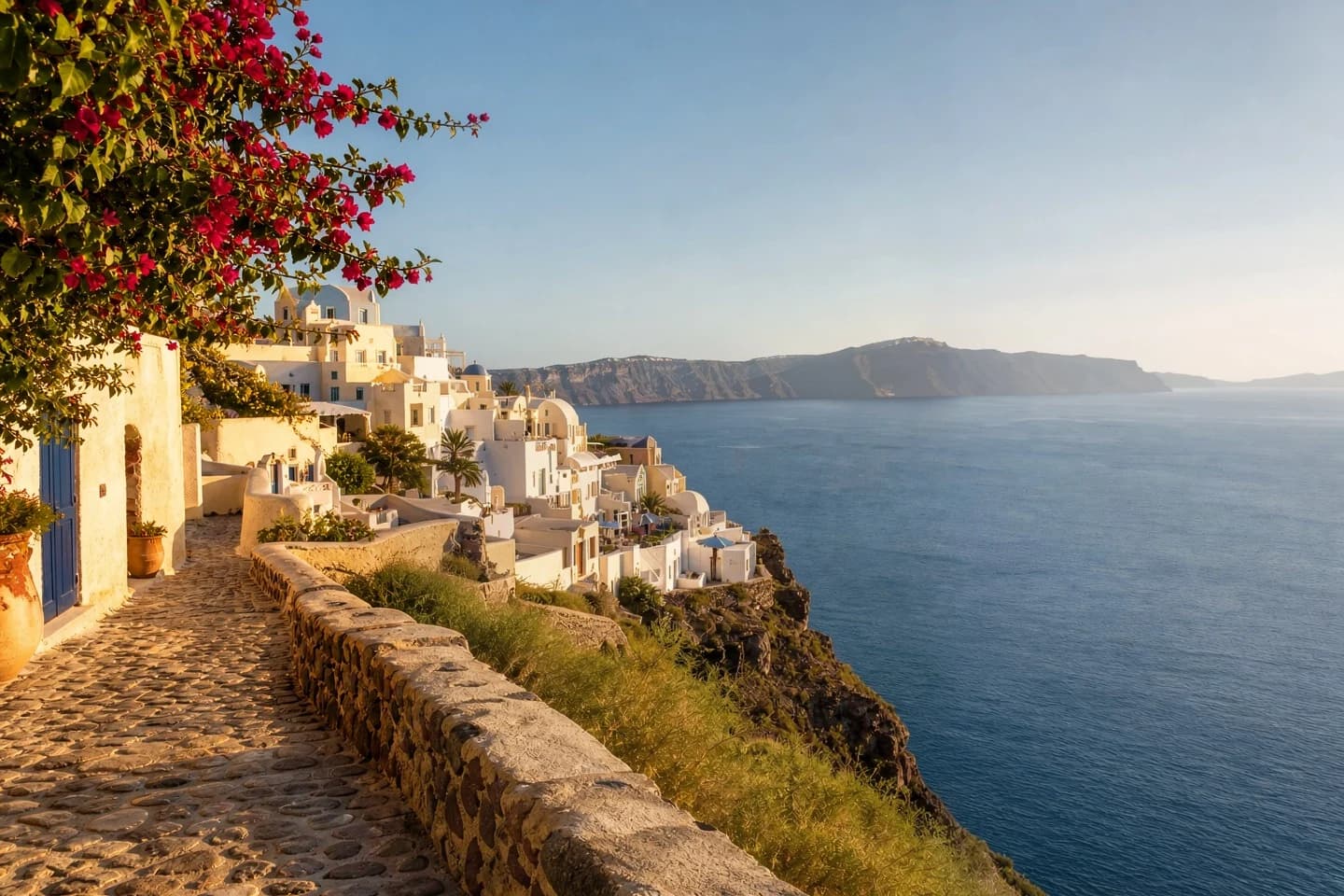
AI-kuvankäsittely: Ennen ja jälkeen
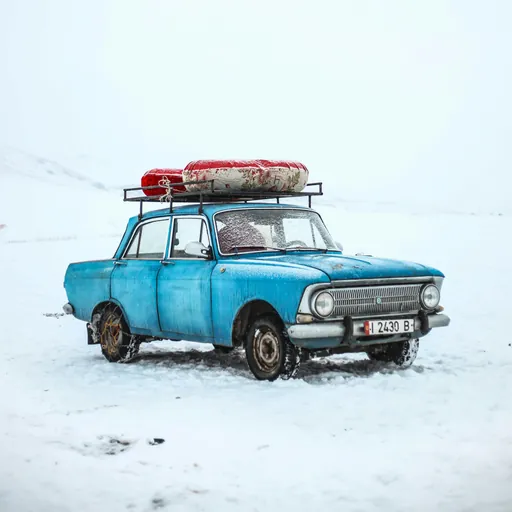 Ennen
Ennen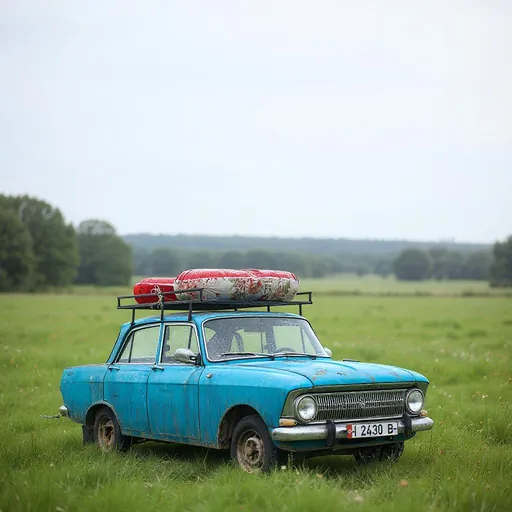 Jälkeen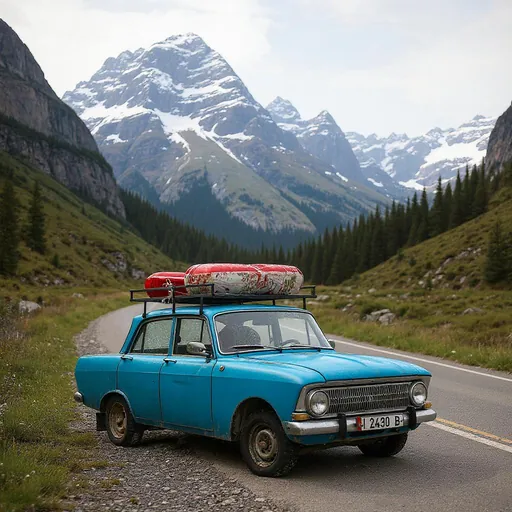
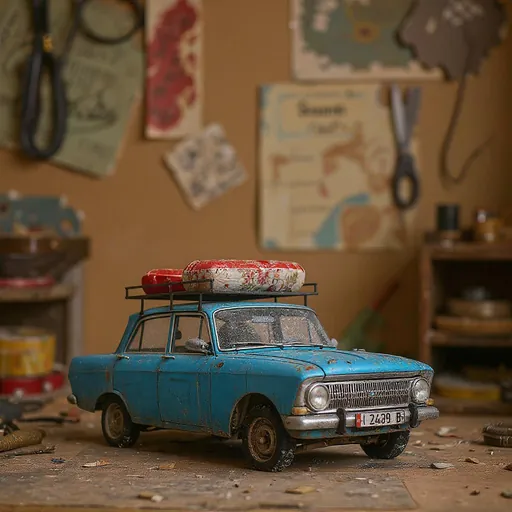
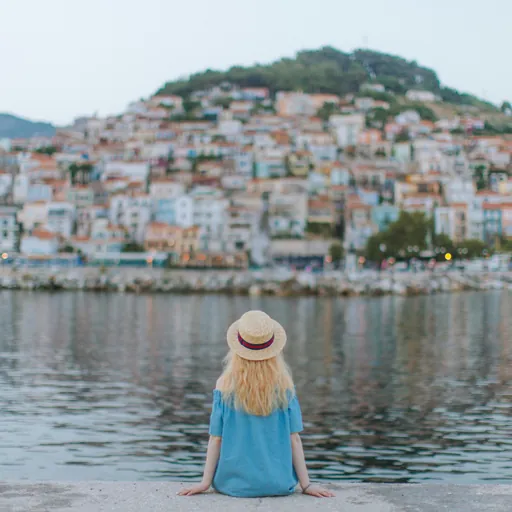
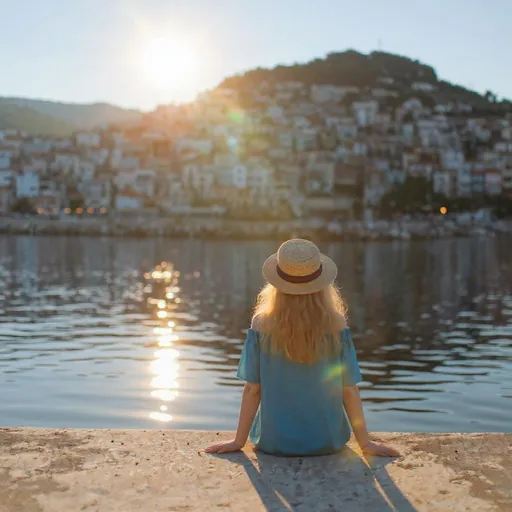
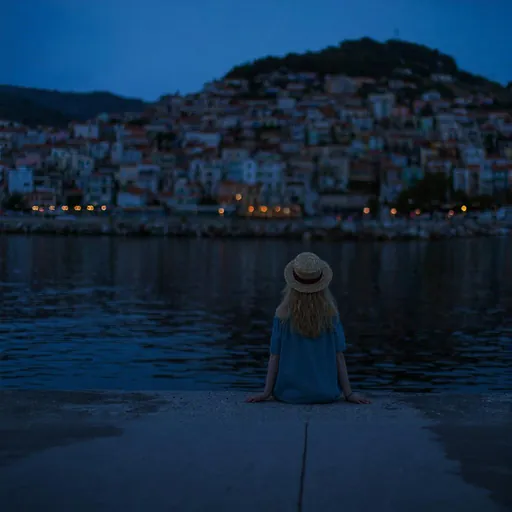
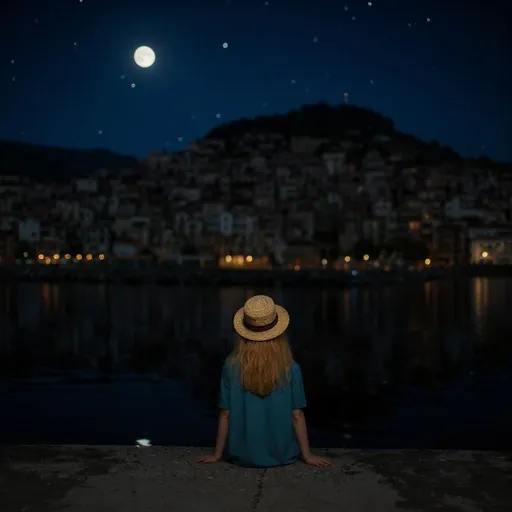
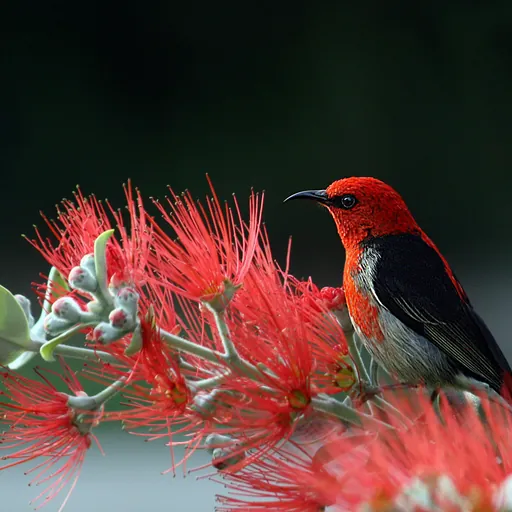
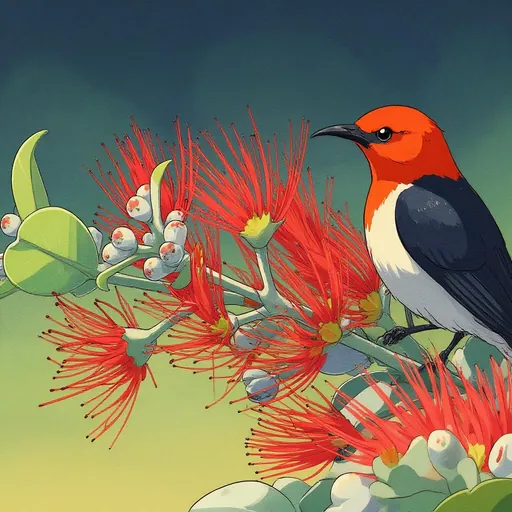
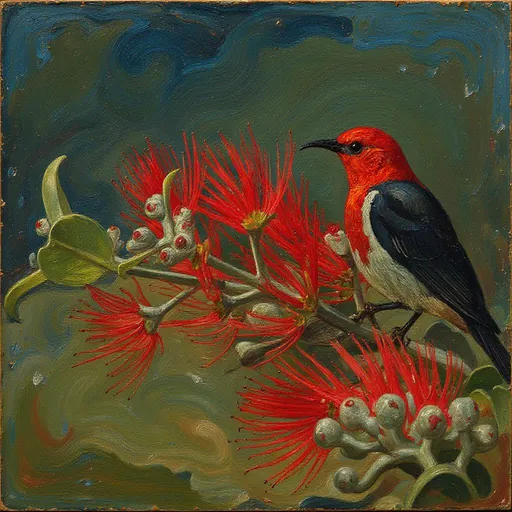
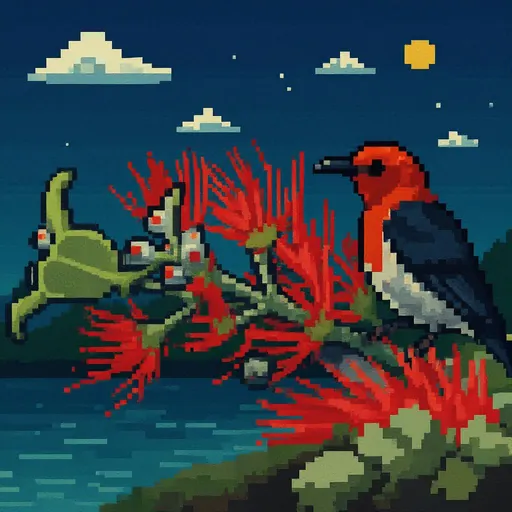
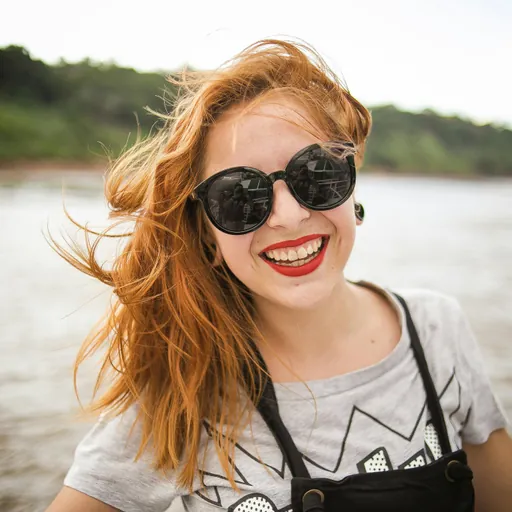
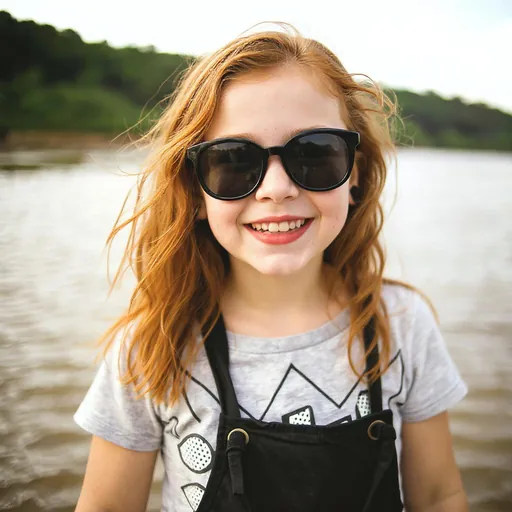
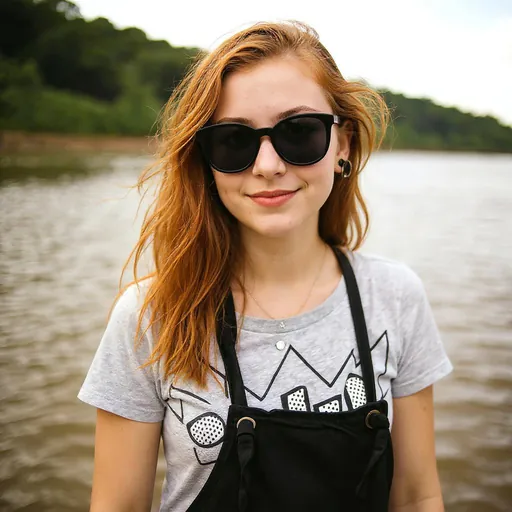
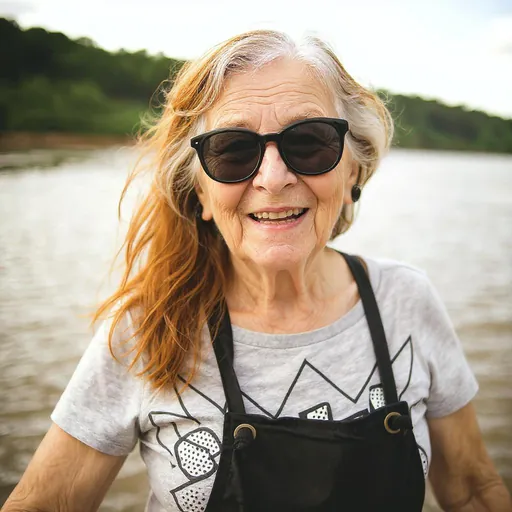
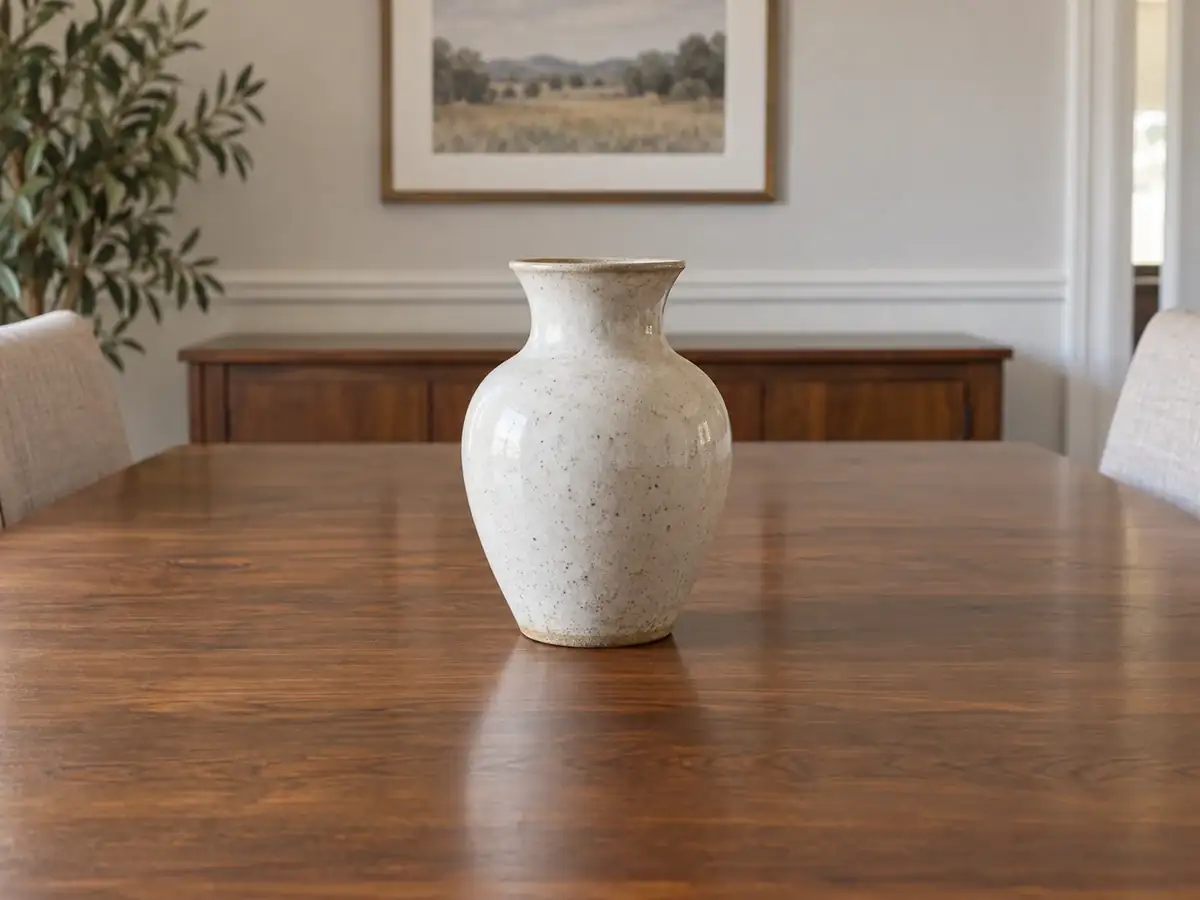
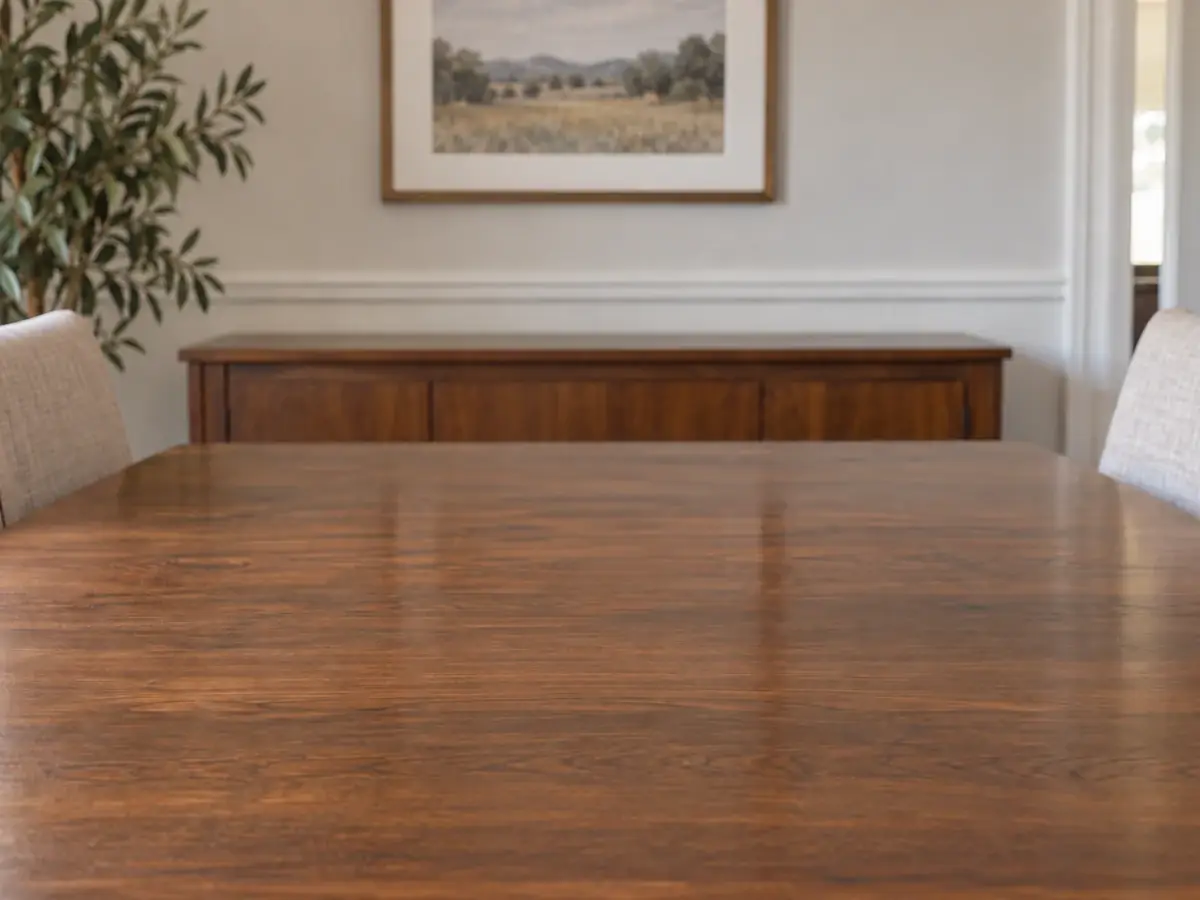
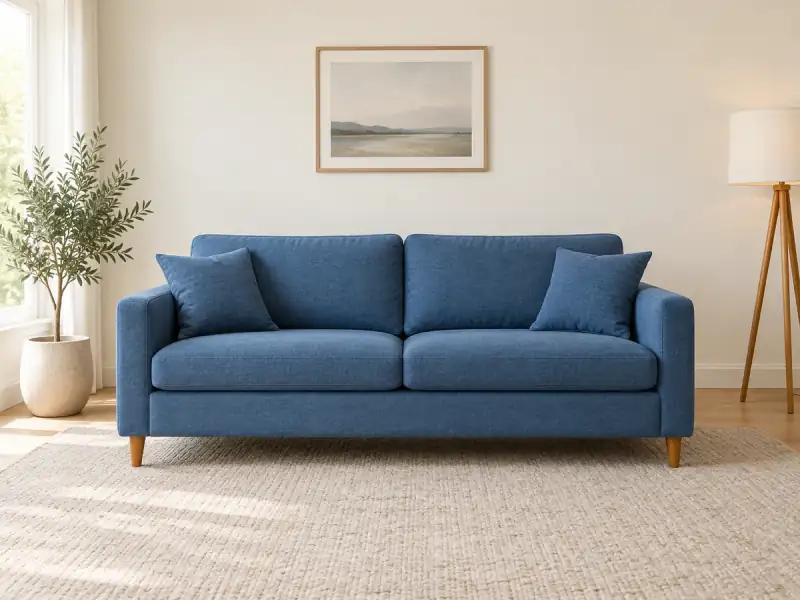
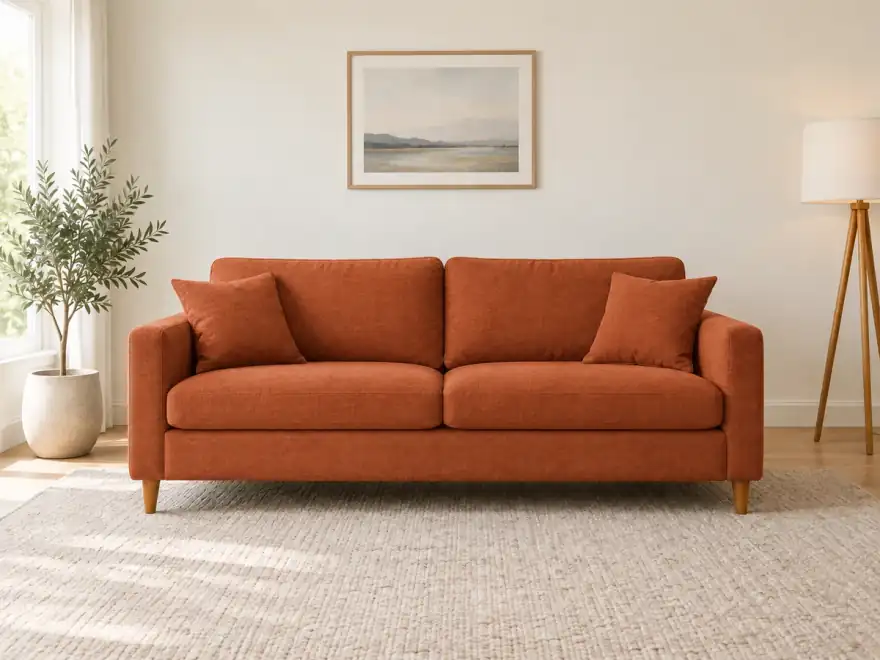
Taustan vaihto
Change background to a vast grassland
AI kuvankäsittelytyökalut jokaiseen tehtävään
Muokkaa kuvia verkossa tekstillä taustojen vaihtamiseen, objektien poistamiseen tai sanojen muuttamiseen kuvassa. Kohdennettuihin tehtäviin käytä taustanpoistajaamme, kuvanlaajentajaamme, kuvanparantajaamme, vesileimanpoistajaamme tai paikallista muokkaintamme.
AI kuvankäsittelyohjelma: Muokkaa kuvia tekstilläKokeile
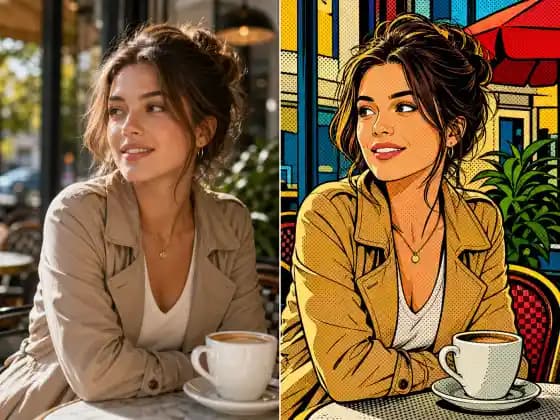
Käytä kuva-kuvasta AI-toimintoa ladataksesi viitekuvan ja kuvaillaksesi muokkauksen selkeällä kielellä. Vaihda värejä, poista objekteja tai siirrä taidetyyliä säilyttäen samalla haluamasi osat.
AI taustanvaihtajaKokeile
Vaihda kuvan tausta tekstikehotteella. Kokeile puhdasta studiotaustaa, ulkoilmanäkymää tai uutta ympäristöä säilyttäen samalla pääkohteen.
Poista objekteja kuvista AI-työkalullaKokeile
Poista ei-toivottu objekti, henkilö tai häiriötekijä valokuvasta. Kuvaile muutos AI-kuvankäsittelyohjelmassa tai valitse alue tarkempaa muokkausta varten.
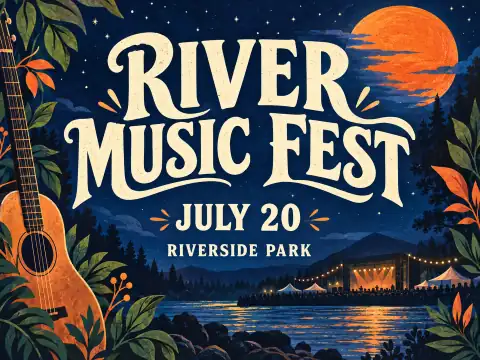
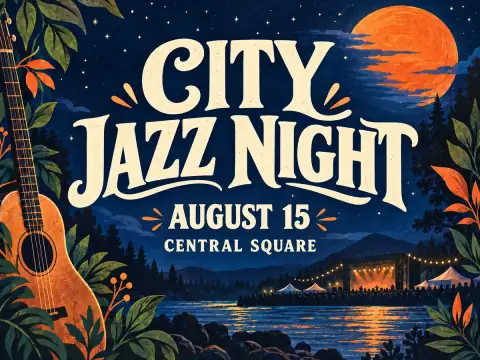
Muokkaa tekstiä kuvissa AI-työkalullaKokeile
Käytä tekstinmuokkaustilaa muuttaaksesi sanoja julisteessa, kuvakaappauksessa tai suunnittelussa. Kuvaile korvaus ja tarkista tulos ennen lataamista.
AI taustanpoistajaKokeile
Poista kuvan tausta verkossa ja luo läpinäkyvä leikkaus tuotekuviin, muotokuviin ja suunnitteluresursseihin.
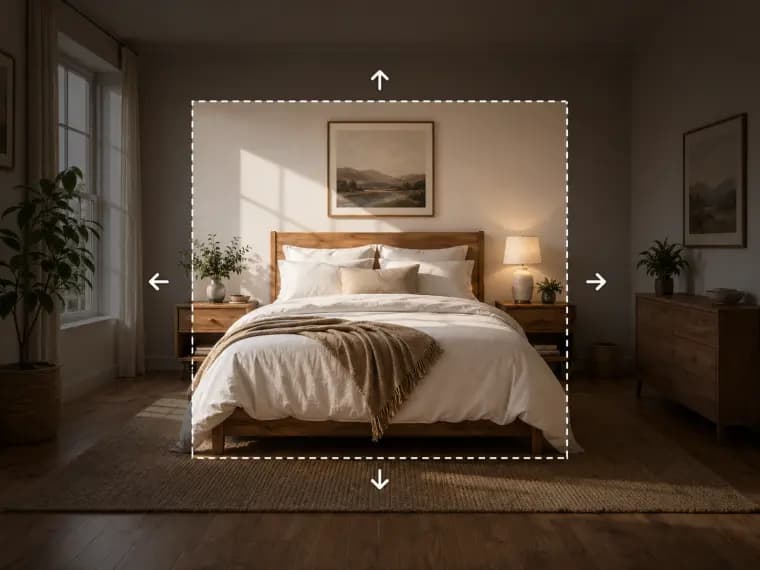
AI kuvanlaajennustyökaluKokeile
Laajenna valokuvaa alkuperäisten rajojensa yli. Lisää tilaa kohteen ympärille ja sovita leveämpi tai korkeampi asettelu venyttämättä kuvaa.
AI kuvan skaalaajaKokeile
Skaalaa valokuva tai kuvitus 2- tai 4-kertaiseksi, tulosteen ollessa jopa 4K. Tee pienistä kuvista sopivia suuremmille näytöille ja latauksiin.
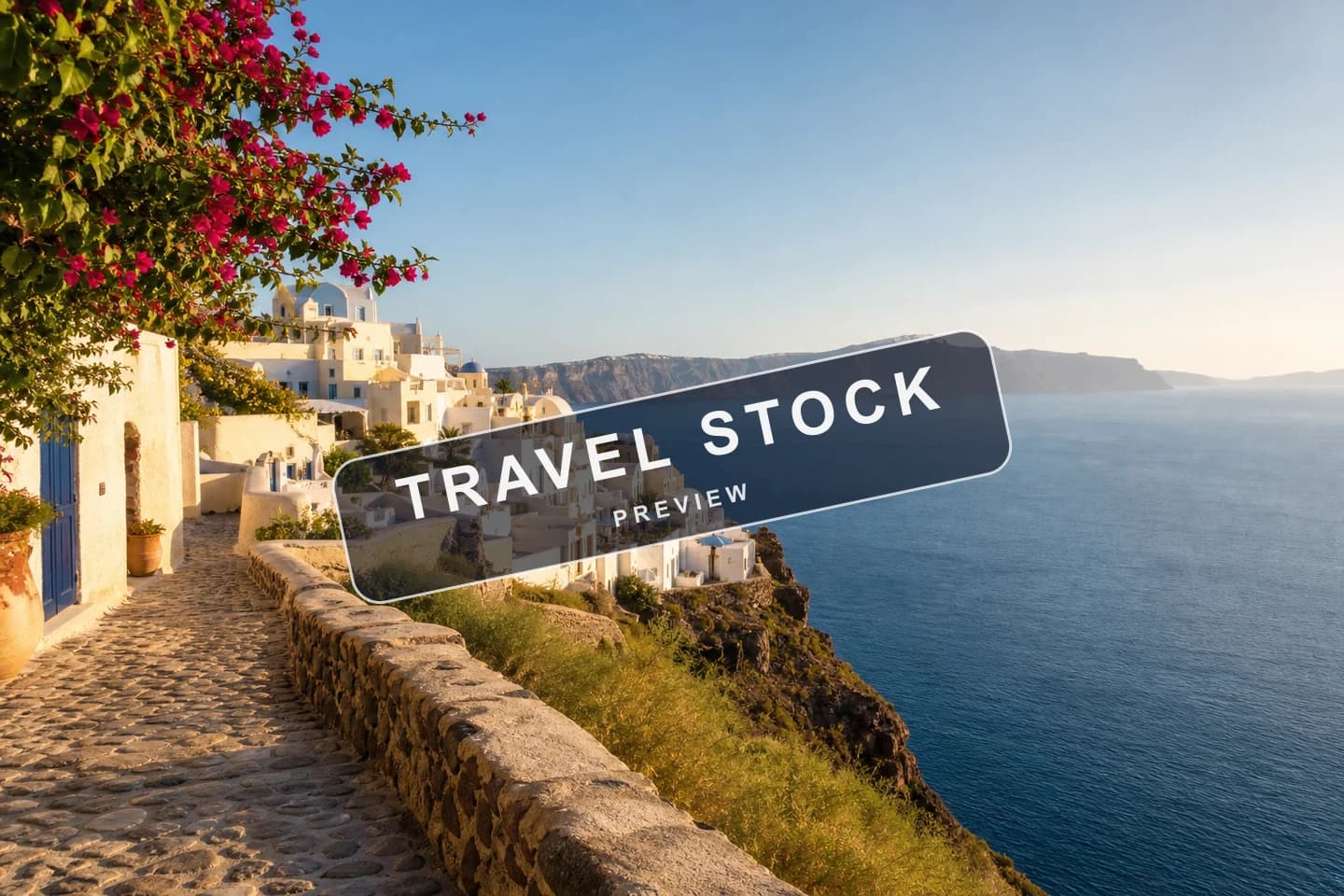
AI vesileimanpoistajaKokeile
Poista näkyvät vesileimat kuvista, jotka omistat tai joita sinulla on lupa muokata, ja siisti jäljelle jäänyt alue.
AI paikkaus- ja paikallinen kuvankäsittelyohjelmaKokeile
Sivele yhden alueen yli ja kuvaile, mitä pitäisi muuttua. Käytä AI-paikkausta muokataksesi tiettyä objektia tai yksityiskohtaa säilyttäen samalla muun kuvan ennallaan.
Valitse tilauksesi
Ilmaiset kuvat sisältävät vesileiman. Päivitä saadaksesi puhtaat tulosteet, nopeamman luomisen ja kaupallisen käytön.
Ammattilainen
-50%Rajoittamattoman mallin edut
 Seedream 3.5Rajaton
- Seedream 3.5 ProEi sisällä rajoittamatonta
 MiniMax H3 TurboEi sisällä rajoittamatonta
- MiniMax H3Ei sisällä rajoittamatonta
- Päivitä avataksesi kaikki edistyneet mallit ja nauttiaksesi eksklusiivisista alennuksistaMiniMax-70%
 Gemini
 Nano
Nano GPT-50%Seedream-40%Veo
 Seedance
 Kling
Kling Grok
Grok Wan
Wan - 2,000 krediittiä kuukaudessa
- Enintään 2,000 nopeaa kuvaa
- Enintään 200 perusvideota
- Prioriteettijono
- Ei vesileimoja
- Tekoälytyökalujen eräkäsittely
- Täysi yksityisyys
Huipputaso
-50%Rajoittamattoman mallin edut
- Seedream 3.5Rajaton
- Seedream 3.5 ProRajaton
- MiniMax H3 TurboEi sisällä rajoittamatonta
- MiniMax H3Ei sisällä rajoittamatonta
- Päivitä avataksesi kaikki edistyneet mallit ja nauttiaksesi eksklusiivisista alennuksistaMiniMax-70%GeminiNanoGPT-50%Seedream-40%VeoSeedanceKlingGrokWan
- 5,000 krediittiä kuukaudessa
- Enintään 5,000 nopeaa kuvaa
- Enintään 500 perusvideota
- Korkein prioriteettijono
- Ei vesileimoja
- Tekoälytyökalujen eräkäsittely
- Täysi yksityisyys
Maksimi
-50%Rajoittamattoman mallin edut
- Seedream 3.5Rajaton
- Seedream 3.5 ProRajaton
- MiniMax H3 TurboRajaton
- MiniMax H3Rajaton
- Päivitä avataksesi kaikki edistyneet mallit ja nauttiaksesi eksklusiivisista alennuksistaMiniMax-70%GeminiNanoGPT-50%Seedream-40%VeoSeedanceKlingGrokWan
- 10,000 krediittiä kuukaudessa
- Enintään 10,000 nopeaa kuvaa
- Enintään 1,000 perusvideota
- Korkein prioriteettijono
- Ei vesileimoja
- Tekoälytyökalujen eräkäsittely
- Täysi yksityisyys
Usein kysytyt kysymykset
Selkeät vastaukset AI-kuvankäsittelystä, kuvien lataamisesta, krediiteistä, latauksista ja yksityisyydestä.
Mitä Raphael AI-kuvankäsittelyohjelma voi tehdä olemassa olevalle kuvalle?
Lataa kuva ja käytä kuva-kuvasta AI-toimintoa muuttaaksesi sitä tekstiohjeella. Voit vaihtaa taustan, poistaa kohteen, muuttaa kuvan tekstiä, säätää sen tyyliä tai muokata valittua aluetta. Tarkista jokainen tulos, koska AI-muokkaukset voivat vaihdella.
Miten muokkaan kuvaa AI-toiminnolla käyttäen tekstikehotetta?
Lataa kuva, valitse muokkaustila ja kuvaile sekä mitä muutetaan että mitä säilytetään. Esimerkiksi: ”Säilytä henkilö ja vaatteet, mutta vaihda tausta auringonlaskun rannaksi.” Tarkista esikatselu ja tarkenna kehotetta tarvittaessa.
Miten vaihdan kuvan taustan AI-toiminnolla?
Käytä yleistä muokkaustilaa ja kuvaile uusi ympäristö, kuten studiotausta tai ulkoilmamaisema. Mainitse kohde, jonka haluat säilyttää. Jos tarvitset vain läpinäkyvän leikkauksen, käytä sen sijaan erillistä AI-taustanpoistajaa.
Miten voin poistaa kohteen tai henkilön kuvasta?
Valitse paikallinen poistotila, merkitse ei-toivottu alue ja lähetä muokkaus. Voit myös kuvata kohteen yleisessä tekstikehotteessa. AI rakentaa ympäröivän alueen uudelleen, joten tarkista tulos ja kokeile tarkempaa valintaa tarvittaessa.
Voinko muuttaa kuvan tekstiä AI-toiminnolla?
Kyllä. Valitse tekstinmuokkaustila, lataa kuva ja syötä korvaavat sanat. Tarkista luotu kuva huolellisesti, erityisesti oikeinkirjoitus ja pieni teksti, ennen lataamista tai käyttöä.
Miten muokkaan vain yhtä osaa kuvasta AI-toiminnolla?
Käytä paikallista muokkausta sivelläksesi alueen, jonka haluat muuttaa, ja kuvaile sitten uusi kohde tai yksityiskohta. Paikallinen poisto on hyödyllinen, kun haluat poistaa jotain. Tämän AI-paikkaustyönkulun tavoitteena on säilyttää loppuosa kuvasta, mutta tarkista aina lopullinen kuva.
Voinko käyttää AI-kuvankäsittelyohjelmaa ilmaiseksi, ja tarvitseeko minun kirjautua sisään?
Voit ladata kuvan ja valmistella muokkauksen ennen sisäänkirjautumista. Tili vaaditaan AI-muokkaustehtävän lähettämiseen. Jos tililläsi on ilmaisia krediittejä, voit käyttää kelvollisia malleja kyseisen saldon puitteissa; käytettävissä olevat krediitit ja kustannukset näkyvät tuotteessa.
Mitä kuvamuotoja ja tiedostokokoja voin ladata?
JPG, PNG ja WebP ovat yleisiä tuettuja syötteitä. AI-kuvankäsittelyohjelman kautta ladatut kuvat saavat olla enintään 20 MB kokoisia. Valitulla mallilla voi olla lisämuoto- tai kokosääntöjä, joten tarkista kaikki editorissa näkyvät latausviestit.
Kuinka monta krediittiä AI-kuvankäsittely käyttää?
Krediittiarvio riippuu valitsemastasi mallista ja asetuksista. Tarkista näytetty summa ennen jokaista muokkausta; tililläsi näkyvät myös käytettävissä olevat krediitit ja tilausedut. Uudella muokkauksella tai uudelleenyrityksellä voi olla oma kustannuksensa.
Kuinka kauan AI-kuvankäsittely kestää, ja joudunko jonottamaan?
Käsittelyaika vaihtelee mallin, kuva-asetusten ja nykyisen kysynnän mukaan. Jotkut ilmaiset tai hitaat tehtävät voivat joutua jonoon. Editori näyttää tehtävän edistymisen tai odotusviestin tarvittaessa, joten jokaiselle muokkaukselle ei ole kiinteää valmistumisaikaa.
Mitä voin tehdä, jos ensimmäinen AI-muokkaus ei ole oikea?
Tee ohjeesta tarkempi, kerro, minkä on pysyttävä muuttumattomana, tai valitse pienempi alue paikalliseen muokkaukseen. Voit sitten luoda toisen tuloksen. Tarkista näytetty krediittiarvio ennen uuden yrityksen lähettämistä.
Onko AI-muokatussa kuvassani vesileima?
Ilmaisen suunnitelman mukaiset tavallisten AI-muokattujen kuvien lataukset voivat sisältää vesileiman. Vesileimattomat lataukset riippuvat tilausetuistasi ja lataushetkellä näkyvästä vaihtoehdosta. Erillinen AI-vesileimanpoistaja poistaa kuvassa jo olevat merkit; se on eri tehtävä.
Kuinka kauan ladatut kuvani ja muokatut tulokseni säilytetään?
Sisäänkirjautuneet käyttäjät voivat tarkastella käytettävissä olevia latauksia ja tuloksia luontihistoriassa. Nämä tiedostot vanhenevat nykyisen tietojen säilytyskäytännön mukaisesti, joten lataa kaikki, mitä haluat säilyttää. Katso tietosuojakäytännöstä lisätietoja tilin ja mediatiedostojen käsittelystä.
Voinko käyttää AI-muokattua kuvaa kaupallisesti?
Maksulliset tilaajat voivat käyttää luotua sisältöä kaupallisesti Raphael:n käyttöehtojen ja sovellettavan lain mukaisesti. Ilmaiset käyttäjät voivat käyttää sitä henkilökohtaisiin ja muihin ei-kaupallisiin tarkoituksiin, ellei Raphael toisin nimenomaisesti ilmoita. Varmista, että sinulla on oikeudet lähdekuvaan ja kaikkiin tuloksessa oleviin materiaaleihin.
Minkä resoluution ja tiedostomuodon voin ladata?
Käytettävissä oleva resoluutio riippuu valitusta mallista ja asetuksista; kaikki mallit eivät tarjoa 2K- tai 4K-ulostuloa. Lataus käyttää valmiin tuloksen käytettävissä olevaa muotoa. Tarkista näytetyt vaihtoehdot ennen luomista tai käytä kuvan skaalaajaa, kun tarvitset suuremman kuvan.
Milloin minun tulisi käyttää erillisiä tausta-, laajennus-, skaalaus- tai vesileimatyökaluja?
Käytä AI-taustanpoistajaa läpinäkyvään leikkaukseen, kuvanlaajentajaa (Image Extender) lisätäksesi tilaa kehyksen ulkopuolelle, kuvan skaalaajaa (Image Upscaler) kuvan suurentamiseen ja AI-vesileimanpoistajaa kuvan merkkeihin, joita saatat muokata. Käytä AI-kuvankäsittelyohjelmaa, kun haluat kehotepohjaisen muutoksen itse kuvaan. Työkalulinkit ovat yllä olevassa ominaisuusosiossa.