

Gratis AI-billededitor
Rediger billeder med tekst. Erstat baggrunde, fjern objekter, eller ændr tekst i dine billeder.
Vælg et billede og prøv AI redigering
Redigeringsliste
Upload et billede for at starte redigering.
Flere billedværktøjer


AI fotoredigering: Før og efter
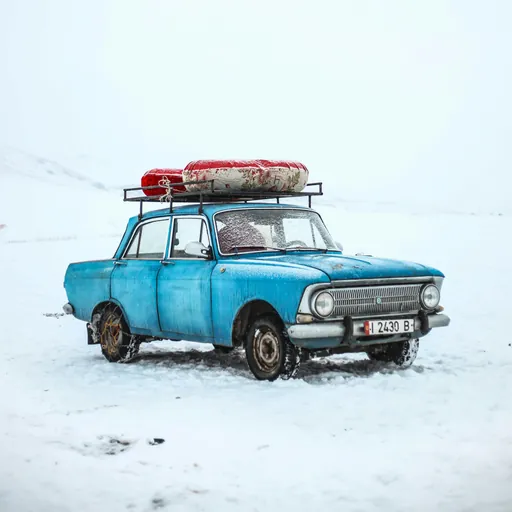 Før
Før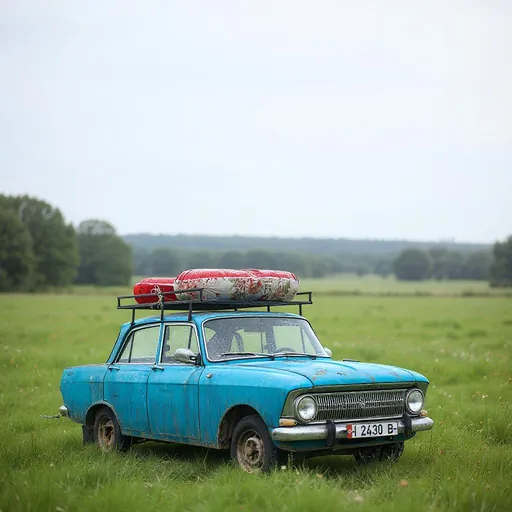 Efter
Efter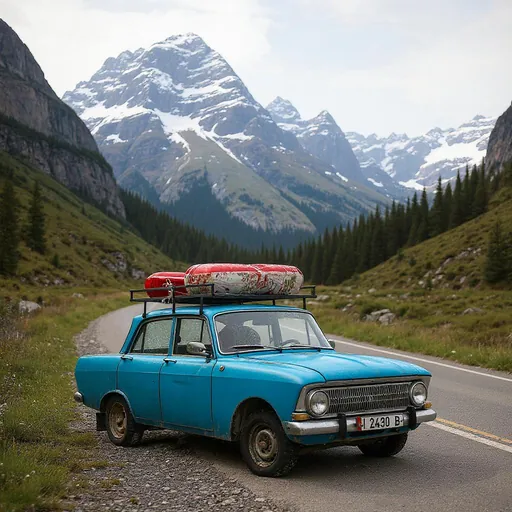
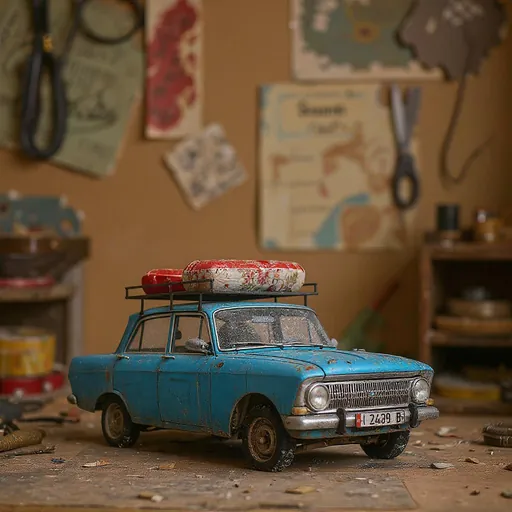
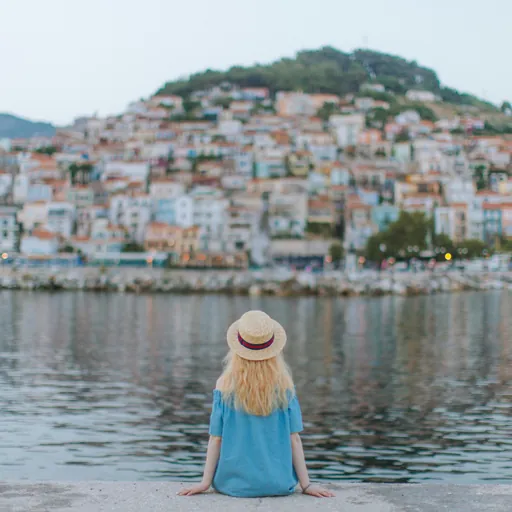
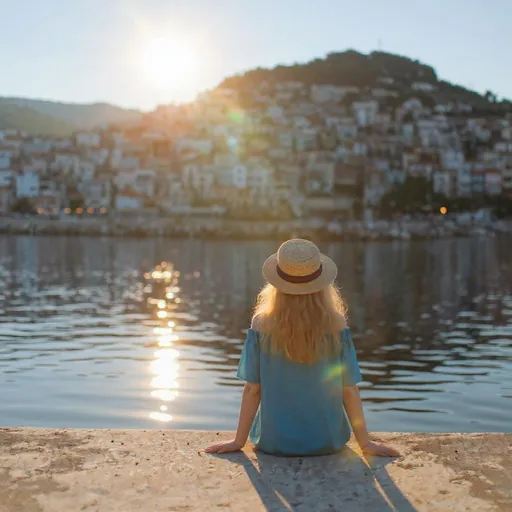
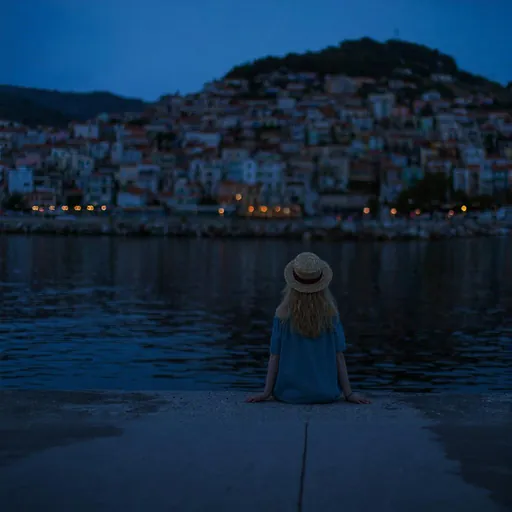
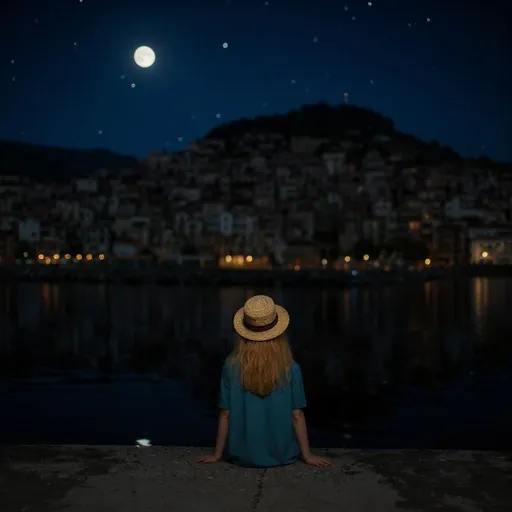
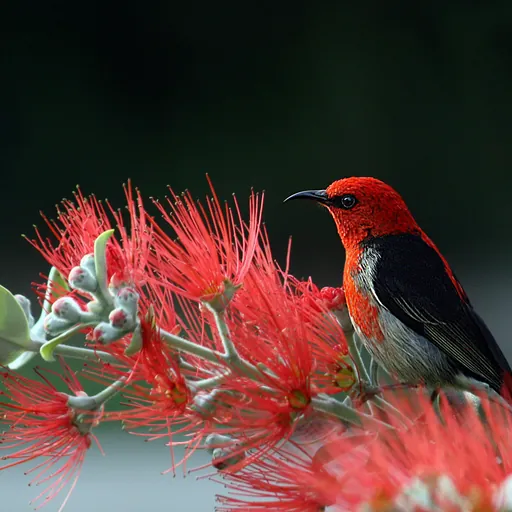
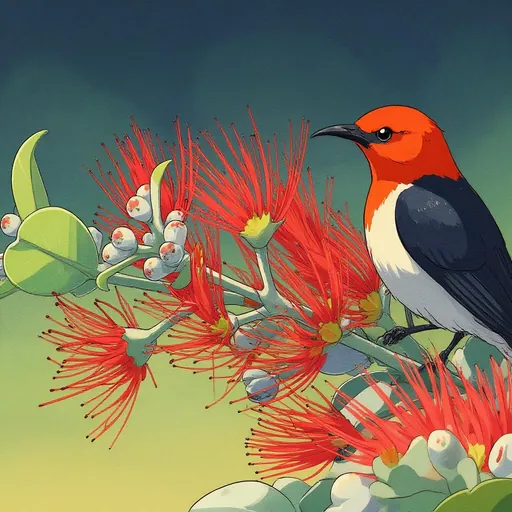
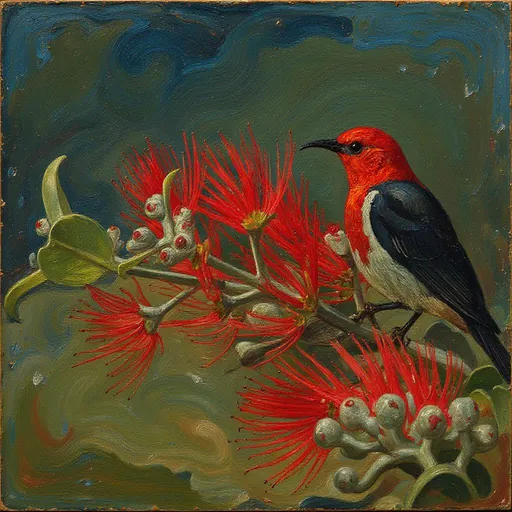
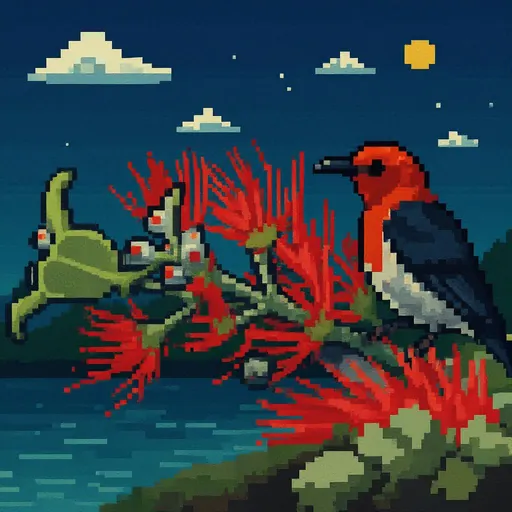
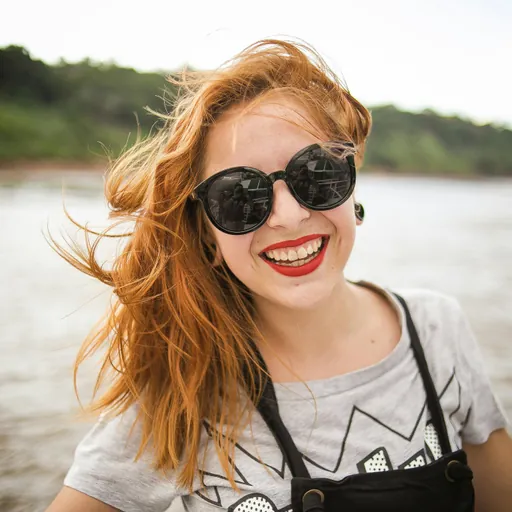
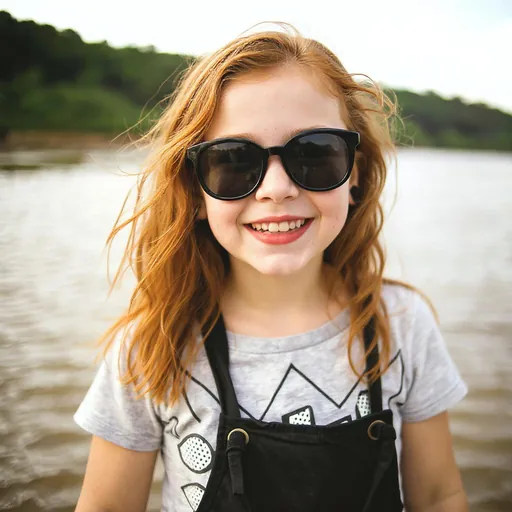
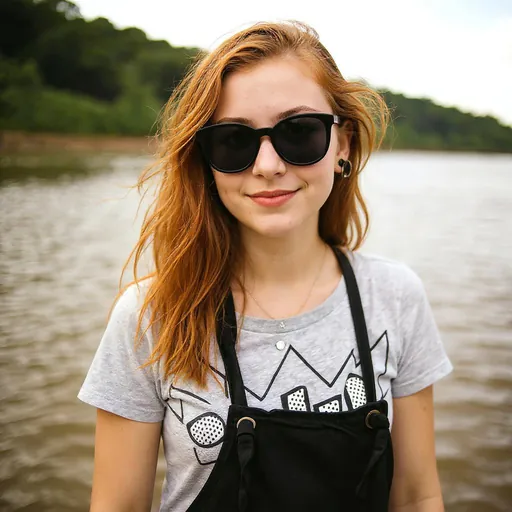
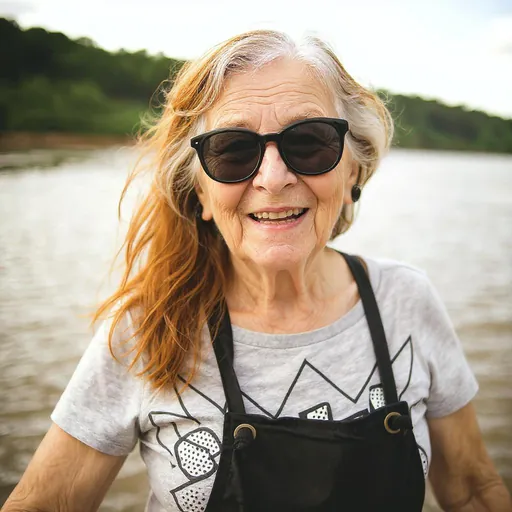
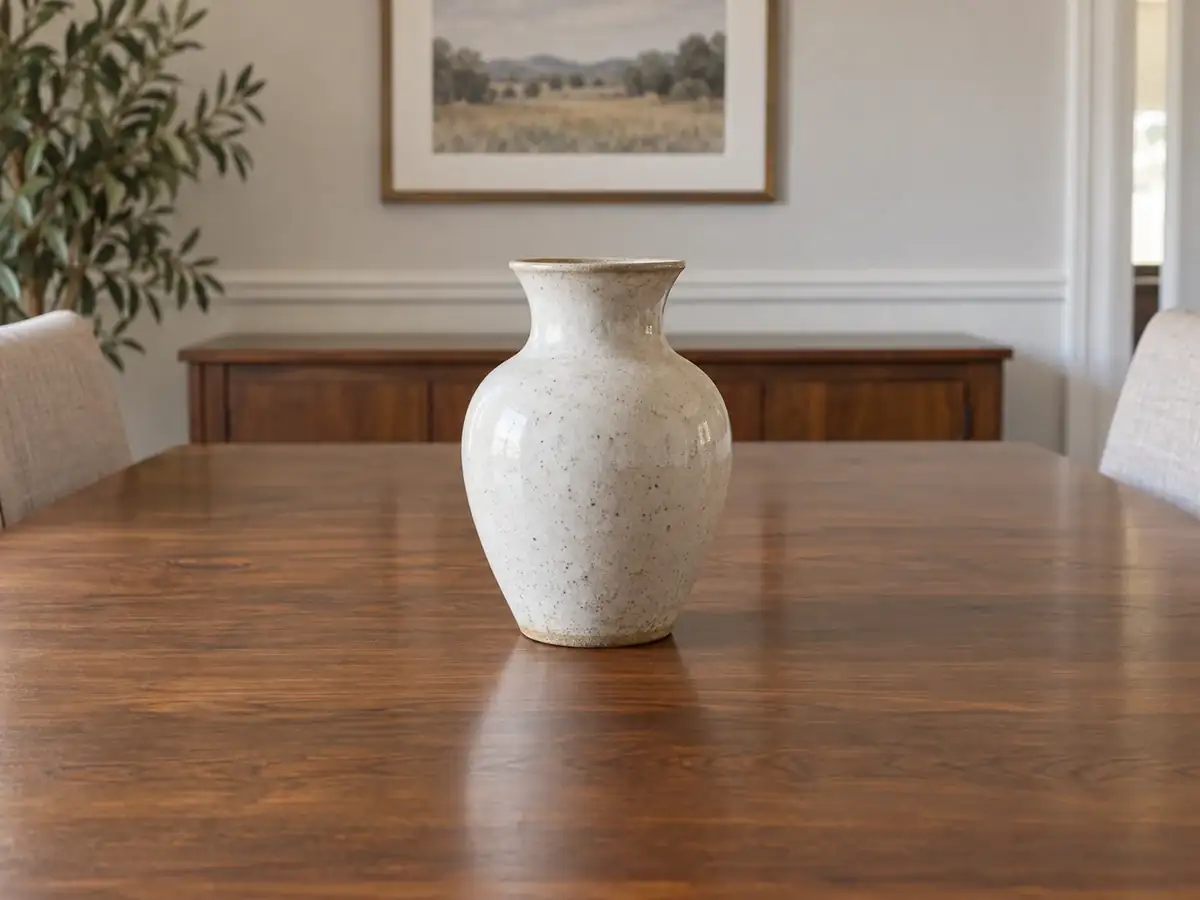
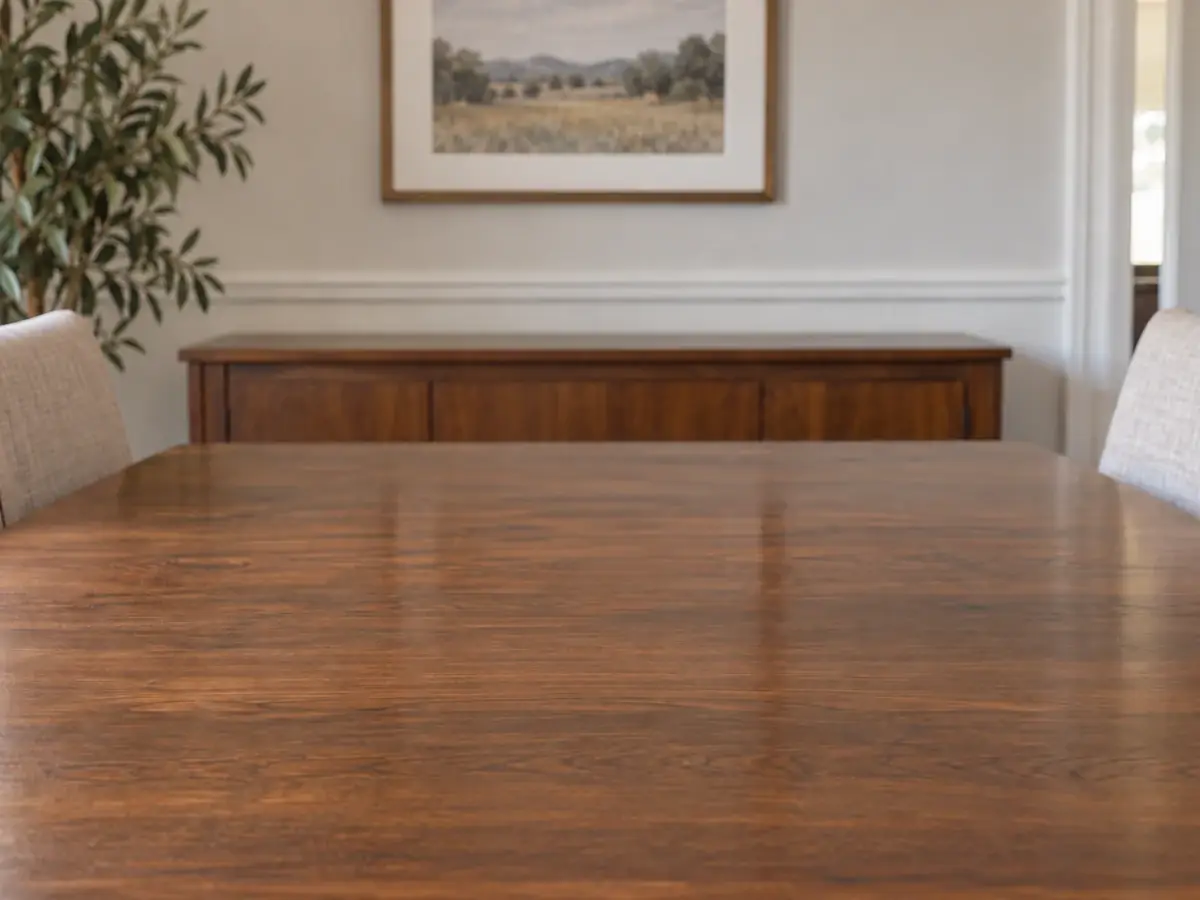
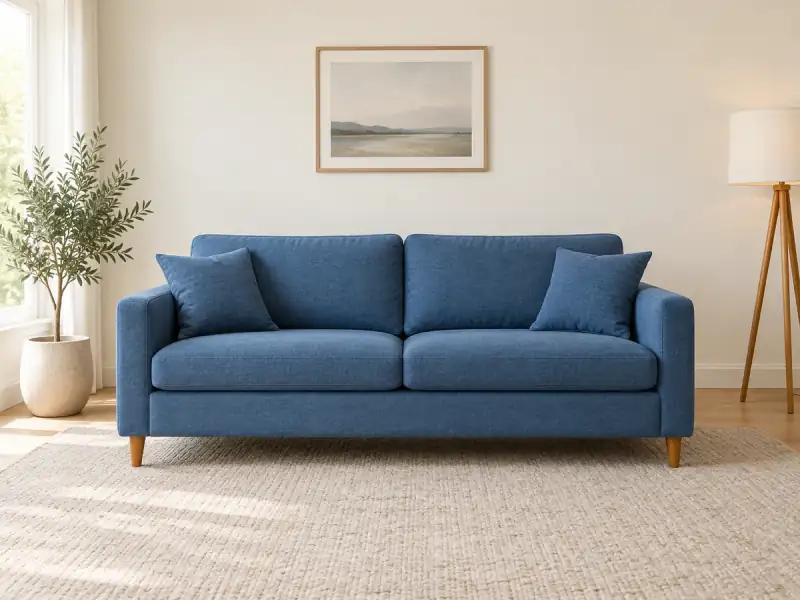
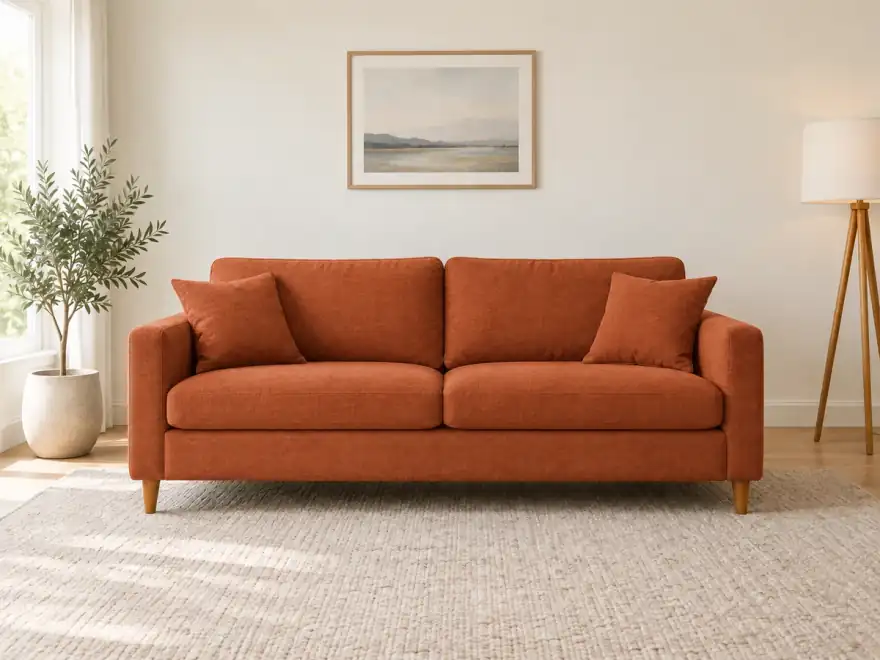
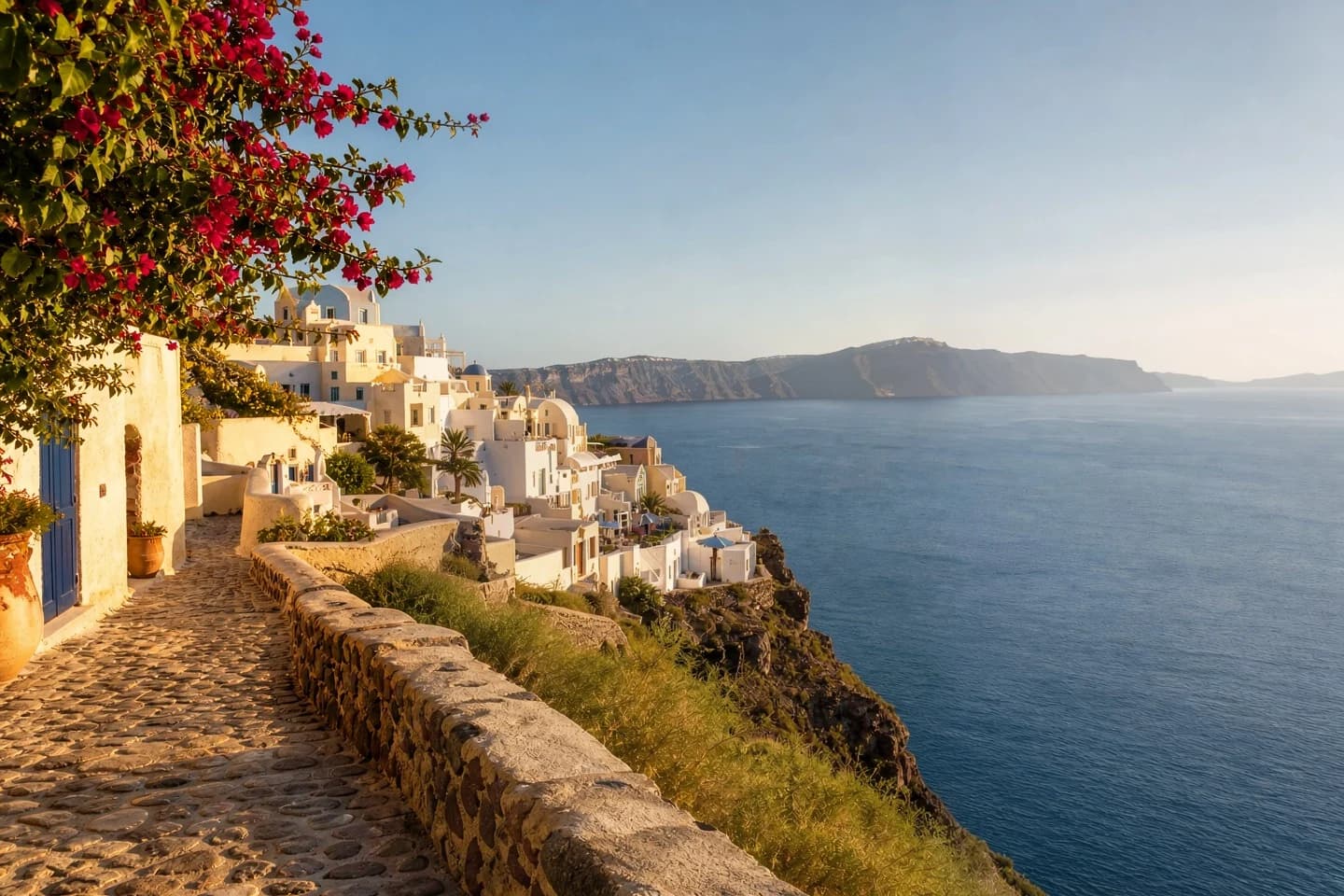
Baggrundserstatning
Change background to a vast grassland
AI Billedredigeringsværktøjer til enhver opgave
Rediger billeder online med tekst for at erstatte baggrunde, fjerne objekter eller ændre ord i et billede. Til specifikke opgaver kan du bruge vores baggrundsfjerner, billedudvider, billedopskalering, vandmærkefjerner eller lokal editor.
AI Fotoeditor: Rediger billeder med tekstPrøv
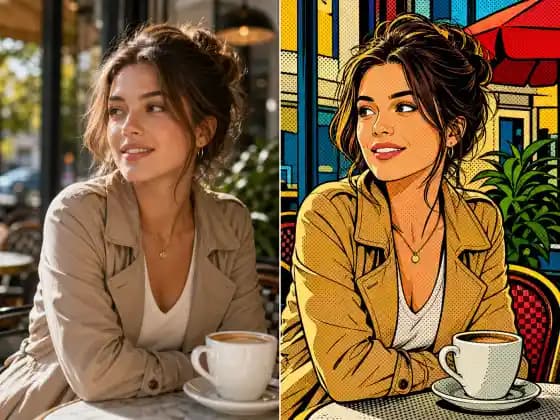
Brug billede-til-billede AI til at uploade et referencefoto og beskrive redigeringen i almindeligt sprog. Skift farver, fjern objekter eller overfør en kunststil, mens du bevarer de dele, du kan lide.
AI BaggrundsskifterPrøv
Skift en fotobaggrund med en tekstprompt. Prøv en ren studiebaggrund, en udendørsscene eller en ny indstilling, mens du bevarer hovedmotivet.
Fjern objekter fra fotos med AIPrøv
Fjern et uønsket objekt, en person eller en distraktion fra et foto. Beskriv ændringen i AI fotoeditoren, eller vælg området for en mere præcis redigering.
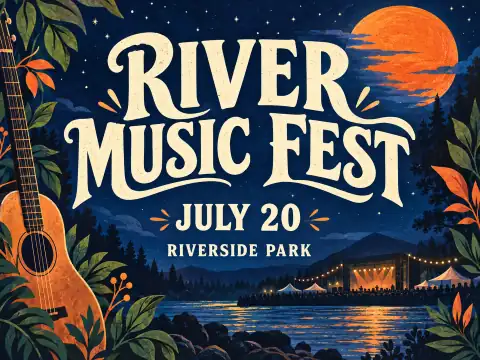
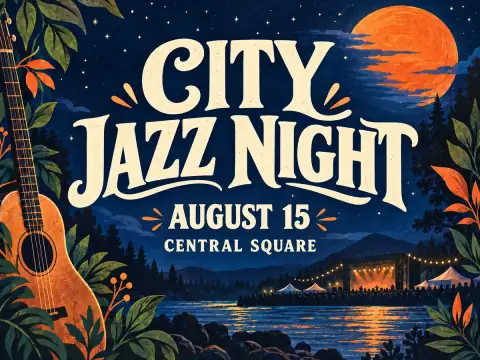
Rediger tekst i billeder med AIPrøv
Brug tekstredigeringstilstanden til at ændre ord i en plakat, et skærmbillede eller et design. Beskriv udskiftningen og gennemgå resultatet, før du downloader.
AI BaggrundsfjernerPrøv
Fjern en billedbaggrund online og skab en gennemsigtig udskæring til produktfotos, portrætter og designaktiver.
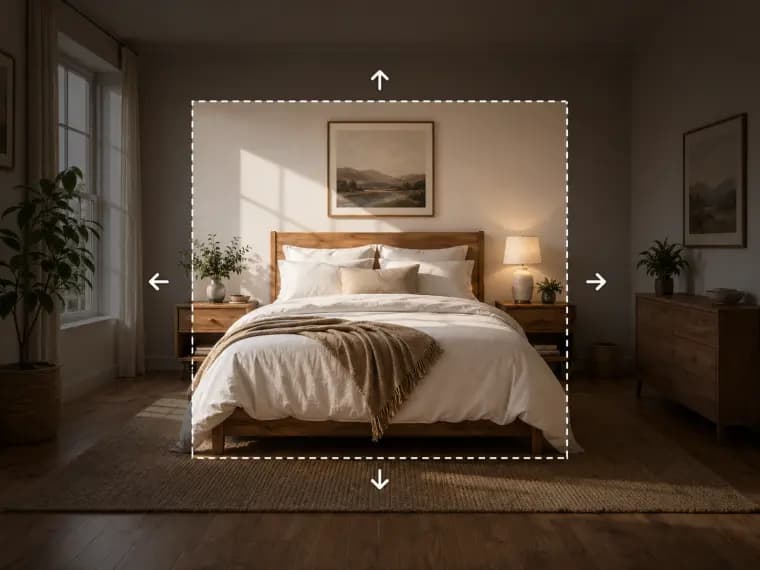
AI Billedudvider og AfgrødningsværktøjPrøv
Udvid et foto ud over dets originale grænser. Tilføj plads omkring motivet og tilpas et bredere eller højere layout uden at strække billedet.
AI BilledopskaleringPrøv
Opskaler et foto eller en illustration med 2× eller 4×, med output op til 4K. Gør små billeder egnede til større skærme og downloads.
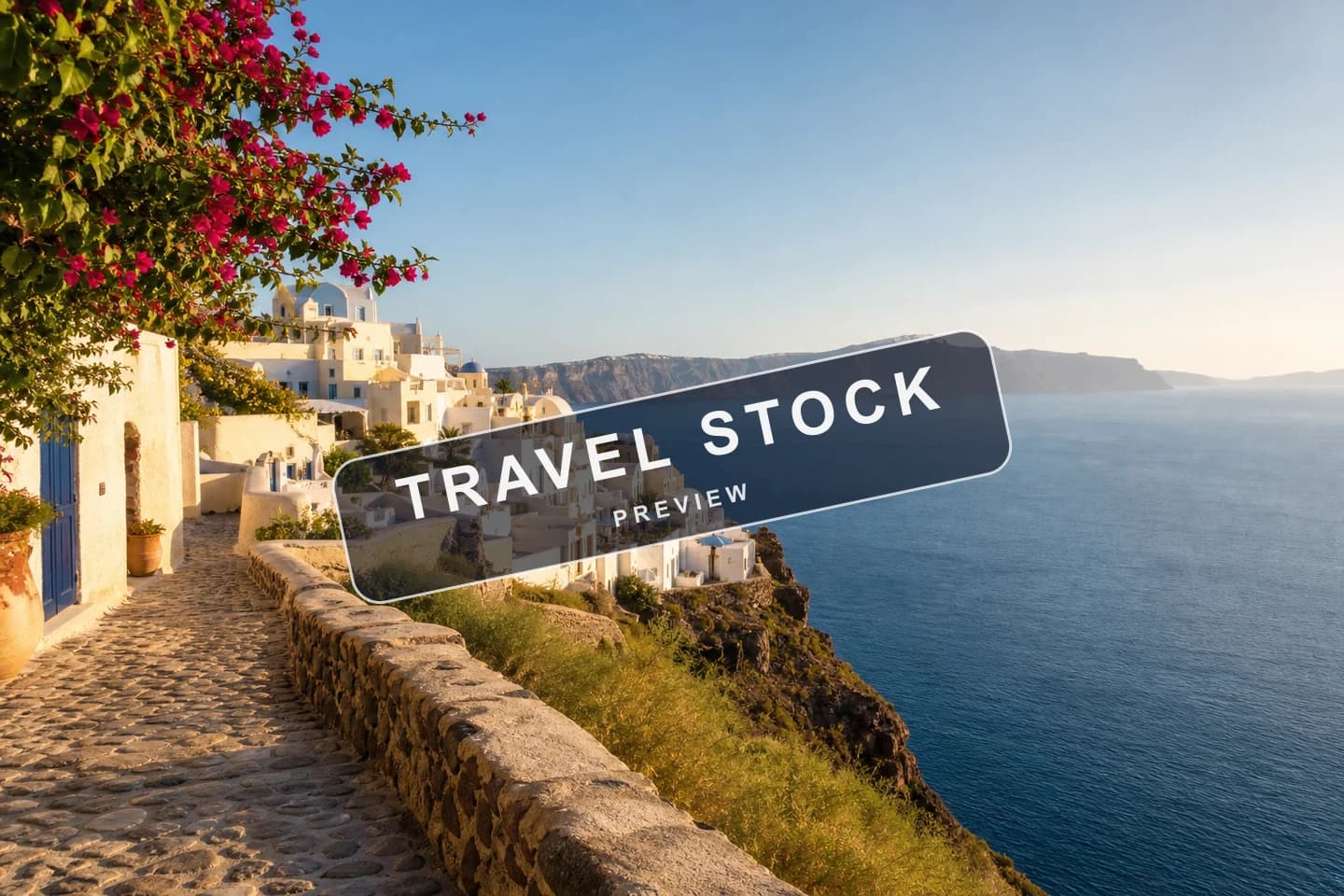
AI VandmærkefjernerPrøv
Fjern synlige vandmærker fra billeder, du ejer eller har tilladelse til at redigere, og ryd op i det område, der er tilbage.
AI Inpainting og Lokal BillededitorPrøv
Pensl over et område og beskriv, hvad der skal ændres. Brug AI inpainting til at redigere et specifikt objekt eller en detalje, mens resten af billedet forbliver intakt.
Vælg Din Plan
Gratis billeder inkluderer et vandmærke. Opgrader for rene output, hurtigere generering og kommerciel brug.
Professionel
-50%Ubegrænset modelfordele
 Seedream 3.5Ubegrænset
- Seedream 3.5 ProIkke ubegrænset
 MiniMax H3 TurboIkke ubegrænset
- MiniMax H3Ikke ubegrænset
- Opgrader for at låse op for alle avancerede modeller og nyd eksklusive rabatterMiniMax-70%
 Gemini
 Nano
Nano GPT-50%Seedream-40%Veo
 Seedance
 Kling
Kling Grok
Grok Wan
Wan - 2,000 credits pr. måned
- Op til 2,000 hurtige billeder
- Op til 200 basisvideoer
- Prioriteret kø
- Ingen vandmærker
- Batchbrug af AI-værktøjer
- Fuld privatliv
Topniveau
-50%Ubegrænset modelfordele
- Seedream 3.5Ubegrænset
- Seedream 3.5 ProUbegrænset
- MiniMax H3 TurboIkke ubegrænset
- MiniMax H3Ikke ubegrænset
- Opgrader for at låse op for alle avancerede modeller og nyd eksklusive rabatterMiniMax-70%GeminiNanoGPT-50%Seedream-40%VeoSeedanceKlingGrokWan
- 5,000 credits pr. måned
- Op til 5,000 hurtige billeder
- Op til 500 basisvideoer
- Højeste prioritet i køen
- Ingen vandmærker
- Batchbrug af AI-værktøjer
- Fuld privatliv
Maksimum
-50%Ubegrænset modelfordele
- Seedream 3.5Ubegrænset
- Seedream 3.5 ProUbegrænset
- MiniMax H3 TurboUbegrænset
- MiniMax H3Ubegrænset
- Opgrader for at låse op for alle avancerede modeller og nyd eksklusive rabatterMiniMax-70%GeminiNanoGPT-50%Seedream-40%VeoSeedanceKlingGrokWan
- 10,000 credits pr. måned
- Op til 10,000 hurtige billeder
- Op til 1,000 basisvideoer
- Højeste prioritet i køen
- Ingen vandmærker
- Batchbrug af AI-værktøjer
- Fuld privatliv
Ofte Stillede Spørgsmål
Klare svar om redigering af fotos med AI, billedoverførsler, kreditter, downloads og privatliv.
Hvad kan Raphael AI Photo Editor gøre med et eksisterende billede?
Upload et foto, og brug billede-til-billede AI til at ændre det med en tekstinstruktion. Du kan erstatte en baggrund, fjerne et objekt, ændre tekst i et billede, justere dets stil eller redigere et valgt område. Gennemgå hvert resultat, da AI-redigeringer kan variere.
Hvordan redigerer jeg et foto med AI ved hjælp af en tekstprompt?
Upload et billede, vælg redigeringstilstanden, og beskriv både hvad der skal ændres, og hvad der skal bevares. For eksempel: “Behold personen og tøjet, men skift baggrunden til en solnedgangsstrand.” Tjek forhåndsvisningen, og forfin prompten om nødvendigt.
Hvordan ændrer jeg en fotobaggrund med AI?
Brug den generelle redigeringstilstand, og beskriv den nye indstilling, såsom en studiebaggrund eller udendørsscene. Nævn det motiv, du vil beholde. Hvis du kun har brug for en gennemsigtig udskæring, skal du i stedet bruge den dedikerede AI Baggrundsfjerner.
Hvordan kan jeg fjerne et objekt eller en person fra et foto?
Vælg den lokale fjernelsestilstand, marker det uønskede område, og indsend redigeringen. Du kan også beskrive objektet i en generel tekstprompt. AI genopbygger det omkringliggende område, så tjek resultatet, og prøv et strammere valg om nødvendigt.
Kan jeg ændre tekst i et billede med AI?
Ja. Vælg tekstredigeringstilstanden, upload billedet, og indtast erstatningsordene. Gennemgå det genererede billede omhyggeligt, især stavning og små bogstaver, før du downloader eller bruger det.
Hvordan redigerer jeg kun en del af et foto med AI?
Brug lokal redigering til at pensle over det område, du vil ændre, og beskriv derefter det nye objekt eller detalje. Lokal fjernelse er nyttig, når du vil slette noget. Denne AI inpainting-arbejdsgang sigter mod at bevare resten af billedet, men gennemgå altid det endelige billede.
Kan jeg bruge AI billededitoren gratis, og skal jeg logge ind?
Du kan uploade et foto og forberede din redigering, før du logger ind. En konto er påkrævet for at indsende en AI-redigeringsopgave. Hvis din konto har gratis kreditter, kan du bruge kvalificerede modeller inden for den saldo; de tilgængelige kreditter og omkostninger vises i produktet.
Hvilke billedformater og filstørrelser kan jeg uploade?
JPG, PNG og WebP er almindelige understøttede input. Billeder uploadet via AI fotoeditoren må ikke være større end 20 MB hver. En valgt model kan have yderligere format- eller størrelsesregler, så tjek enhver uploadbesked, der vises i editoren.
Hvor mange kreditter bruger en AI fotoredigering?
Kreditestimatet afhænger af den model og de indstillinger, du vælger. Tjek det viste beløb før hver redigering; din konto viser også dine tilgængelige kreditter og planfordele. En ny redigering eller et nyt forsøg kan have sin egen omkostning.
Hvor lang tid tager AI fotoredigering, og skal jeg vente i en kø?
Behandlingstiden varierer med modellen, billedindstillingerne og den aktuelle efterspørgsel. Nogle gratis eller langsomme opgaver kan vente i en kø. Editoren viser opgavens fremskridt eller en ventebesked, når det er relevant, så der er ingen fast færdiggørelsestid for hver redigering.
Hvad kan jeg gøre, hvis den første AI-redigering ikke er korrekt?
Gør instruktionen mere specifik, sig hvad der skal forblive uændret, eller vælg et mindre område til lokal redigering. Du kan derefter generere et andet resultat. Tjek det viste kreditestimat, før du indsender et nyt forsøg.
Vil mit AI-redigerede foto have et vandmærke?
Gratis-plan downloads af almindelige AI-redigerede billeder kan inkludere et vandmærke. Vandmærkefri downloads afhænger af dine planfordele og den mulighed, der vises ved downloadtidspunktet. Den separate AI Vandmærkefjerner fjerner mærker, der allerede er til stede i et billede; det er en anden opgave.
Hvor længe gemmes mine uploadede fotos og redigerede resultater?
Loggede brugere kan gennemgå tilgængelige uploads og resultater i genereringshistorikken. Disse filer udløber under den nuværende datalagringspolitik, så download alt, hvad du vil beholde. Se privatlivspolitikken for detaljer om, hvordan konto- og mediedata håndteres.
Kan jeg bruge et AI-redigeret billede kommercielt?
Betalende abonnenter må bruge genereret indhold kommercielt, underlagt Raphael’s servicevilkår og gældende lovgivning. Gratis brugere må bruge det til personlige og andre ikke-kommercielle formål, medmindre Raphael udtrykkeligt angiver andet. Sørg for, at du har rettighederne til kildebilledet og ethvert materiale i resultatet.
Hvilken opløsning og filformat kan jeg downloade?
Tilgængelig opløsning afhænger af den valgte model og indstillinger; ikke alle modeller tilbyder 2K eller 4K output. Downloadet bruger det tilgængelige format af det færdige resultat. Tjek de viste muligheder før generering, eller brug Billedforstørreren, når du har brug for et større billede.
Hvornår skal jeg bruge de dedikerede baggrunds-, udvidelses-, opskalerings- eller vandmærkeværktøjer?
Brug AI Baggrundsfjerner til en gennemsigtig udskæring, Billedudvider til at tilføje plads ud over rammen, Billedforstørrer til at forstørre et billede, og AI Vandmærkefjerner til mærker i et billede, du måske vil redigere. Brug AI Fotoeditor, når du ønsker en prompt-drevet ændring af selve billedet. Værktøjslinkene findes i funktionsafsnittet ovenfor.