ট্রাভেল পোর্ট্রেট থেকে পথচারী সরিয়ে ফেলুন
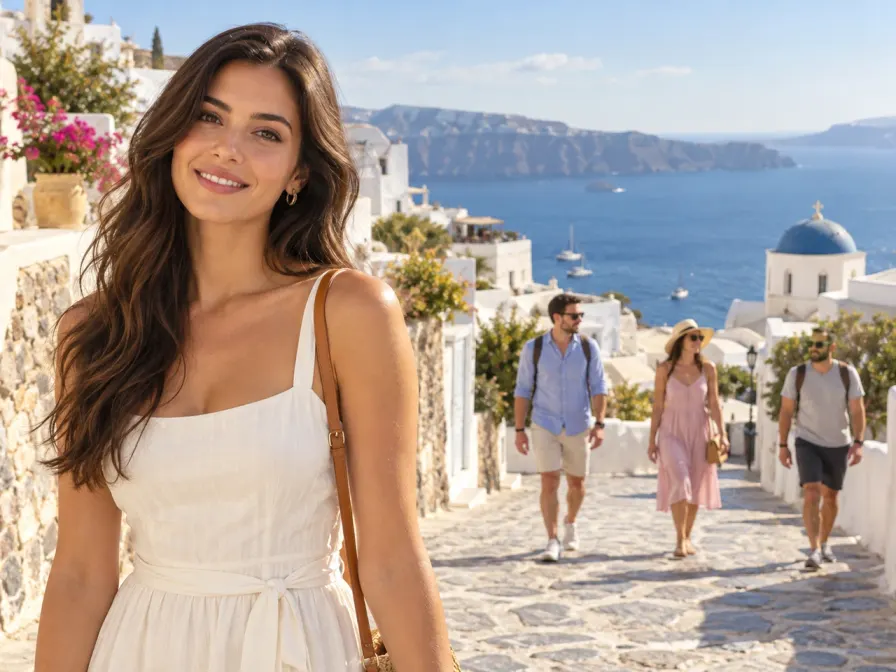
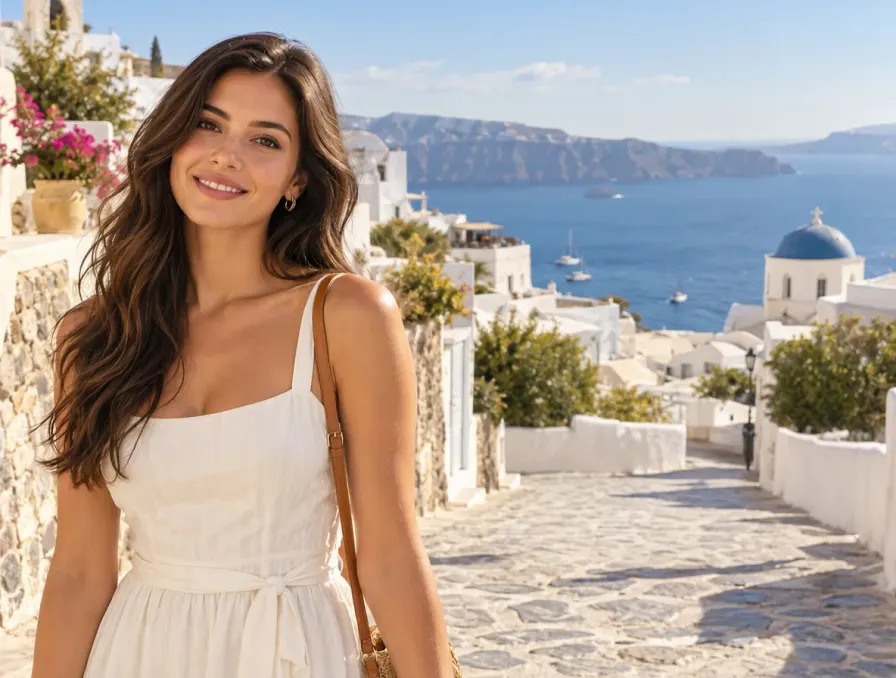
ট্রাভেল পোর্ট্রেটের পিছনের পথচারীদের সরিয়ে ফেলুন এবং মূল বিষয়, রাস্তা ও স্থাপত্যের সাথে আসল ছবিটির তুলনা করুন।
 আসল
 ফলাফল
মূল ছবির সাথে এর বাস্তবসম্মত জেনারেট করা ফলাফল তুলনা করুন।
ট্রাভেল পোর্ট্রেটের পিছনের পথচারীদের সরিয়ে ফেলুন এবং মূল বিষয়, রাস্তা ও স্থাপত্যের সাথে আসল ছবিটির তুলনা করুন।
আসলফলাফলউপকূলের আশপাশের পথচারীদের সরানোর পর বালি এবং সমুদ্রের জেনারেট করা ফলাফল তুলনা করুন।
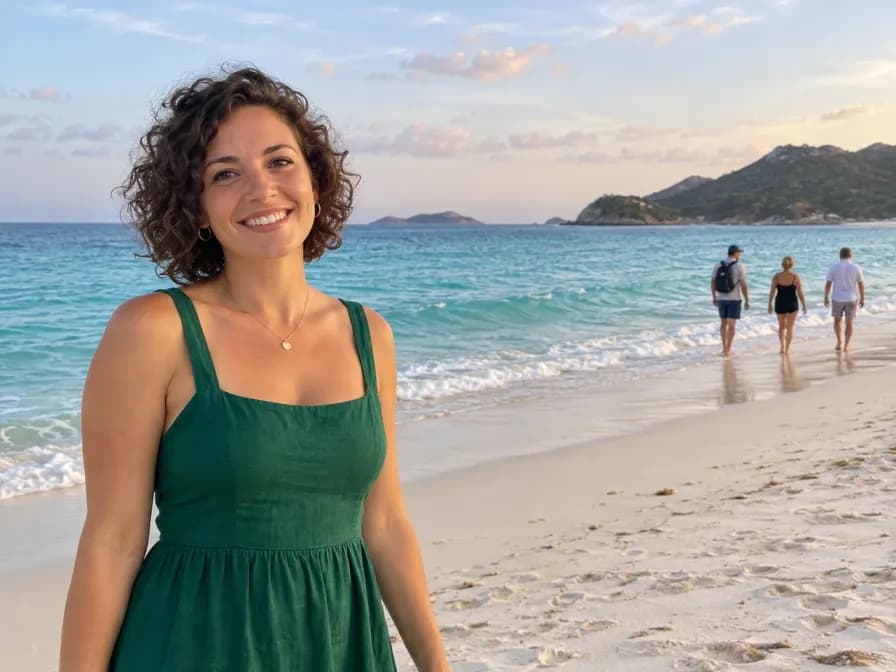 আসল
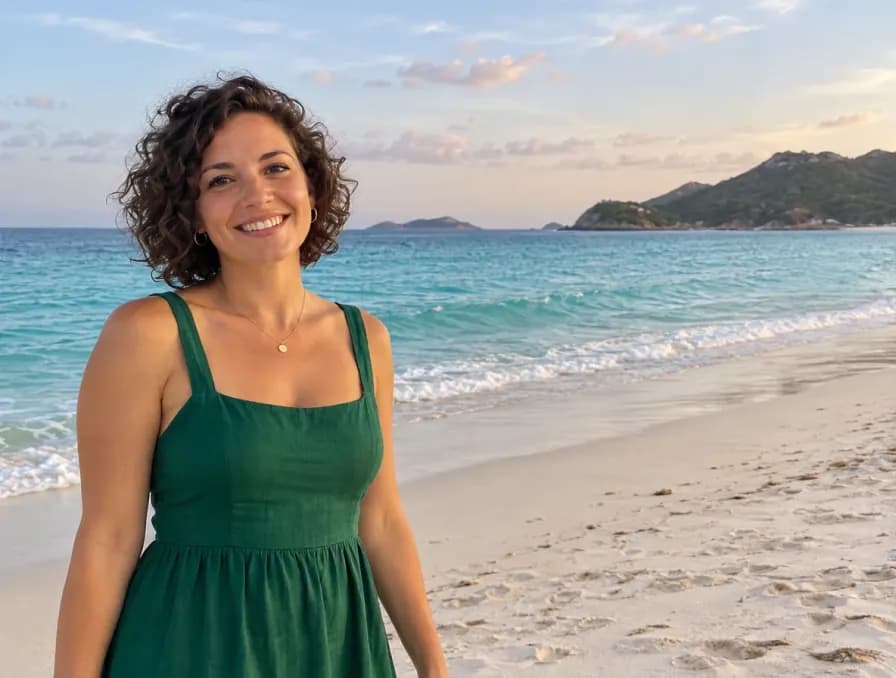 ফলাফল
পেছনের অপ্রয়োজনীয় পর্যটকদের সরানোর সময় সামনের দুই বন্ধুর গ্রুপের সম্পর্ক বজায় রাখুন।
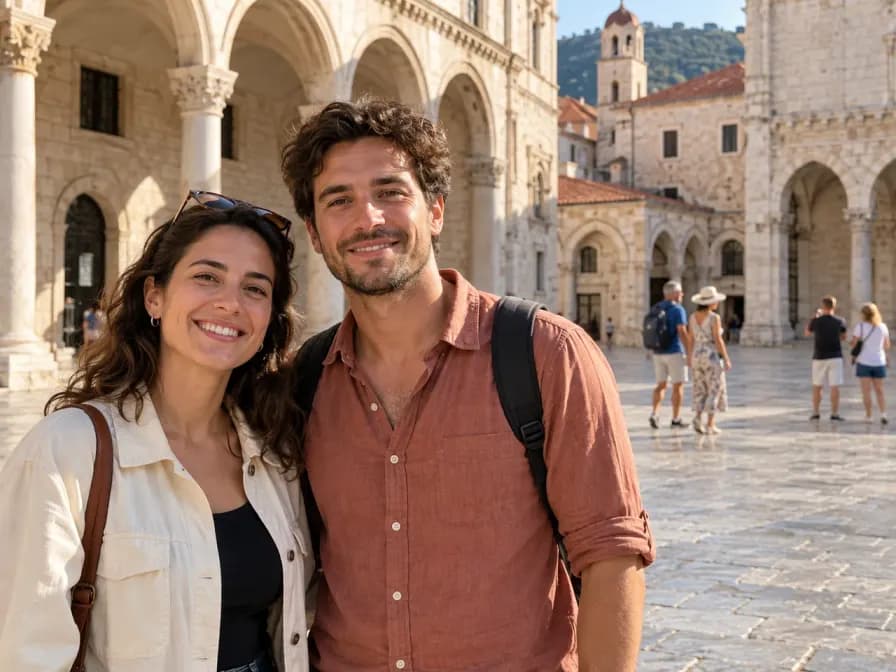 আসল
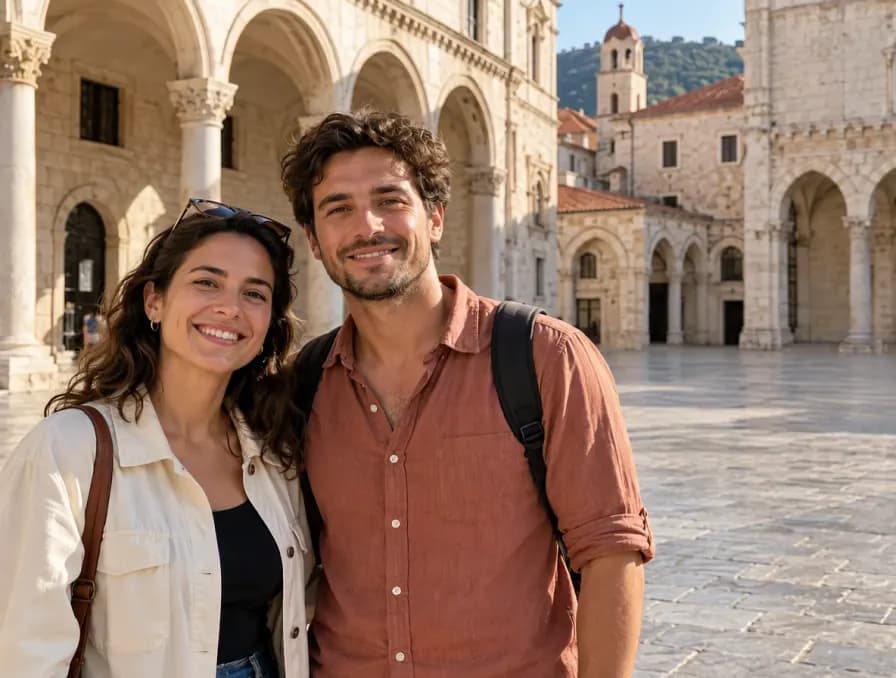 ফলাফল
সামনের কাস্টমার ও টেবিলকে রেফারেন্স হিসেবে রেখে ফুটপাতে দূরে থাকা লোকজনকে সরিয়ে দিন।
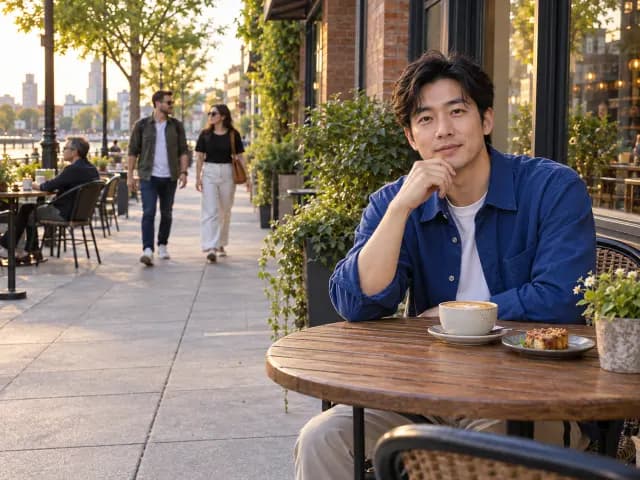 আসল
 ফলাফল
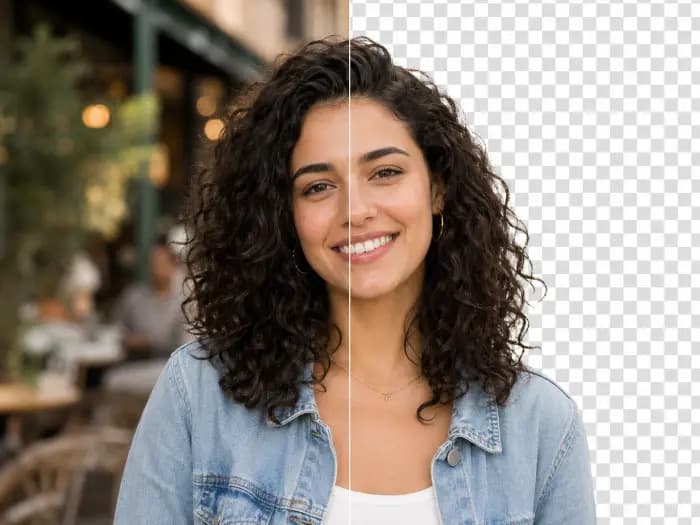
একটি ছবি এবং একটি কাজ। ম্যানুয়াল সিলেকশনের প্রয়োজন নেই।
স্পষ্টভাবে শনাক্তযোগ্য মূল বিষয়বস্তু সহ একটি ছবি বেছে নিন।
স্বয়ংক্রিয় এডিট শুরু করুন। AI অপ্রয়োজনীয় ব্যক্তিদের শনাক্ত করে এবং ব্যাকগ্রাউন্ড পূরণ করে।
মূল ছবির সাথে প্রধান বিষয়বস্তু এবং ব্যাকগ্রাউন্ড তুলনা করুন, তারপর ডাউনলোড করুন।
মাস্ক আঁকা বা প্রতিটি ব্যক্তিকে আলাদাভাবে সিলেক্ট করা ছাড়াই আসল ছবি আপলোড করে রিমুভ করা শুরু করুন।
এই এডিটে সামনের ব্যক্তি বা পোজ দেওয়া গ্রুপকে রেফারেন্স হিসেবে ব্যবহার করা হয়। আসল ছবির সাথে মুখ ও পোশাক মিলিয়ে দেখুন।
AI আশেপাশের রঙ, টেক্সচার, আলো এবং পার্সপেক্টিভ ব্যবহার করে মুছে ফেলা জায়গাগুলো পূরণ করে।
পোর্ট্রেট, সমুদ্র সৈকতের ছবি বা ট্রাভেল গ্রুপের পিছনের অপ্রয়োজনীয় লোকজন পরিষ্কার করুন।
জেনারেট করা ছবি ডাউনলোড করার আগে এডিট করা ব্যাকগ্রাউন্ড এবং আপনার মূল বিষয়বস্তু চেক করে নিন।
ফলাফল দেখার পর নির্দিষ্ট কোনো ব্যক্তি বা বস্তুর ওপর নিখুঁত নিয়ন্ত্রণ রাখতে ম্যানুয়াল ইরেজ ব্যবহার করুন।
কীভাবে স্বয়ংক্রিয় শনাক্তকরণ কাজ করে এবং কখন ম্যানুয়াল ইরেজ ব্যবহার করতে হবে তা জানুন।
না। ছবি আপলোড করুন এবং "ব্যাকগ্রাউন্ডের লোকজন সরান" এ ক্লিক করুন। AI ব্যাকগ্রাউন্ডের অপ্রয়োজনীয় ব্যক্তিদের স্বয়ংক্রিয়ভাবে শনাক্ত করে।
নির্দেশনা অনুযায়ী সামনের মূল বিষয়বস্তু বা উদ্দেশ্যমূলকভাবে পোজ দেওয়া গ্রুপটি রাখা হয়। স্পষ্ট ছবি ব্যবহার করুন এবং ফলাফল যাচাই করুন, বিশেষ করে যখন বিষয়বস্তুগুলো একে অপরের সাথে ওভারল্যাপ করে।
AI মুখ, পোশাক এবং পটভূমির বিশদ বিবরণ পুনরায় আঁকতে পারে এবং অনেক দূরের লোকদের বাদ দিতে পারে। সংরক্ষণ করার আগে জেনারেট করা ছবিটি মূল ছবির সাথে তুলনা করে দেখুন।
নির্দিষ্ট এলাকা নিখুঁতভাবে চিহ্নিত করতে ইমেজ এডিটরের ম্যানুয়াল ইরেজ ব্যবহার করুন। এই স্বয়ংক্রিয় টুলটি ব্যাকগ্রাউন্ডের অপ্রয়োজনীয় লোকজনের জন্য তৈরি করা হয়েছে।
আপনার ছবি সম্পাদনা করার জন্য আরও প্রভাব এবং উপায়গুলো অন্বেষণ করুন।

একটি ছবি আপলোড করুন এবং AI কে প্রধান বিষয়বস্তুকে রেফারেন্স হিসেবে রেখে ব্যাকগ্রাউন্ডের পথচারীদের সরাতে দিন। কোনো ব্রাশ বা সিলেকশনের প্রয়োজন নেই।