আঁচড়যুক্ত পোর্ট্রেট পরিষ্কার করুন
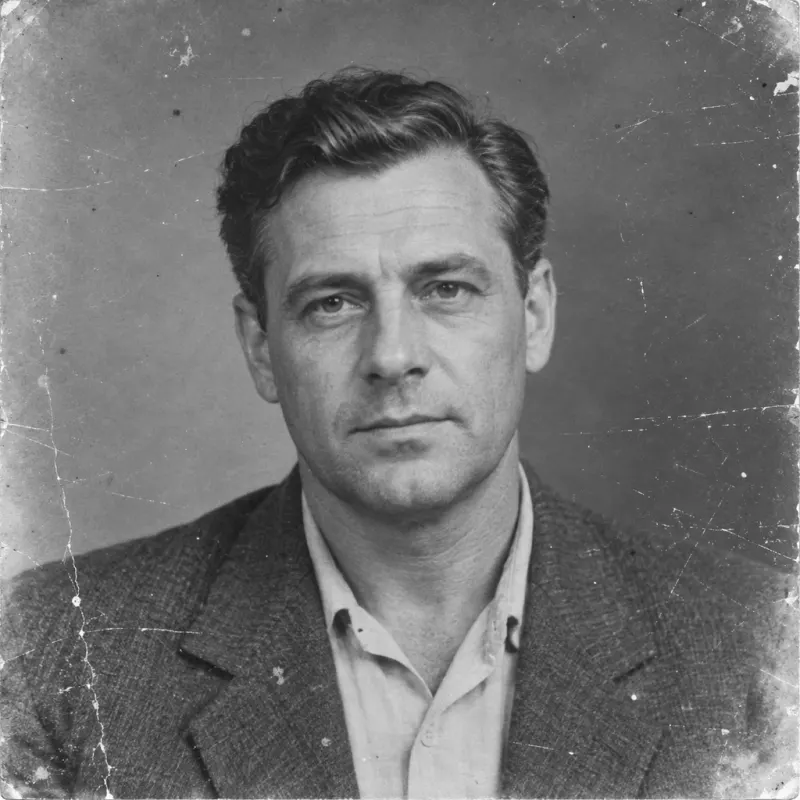
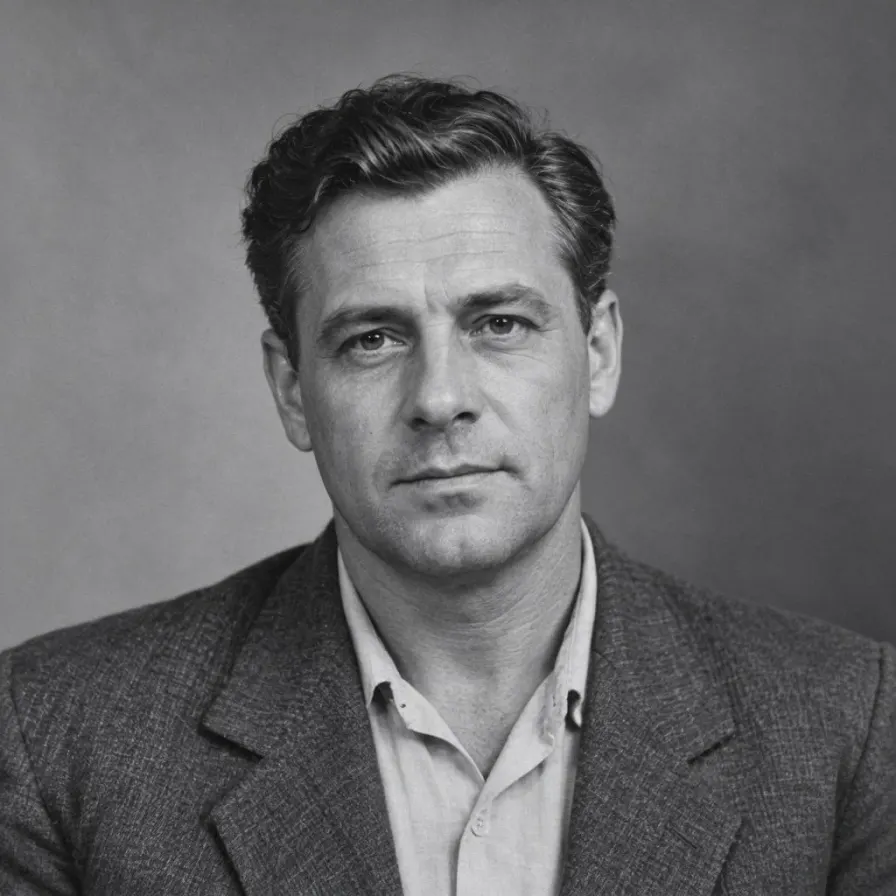
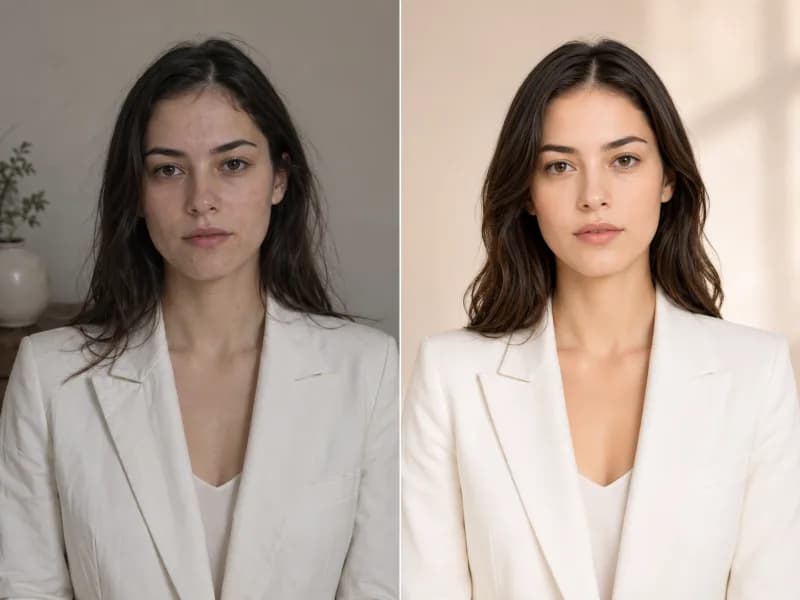
মূল মনোক্রোম পোর্ট্রেটের সাথে পুনরুদ্ধার করা আউটপুট তুলনা করুন। মুখটি চেনা যায় কিনা তা পরীক্ষা করার সময় ধুলো, সূক্ষ্ম আঁচড় এবং কাগজের ক্ষয় দেখুন।
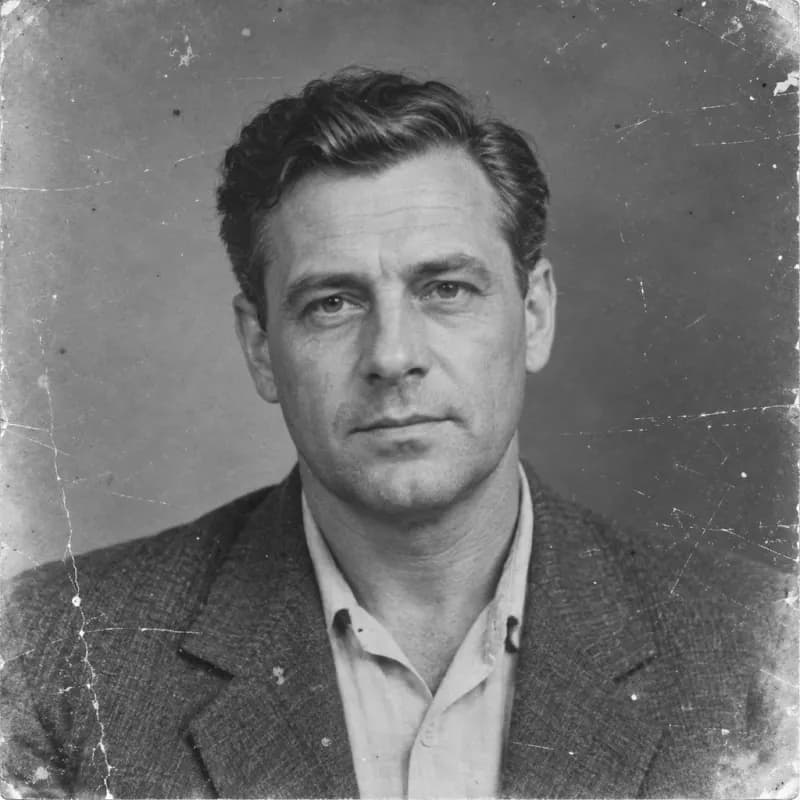
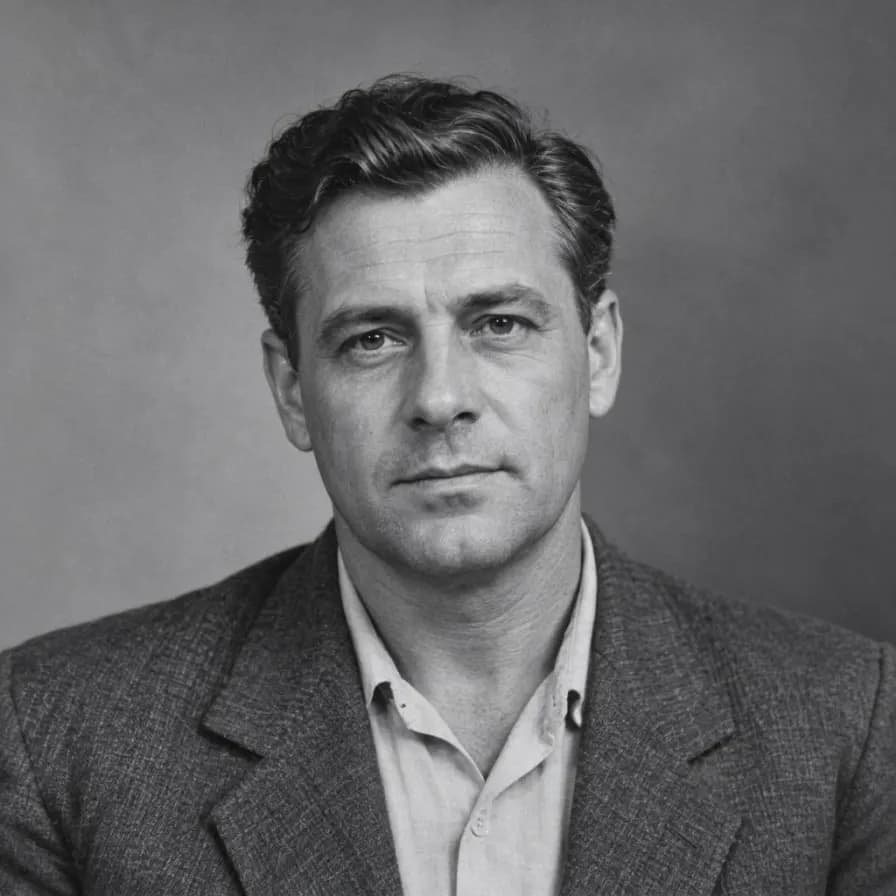
পুরনো ছবির আঁচড়, ধুলোবালি এবং ফেইডিং পরিষ্কার করুন। মূল লুক বজায় রাখুন বা ঐচ্ছিক কালারাইজেশন বেছে নিন, তারপর আপনার মূল ছবির সাথে ফলাফল তুলনা করুন।
প্রতিটি মূল ছবির সাথে এর আসল পুনরুদ্ধার ফলাফল তুলনা করুন, যার মধ্যে রয়েছে আঁচড়, ফেইডিং এবং ঐচ্ছিক কালারাইজেশন।
মূল মনোক্রোম পোর্ট্রেটের সাথে পুনরুদ্ধার করা আউটপুট তুলনা করুন। মুখটি চেনা যায় কিনা তা পরীক্ষা করার সময় ধুলো, সূক্ষ্ম আঁচড় এবং কাগজের ক্ষয় দেখুন।
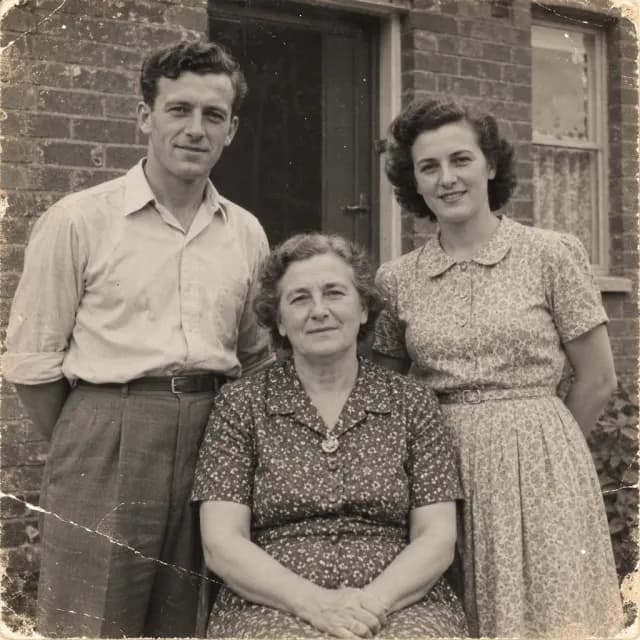
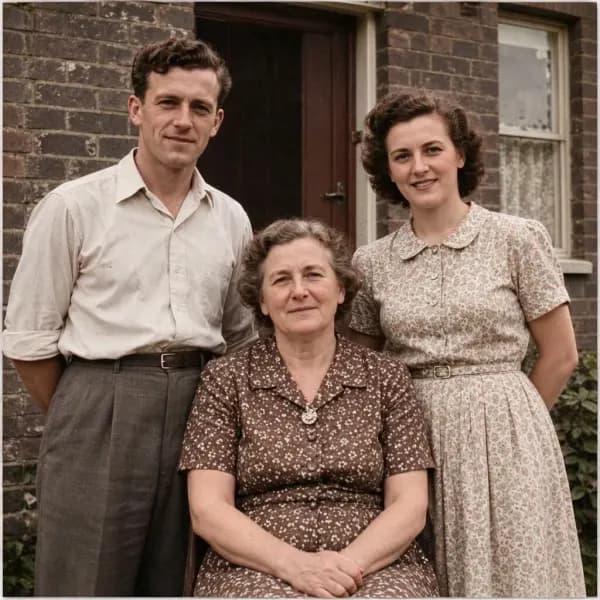
একটি ফেইড হওয়া রঙিন প্রিন্ট কীভাবে আরও স্পষ্ট টোন এবং পরিচ্ছন্ন সারফেস ডিটেইল পেতে পারে তা দেখুন। মূল ছবির সাথে ত্বক, পোশাক এবং পটভূমির রঙের তুলনা করুন।
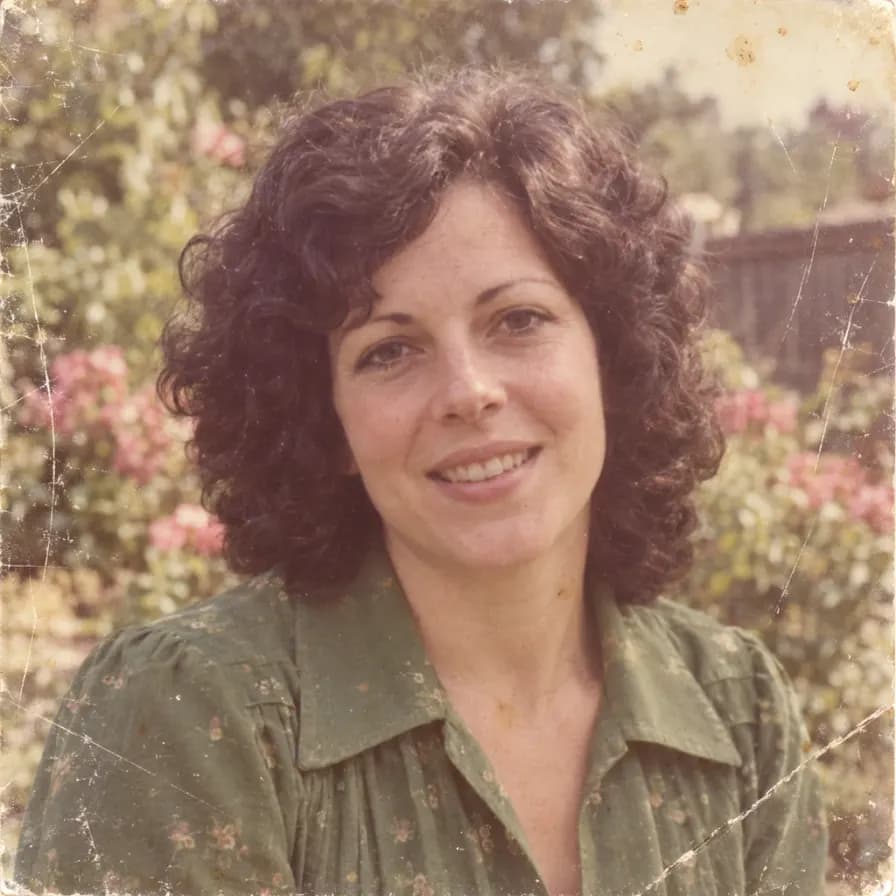
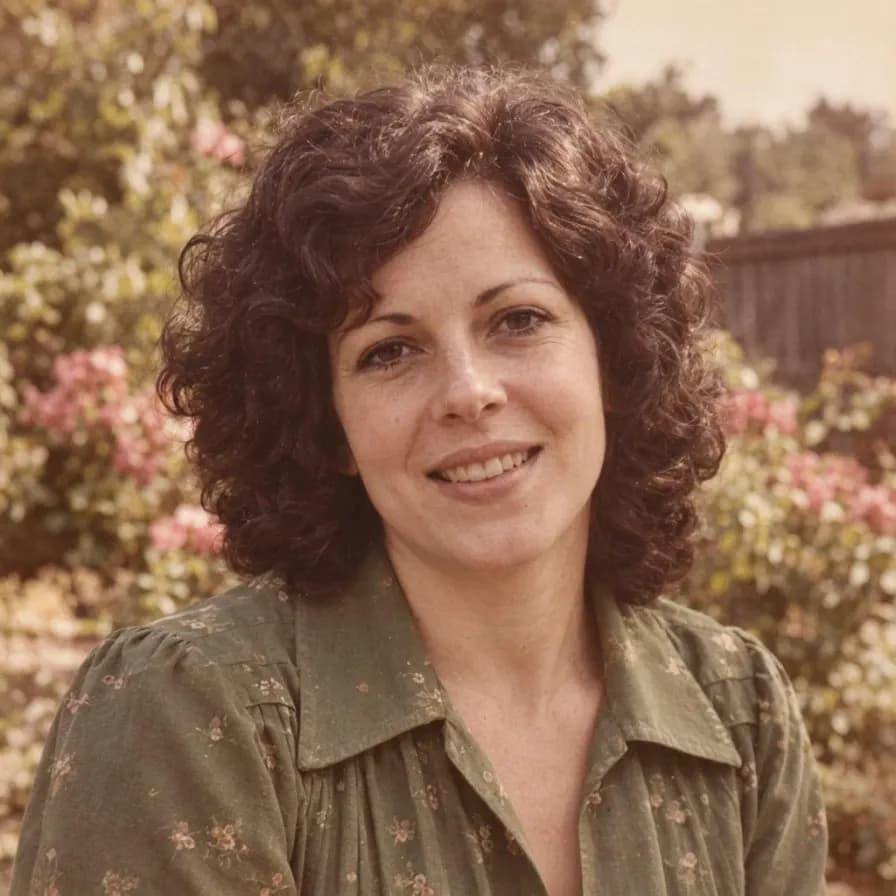
মূল মানুষ এবং বিন্যাসকে রেফারেন্স হিসেবে রেখে একটি দলগত ছবি মেরামত করুন এবং বিশ্বাসযোগ্য রঙ অন্বেষণ করুন। যোগ করা রঙগুলো অতীতের একটি ব্যাখ্যা।
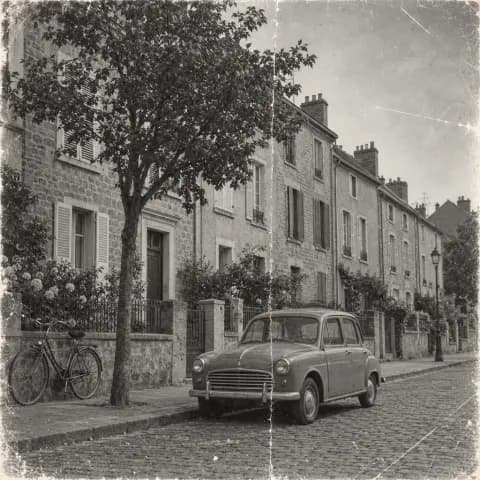
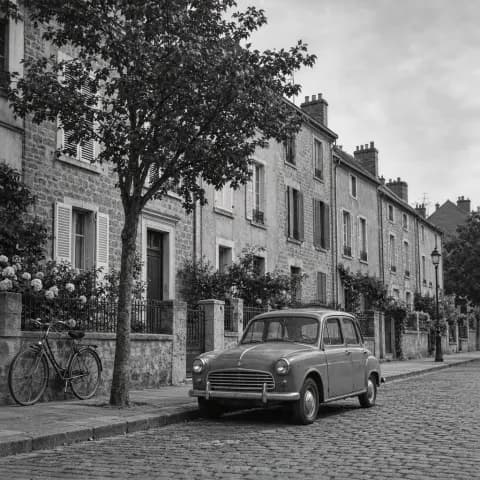
ভবন, একটি গাড়ি এবং একটি সাইকেলের আঁচড় ও ফেইডিংয়ের মেরামতের কাজ তুলনা করতে একটি পুরনো রাস্তার ছবি ব্যবহার করুন। পরিবর্তিত স্থাপত্যের বিবরণের জন্য আউটপুট পর্যালোচনা করুন।
মূল প্রিন্টের একটি স্পষ্ট স্ক্যান বা সমানভাবে আলোকিত ছবি দিয়ে শুরু করুন।
আপনার কাছে থাকা সবচেয়ে পরিষ্কার স্ক্যানটি ব্যবহার করুন, যেখানে পুরো ছবিটি দৃশ্যমান থাকে।
মূল কালো-সাদা বা রঙিন ট্রিটমেন্ট বজায় রাখুন, অথবা কালারাইজেশনের মাধ্যমে পুনরুদ্ধারের অনুরোধ করুন।
মূল ছবির সাথে মুখাবয়ব ও বিবরণ তুলনা করুন, তারপর ডাউনলোড করুন বা সম্পাদনা চালিয়ে যান।
চারপাশের ছবিকে রেফারেন্স হিসেবে ব্যবহার করে ছোটখাটো আঁচড়, ধুলোর দাগ এবং পৃষ্ঠের চিহ্ন কমিয়ে দিন।
মেরামত করার জন্য মূল মুখ, বয়স এবং অভিব্যক্তি ব্যবহার করুন। কোনো পরিবর্তিত বিবরণের জন্য ফলাফল পর্যালোচনা করুন।
মূল দৃশ্যকে ইচ্ছাকৃতভাবে পরিবর্তন না করেই অসম এক্সপোজার এবং ফেইড হওয়া রঙের উন্নতি করুন।
মূল ট্রিটমেন্ট বজায় রাখুন অথবা একটি কালো-সাদা বা সেপিয়া ছবির সংযত রঙের ব্যাখ্যা অন্বেষণ করুন।
ব্যক্তিগত পোর্ট্রেট, পরিবারের দলগত ছবি এবং পুরনো রাস্তার বা ভ্রমণের ছবির সাথে কাজ করুন।
মেরামত করা ছবি ডাউনলোড করুন অথবা বিবরণ পরিমার্জন করতে এবং অন্যান্য সম্পাদনা অন্বেষণ করতে Raphael ইমেজ টুল ব্যবহার করুন।
স্ক্যান নির্বাচন করা, ক্ষতি মেরামত করা এবং AI পুনরুদ্ধারের ফলাফল ব্যাখ্যা করা।
দৃশ্যমান ছবিকে রেফারেন্স হিসেবে ব্যবহার করে টুলটি ছোটখাটো আঁচড়, ধুলোবালি, ভাঁজ এবং ফেইডিং কমাতে পারে। ফলাফল ক্ষতির পরিমাণ এবং উৎসে উপস্থিত বিবরণের ওপর নির্ভর করে।
হ্যাঁ, ডিফল্ট মোডে মূল ট্রিটমেন্ট বজায় রাখার অনুরোধ করা হয়। আপনি যখন রঙের ব্যাখ্যা চান শুধুমাত্র তখনই 'পুনরুদ্ধার করুন এবং কালারাইজ করুন' বেছে নিন।
নির্দেশনাগুলোতে প্রতিটি ব্যক্তির পরিচয়, বয়স এবং অভিব্যক্তি সংরক্ষণ করার কথা বলা হয়েছে। AI তবুও বিবরণ পরিবর্তন করতে পারে, বিশেষ করে যেখানে ক্ষতি কোনো মুখকে ঢেকে রাখে, তাই আউটপুটটি সাবধানে তুলনা করুন।
না। কালারাইজেশন বিশ্বাসযোগ্য রঙ তৈরি করে, মূল পোশাক, ত্বকের টোন বা পারিপার্শ্বিকতার প্রমাণ নয়। আপনার ঐতিহাসিক রেফারেন্স হিসেবে মূল স্ক্যানটি সংরক্ষণ করুন।
শুধুমাত্র ছবি থেকে হারিয়ে যাওয়া তথ্য নির্ভরযোগ্যভাবে পুনরুদ্ধার করা সম্ভব নয়। এই টুলটি মেরামতযোগ্য ক্ষতি সহ দৃশ্যমান ছবির জন্য তৈরি; উদ্ভাবিত বিবরণকে প্রামাণিক রেকর্ড হিসেবে বিবেচনা করবেন না।
একটি স্পষ্ট স্ক্যান ব্যবহার করুন, অথবা চকচকে ভাব ছাড়াই সমান আলোর নিচে প্রিন্টটি সমতলভাবে ছবি তুলুন। পুরো ছবিটি অন্তর্ভুক্ত করুন এবং স্ক্রিনশট বা বারবার কম্প্রেশন এড়িয়ে চলুন। জেনারেট করার আগে বোতামে ক্রেডিট খরচ দেখানো হয়।
আপনার ছবি সম্পাদনা করার জন্য আরও প্রভাব এবং উপায়গুলো অন্বেষণ করুন।