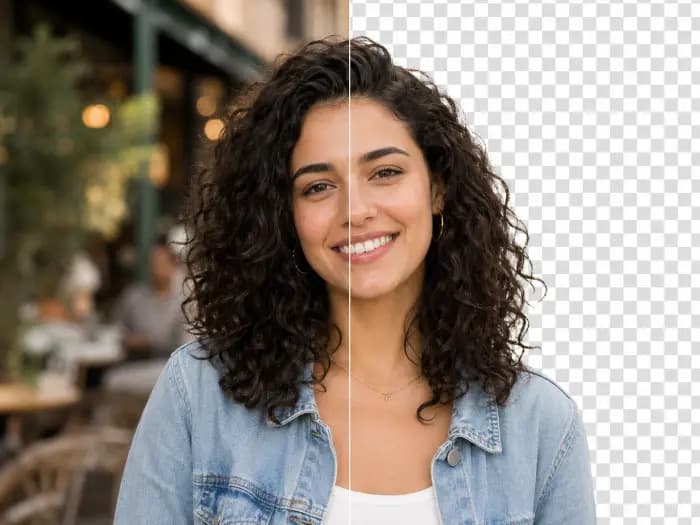
清理旅行人像中的路人
移除旅行人像后方的无关路人,对照检查主人物、路面和建筑的生成效果。
 原图
 结果
对照原图与真实生成结果。
移除旅行人像后方的无关路人,对照检查主人物、路面和建筑的生成效果。
原图结果移除海岸线附近的行人后,对照查看沙滩和海面的生成效果。
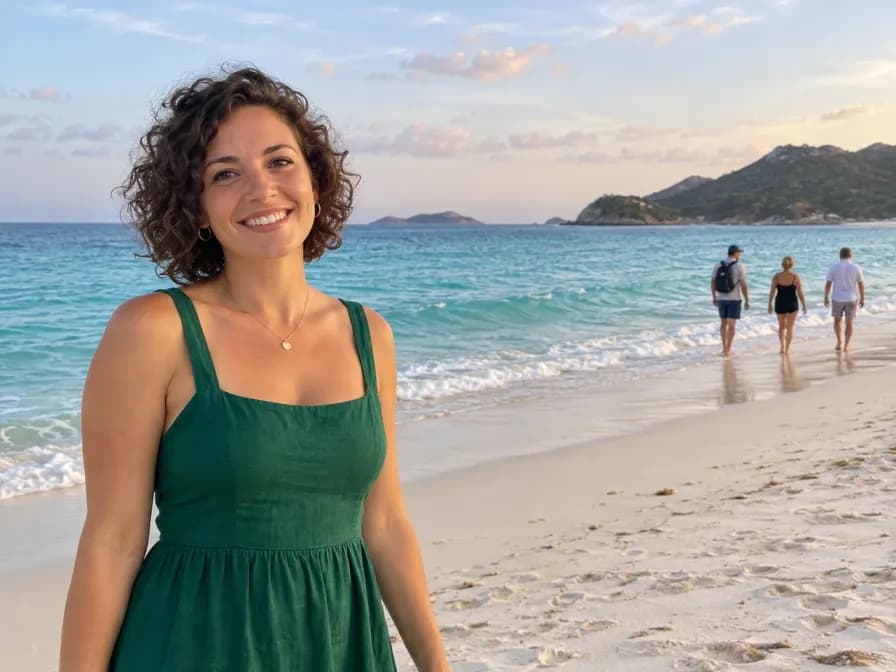 原图
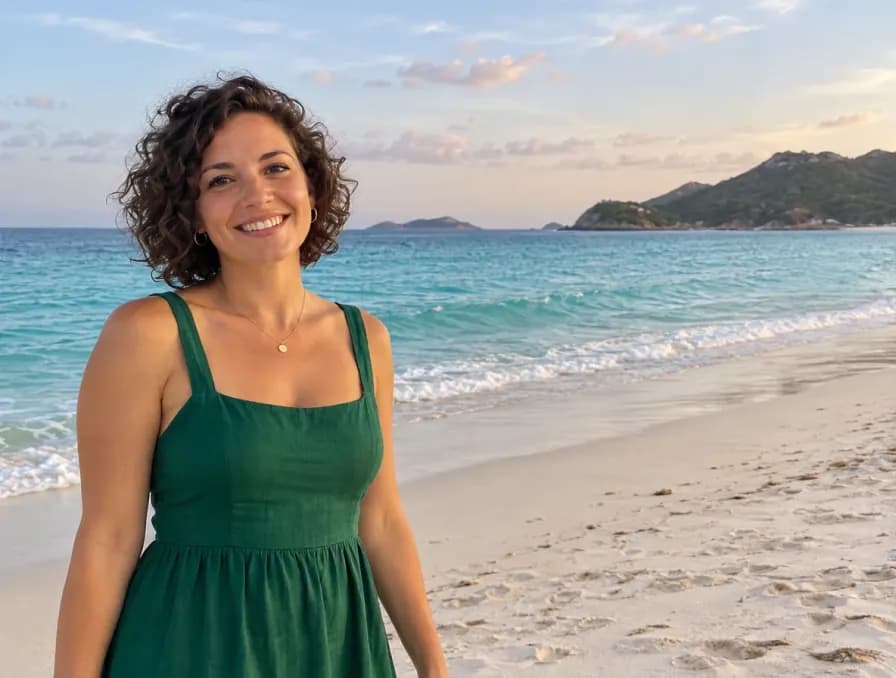 结果
保留前景两位朋友的合照关系,移除后方无关游客。
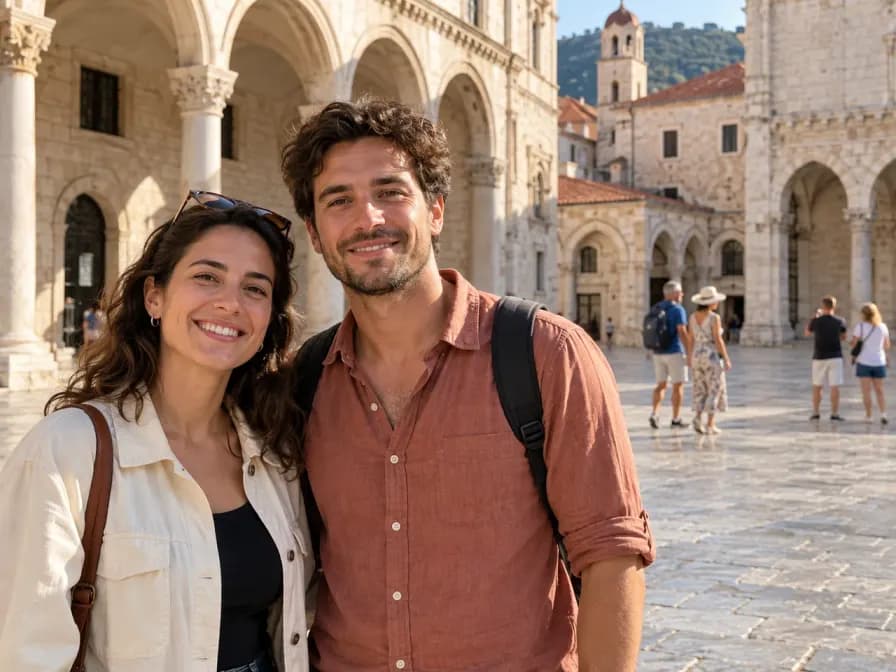 原图
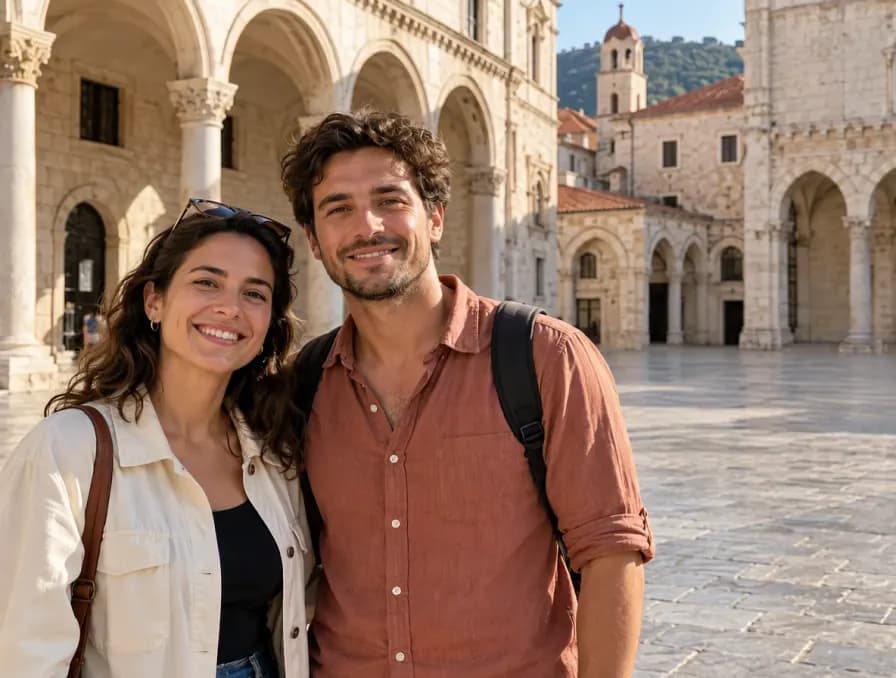 结果
移除远处人行道上的人物,以前景顾客和桌面为保留参考。
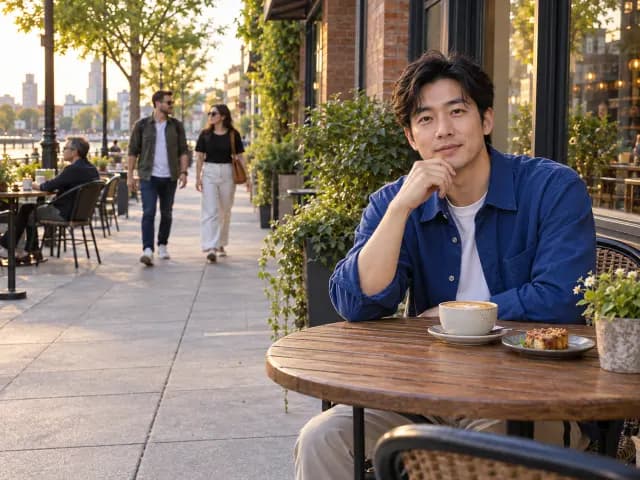 原图
 结果
上传一张图,一次操作,无需手动选择区域。
选择主体清晰、容易辨认的原图。
点击开始,AI 识别背景无关人物并补全场景。
对照检查主体与背景后,再下载结果。
上传原图即可开始,不必绘制蒙版或逐个框选路人。
以前景人物或刻意合照的群体为参考,生成后对照检查面容与服饰。
根据周围的颜色、纹理、光线和透视,补全被移除人物遮挡的区域。
清理人像、海边照片或旅行合照后方的无关路人。
先检查背景和主体的变化,再下载生成的照片。
需要精确移除指定人物或物体时,可继续使用手动消除。
了解自动识别的适用范围,以及何时使用手动消除。
不需要。上传照片后点击“自动移除路人”,AI 会识别背景中的无关人物。
生成指令要求保留前景主体或刻意合照的群体。建议使用主体清晰的照片,人物重叠时尤其需要检查结果。
AI 可能重绘面容、服装或背景细节,也可能漏掉很远处的人物。保存前请将生成图与原图对照检查。
可在图片编辑器中使用手动消除,精确标记区域。此工具主要用于自动清理背景路人。
尝试更多效果,继续完成你的图片。

上传一张照片,AI 自动识别背景路人并补全场景,以前景主体或合照人物为保留参考,无需涂抹或逐个选择。