换个自拍姿势,保留人物特征
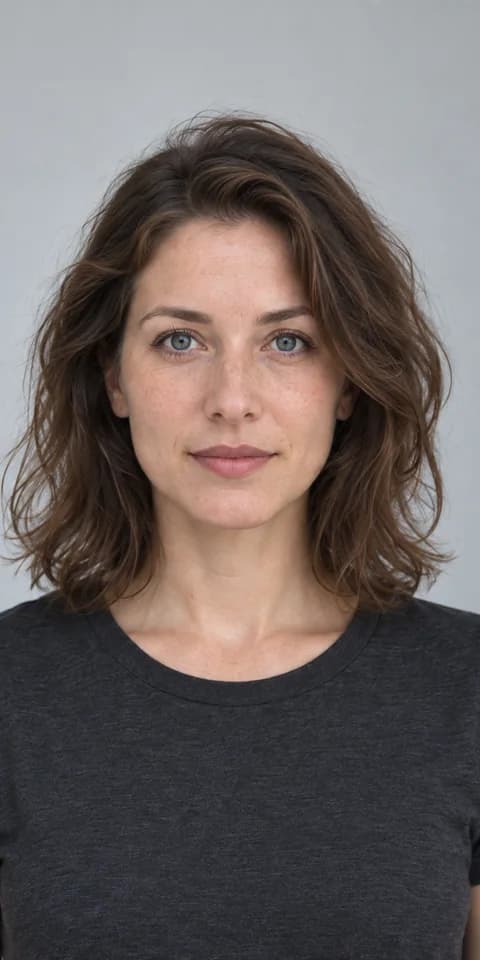
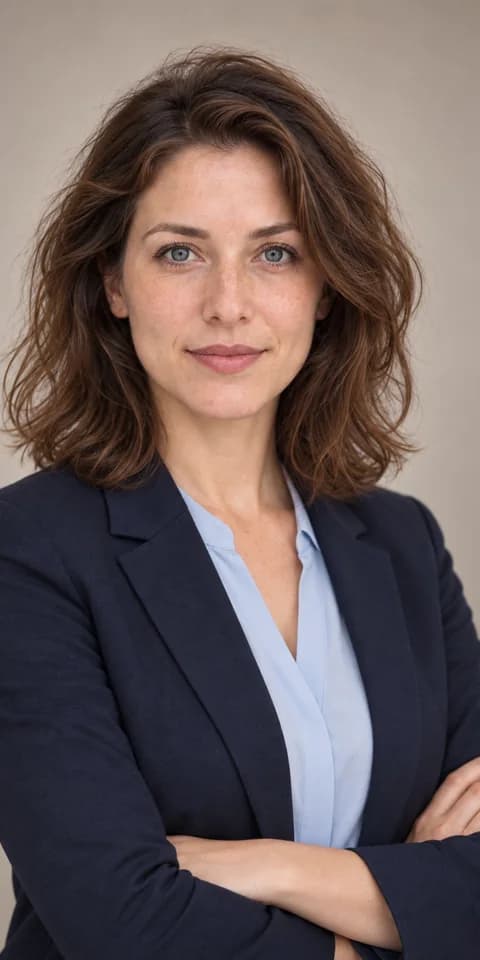
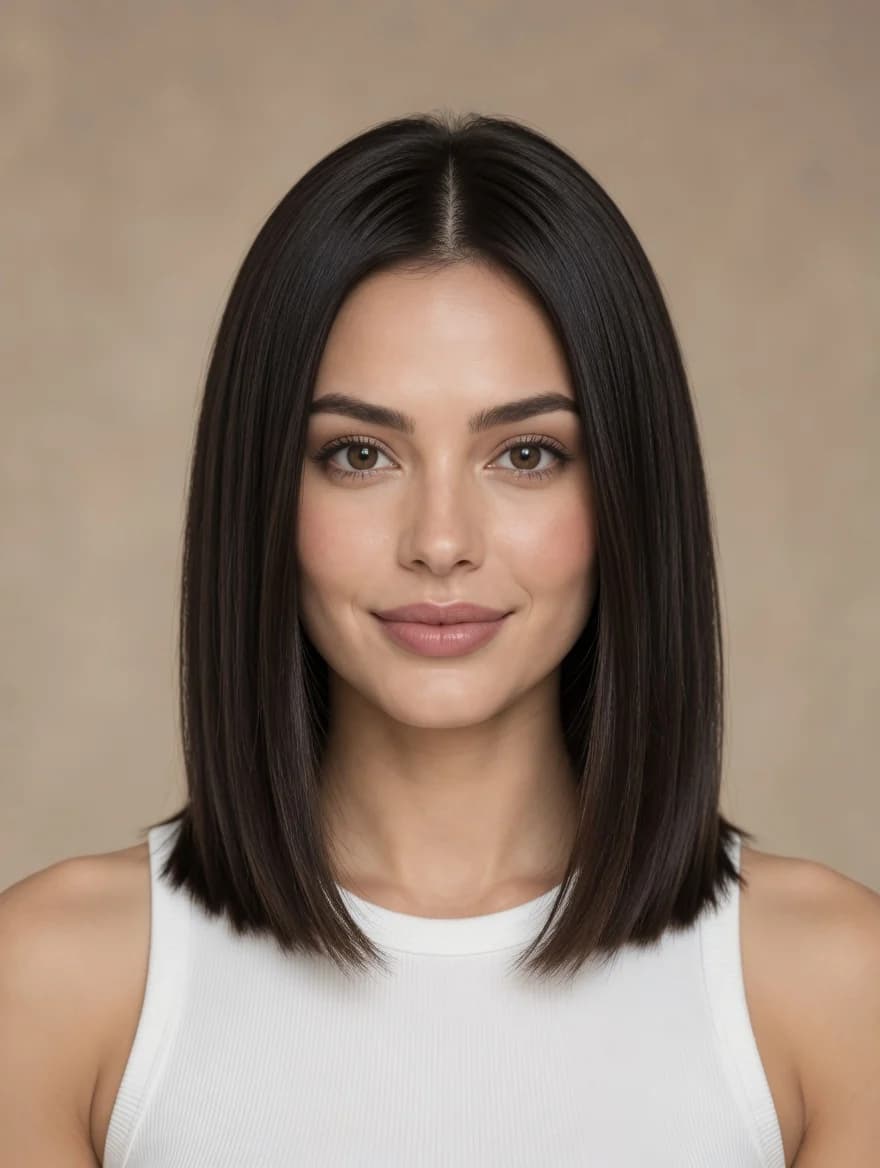
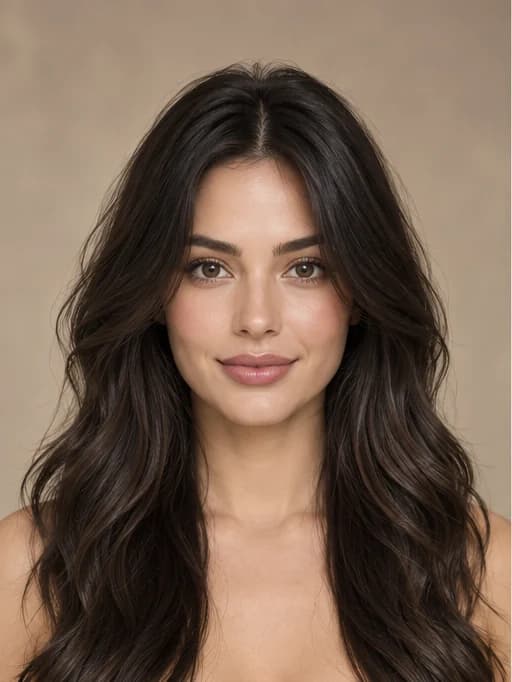
用 AI 给自拍换姿势时,可以用原图作为人物参考。这里把端坐自拍换成侧躺近景,脸、穿搭和耳机依然清楚,画面也更像随手抓拍。
 参考姿势
 案例姿势
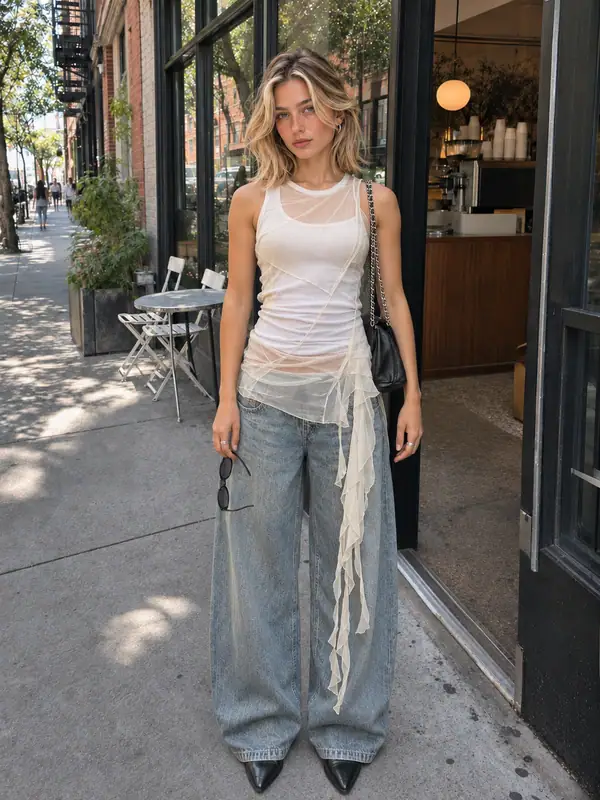
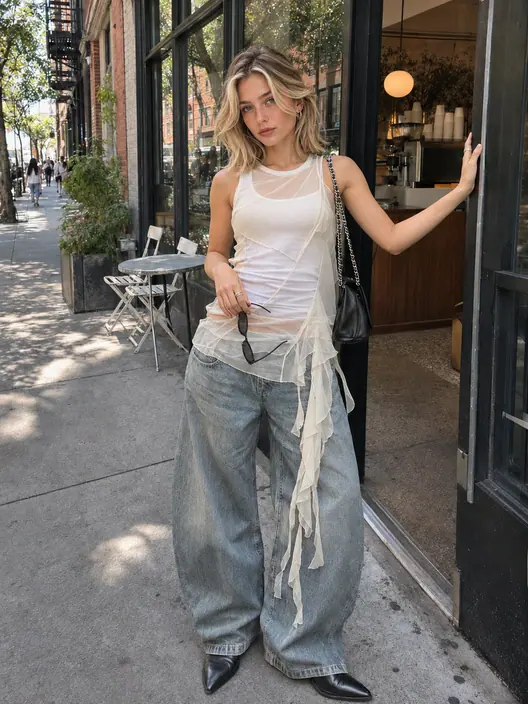
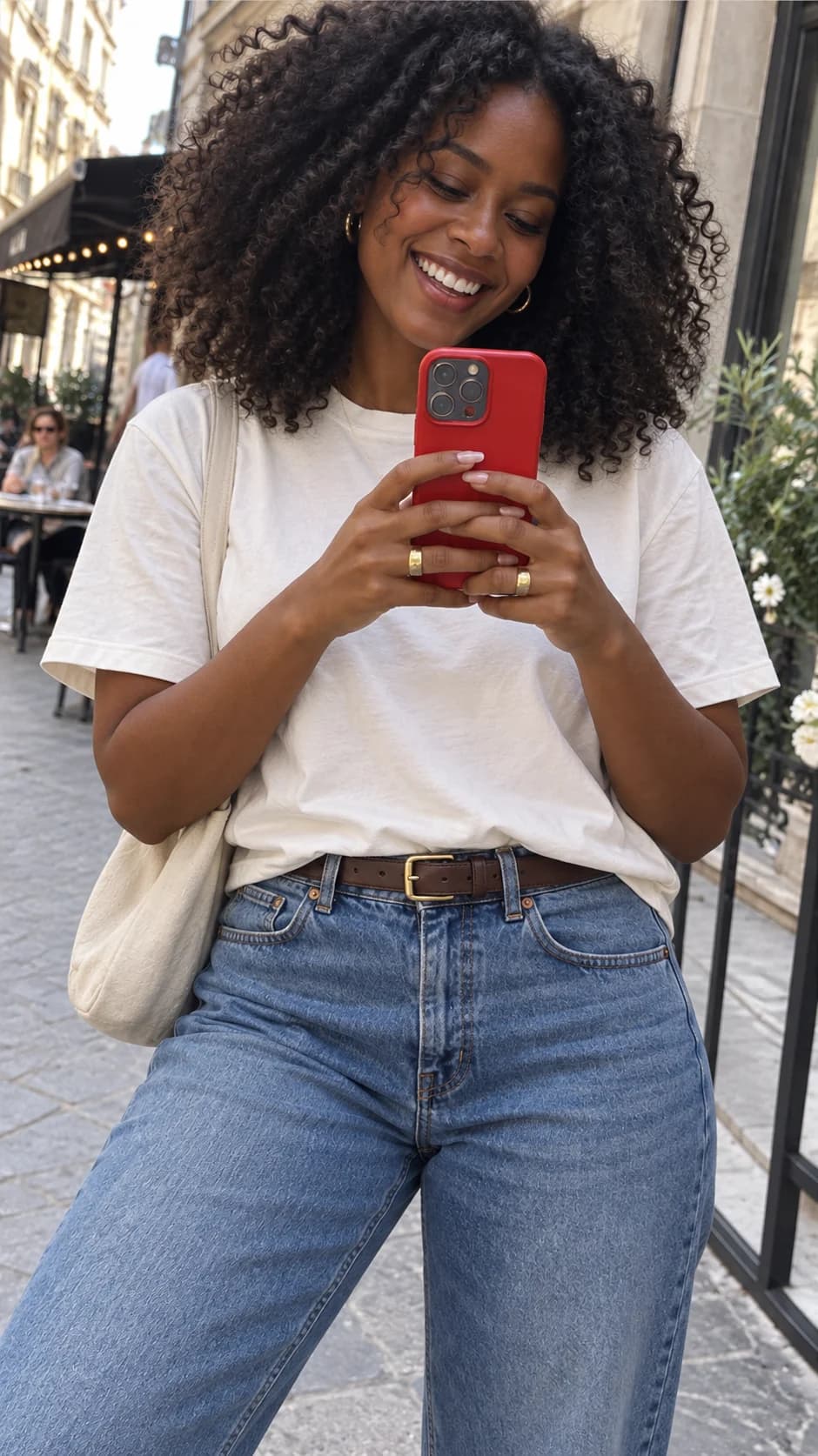
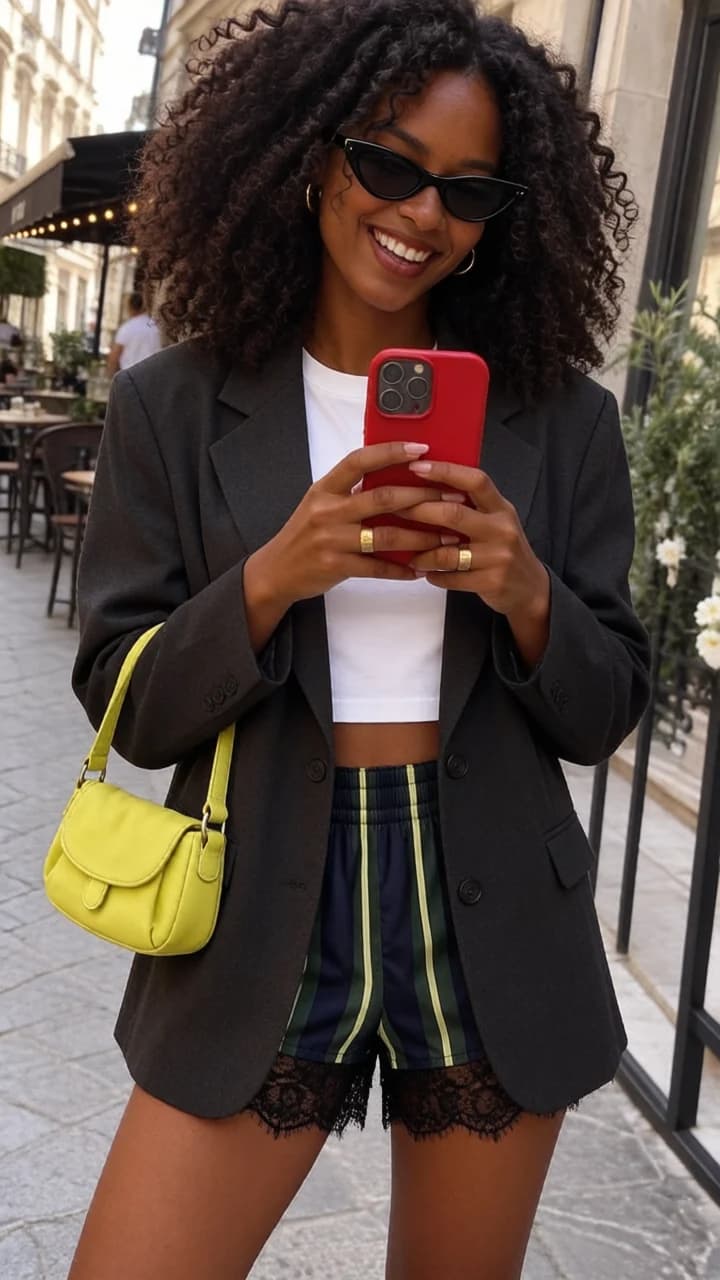
从自拍到全身街拍,对照同一个人的两张图,看看站姿、坐姿和手部动作的变化。
用 AI 给自拍换姿势时,可以用原图作为人物参考。这里把端坐自拍换成侧躺近景,脸、穿搭和耳机依然清楚,画面也更像随手抓拍。
参考姿势案例姿势用文字描述身体和手的动作。这里把站姿换成下蹲、抬头吐舌,双手各举一部手机挡住眼睛。
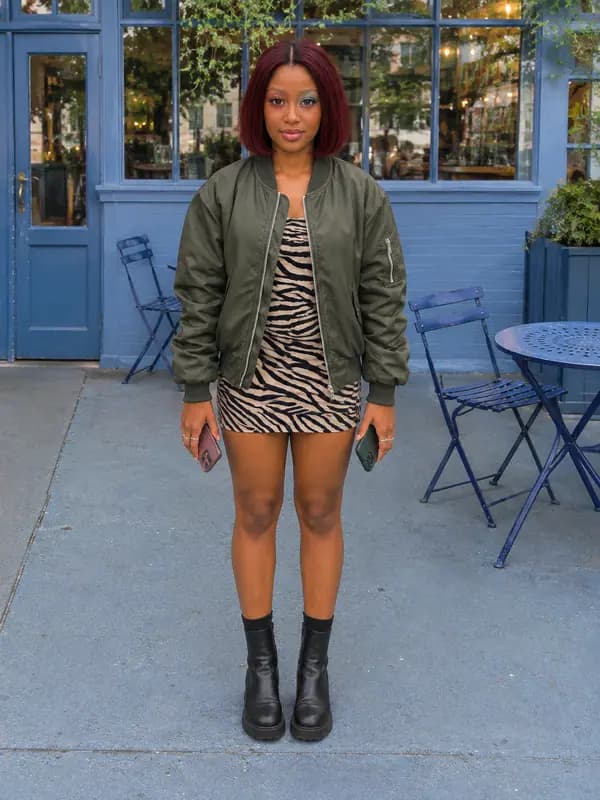 参考姿势
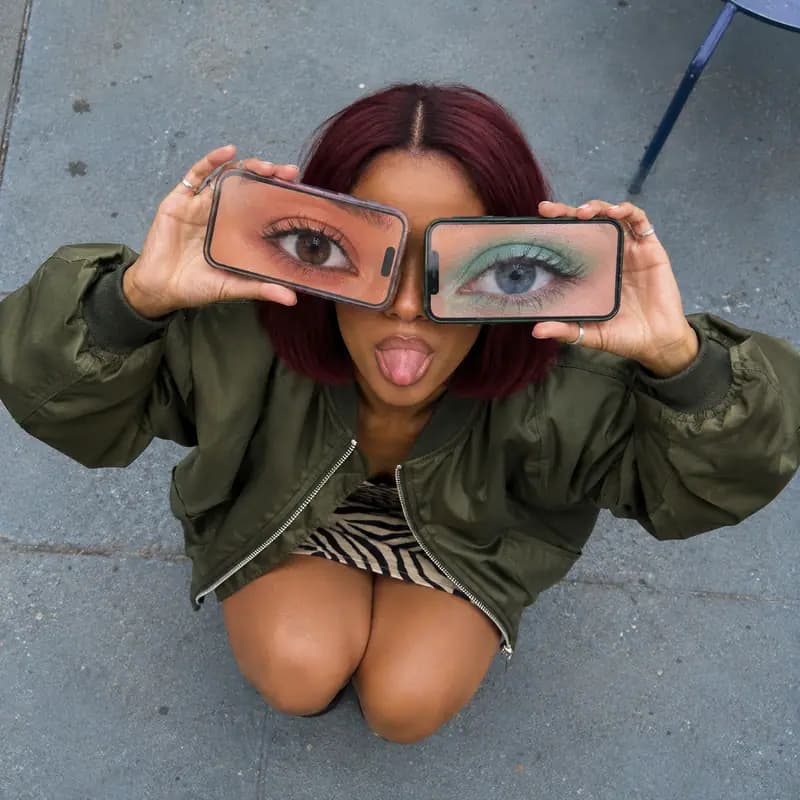 案例姿势
用 AI 给全身照换姿势,可以调整身体朝向和手部动作。这里保留整套穿搭和街景,微微侧身、一手拨发,让画面更像街头抓拍。
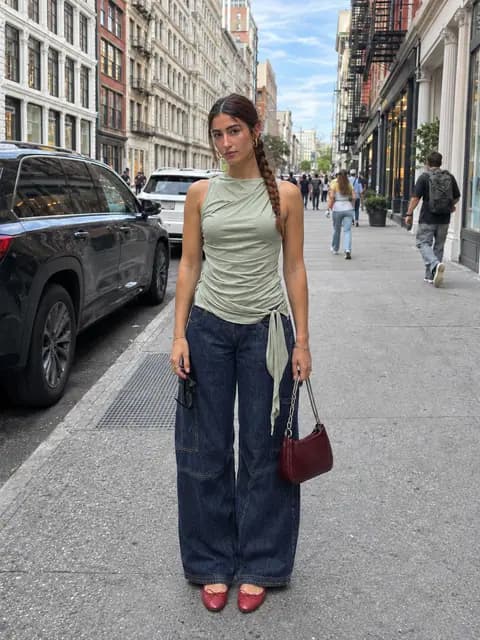 参考姿势
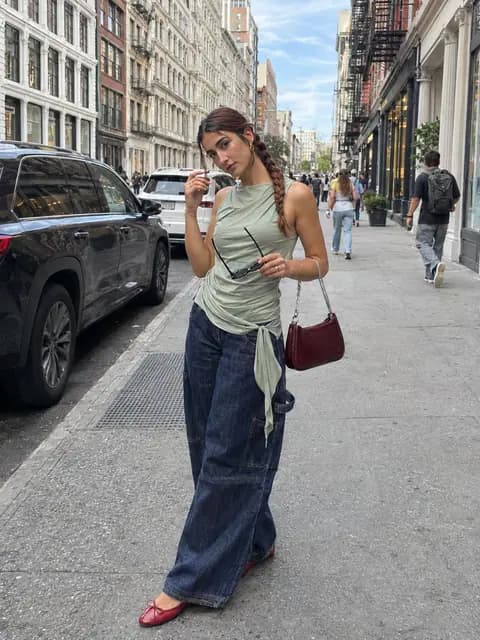 案例姿势
以咖啡馆门口的侧身倚靠为例,看看怎么把自然站姿换成街拍姿势。
上传一张清晰的单人照片。想换全身姿势,尽量让手脚都在画面里。
在「时尚姿势」中选择「侧身倚靠」,或在「自定义」里写下身体朝向、手脚位置和视线。
点击「生成」,确认动作满意后下载。
用同一张人物照片,尝试自然迈步、松弛坐姿或手持商品的展示动作。
从时尚姿势、商品展示、服装细节和配饰展示四类中挑选,按照片用途找动作。
换姿势时以原图为参考,尽量保留人物的五官、发型和穿搭。
需要展示手里的商品或身上的配饰时,可以给对应的预设添加一张商品图。
想要更具体的动作,可以写成「坐在台阶上,一手搭在膝盖上,视线看向镜头外」。
自然迈步、回头或后仰坐姿,可以展示不同动作下的穿搭。
用拨开头发、轻捏衣角或扶眼镜等动作,突出服装和配饰细节。
选照片、写动作、搭配商品图时,可以参考这些建议。
先上传一张人物照片,再从姿势库选一个动作,或切换到「自定义」用文字描述。想看全身,可以选自然迈步、侧身倚靠或椅上坐姿等预设。
优先用光线清楚、脸部无遮挡的单人照片。想换全身姿势,尽量让手脚和全身都入镜,方便参考原来的穿搭和身形。
先写正在做什么,再补充手脚位置和视线。可以写「侧坐在高脚凳上,一手扶帽檐,看向窗外」。
可以。选「商品展示」或「配饰展示」里的预设后,可以额外上传一张商品图,作为手持或佩戴的参考。一般人像换姿势只需要人物照片。
AI 会参考原图的人物特征和穿搭,但换姿势时也会重新绘制部分画面,脸部、衣褶和背景细节可能略有变化。
可以,在「生成」旁选择画幅。全身穿搭可以试试 3:4,方形社媒配图可以选 1:1。不确定的话,保留「自动」就好。
处理完成后,可以继续使用其他 Raphael 图片工具。

不用重拍,用 AI 给照片换个姿势。