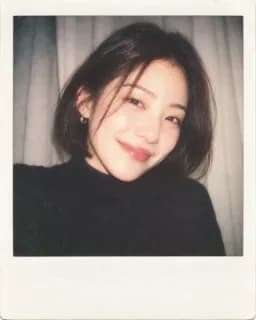
從現有相片建立工作室風格的產品影像
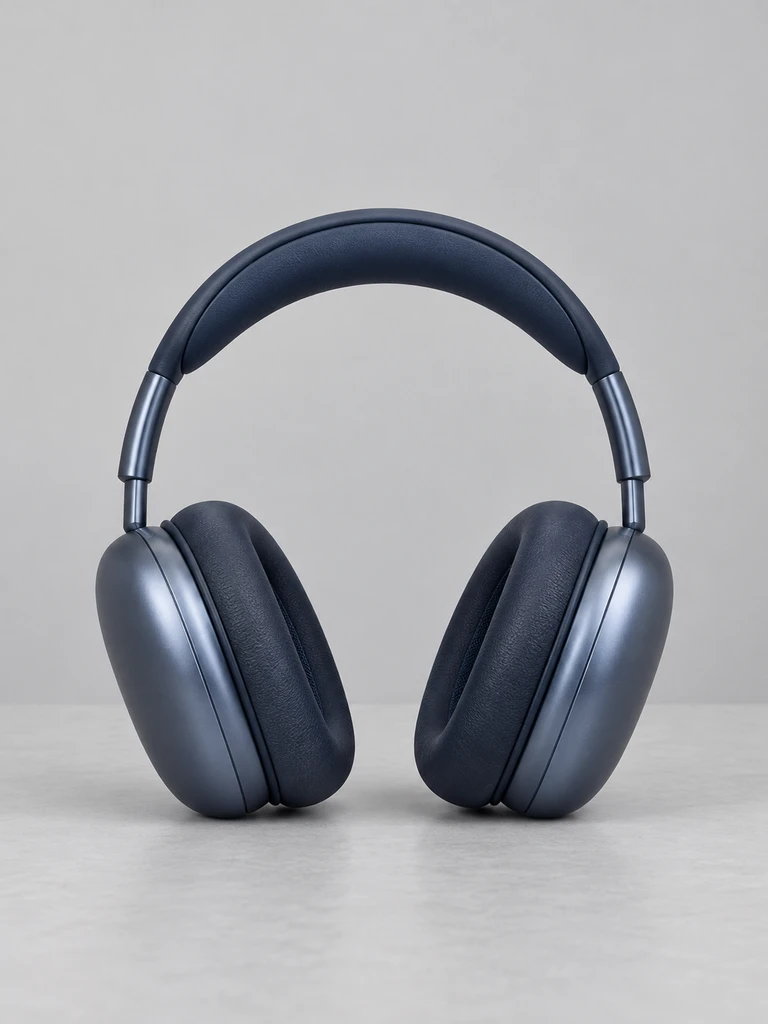
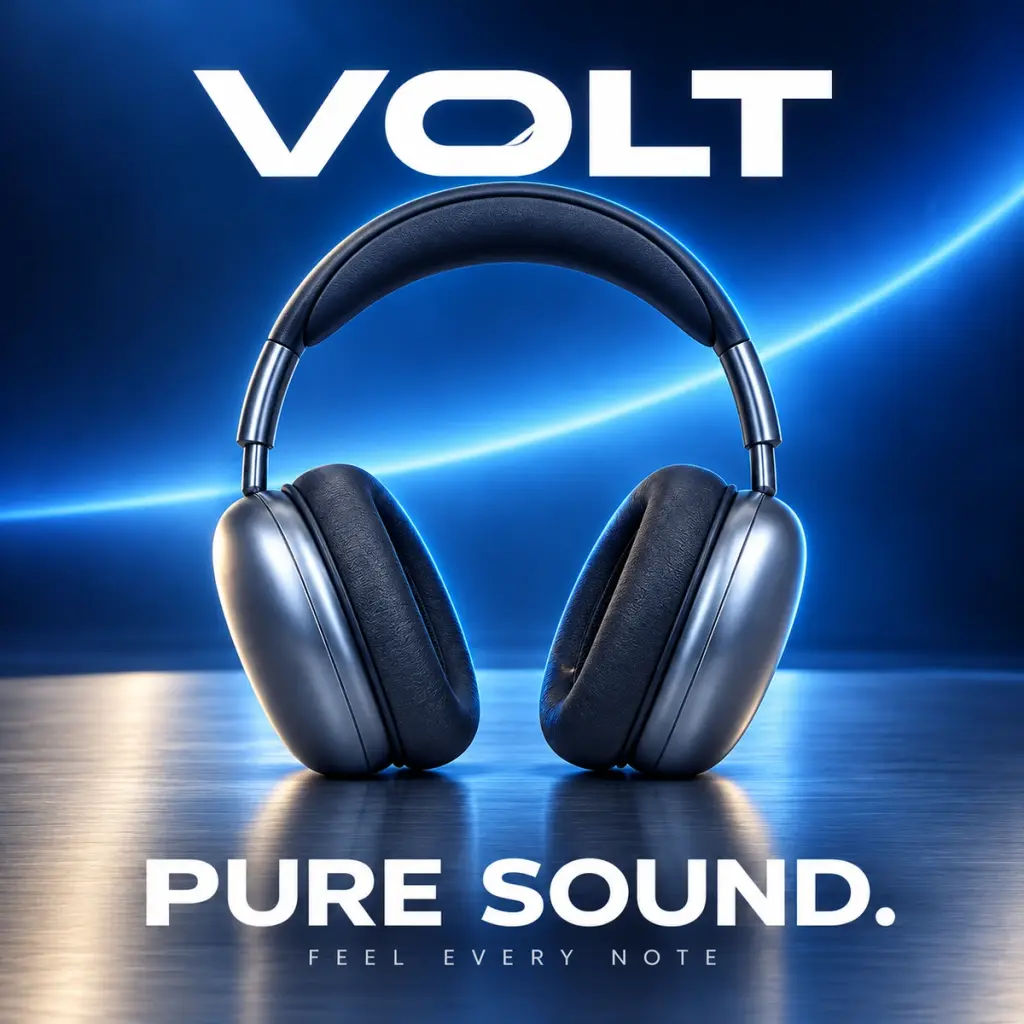
上傳清晰的產品相片,並將其形狀、顏色和材質作為工作室風格呈現的參考。無需先架設燈光、背景和攝影桌,即可探索乾淨的背景與工作室燈光。為店面內容、產品發表與廣告概念開發影像選項。
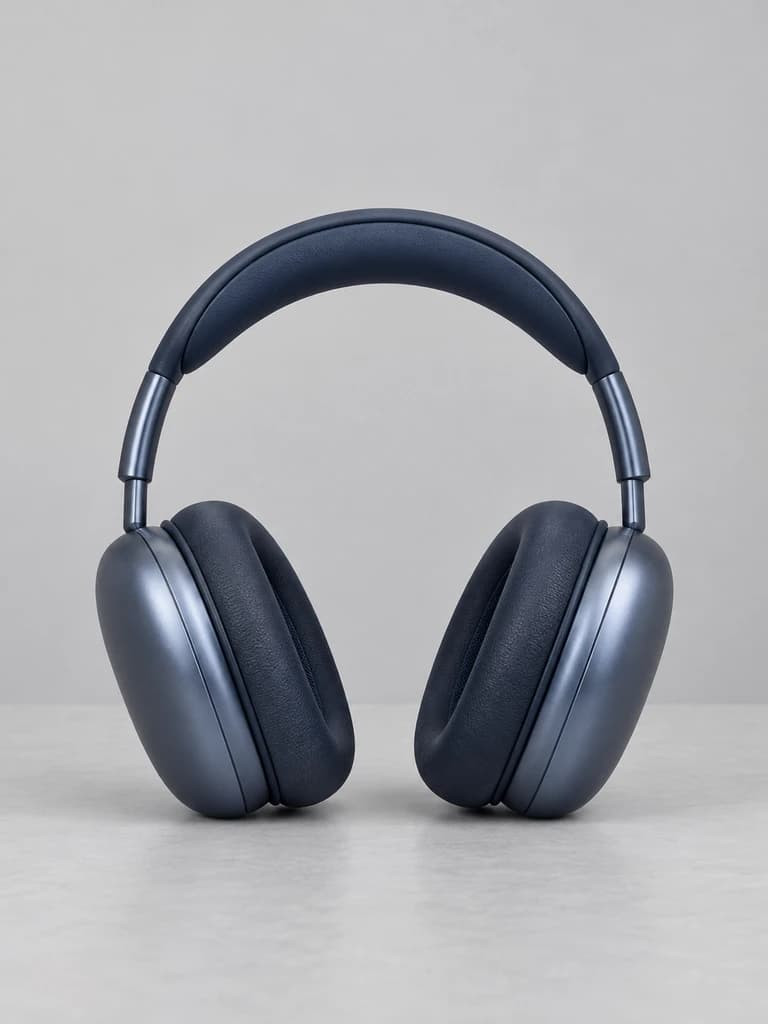
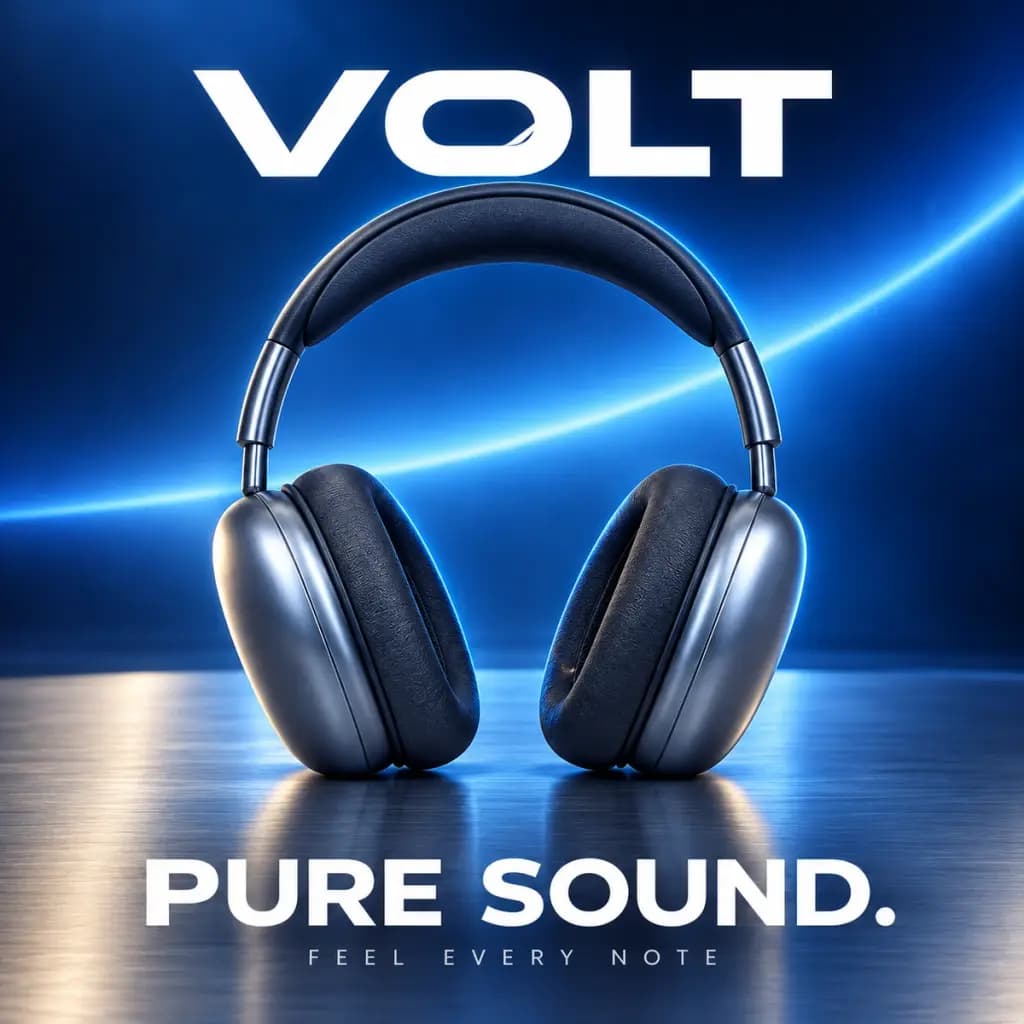
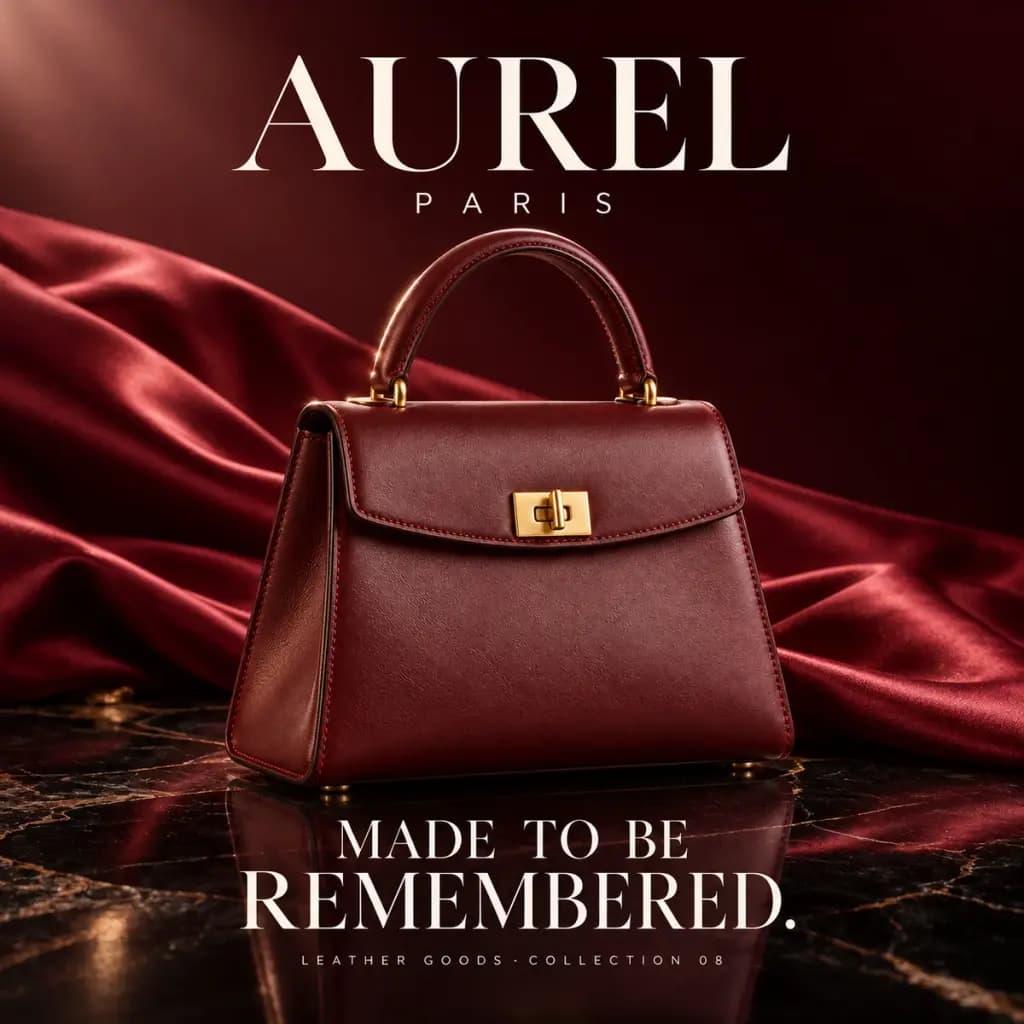
檢視每個預設的原始照片與生成結果。
上傳清晰的產品相片,並將其形狀、顏色和材質作為工作室風格呈現的參考。無需先架設燈光、背景和攝影桌,即可探索乾淨的背景與工作室燈光。為店面內容、產品發表與廣告概念開發影像選項。
工作室影像將注意力集中在產品上,而生活風格場景則有助於將其置於日常情境中。使用 AI 生活風格產品攝影預設,從現有產品相片探索新場景。為社群內容、商店橫幅與促銷構想開發基於場景的影像。
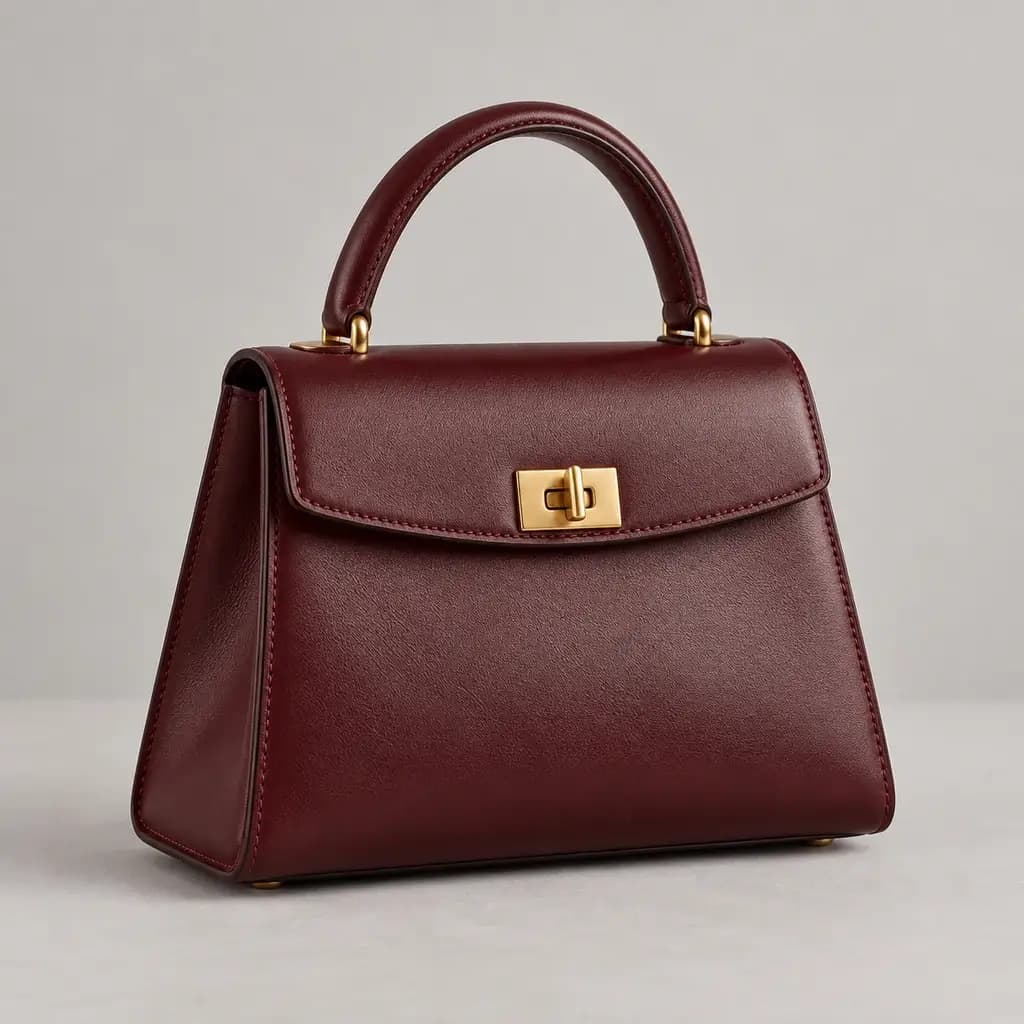
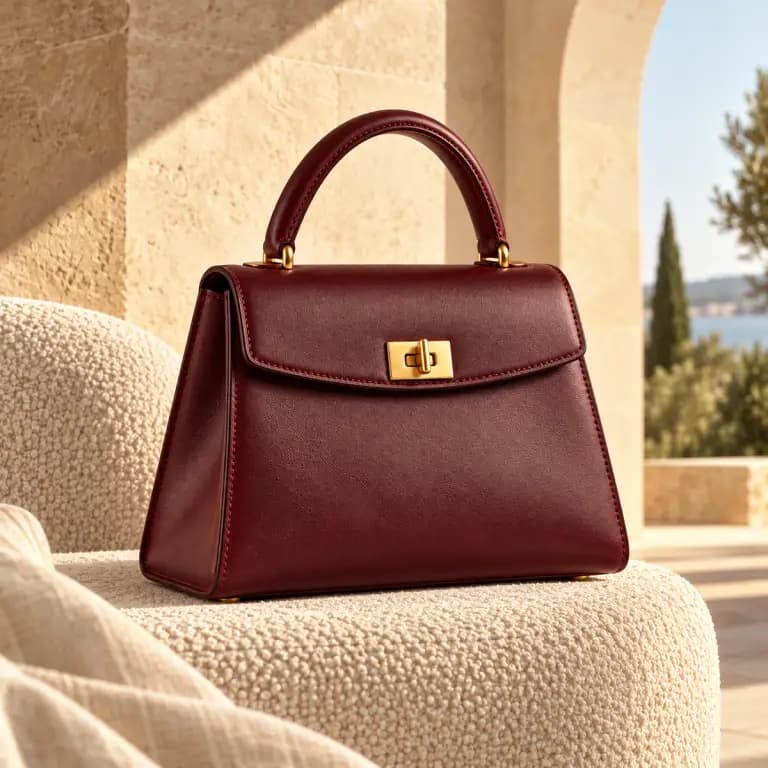
嘗試專業工作室、生活風格、自然、奢華、大理石底座和其他預設,無需為每個方向安排獨立的拍攝。圍繞相同的產品參考探索不同的背景與燈光。從預設開始以尋找理想的外觀,然後新增自訂描述以獲得更具體的設定或氛圍。
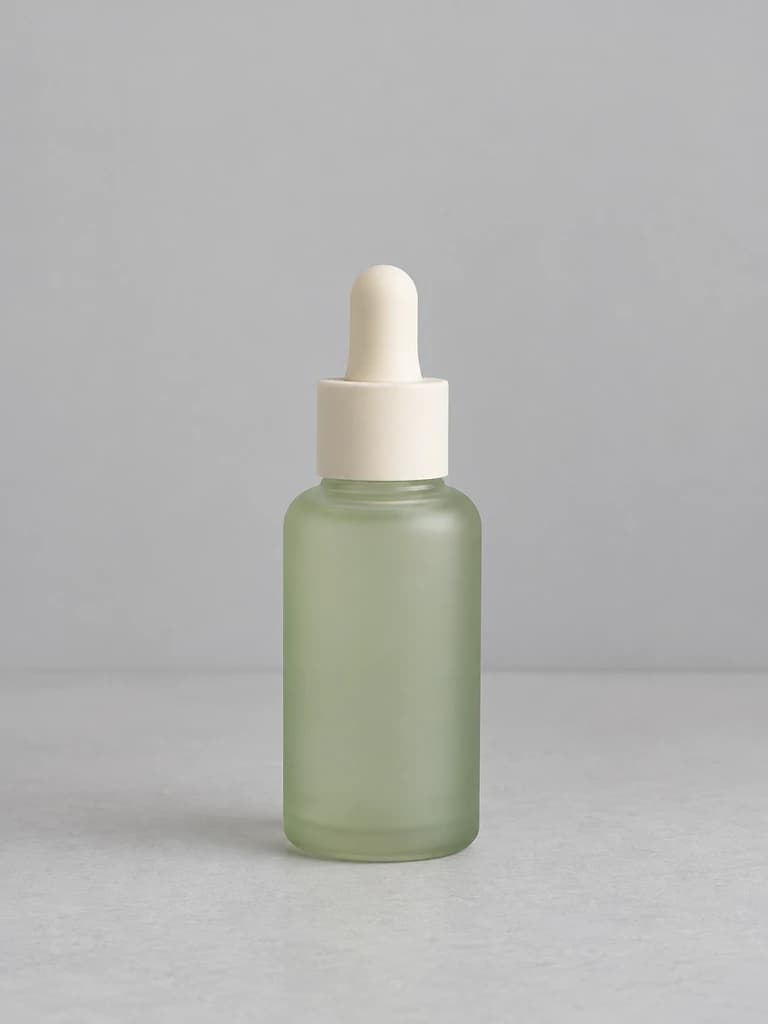
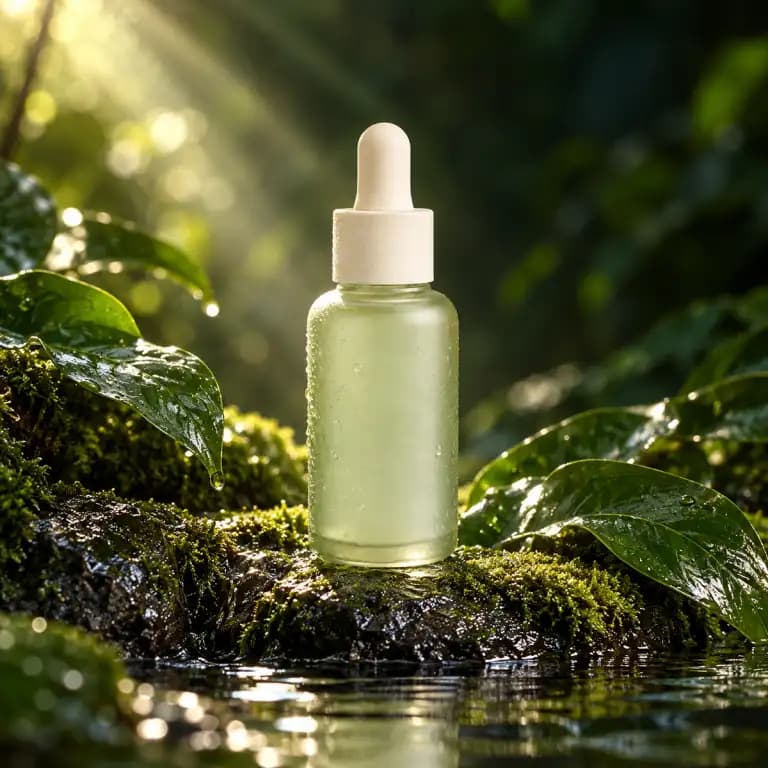
上傳照片、選擇預設,並在此工作區檢視您的結果。
選擇主體完全清晰可見的照片。
選擇預設,然後在生成前檢視點數消耗。
比較結果、下載或使用其他圖片工具繼續。
探索工作室、生活風格、自然、奢華和其他預設,以打造不同的產品影像方向。
在探索全新背景與燈光的同時,將產品的形狀、顏色與材質作為參考。
無需先為每個構想安排燈光、攝影桌與道具,即可產生場景概念。
嘗試適合店鋪展示、上新內容、社群配圖和廣告構思的不同表現方式。
選擇預設快速開始,也可以用自訂描述補充風格、顏色和細節。
從結果開啟圖片工具,繼續局部修改、去背或放大,銜接下一步創作。
關於選擇照片、風格以及使用結果的解答。
上傳產品相片、選擇工作室、生活風格或其他預設,然後產生新的呈現方式。
可以。請保持產品形狀、顏色與包裝細節清晰,並避免模糊或裁剪。
比較工作室、自然、窗光桌面、大理石和其他設定。
產品攝影會產生場景與燈光。如需透明或純白背景,請使用背景移除功能。
每種類型請使用一個清晰可見且來源相片中細節完整的產品來嘗試。
保留產品相片,並透過切換預設來產生不同的設定。
在行動版瀏覽器中上傳相片、選擇預設並檢視結果。
開啟結果並使用「下載」來儲存影像,或選擇其他影像工具以繼續編輯。
探索更多圖片效果與編輯方式。

上傳產品影像並探索 9 的工作室、生活風格與自然場景預設,以進行產品呈現與行銷概念發想。