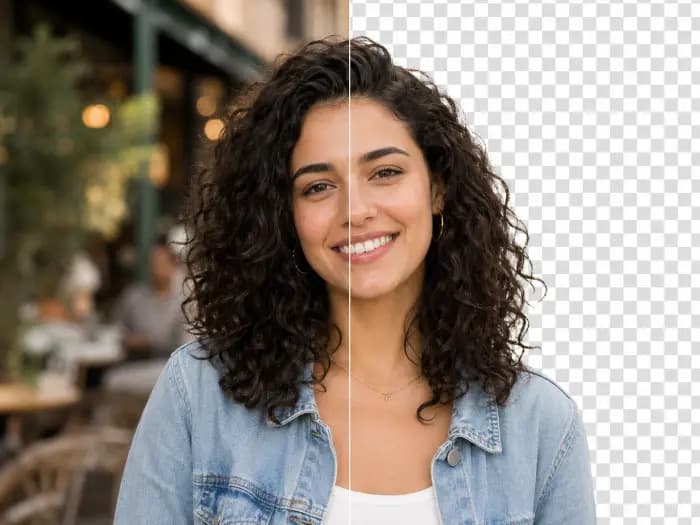
清理旅行人像中的路人
移除旅行人像後方的無關路人,對照檢查主人物、路面和建築的生成效果。
 原圖
 結果
將原始相片與實際產生的結果進行比較。
移除旅行人像後方的無關路人,對照檢查主人物、路面和建築的生成效果。
原圖結果比較移除背景散步者後的產生結果與原始水位及海灘。
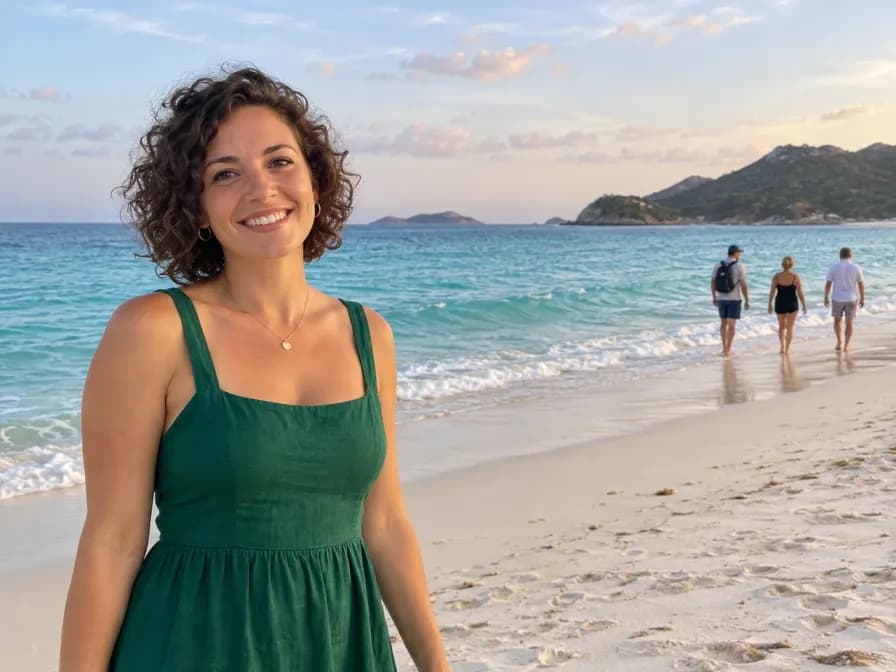 原圖
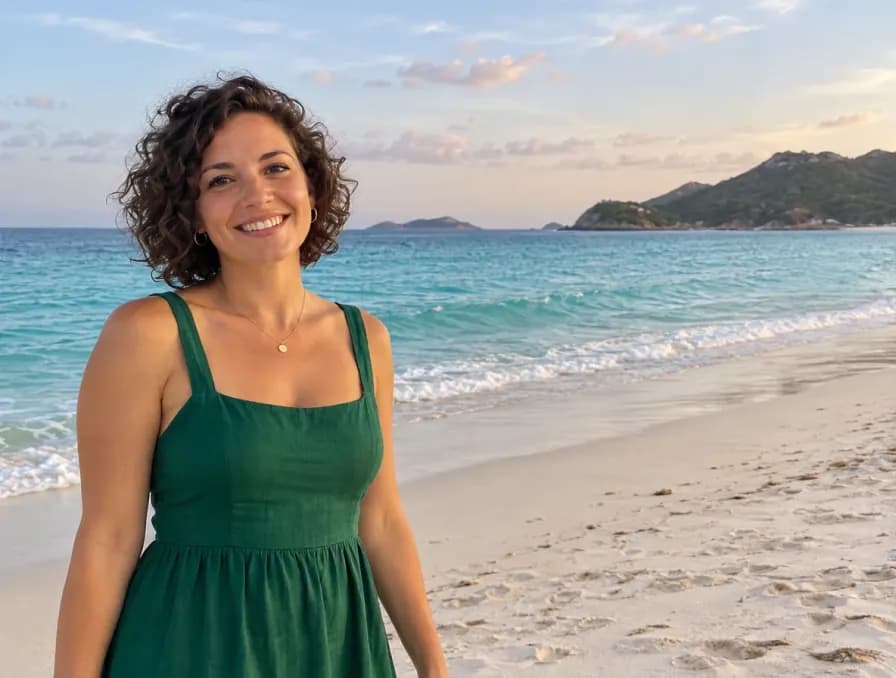 結果
以兩位前景好友作為參照,同時移除他們背後無關的遊客。
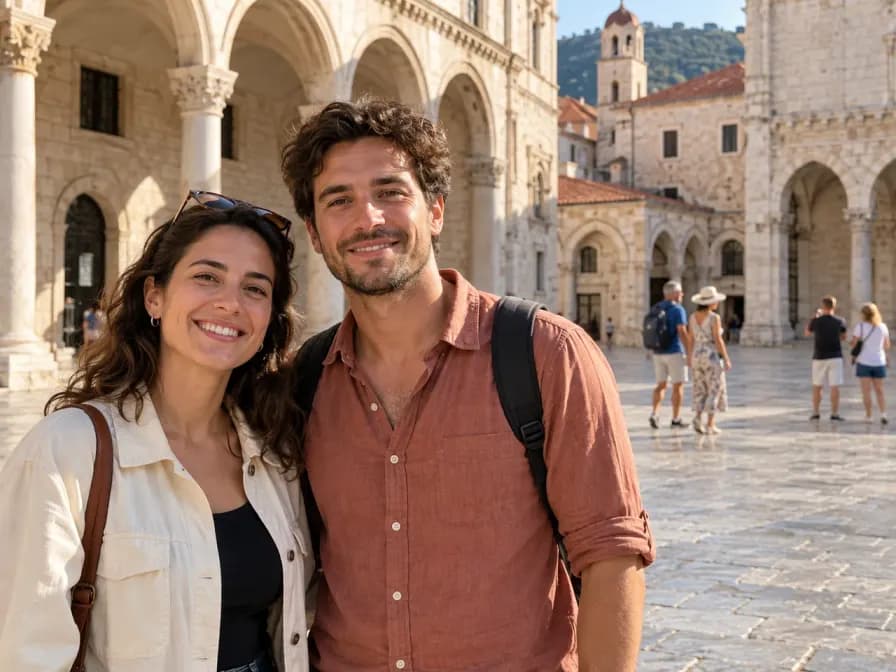 原圖
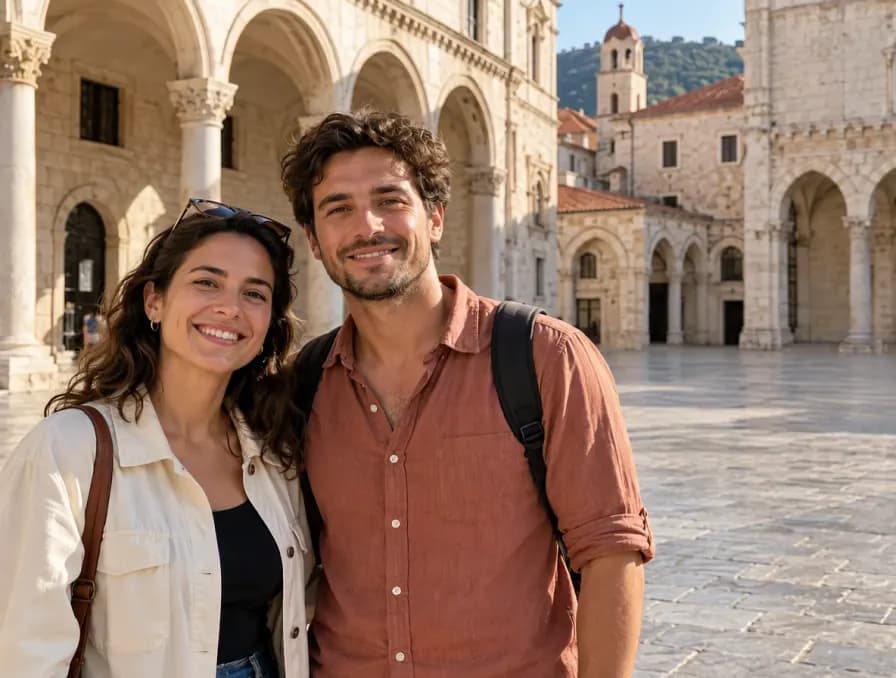 結果
移除人行道更遠處的人員,同時將前景的用餐者和桌子保留為參照。
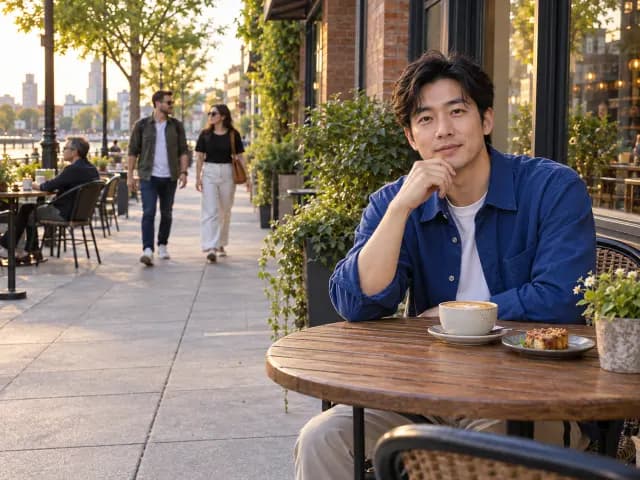 原圖
 結果
一張相片搭配一個動作。無需手動選取。
請選擇主體清晰可辨的相片。
開始自動編輯。AI 會辨識路人並填補背景。
比較主體和背景與原圖的差異,然後下載。
上傳原圖即可開始移除,無需繪製遮罩或選取每個人。
編輯過程以前景人物或擺拍團體作為參照。請將臉部和衣著與原圖進行比較。
AI 使用鄰近的色彩、紋理、光線和透視來填補移除的區域。
清理人像、海灘相片或旅遊團背后的路人。
在下載產生的相片之前,請檢查編輯後的背景和主體。
檢視結果後,若要精確掌控特定人物或物件,請使用手動擦除。
了解自動辨識的運作方式以及何時使用手動擦除。
不用。上傳相片並點擊「移除背景人物」。AI 會自動辨識背景路人。
說明要求保留前景主體或刻意擺拍的團體。請使用清晰的相片並檢視結果,特別是在主體重疊時。
AI 可以重新繪製臉部、衣著和背景中的細節,且可能會漏掉非常遠的人物。在儲存之前,請將產生的影像與原圖進行比較。
請在影像編輯器中使用手動擦除來標記確切區域。此自動工具專為背景路人而設計。
探索更多圖片效果與編輯方式。

上傳一張相片,讓 AI 移除背景路人,同時保留主體作為參照。無需塗抹或選取。