سفر کے پورٹریٹ کو صاف کریں
سفر کے پورٹریٹ سے پس منظر کے راہگیروں کو ہٹائیں اور اصل تصویر کے ساتھ مرکزی موضوع، فرش اور فن تعمیر کا موازنہ کریں۔
 اصل
 نتیجہ
اصل تصویر کا اس کے اصل تیار کردہ نتیجہ سے موازنہ کریں۔
سفر کے پورٹریٹ سے پس منظر کے راہگیروں کو ہٹائیں اور اصل تصویر کے ساتھ مرکزی موضوع، فرش اور فن تعمیر کا موازنہ کریں۔
اصلنتیجہپس منظر کے چلنے والوں کو ہٹانے کے بعد اصل واٹر لائن اور ساحل کا تیار کردہ نتیجہ سے موازنہ کریں۔
 اصل
 نتیجہ
پیچھے موجود غیر متعلقہ سیاحوں کو ہٹاتے ہوئے سامنے کے دو دوستوں کو بطور حوالہ استعمال کریں۔
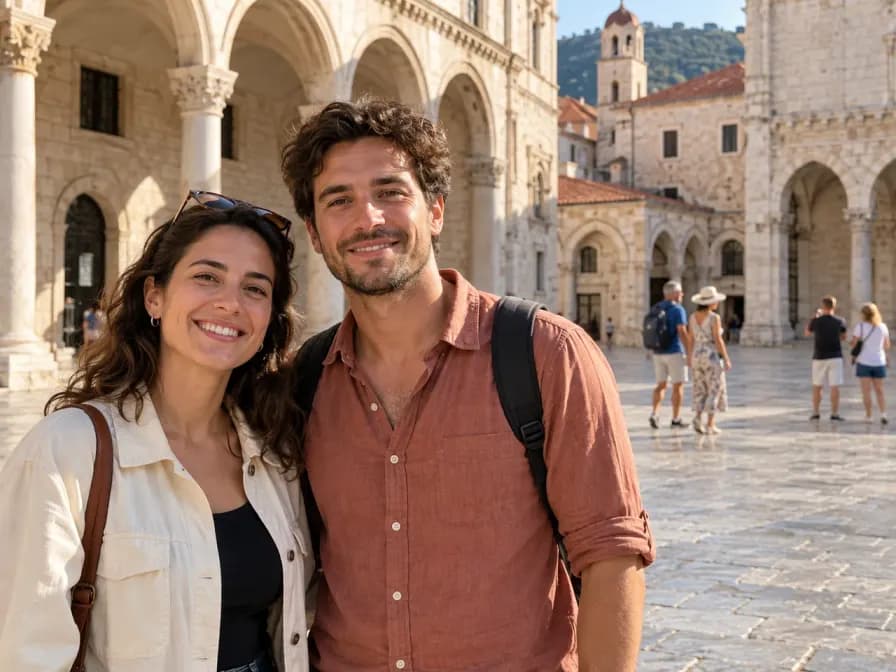 اصل
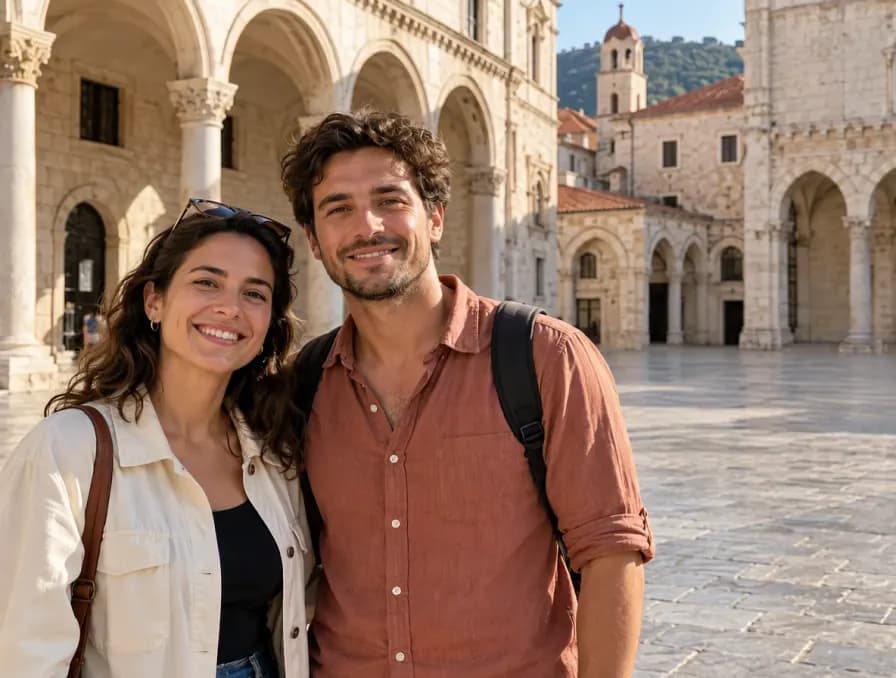 نتیجہ
سامنے والے گاہک اور میز کو بطور حوالہ رکھتے ہوئے فٹ پاتھ پر مزید آگے موجود لوگوں کو ہٹائیں۔
 اصل
 نتیجہ
ایک تصویر اور ایک عمل۔ دستی انتخاب کی کوئی ضرورت نہیں۔
واضح طور پر قابل شناخت مرکزی موضوع والی تصویر منتخب کریں۔
خودکار ترمیم شروع کریں۔ AI غیر متعلقہ لوگوں کی شناخت کرتا ہے اور پس منظر کو پُر کرتا ہے۔
مرکزی موضوع اور پس منظر کا اصل تصویر سے موازنہ کریں، پھر ڈاؤن لوڈ کریں۔
اصل تصویر اپ لوڈ کریں اور ماسک بنائے یا ہر شخص کو منتخب کیے بغیر ہٹانا شروع کریں۔
ترمیم سامنے والے شخص یا پوز دیے ہوئے گروپ کو بطور حوالہ استعمال کرتی ہے۔ چہروں اور لباس کا اصل تصویر سے موازنہ کریں۔
AI قریبی رنگوں، بناوٹ، روشنی اور تناظر کا استعمال کرتے ہوئے ہٹائے گئے علاقوں کو پُر کرتا ہے۔
پورٹریٹ، ساحل کی تصویر یا سفری گروپ کے پیچھے غیر متعلقہ لوگوں کو صاف کریں۔
تیار کردہ تصویر ڈاؤن لوڈ کرنے سے پہلے ترمیم شدہ پس منظر اور اپنے مرکزی موضوع کو چیک کریں۔
نتیجے کا جائزہ لینے کے بعد کسی خاص شخص یا چیز پر درست کنٹرول کے لیے دستی مٹانے کا استعمال کریں۔
خودکار شناخت کیسے کام کرتی ہے اور دستی مٹانے کا استعمال کب کرنا ہے۔
نہیں، تصویر اپ لوڈ کریں اور 'پس منظر کے لوگوں کو ہٹائیں' پر کلک کریں۔ AI پس منظر کے غیر متعلقہ لوگوں کی خود بخود شناخت کرتا ہے۔
ہدایات کے مطابق سامنے کے مرکزی موضوع یا جان بوجھ کر پوز دیے گئے گروپ کو رکھا جاتا ہے۔ واضح تصویر استعمال کریں اور نتیجے کا جائزہ لیں، خاص طور پر جب موضوعات ایک دوسرے پر اوورلیپ ہوں۔
AI چہروں، لباس اور پس منظر کی تفصیلات کو دوبارہ بنا سکتا ہے، اور بہت دور کے لوگوں کو چھوڑ سکتا ہے۔ محفوظ کرنے سے پہلے تیار کردہ تصویر کا اصل تصویر سے موازنہ کریں۔
صحیح علاقے کو نشان زد کرنے کے لیے امیج ایڈیٹر میں دستی مٹانے کا استعمال کریں۔ یہ خودکار ٹول پس منظر کے غیر متعلقہ لوگوں کے لیے ڈیزائن کیا گیا ہے۔
مزید اثرات اور اپنی تصاویر کو ایڈٹ کرنے کے طریقے دریافت کریں۔

ایک تصویر اپ لوڈ کریں اور AI کو مرکزی موضوع کو بطور حوالہ رکھتے ہوئے پس منظر کے راہگیروں کو ہٹانے دیں۔ برش یا انتخاب کی ضرورت نہیں۔