کھریچی ہوئی تصویر کو صاف کریں
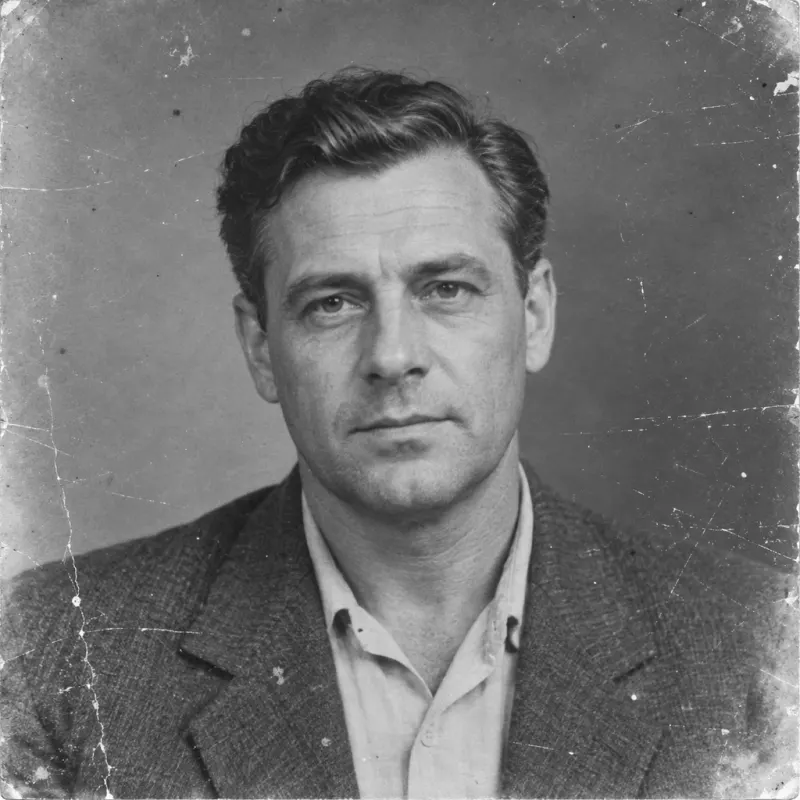
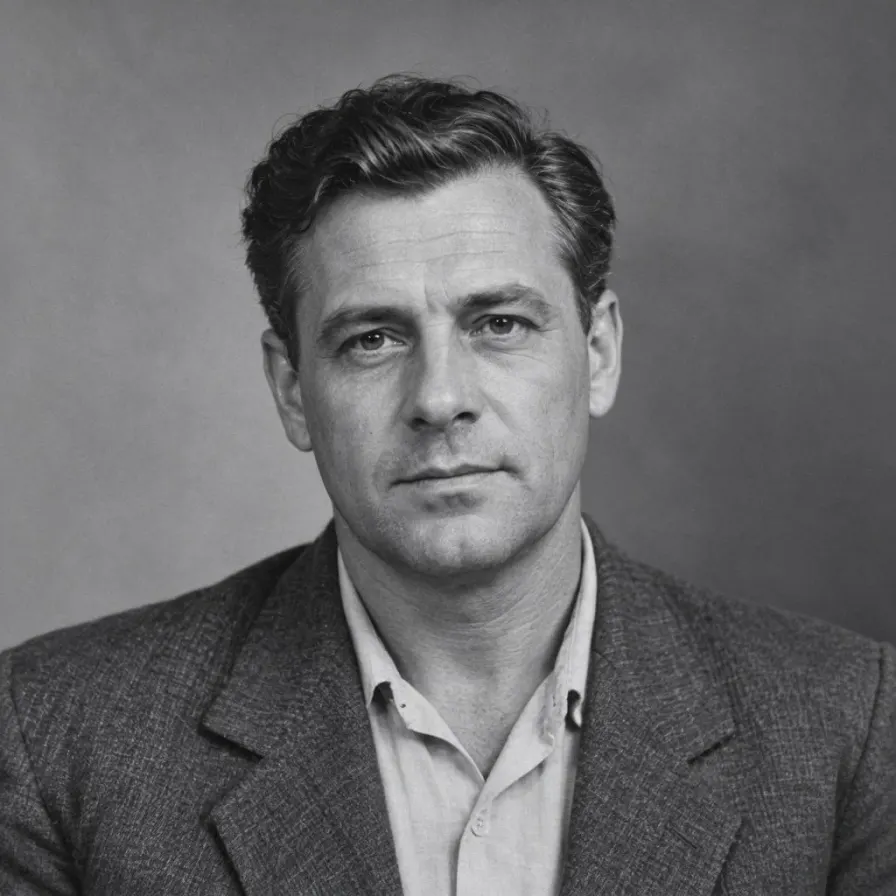
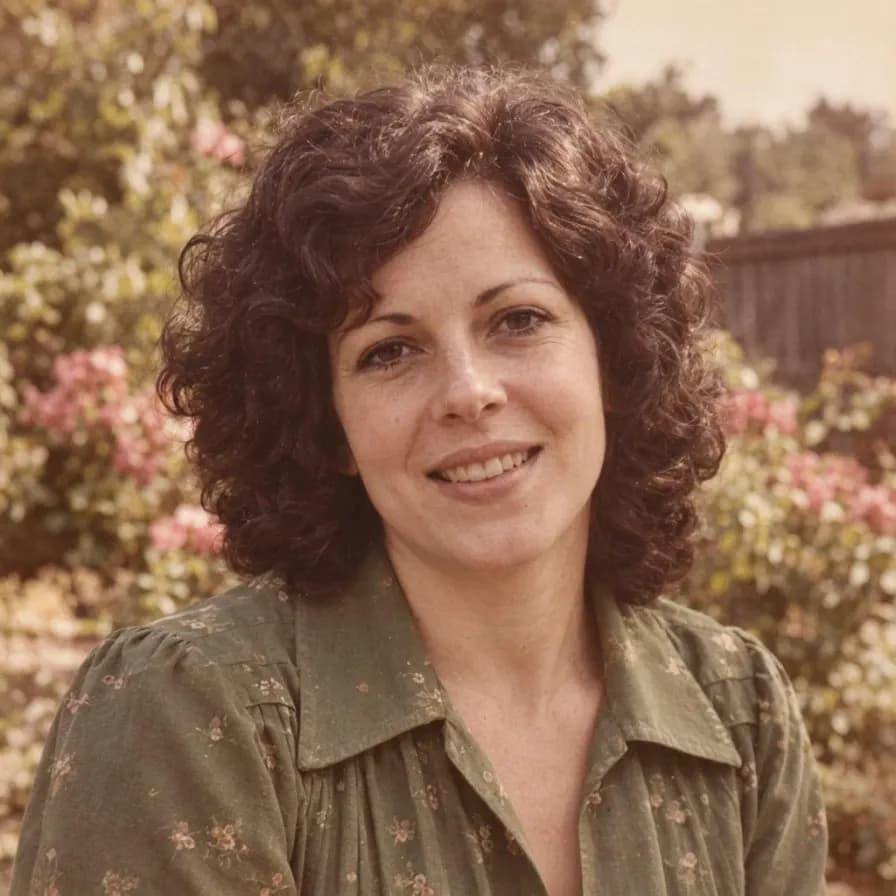
اصل مونوکروم پورٹریٹ کا بحال شدہ آؤٹ پٹ سے موازنہ کریں۔ گرد و غبار، باریک خراشوں اور کاغذ کے گھساؤ کو دیکھیں جبکہ یہ چیک کریں کہ چہرہ پہچاننے کے قابل رہے۔
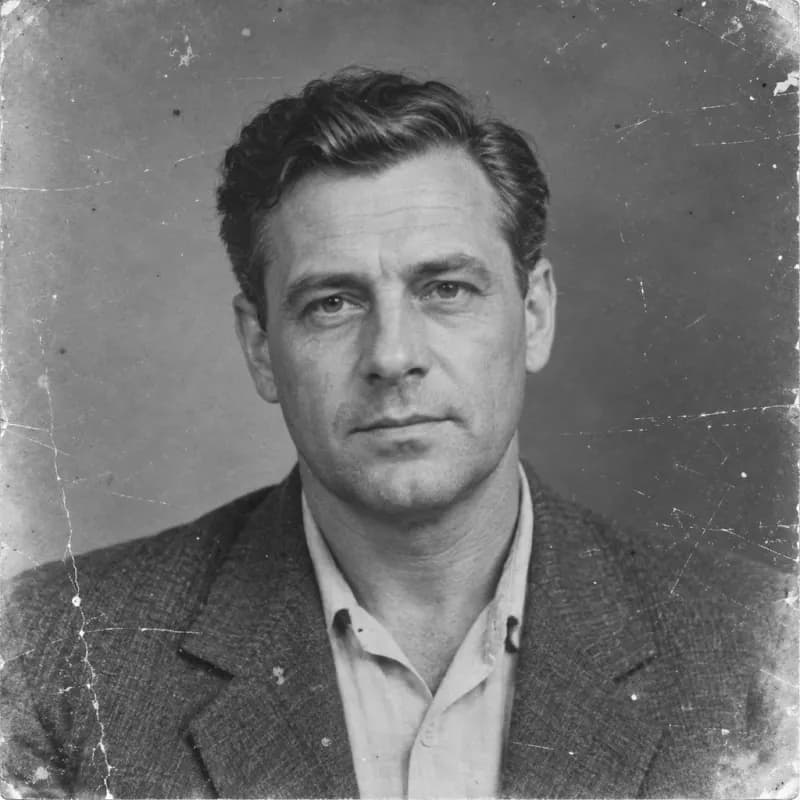
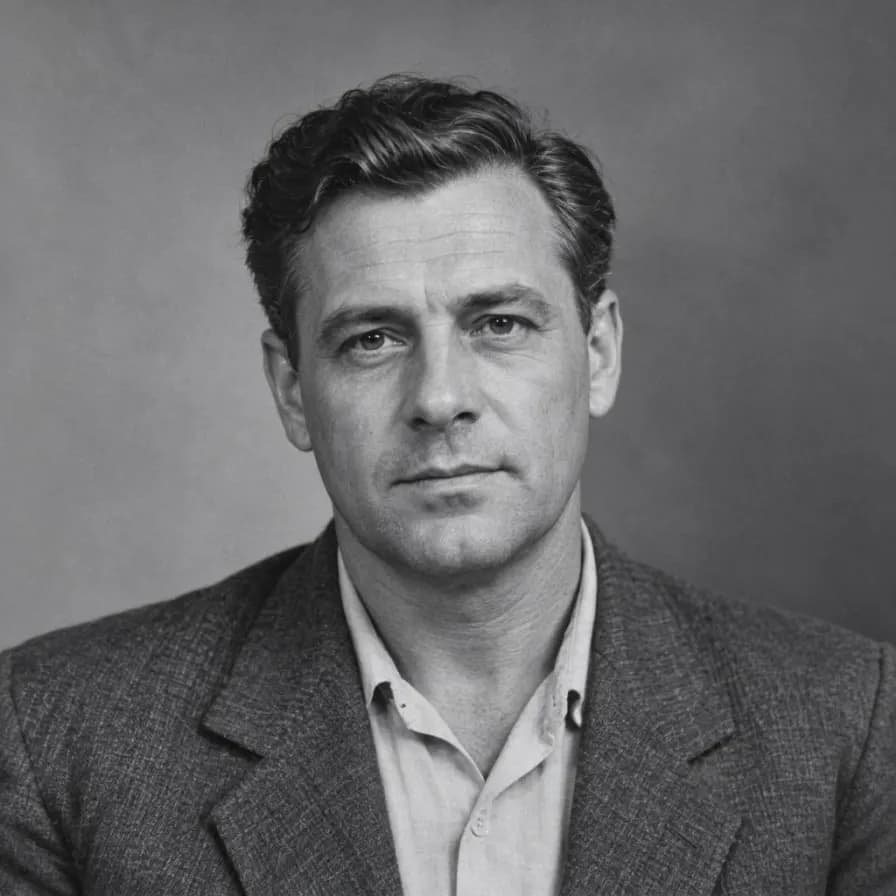
ہر اصل تصویر کا اس کے اصل بحالی کے نتائج سے موازنہ کریں، بشمول خراشیں، مدہم پن اور اختیاری رنگ بھرنا۔
اصل مونوکروم پورٹریٹ کا بحال شدہ آؤٹ پٹ سے موازنہ کریں۔ گرد و غبار، باریک خراشوں اور کاغذ کے گھساؤ کو دیکھیں جبکہ یہ چیک کریں کہ چہرہ پہچاننے کے قابل رہے۔
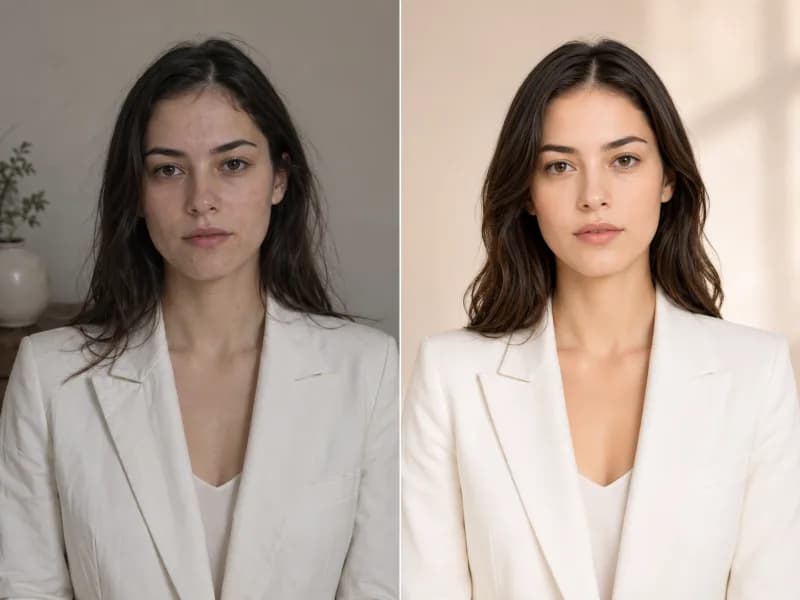
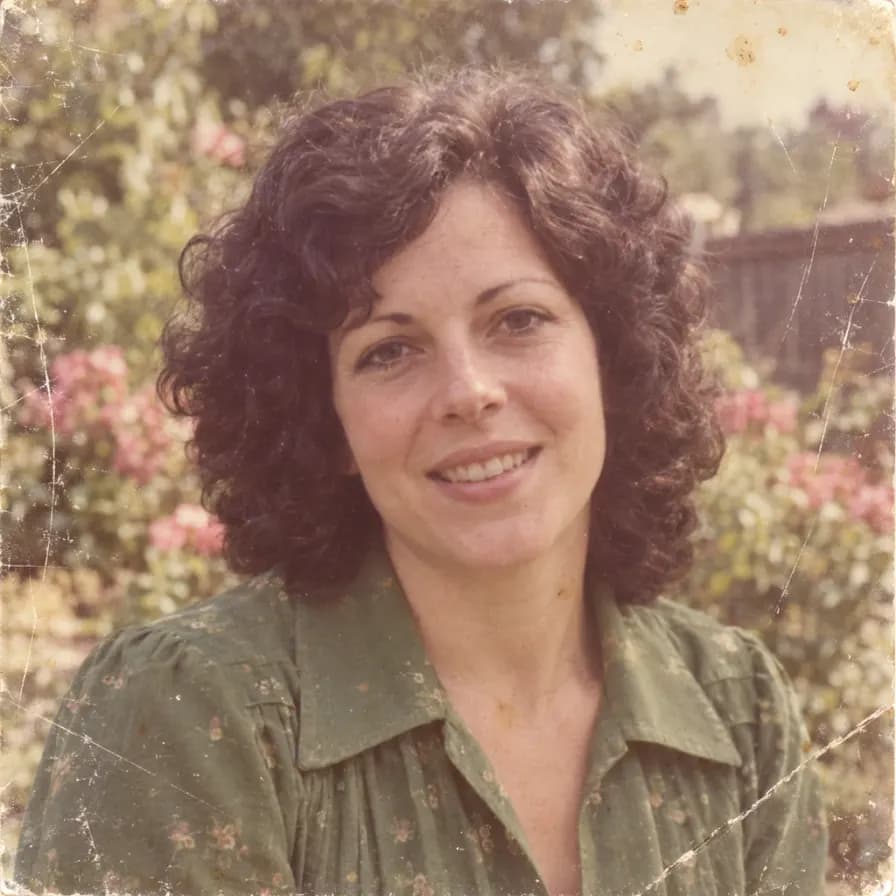
دیکھیں کہ کس طرح ایک مدہم رنگین پرنٹ واضح ٹونز اور صاف سطح کی تفصیل حاصل کر سکتا ہے۔ اصل کے مقابلے جلد، لباس اور پس منظر کے رنگوں کا موازنہ کریں۔
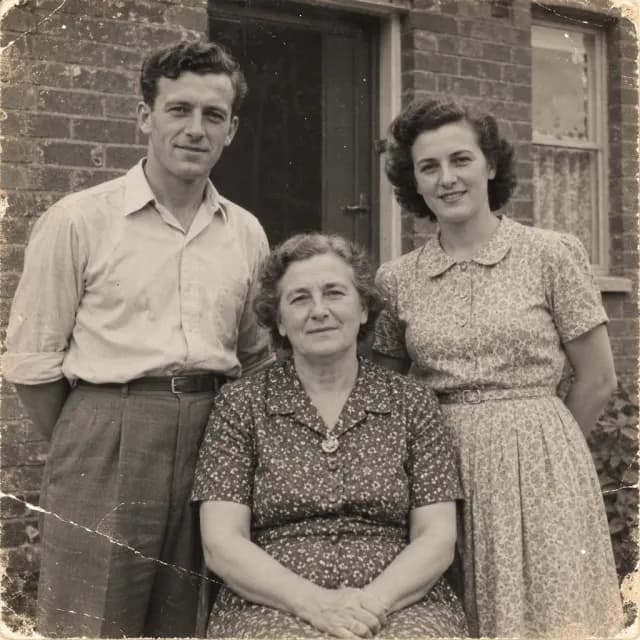
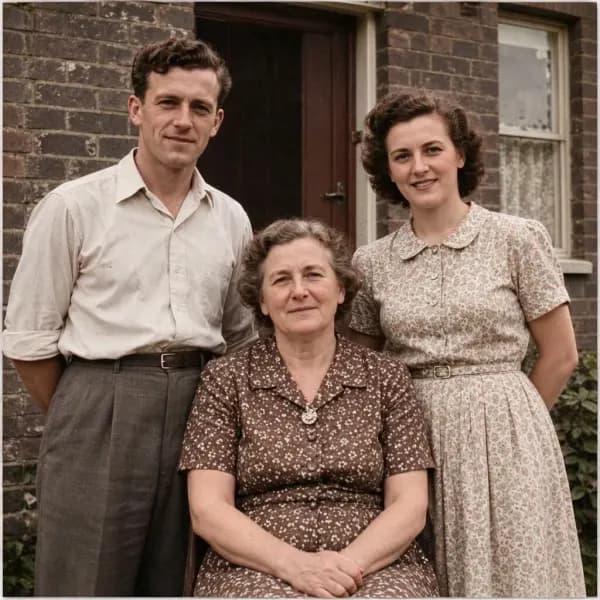
اصل لوگوں اور ترتیب کو بطور حوالہ رکھتے ہوئے گروپ فوٹو کی مرمت کریں اور ممکنہ رنگوں کو دریافت کریں۔ شامل کیے گئے رنگ ماضی کی ایک تشریح ہیں۔
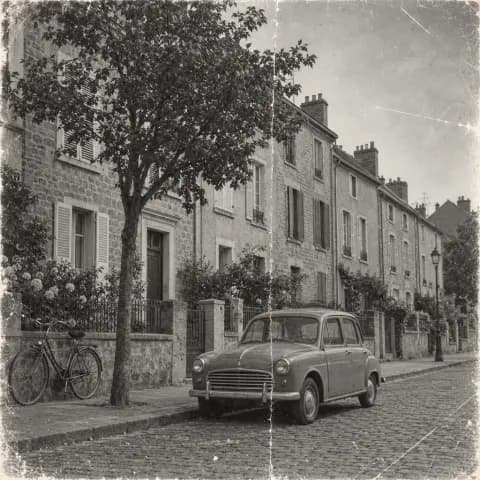
عمارتوں، ایک گاڑی اور ایک بائیسکل پر خراشوں اور مدہم پن کی مرمت کا موازنہ کرنے کے لیے پرانی گلی کی تصویر کا استعمال کریں۔ تبدیل شدہ تعمیراتی تفصیلات کے لیے آؤٹ پٹ کا جائزہ لیں۔
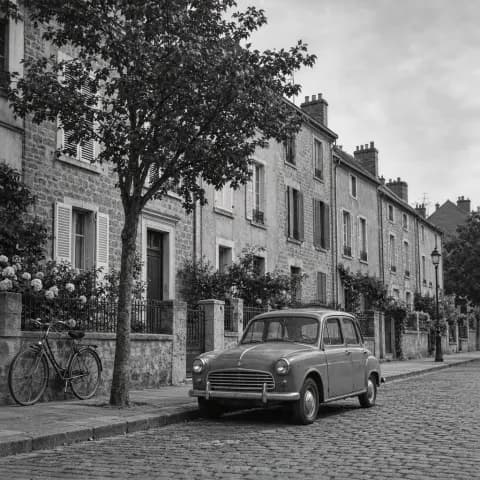
اصل پرنٹ کے ایک واضح اسکین یا یکساں روشنی والی تصویر سے شروعات کریں۔
اپنا سب سے واضح اسکین استعمال کریں، جس میں پوری تصویر دکھائی دے رہی ہو۔
اصل بلیک اینڈ وائٹ یا رنگین انداز کو برقرار رکھیں، یا رنگ بھرنے کے ساتھ بحالی کی درخواست کریں۔
چہروں اور تفصیلات کا اصل سے موازنہ کریں، پھر ڈاؤن لوڈ کریں یا ترمیم جاری رکھیں۔
آس پاس کی تصویر کو بطور حوالہ استعمال کرتے ہوئے چھوٹی خراشیں، گرد و غبار کے دھبے اور سطح کے نشانات کو کم کریں۔
مرمت کی رہنمائی کے لیے اصل چہرے، عمر اور تاثر کا استعمال کریں۔ کسی بھی تبدیل شدہ تفصیل کے لیے نتیجے کا جائزہ لیں۔
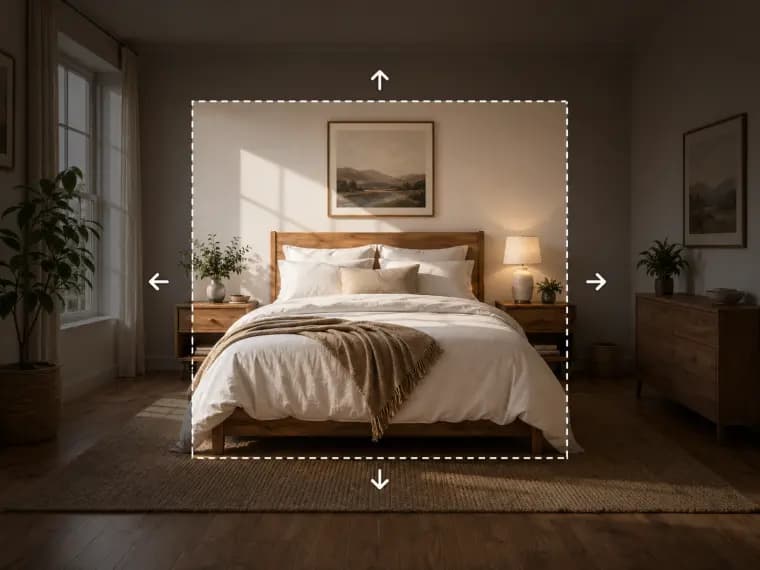
اصل منظر کو جان بوجھ کر تبدیل کیے بغیر غیر مساوی ایکسپوژر اور مدہم رنگوں کو بہتر بنائیں۔
اصل انداز کو برقرار رکھیں یا بلیک اینڈ وائٹ یا سیپیا تصویر کے محدود رنگوں کی تشریح کو دریافت کریں۔
انفرادی پورٹریٹ، فیملی گروپس اور پرانی گلیوں یا سفر کی تصویروں کے ساتھ کام کریں۔
مرمت شدہ تصویر ڈاؤن لوڈ کریں یا تفصیلات کو بہتر بنانے اور دیگر ترامیم کو دریافت کرنے کے لیے Raphael امیজ ٹولز کا استعمال کریں۔
اسکین کا انتخاب، نقصان کی مرمت اور AI بحالی کے نتائج کی تشریح۔
یہ ٹول مرئی تصویر کو بطور حوالہ استعمال کرتے ہوئے چھوٹی خراشوں، گرد و غبار، تہوں اور مدہم پن کو کم کر سکتا ہے۔ نتائج نقصان اور ماخذ میں اب بھی موجود تفصیلات پر منحصر ہیں۔
ہاں، ڈیفالٹ موڈ اصل علاج کو برقرار رکھنے کا کہتا ہے۔ صرف اس وقت "بحال کریں اور رنگ بھریں" کا انتخاب کریں جب آپ رنگین تشریح چاہتے ہوں۔
ہدایات میں ہر شخص کی شناخت، عمر اور تاثر کو محفوظ رکھنے کا کہا گیا ہے۔ AI اب بھی تفصیلات کو تبدیل کر سکتا ہے، خاص طور پر جہاں نقصان کسی چہرے کو ڈھانپتا ہو، لہذا آؤٹ پٹ کا احتیاط سے موازنہ کریں۔
نہیں۔ رنگ بھرنا ممکنہ رنگ پیدا کرتا ہے، اصل لباس، جلود کے رنگ یا گردونواح کا ثبوت نہیں۔ اپنے تاریخی حوالے کے طور پر اصل اسکین کو برقرار رکھیں۔
صرف تصویر سے غائب معلومات کو قابل اعتماد طریقے سے بحال نہیں کیا جا سکتا۔ یہ ٹول مرمت کے قابل نقصان والی مرئی تصویروں کے لیے ہے؛ ایجاد کردہ تفصیلات کو مستند ریکارڈ کے طور پر نہ سمجھیں۔
واضح اسکین کا استعمال کریں، یا چمک کے بغیر یکساں روشنی کے نیچے پرنٹ کو فلیٹ فوٹوگراف کریں۔ پوری تصویر شامل کریں اور اسکرین شاٹس یا بار بار کمپریشن سے بچیں۔ بٹن جنریشن سے پہلے کریڈٹ کی لاگت دکھاتا ہے۔
مزید اثرات اور اپنی تصاویر کو ایڈٹ کرنے کے طریقے دریافت کریں۔

پرانی تصویروں میں خراشیں، گرد و غبار اور مدہم پن کو صاف کریں۔ اصل شکل برقرار رکھیں یا اختیاری رنگ بھرنے کا انتخاب کریں، پھر نتیجے کا اپنی اصل تصویر سے موازنہ کریں۔