

مفت AI امیج ایڈیٹر
متن کے ساتھ تصاویر میں ترمیم کریں۔ پس منظر تبدیل کریں، اشیاء ہٹائیں، یا اپنی تصاویر میں متن تبدیل کریں۔
ایک تصویر منتخب کریں اور AI ایڈیٹنگ آزمائیں
ترمیمات کی فہرست
ترمیم شروع کرنے کے لیے ایک تصویر اپ لوڈ کریں۔
مزید تصویری ٹولز


AI فوٹو ایڈیٹنگ: پہلے اور بعد میں
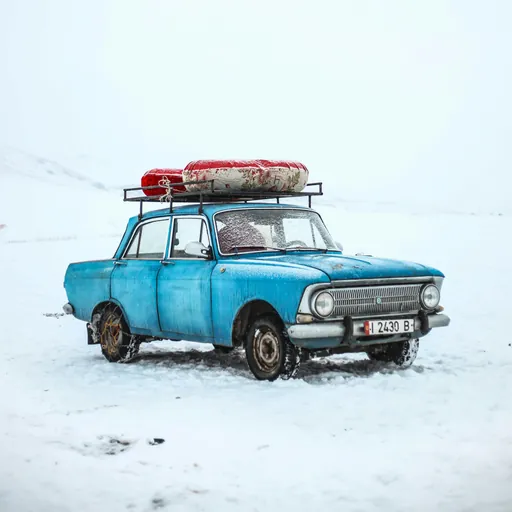 پہلے
پہلے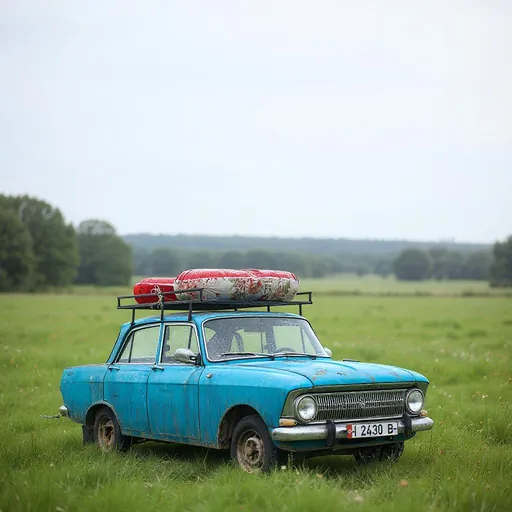 بعد میں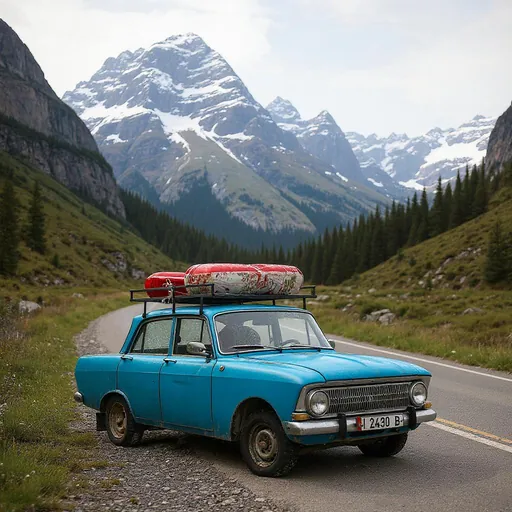
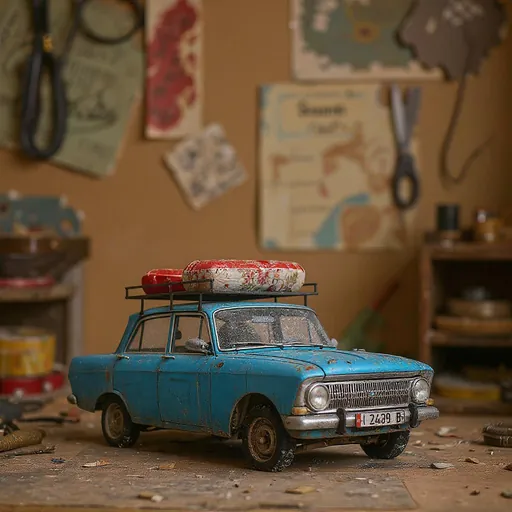
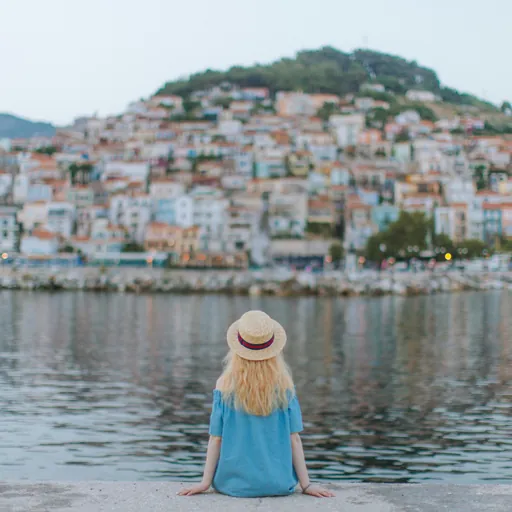
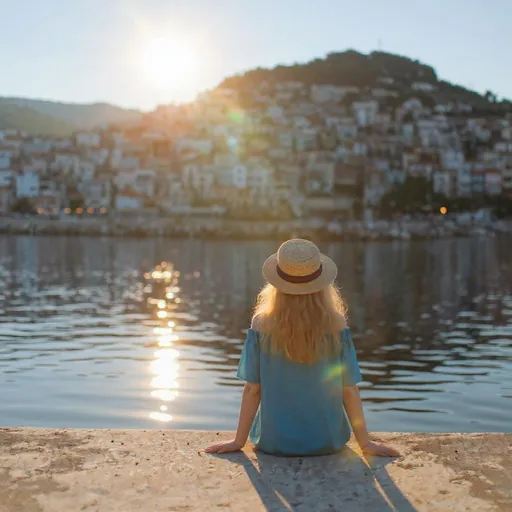
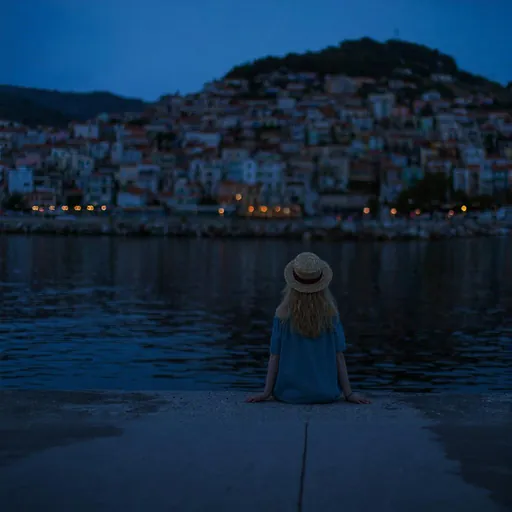
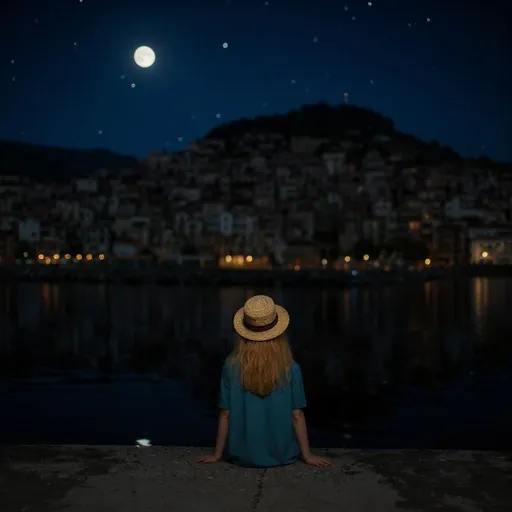
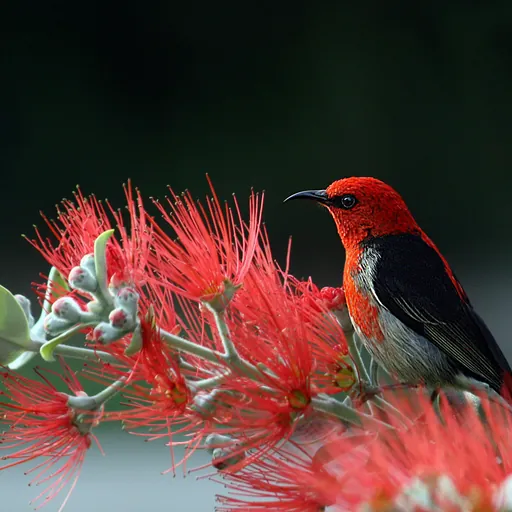
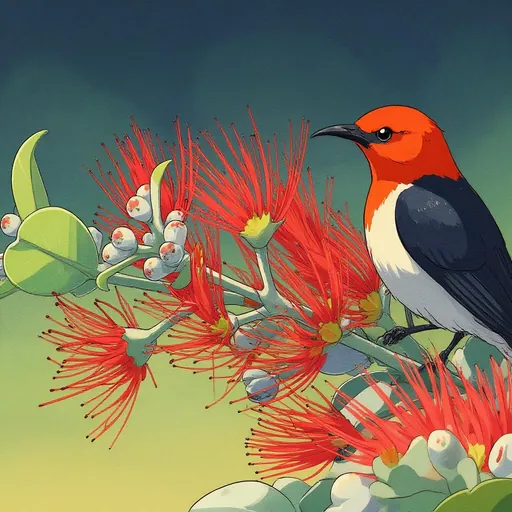
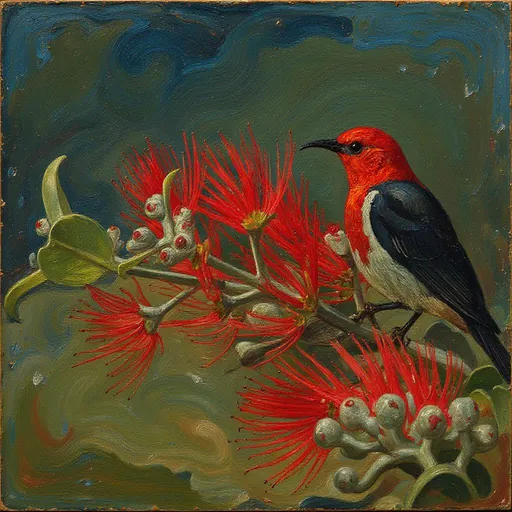
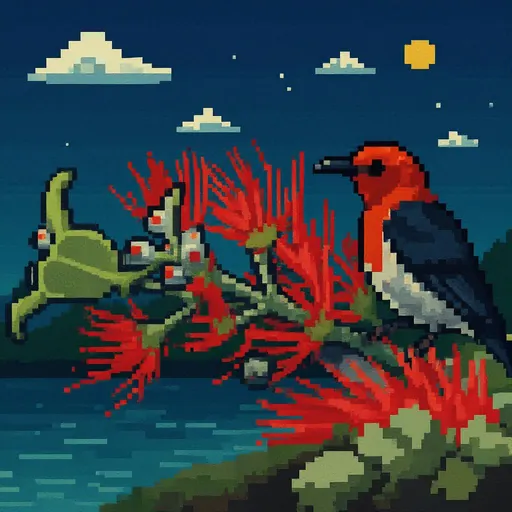
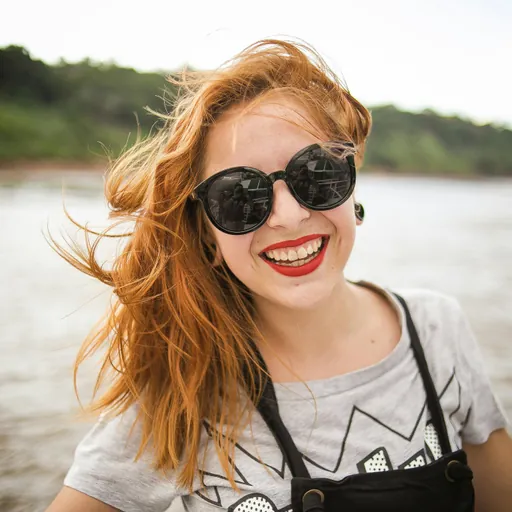
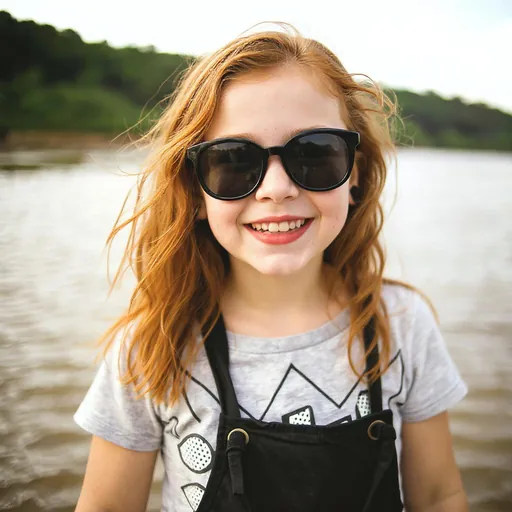
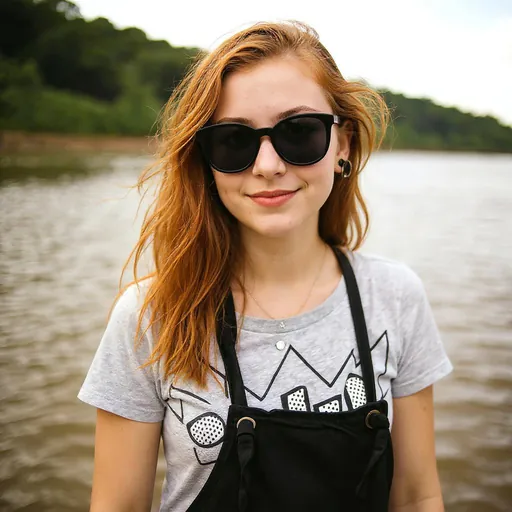
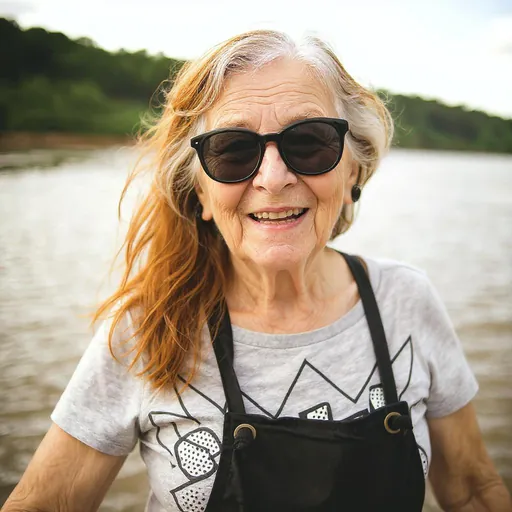
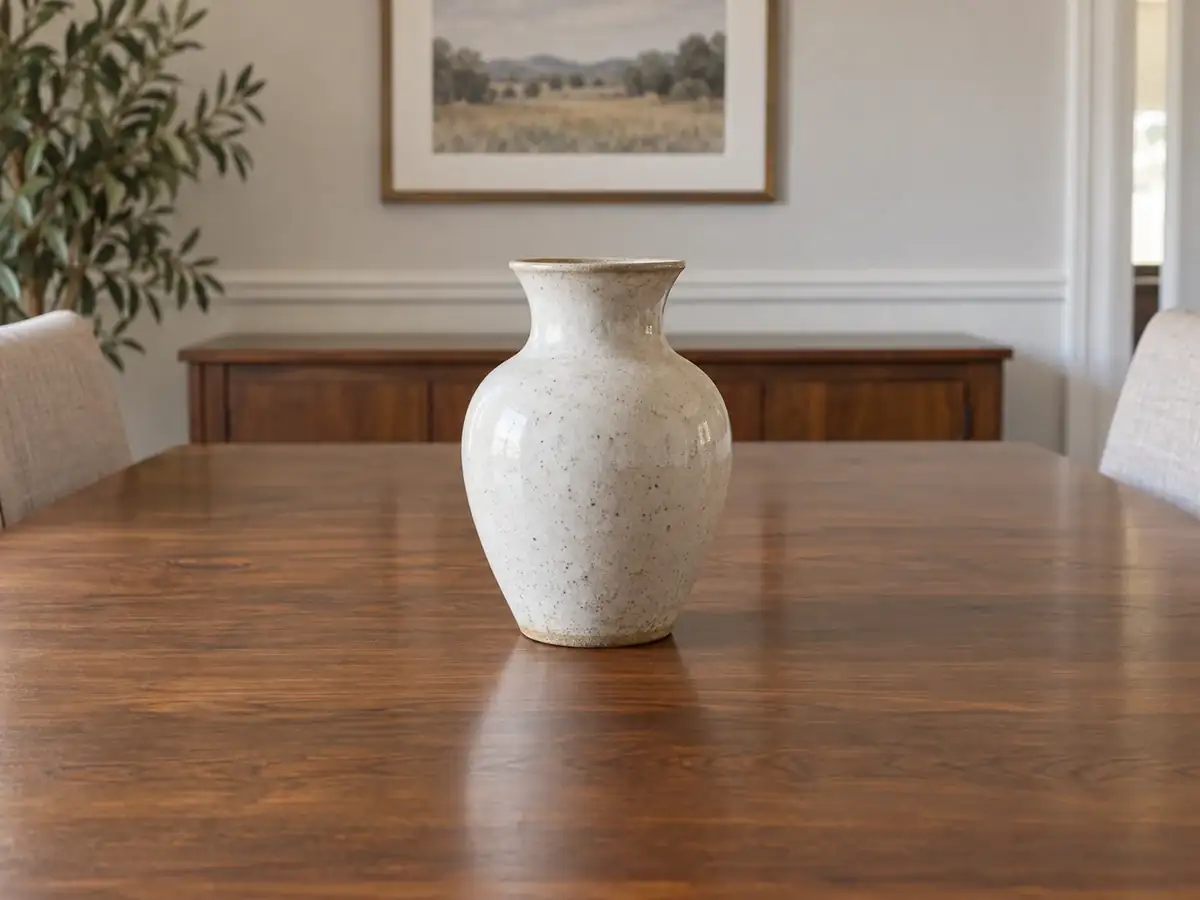
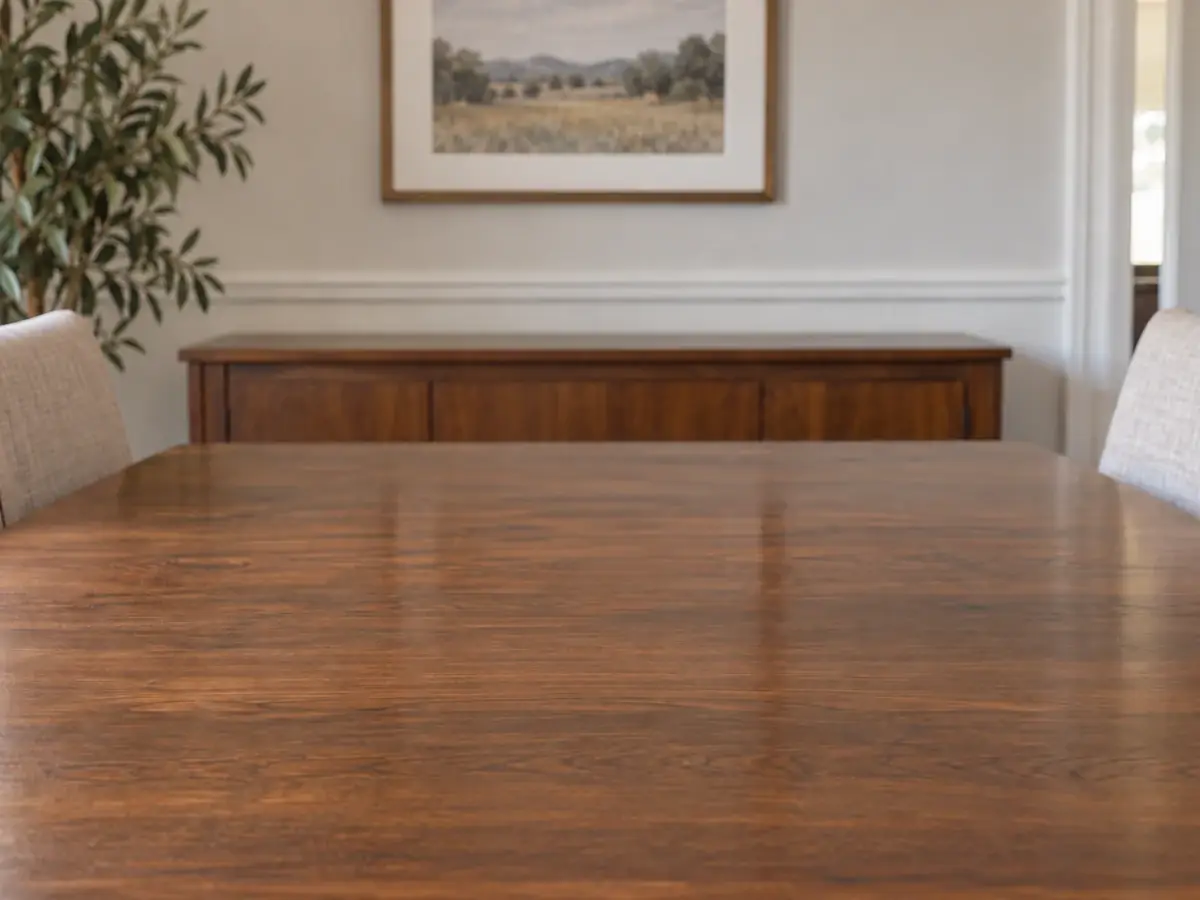
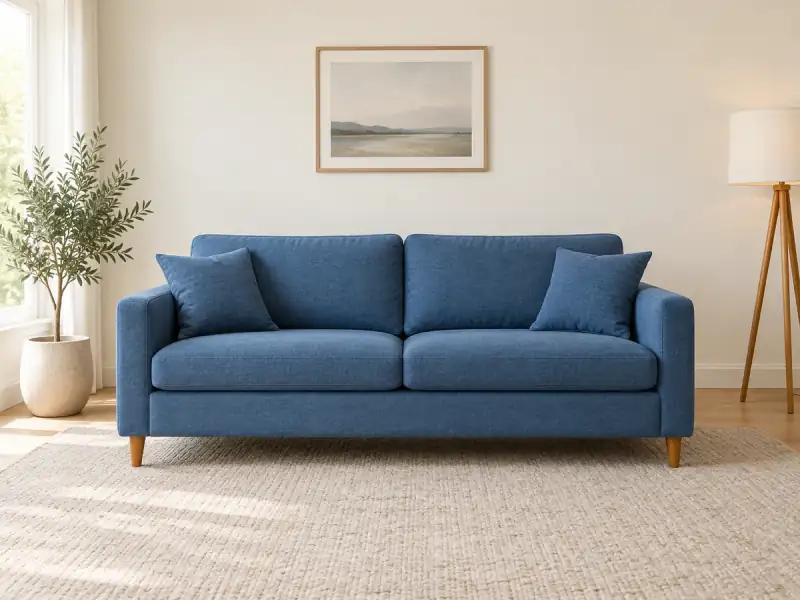
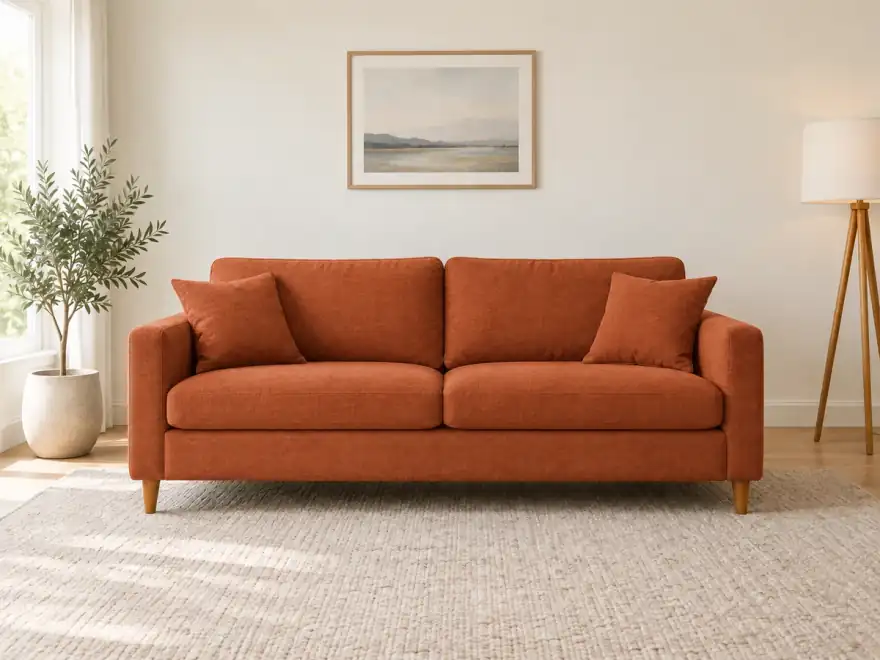
پس منظر کی تبدیلی
Change background to a vast grassland
AI تصویر میں ترمیم کے اوزار ہر کام کے لیے
تصاویر کو آن لائن ایڈٹ کریں تاکہ پس منظر تبدیل کر سکیں، اشیاء ہٹا سکیں، یا تصویر میں الفاظ تبدیل کر سکیں۔ مخصوص کاموں کے لیے، ہمارا پس منظر ہٹانے والا، تصویر وسیع کرنے والا، تصویر کا سائز بڑھانے والا، واٹر مارک ہٹانے والا، یا مقامی ایڈیٹر استعمال کریں۔
AI تصویر ایڈیٹر: متن کے ساتھ تصاویر ایڈٹ کریںآزمائیں
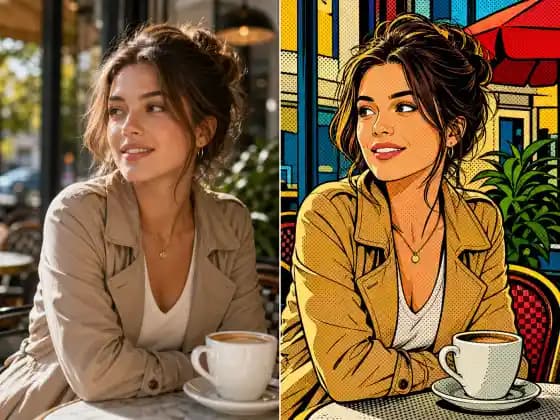
ایک حوالہ تصویر اپ لوڈ کرنے اور ترمیم کو سادہ زبان میں بیان کرنے کے لیے تصویر سے تصویر AI کا استعمال کریں۔ رنگ تبدیل کریں، اشیاء ہٹائیں، یا ایک آرٹ اسٹائل منتقل کریں جبکہ آپ کو پسند آنے والے حصوں کو برقرار رکھیں۔
AI پس منظر تبدیل کرنے والاآزمائیں
متن کے اشارے سے تصویر کا پس منظر تبدیل کریں۔ ایک صاف ستھرا اسٹوڈیو پس منظر، ایک بیرونی منظر، یا ایک نئی ترتیب آزمائیں جبکہ مرکزی موضوع کو برقرار رکھیں۔
AI کے ساتھ تصاویر سے اشیاء ہٹائیںآزمائیں
تصویر سے کسی ناپسندیدہ چیز، شخص، یا توجہ ہٹانے والی چیز کو ہٹائیں۔ AI تصویر ایڈیٹر میں تبدیلی کو بیان کریں، یا زیادہ درست ترمیم کے لیے علاقے کو منتخب کریں۔
AI کے ساتھ تصاویر میں متن ایڈٹ کریںآزمائیں
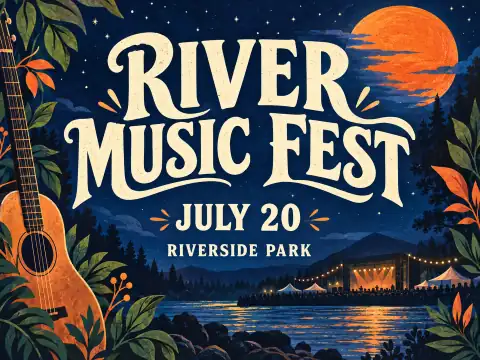
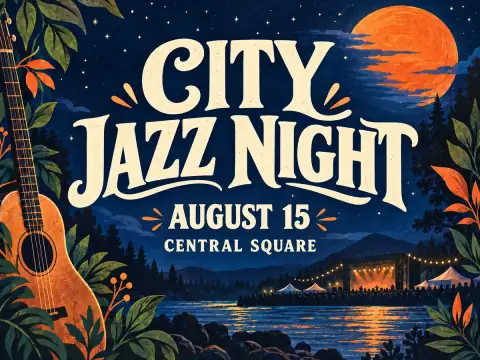
پوسٹر، اسکرین شاٹ، یا ڈیزائن میں الفاظ تبدیل کرنے کے لیے متن میں ترمیم کے موڈ کا استعمال کریں۔ متبادل کو بیان کریں اور ڈاؤن لوڈ کرنے سے پہلے نتیجہ کا جائزہ لیں۔
AI پس منظر ہٹانے والاآزمائیں
آن لائن تصویر کا پس منظر ہٹائیں اور پروڈکٹ کی تصاویر، پورٹریٹ، اور ڈیزائن اثاثوں کے لیے ایک شفاف کٹ آؤٹ بنائیں۔
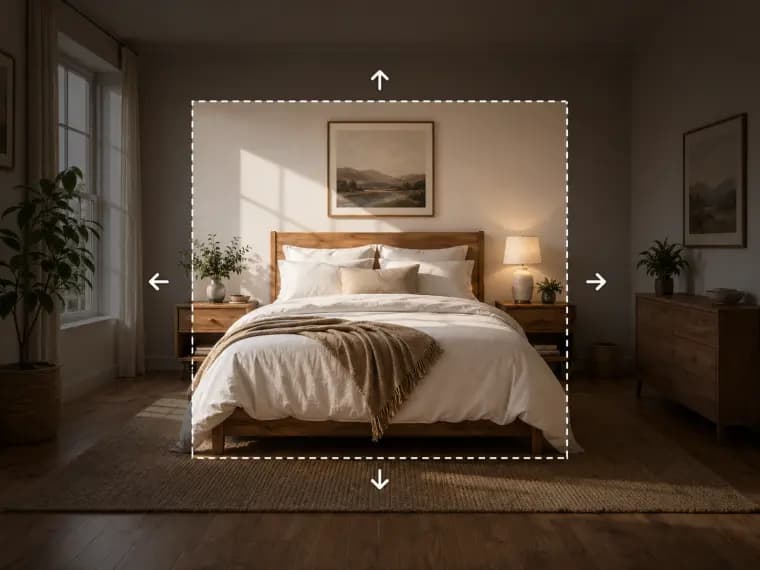
AI تصویر پھیلانے اور غیر تراشنے کا آلہآزمائیں
ایک تصویر کو اس کی اصل حدود سے آگے پھیلائیں۔ موضوع کے گرد جگہ شامل کریں اور تصویر کو کھینچے بغیر ایک وسیع تر یا لمبا لے آؤٹ فٹ کریں۔
AI تصویر کا سائز بڑھانے والاآزمائیں
ایک تصویر یا عکاسی کا سائز 2× یا 4× تک بڑھائیں، جس کا آؤٹ پٹ 4K تک ہو۔ چھوٹی تصاویر کو بڑی اسکرینوں اور ڈاؤن لوڈز کے لیے موزوں بنائیں۔
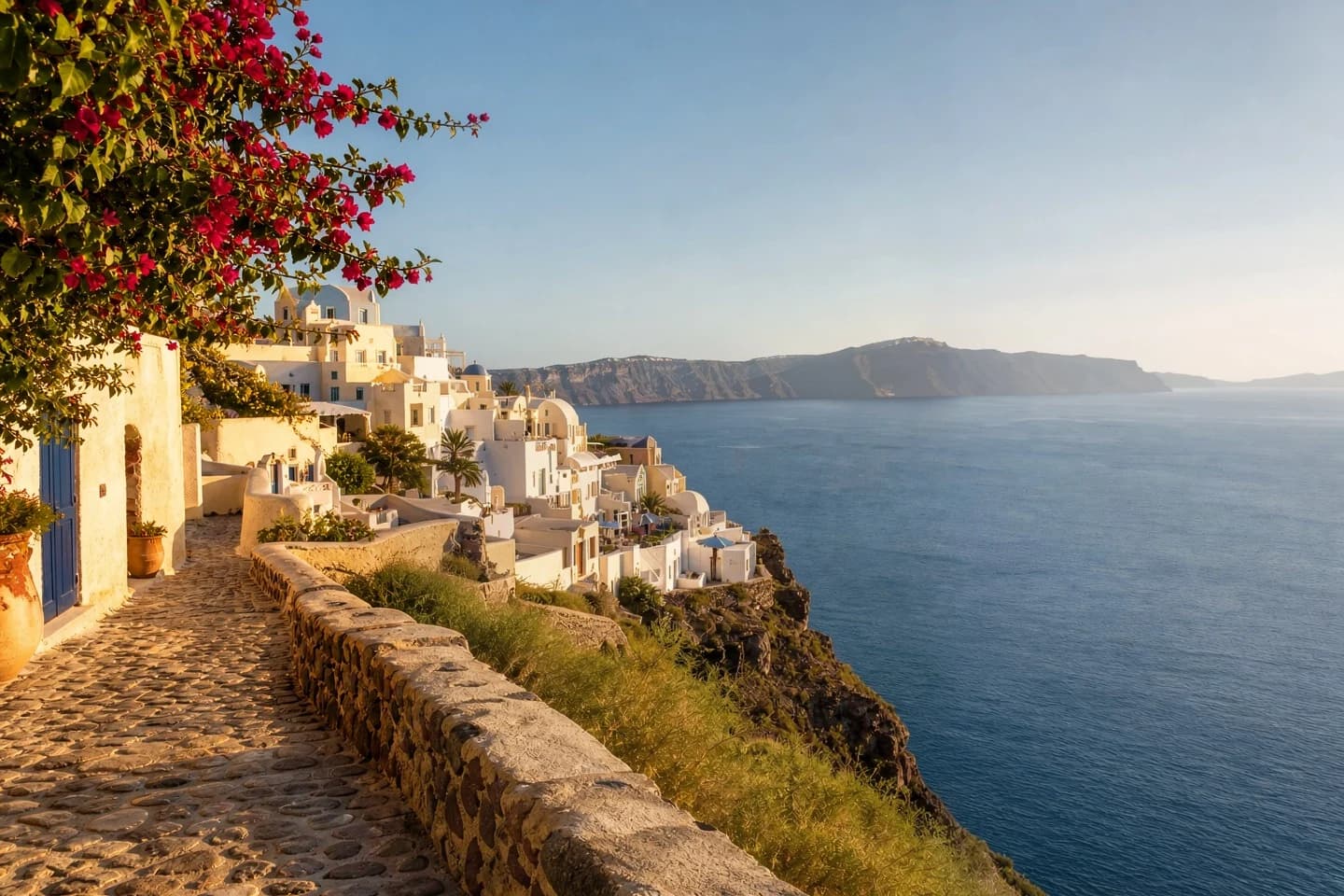
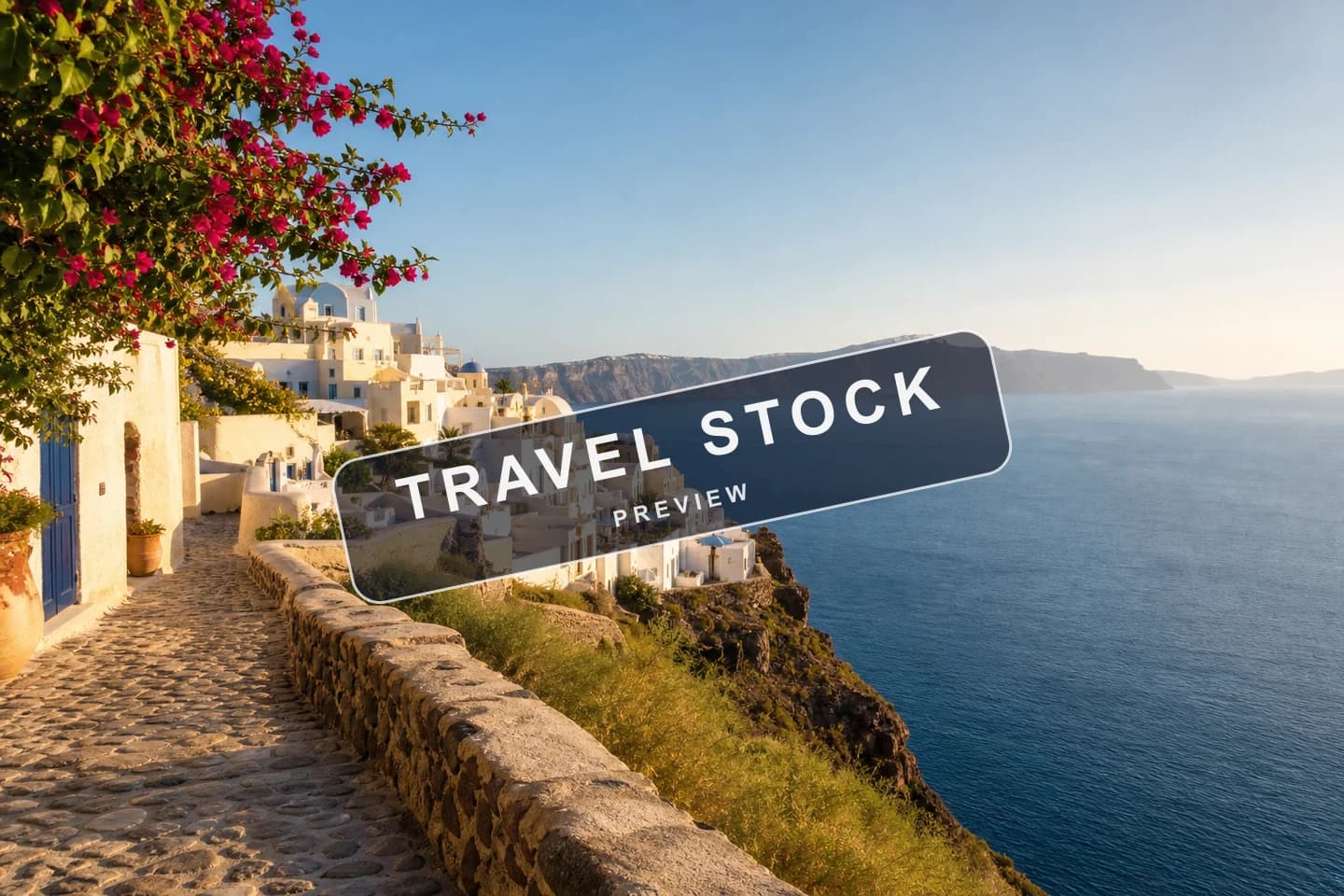
AI واٹر مارک ہٹانے والاآزمائیں
ان تصاویر سے نظر آنے والے واٹر مارکس ہٹائیں جن کے آپ مالک ہیں یا جن میں ترمیم کرنے کی اجازت رکھتے ہیں، اور پیچھے رہ جانے والے علاقے کو صاف کریں۔
AI ان پینٹنگ اور مقامی تصویر ایڈیٹرآزمائیں
ایک علاقے پر برش کریں اور بیان کریں کہ کیا تبدیل ہونا چاہیے۔ کسی مخصوص چیز یا تفصیل کو ایڈٹ کرنے کے لیے AI ان پینٹنگ کا استعمال کریں جبکہ باقی تصویر کو اپنی جگہ پر برقرار رکھیں۔
منصوبہ منتخب کریں
مفت تصاویر میں واٹر مارک شامل ہوتا ہے۔ صاف آؤٹ پٹ، تیز تخلیق، اور تجارتی استعمال کے لیے اپ گریڈ کریں۔
پیشہ ورانہ
-50%لامحدود ماڈل کے فوائد
 Seedream 3.5لامحدود
- Seedream 3.5 Proلامحدود شامل نہیں
 MiniMax H3 Turboلامحدود شامل نہیں
- MiniMax H3لامحدود شامل نہیں
- تمام جدید ماڈلز کو انلاک کرنے اور خصوصی رعایتوں سے لطف اٹھانے کے لیے اپ گریڈ کریںMiniMax-70%
 Gemini
 Nano
Nano GPT-50%Seedream-40%Veo
 Seedance
 Kling
Kling Grok
Grok Wan
Wan - 2,000 کریڈٹ ماہانہ
- زیادہ سے زیادہ 2,000 تیز تصاویر
- زیادہ سے زیادہ 200 بنیادی ویڈیوز
- ترجیحی قطار
- کوئی واٹر مارک نہیں
- AI ٹولز کی بیچ پروسیسنگ
- مکمل رازداری
اعلیٰ ترین
-50%لامحدود ماڈل کے فوائد
- Seedream 3.5لامحدود
- Seedream 3.5 Proلامحدود
- MiniMax H3 Turboلامحدود شامل نہیں
- MiniMax H3لامحدود شامل نہیں
- تمام جدید ماڈلز کو انلاک کرنے اور خصوصی رعایتوں سے لطف اٹھانے کے لیے اپ گریڈ کریںMiniMax-70%GeminiNanoGPT-50%Seedream-40%VeoSeedanceKlingGrokWan
- 5,000 کریڈٹ ماہانہ
- زیادہ سے زیادہ 5,000 تیز تصاویر
- زیادہ سے زیادہ 500 بنیادی ویڈیوز
- اعلیٰ ترین ترجیحی قطار
- کوئی واٹر مارک نہیں
- AI ٹولز کی بیچ پروسیسنگ
- مکمل رازداری
میکس
-50%لامحدود ماڈل کے فوائد
- Seedream 3.5لامحدود
- Seedream 3.5 Proلامحدود
- MiniMax H3 Turboلامحدود
- MiniMax H3لامحدود
- تمام جدید ماڈلز کو انلاک کرنے اور خصوصی رعایتوں سے لطف اٹھانے کے لیے اپ گریڈ کریںMiniMax-70%GeminiNanoGPT-50%Seedream-40%VeoSeedanceKlingGrokWan
- 10,000 کریڈٹ ماہانہ
- زیادہ سے زیادہ 10,000 تیز تصاویر
- زیادہ سے زیادہ 1,000 بنیادی ویڈیوز
- اعلیٰ ترین ترجیحی قطار
- کوئی واٹر مارک نہیں
- AI ٹولز کی بیچ پروسیسنگ
- مکمل رازداری
اکثر پوچھے جانے والے سوالات
AI کے ساتھ تصاویر میں ترمیم، تصاویر اپ لوڈ کرنے، کریڈٹس، ڈاؤن لوڈز اور رازداری کے بارے میں واضح جوابات۔
Raphael AI فوٹو ایڈیٹر ایک موجودہ تصویر کے ساتھ کیا کر سکتا ہے؟
ایک تصویر اپ لوڈ کریں اور اسے ٹیکسٹ ہدایات کے ساتھ تبدیل کرنے کے لیے امیج ٹو امیج AI استعمال کریں۔ آپ پس منظر تبدیل کر سکتے ہیں، کسی چیز کو ہٹا سکتے ہیں، تصویر میں متن تبدیل کر سکتے ہیں، اس کا انداز ایڈجسٹ کر سکتے ہیں، یا منتخب کردہ علاقے میں ترمیم کر سکتے ہیں۔ ہر نتیجے کا جائزہ لیں، کیونکہ AI کی ترامیم مختلف ہو سکتی ہیں۔
میں ٹیکسٹ پرامپٹ کا استعمال کرتے ہوئے AI کے ساتھ تصویر میں ترمیم کیسے کروں؟
ایک تصویر اپ لوڈ کریں، ایڈیٹنگ موڈ کا انتخاب کریں، اور بیان کریں کہ کیا تبدیل کرنا ہے اور کیا رکھنا ہے۔ مثال کے طور پر: “شخص اور لباس کو رکھیں، لیکن پس منظر کو غروب آفتاب والے ساحل میں تبدیل کریں۔” پیش منظر چیک کریں اور اگر ضرورت ہو تو پرامپٹ کو بہتر بنائیں۔
میں AI کے ساتھ تصویر کا پس منظر کیسے تبدیل کروں؟
عام ایڈیٹنگ موڈ استعمال کریں اور نئی سیٹنگ بیان کریں، جیسے کہ اسٹوڈیو کا پس منظر یا بیرونی منظر۔ اس موضوع کا ذکر کریں جسے آپ رکھنا چاہتے ہیں۔ اگر آپ کو صرف ایک شفاف کٹ آؤٹ کی ضرورت ہے، تو اس کے بجائے مخصوص AI بیک گراؤنڈ ریموور استعمال کریں۔
میں کسی چیز یا شخص کو تصویر سے کیسے ہٹا سکتا ہوں؟
مقامی ہٹانے کا موڈ منتخب کریں، ناپسندیدہ علاقے کو نشان زد کریں، اور ترمیم جمع کروائیں۔ آپ چیز کو ایک عام ٹیکسٹ پرامپٹ میں بھی بیان کر سکتے ہیں۔ AI ارد گرد کے علاقے کو دوبارہ بناتا ہے، لہذا نتیجہ چیک کریں اور اگر ضرورت ہو تو ایک تنگ تر انتخاب کی کوشش کریں۔
کیا میں AI کے ساتھ تصویر میں متن تبدیل کر سکتا ہوں؟
جی ہاں۔ ٹیکسٹ ایڈیٹنگ موڈ منتخب کریں، تصویر اپ لوڈ کریں، اور متبادل الفاظ درج کریں۔ تیار کردہ تصویر کا احتیاط سے جائزہ لیں، خاص طور پر ہجے اور چھوٹی تحریر، اسے ڈاؤن لوڈ کرنے یا استعمال کرنے سے پہلے۔
میں AI کے ساتھ تصویر کے صرف ایک حصے میں ترمیم کیسے کروں؟
اس علاقے پر برش کرنے کے لیے مقامی ایڈیٹنگ استعمال کریں جسے آپ تبدیل کرنا چاہتے ہیں، پھر نئی چیز یا تفصیل بیان کریں۔ مقامی ہٹانا مفید ہے جب آپ کچھ مٹانا چاہتے ہیں۔ یہ AI ان پینٹنگ ورک فلو تصویر کے باقی حصے کو برقرار رکھنے کا مقصد رکھتا ہے، لیکن ہمیشہ حتمی تصویر کا جائزہ لیں۔
کیا میں AI امیج ایڈیٹر مفت میں استعمال کر سکتا ہوں، اور کیا مجھے سائن ان کرنے کی ضرورت ہے؟
آپ ایک تصویر اپ لوڈ کر سکتے ہیں اور سائن ان کرنے سے پہلے اپنی ترمیم تیار کر سکتے ہیں۔ AI ایڈیٹنگ ٹاسک جمع کرانے کے لیے ایک اکاؤنٹ درکار ہے۔ اگر آپ کے اکاؤنٹ میں مفت کریڈٹس ہیں، تو آپ اس بیلنس کے اندر اہل ماڈلز استعمال کر سکتے ہیں؛ دستیاب کریڈٹس اور لاگت پروڈکٹ میں دکھائی جاتی ہے۔
کون سے تصویری فارمیٹس اور فائل سائز میں اپ لوڈ کر سکتا ہوں؟
JPG، PNG، اور WebP عام معاون ان پٹ ہیں۔ AI فوٹو ایڈیٹر کے ذریعے اپ لوڈ کی گئی تصاویر ہر ایک 20 MB سے زیادہ نہیں ہونی چاہئیں۔ ایک منتخب ماڈل میں اضافی فارمیٹ یا سائز کے قواعد ہو سکتے ہیں، لہذا ایڈیٹر میں دکھائے گئے کسی بھی اپ لوڈ پیغام کو چیک کریں۔
ایک AI فوٹو ایڈیٹ کتنے کریڈٹس استعمال کرتا ہے؟
کریڈٹ کا تخمینہ آپ کے منتخب کردہ ماڈل اور سیٹنگز پر منحصر ہے۔ ہر ترمیم سے پہلے دکھائی گئی رقم چیک کریں؛ آپ کا اکاؤنٹ آپ کے دستیاب کریڈٹس اور پلان کے فوائد بھی دکھاتا ہے۔ ایک نئی ترمیم یا دوبارہ کوشش کی اپنی لاگت ہو سکتی ہے۔
AI فوٹو ایڈیٹنگ میں کتنا وقت لگتا ہے، اور کیا مجھے قطار میں انتظار کرنا پڑے گا؟
پروسیسنگ کا وقت ماڈل، تصویری سیٹنگز، اور موجودہ طلب کے ساتھ مختلف ہوتا ہے۔ کچھ مفت یا سست کام قطار میں انتظار کر سکتے ہیں۔ ایڈیٹر قابل اطلاق ہونے پر ٹاسک کی پیشرفت یا انتظار کا پیغام دکھاتا ہے، لہذا ہر ترمیم کے لیے کوئی مقررہ تکمیل کا وقت نہیں ہے۔
اگر پہلی AI ترمیم درست نہیں ہے تو میں کیا کر سکتا ہوں؟
ہدایات کو مزید مخصوص بنائیں، بتائیں کہ کیا تبدیل نہیں ہونا چاہیے، یا مقامی ایڈیٹنگ کے لیے ایک چھوٹا علاقہ منتخب کریں۔ پھر آپ ایک اور نتیجہ تیار کر سکتے ہیں۔ نئی کوشش جمع کرانے سے پہلے دکھائے گئے کریڈٹ کے تخمینے کو چیک کریں۔
کیا میری AI سے ترمیم شدہ تصویر پر واٹر مارک ہوگا؟
عام AI سے ترمیم شدہ تصاویر کے مفت پلان ڈاؤن لوڈز میں واٹر مارک شامل ہو سکتا ہے۔ واٹر مارک کے بغیر ڈاؤن لوڈز آپ کے پلان کے فوائد اور ڈاؤن لوڈ کے وقت دکھائی گئی آپشن پر منحصر ہیں۔ الگ AI واٹر مارک ریموور تصویر میں پہلے سے موجود نشانات کو ہٹاتا ہے؛ یہ ایک مختلف کام ہے۔
میری اپ لوڈ کردہ تصاویر اور ترمیم شدہ نتائج کب تک محفوظ رہتے ہیں؟
سائن ان شدہ صارفین جنریشن ہسٹری میں دستیاب اپ لوڈز اور نتائج کا جائزہ لے سکتے ہیں۔ یہ فائلیں موجودہ ڈیٹا برقرار رکھنے کی پالیسی کے تحت ختم ہو جاتی ہیں، لہذا جو کچھ آپ رکھنا چاہتے ہیں اسے ڈاؤن لوڈ کریں۔ اکاؤنٹ اور میڈیا ڈیٹا کو کیسے ہینڈل کیا جاتا ہے اس کی تفصیلات کے لیے پرائیویسی پالیسی دیکھیں۔
کیا میں AI سے ترمیم شدہ تصویر تجارتی طور پر استعمال کر سکتا ہوں؟
ادا شدہ سبسکرائبرز تیار کردہ مواد کو تجارتی طور پر استعمال کر سکتے ہیں، جو Raphael کی سروس کی شرائط اور قابل اطلاق قانون کے تابع ہے۔ مفت صارفین اسے ذاتی اور دیگر غیر تجارتی مقاصد کے لیے استعمال کر سکتے ہیں جب تک کہ Raphael واضح طور پر دوسری صورت میں نہ کہے۔ یقینی بنائیں کہ آپ کے پاس ماخذ تصویر اور نتیجے میں موجود کسی بھی مواد کے حقوق ہیں۔
کون سی ریزولوشن اور فائل فارمیٹ میں ڈاؤن لوڈ کر سکتا ہوں؟
دستیاب ریزولوشن منتخب ماڈل اور سیٹنگز پر منحصر ہے؛ ہر ماڈل 2K یا 4K آؤٹ پٹ پیش نہیں کرتا۔ ڈاؤن لوڈ مکمل شدہ نتیجے کا دستیاب فارمیٹ استعمال کرتا ہے۔ تیار کرنے سے پہلے دکھائے گئے اختیارات کو چیک کریں، یا جب آپ کو بڑی تصویر کی ضرورت ہو تو تصویری سائز بڑھانے والا استعمال کریں۔
مجھے مخصوص پس منظر، وسعت، سائز بڑھانے والے، یا واٹر مارک ٹولز کب استعمال کرنے چاہئیں؟
شفاف کٹ آؤٹ کے لیے AI بیک گراؤنڈ ریموور استعمال کریں، فریم سے باہر جگہ شامل کرنے کے لیے امیج ایکسٹینڈر، تصویر کو بڑا کرنے کے لیے تصویری سائز بڑھانے والا، اور کسی تصویر میں نشانات کے لیے AI واٹر مارک ریموور جسے آپ ترمیم کر سکتے ہیں۔ جب آپ تصویر میں خود پرامپٹ سے چلنے والی تبدیلی چاہتے ہیں تو AI فوٹو ایڈیٹر استعمال کریں۔ ٹول لنکس اوپر فیچر سیکشن میں ہیں۔