Fotoğraftan Çizime Örnekleri

Her bir ön ayar için orijinal fotoğrafa ve oluşturulan sonuca bakın.

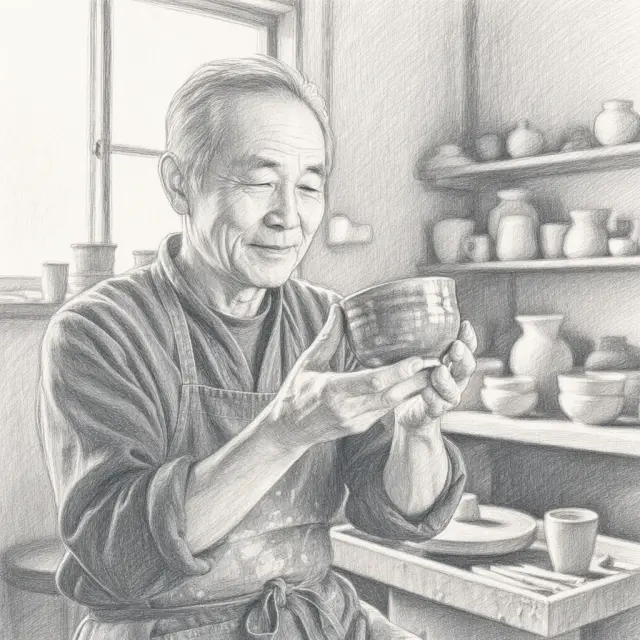
Elle Çizgi Takibi Yapmadan Fotoğrafları Kurşun Kalem Eskizlerine Dönüştürün

Bir portreyi, evcil hayvan fotoğrafını veya manzarayı çizilmiş anahatlar, tonlu taramalar ve kağıt benzeri dokuyla kurşun kalem eskizine dönüştürün. Raphael, görüntüyü elle takip etmek veya bir dizi filtreyi ayarlamak zorunda kalmadan size bir başlangıç noktası sunar. Eskiz tarzı profil fotoğrafları, portre hatıraları veya kişisel projeler için illüstrasyonlar oluşturmak üzere kurşun kalem ön ayarını seçin.
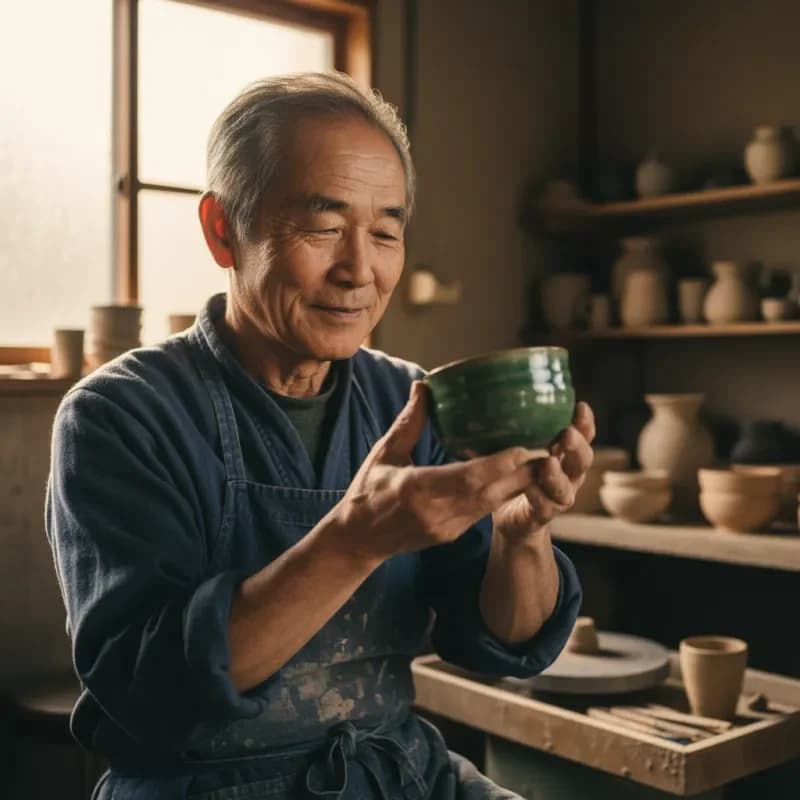
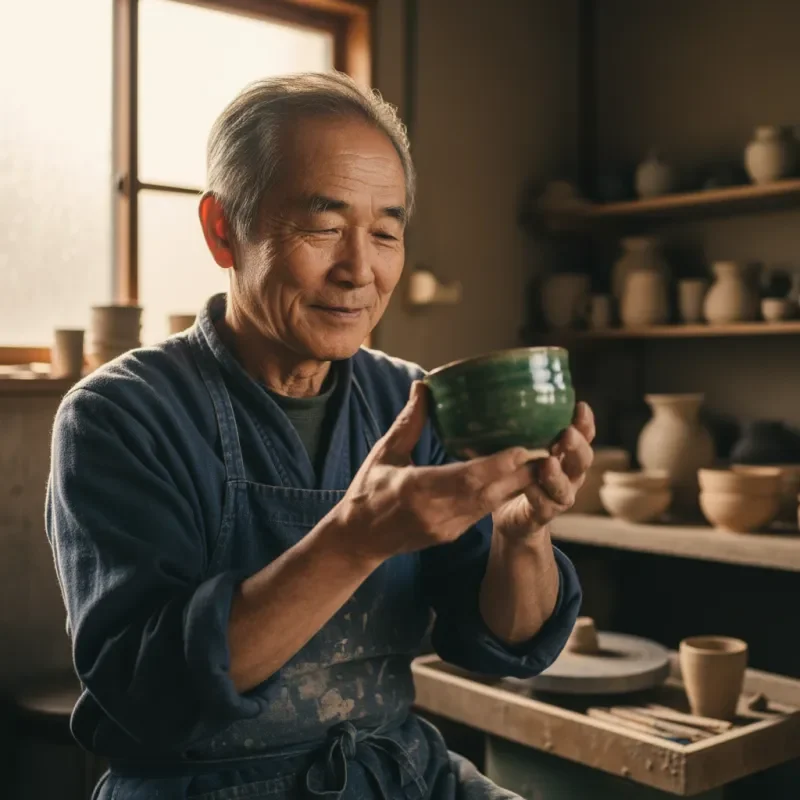
Orijinal · Elle Çizgi Takibi Yapmadan Fotoğrafları Kurşun Kalem Eskizlerine DönüştürünOrijinal
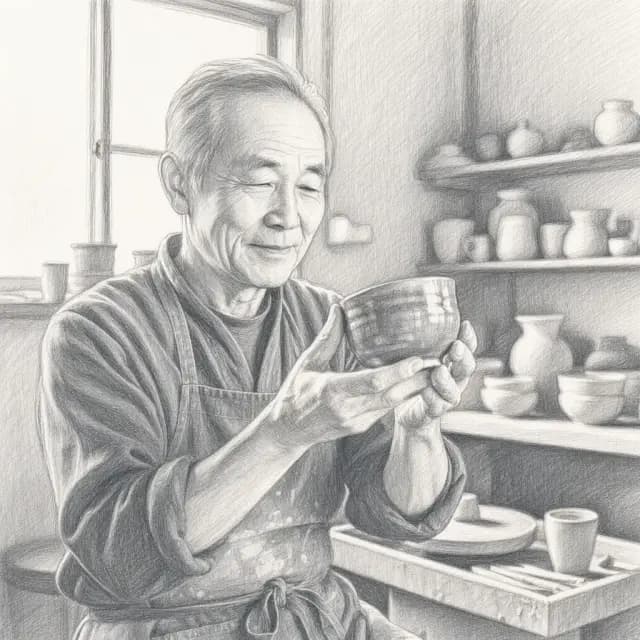
Sonuç · Elle Çizgi Takibi Yapmadan Fotoğrafları Kurşun Kalem Eskizlerine DönüştürünSonuç

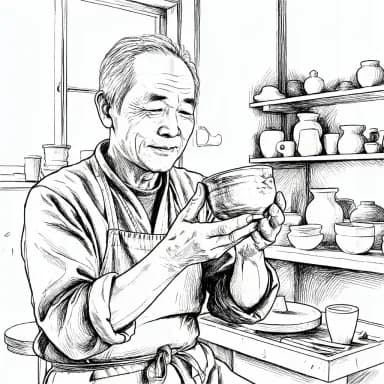
Fotoğrafın Tamamını Mürekkep Çizimine Dönüştürün

Bir görüntünün hikayesi, ana konusunun yanı sıra binaları, nesneleri ve çevreyi de içerir. Mürekkep çizimi ön ayarı, fotoğrafın tamamını referans olarak kullanarak bunu konturlar, çizgi yoğunluğu ve siyah-beyaz kontrastıyla yorumlar. Seyahat fotoğraflarını, sokak sahnelerini ve günlük anları ortamı içeren illüstrasyonlara dönüştürün.

Orijinal · Fotoğrafın Tamamını Mürekkep Çizimine DönüştürünOrijinal
Sonuç · Fotoğrafın Tamamını Mürekkep Çizimine DönüştürünSonuç

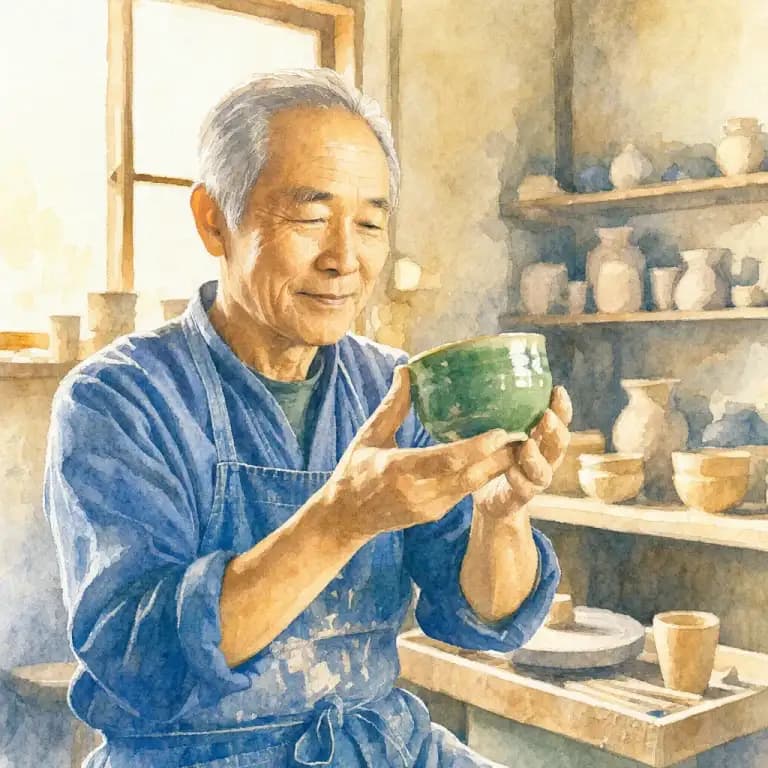
Aynı Fotoğraftan Dokuz Çizim Stili Keşfedin

Yüklenen aynı resmi kullanarak kurşun kalem, kömür kalem, mürekkep, renkli kalem, suluboya ve diğer çizim ön ayarlarını deneyin. Yeni bir yükleme başlatmadan stilleri değiştirin ve yeniden oluşturun. Her efekt için ayrı bir araç kullanmak yerine, monokrom portre eskizinden renkli suluboya yorumuna kadar her şeyi tek bir yerde keşfedin.

Orijinal · Aynı Fotoğraftan Dokuz Çizim Stili KeşfedinOrijinal
Sonuç · Aynı Fotoğraftan Dokuz Çizim Stili KeşfedinSonuç

Nasıl çalışır

Bir fotoğraf yükleyin, bir ön ayar seçin ve sonucunuzu bu çalışma alanında görüntüleyin.

  1. Fotoğraf yükle

    Konunun tamamen görünür olduğu net bir fotoğraf seçin.

  2. Bir stil seçin

    Bir ön ayar seçin, ardından oluşturmadan önce kredi maliyetini gözden geçirin.

  3. Kaydedin veya düzenlemeye devam edin

    Sonucu karşılaştırın, indirin veya başka bir görsel aracıyla devam edin.

Olasılıkları keşfedin

9 Çizim Stilleri

Fotoğrafınız için kurşun kalem, kömür kalem, mürekkep, renkli kalem, suluboya ve diğer çizim ön ayarlarını seçin.

Tam Sahne İllüstrasyonu

Konuyu ve çevresini bir çizim tarzında yeniden yorumlamak için fotoğrafın tamamını referans olarak kullanın.

Otomatik Eskiz Dönüştürme

Elle anahatları takip etmeden veya katman filtreleri uygulamadan bir fotoğraf yükleyin ve bir stil seçin.

Tek Fotoğrafla Çoklu Görünüm

Farklı çizgi ve renk uygulamalarını keşfetmek için yüklenen fotoğrafta kalıp ön ayarları değiştirin.

Özel Stiller

Bir ön ayarla başlayın veya istediğiniz stili, renkleri ve detayları belirtmek için özel bir açıklama kullanın.

Entegre Görsel Düzenleme

Yerel düzenlemeler yapmak, arka planı kaldırmak veya görseli büyütmek için sonucunuzdan görsel araçlarını açın.

Fotoğraftan Çizime SSS

Fotoğraf seçme, stil belirleme ve sonuçlarınızı kullanma hakkında yanıtlar.

1

Bir fotoğrafı kurşun kalem eskizine nasıl dönüştürebilirim?

Bir fotoğraf yükleyin, Kurşun Kalem Eskizi'ni seçin ve fotoğrafı çizim efektiyle karşılaştırmak için oluşturun.

2

Fotoğrafı çizgi sanatına dönüştürebilir miyim?

Mürekkep Çizimi'ni deneyin. Net anahatlar çizgileri vurgulamaya yardımcı olur ve arka plan, konuyla birlikte dönüştürülür.

3

Renkli bir eskiz yapabilir miyim?

Renk uygulaması için renkli kalem veya suluboya, monokrom görünüm için kurşun kalem ve kömür kalem seçin.

4

Portreleri, evcil hayvanları ve manzaraları kullanabilir miyim?

Portreleri, evcil hayvanları, binaları veya manzaraları deneyin ve aynı fotoğraftaki çizim stillerini karşılaştırın.

5

Fotoğrafımın arka planı karmaşıksa ne olur?

Net görünen bir konuyla başlayın veya fotoğrafı eskize dönüştürmeden önce arka planı kaldırın.

6

Tek fotoğrafla birkaç çizim stili deneyebilir miyim?

Evet. Kurşun kalem, kömür kalem, renkli kalem ve diğer stilleri karşılaştırmak için başka bir ön ayarla yeniden oluşturun.

7

Telefonumda kullanabilir miyim?

Mobil tarayıcınızda fotoğraflar yükleyin, ön ayarlar seçin ve sonuçları görüntüleyin.

8

Sonucu nasıl indirebilir veya düzenlemeye devam edebilirim?

Sonucu açın ve resmi kaydetmek için İndir'i kullanın ya da düzenlemeye devam etmek için başka bir görsel aracı seçin.

İlgili görsel araçları

Görsellerinizi düzenlemek için daha fazla efekti ve yolu keşfedin.

Raphael AI

Fotoğraf yükleyin ve çizim stili seçin

En Sevdiğiniz Çizim Tarzında Fotoğraftan Çizime

Bir portre, evcil hayvan veya manzara fotoğrafı yükleyin ve farklı çizgiler, gölgelendirmeler ve dokular içeren 9 eskiz ve çizim stillerini keşfedin.

Orijinal
Orijinal
Kurşun Kalem Eskizi
Kurşun Kalem Eskizi
Mürekkep Çizimi
Mürekkep Çizimi