MiniMax H3 Image Highspeed
Farklı kompozisyonları ve stilleri daha kısa sürede test edin, ardından 4K ile son görseli oluşturun.
Tek bir komuttan en fazla dört görsel karşılaştırın veya bir sahneyi düzenlemek için en fazla 16 referans görseli kullanın.
Yapay Zeka Geliştir
0 / 3,000
Referans Resimleri (İsteğe Bağlı)
0 / 3,000
Yapay Zeka Geliştir
Model
En Boy Oranı
Çıktı Sayısı
Çözünürlük
Çıkış Formatı
Hızlı taslaklardan 4K görsellerine
MiniMax H3 Image resmi tanıtım görsellerinden alınmıştır. Aşağıdaki komutlar örneklerden ilham alan başlangıç noktalarıdır.
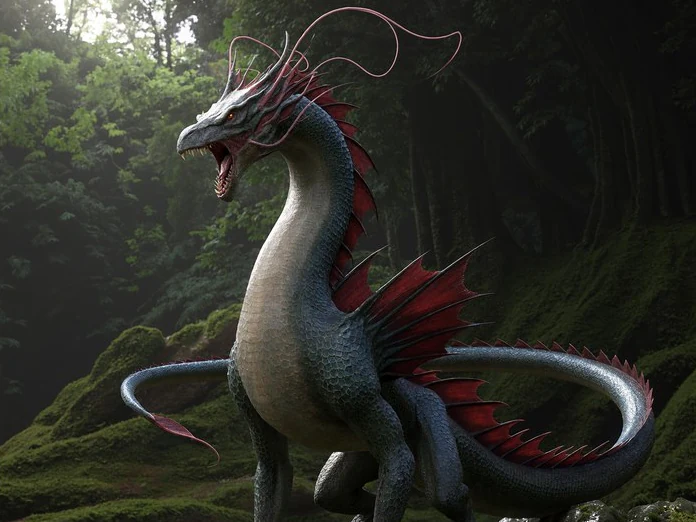
1K ile taslak hazırlayın, 4K ile bitirin
Silüeti ve kompozisyonu kontrol etmek için 1K kullanın. Pullar, yosun ve orman ışığı gibi detaylar önem kazandığında son görsel için 4K seçin.
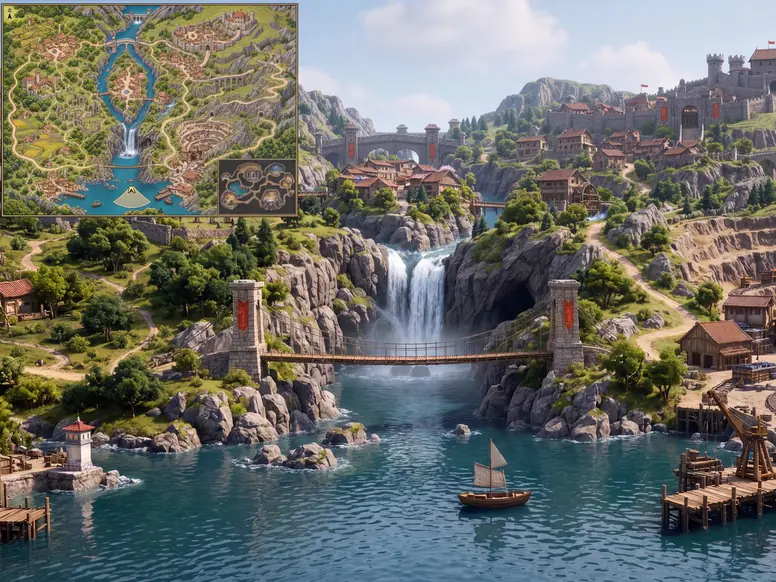
Referanstan yeni bir bakış açısı oluşturun
Kameranın nerede olması gerektiğini ve hangi simge yapıların korunacağını açıklayın. Bu örnek, bir oyun haritasını birinci şahıs görünümüne dönüştürür ve haritayı köşe görseli olarak korur.
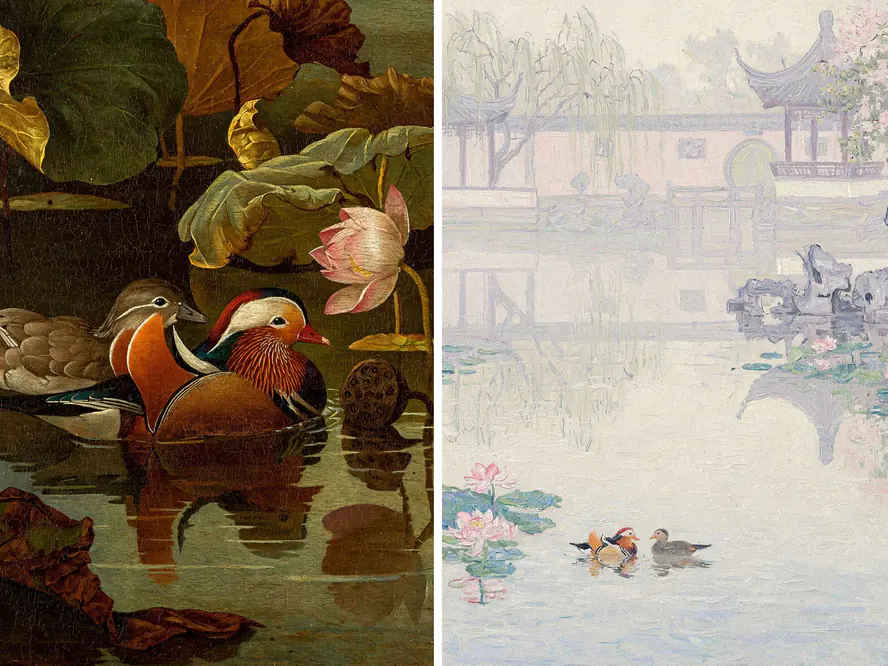
Stil seçmeden önce kompozisyonları karşılaştırın
Kompozisyonları karşılaştırmak için tek bir komuttan en fazla dört görsel oluşturun. Farklı bir ortam için komutu değiştirip tekrar çalıştırın; örneğin yağlı boyadan hafif sulu boyaya geçiş yapın.
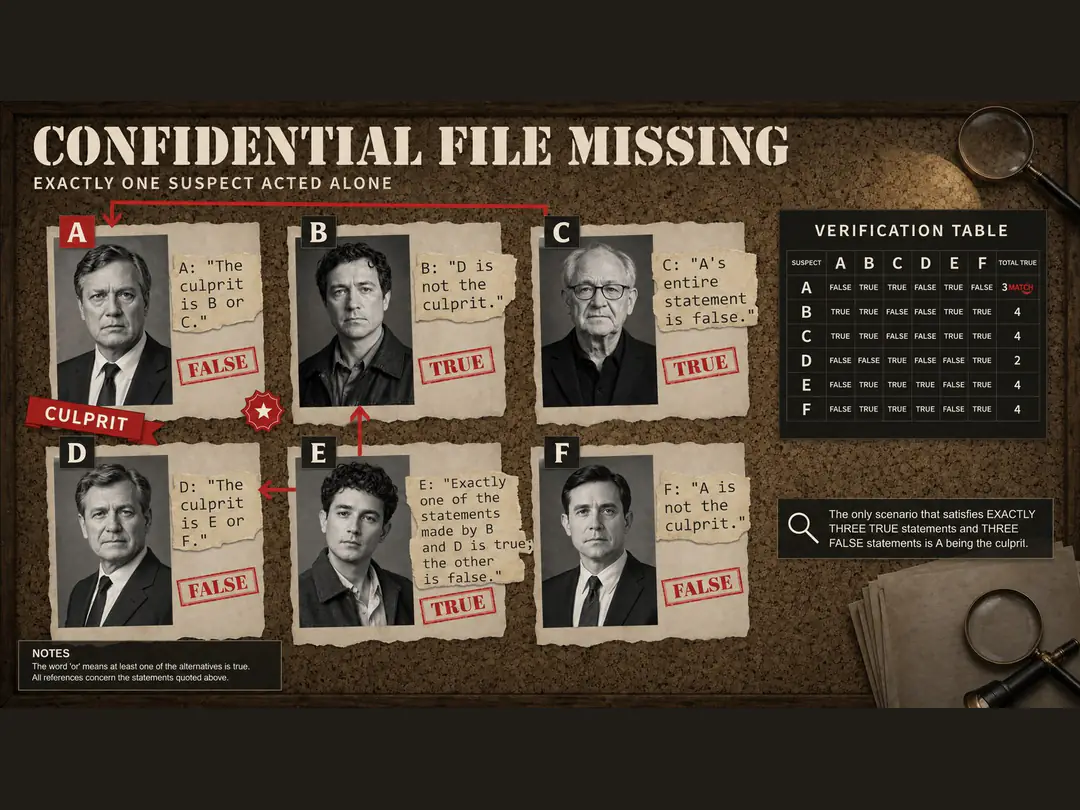
Görsel bir düzene okunabilir metin yerleştirin
Modele tam ifadeleri ve her öğe için net bir yer verin. Dedektif panosu, portrelerin, ipuçlarının ve bir tablonun tek bir sayfaya nasıl sığabileceğini gösterir.
Diğer modelleri keşfedin
Tek bir oluşturucuda en iyi görüntü modelleri arasında geçiş yapın.
 NEW
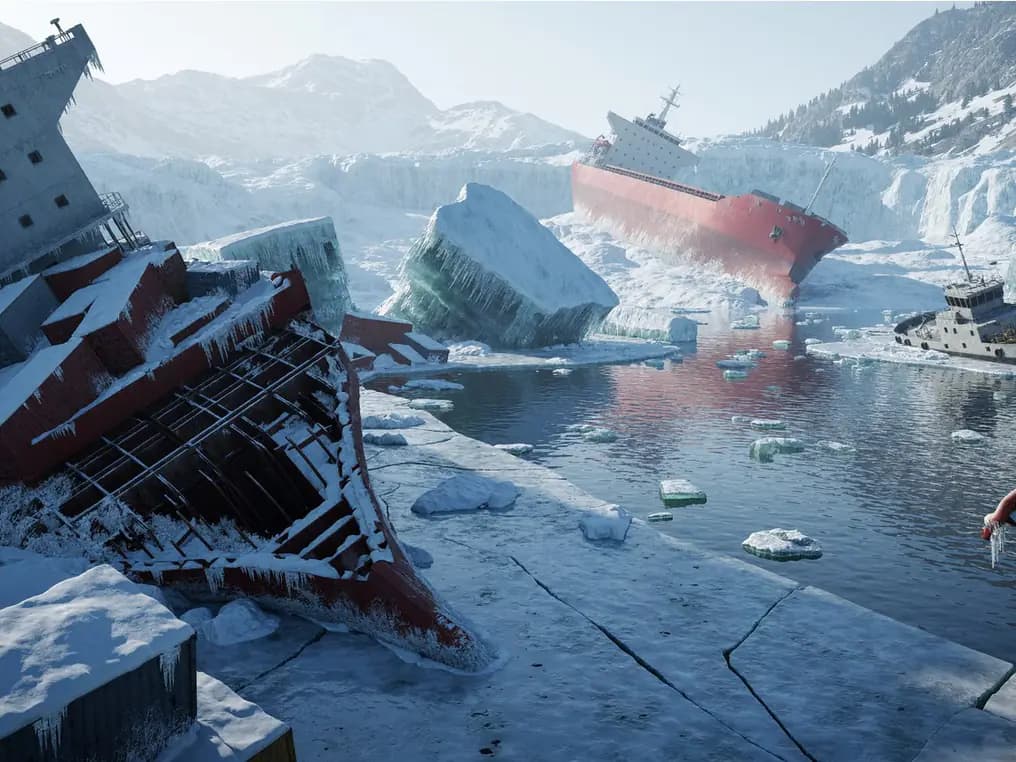
MiniMax H3 Image
Metinden gerçekçi görseller oluşturun ve birden fazla referansla düzenleyin.
 NEW
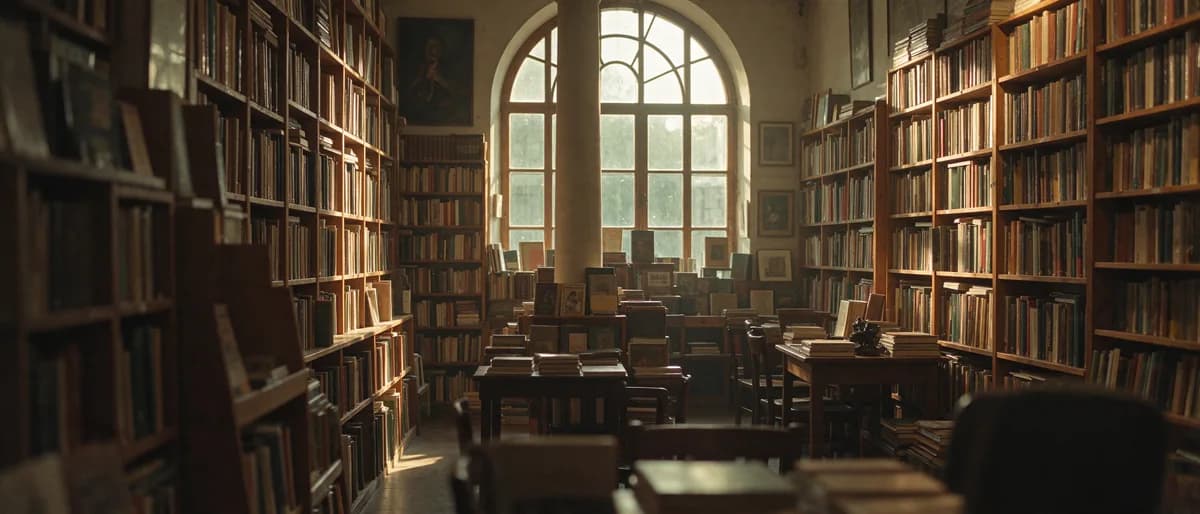
Seedream 5.5
Gerçekçi sahneler, daha net metinler ve çok adımlı düzenleme için görsel modeli.
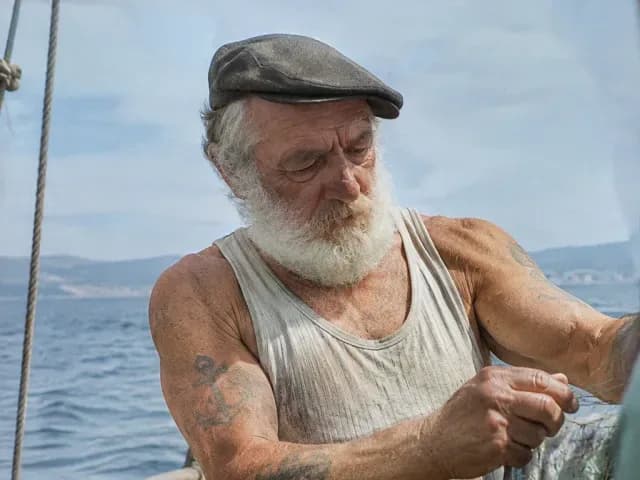
GPT Image 2.6 Sunburst
Planlama kontrolüyle ayrıntılı görsel oluşturma ve referans düzenleme.
GPT Image 2.6 Flare
Planlama kontrolüyle hızlı görsel oluşturma ve referans düzenleme.

Grok Imagine Image 2.0
1K / 2K görsel oluşturma ve düzenleme, en fazla 3 referans ile.
Nano Banana 2.1
4K'e kadar, çoklu referans düzenleme, web ve görsel arama.
MiniMax H3 Image ve Highspeed karşılaştırması
Görsel başına daha az kredi harcamak için Normal sürümü, daha hızlı denemeler istediğinizde ise Highspeed seçeneğini tercih edin.
| Özellik | MiniMax H3 Image | MiniMax H3 Image Highspeed |
|---|---|---|
| Çözünürlük | 1K / 2K / 4K | 1K / 2K / 4K |
| Maksimum referans görseli | 16 | 16 |
| Oluşturma modu | Normal | Hızlı |
| Görsel başına metinden görsele kredisi (1K / 2K / 4K) | 11 / 11 / 30 | 17 / 17 / 55 |
| Temel fark | Günlük kullanım için görsel başına daha az kredi | Hızlı denemeler için daha hızlı oluşturma |
| Dosya biçimleri | JPG / PNG / WebP | JPG / PNG / WebP |
Modeli dene

Planınızı Seçin
Daha hızlı oluşturma ve ticari kullanım ile Raphael AI'nin en iyisini elde edin
Sık sorulan sorular
MiniMax H3 Image Highspeed
1
Highspeed ne zaman tercih edilmelidir?
Birkaç fikri hızla incelemek ve düzenlemek istediğinizde Highspeed seçeneğini tercih edin. Her iki model de en yüksek 4K, 15 en-boy oranını ve en fazla 16 referans görselini destekler. Standart model çıktı başına daha az kredi kullanır.
2
4K görselleri nasıl oluşturulur?
Oluşturma ayarlarını açın, 4K seçeneğini belirleyin ve bir en-boy oranı seçin. Çıktının genişliği ve yüksekliği seçtiğiniz orana bağlıdır. Taslak sürümler için 1K veya 2K kullanın.
3
Birden çok referans görseliyle düzenleme yapabilir miyim?
Evet. Her biri en fazla 20 MiB olmak üzere en fazla 16 görsel ekleyin. Her referansın neye katkıda bulunduğunu açıklayın. Referans düzenleme için AI Geliştirme otomatik olarak açılır ve yalnızca metinden oluşturma yaparken isteğe bağlıdır.
4
Tek seferde kaç adet aday görsel oluşturabilirim?
Aynı komuttan 1 ila 4 arası görsel oluşturun. Farklı kompozisyonları yan yana karşılaştırmak için oluşturma ayarlarından çıktı sayısını seçin.
5
Hangi çıktı biçimlerini seçebilirim?
Çıktı biçimi altında JPG, PNG veya WebP seçebilirsiniz; varsayılan olarak JPG seçilidir. PNG çıktısının şeffaf arka planı yoktur.
6
Oluşturduğum bir görseli düzenlemeye devam edebilir miyim?
Evet. Seçtiğiniz görseli bir sonraki tur için referans olarak kullanın. Değiştirmek istediğiniz detayları ve korunmasını istediğiniz içerikleri açıklayın.