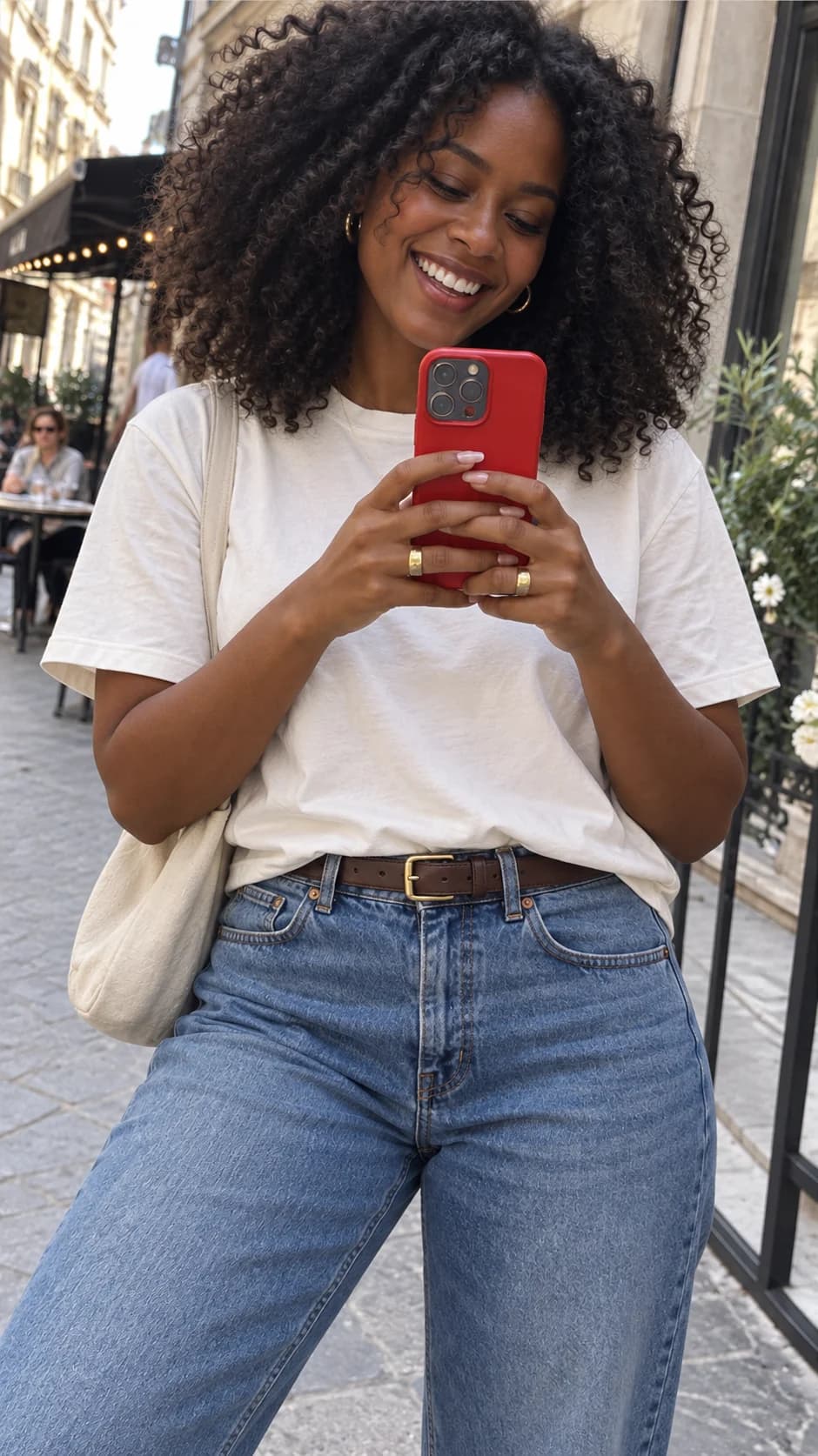
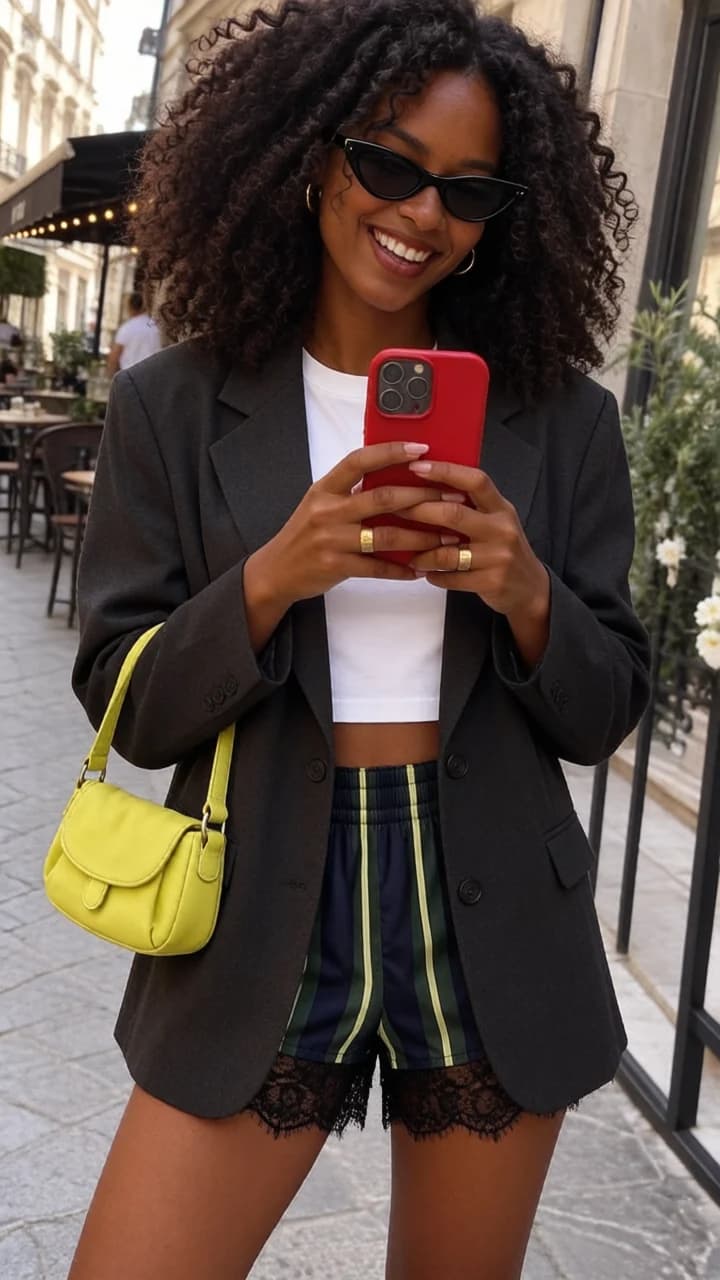
AI Poz Değiştirici: Önce ve Sonra

Selfie'lerden sokak stili fotoğraflara kadar aynı kişinin farklı pozlarda nasıl göründüğünü inceleyin.

Selfie Pozunu Değiştirin ve Kişiyi Tanınır Halde Tutun

Mevcut bir selfie'ye yeni bir poz vermek için AI fotoğraf poz değiştiricisini kullanın. Burada dik bir selfie, kişinin yüzü, kıyafeti ve kulaklığı hala tanınabilir durumdayken daha yakın ve samimi bir kareye dönüşür.

Kulaklıkla ayna selfiesi için yatakta oturmaReferans poz
Ayna selfiesi sırasında kulaklığa dokunarak arkaya uzanmaÖrnek poz

Özel Poz ve El Pozisyonlarını Tanımlayın

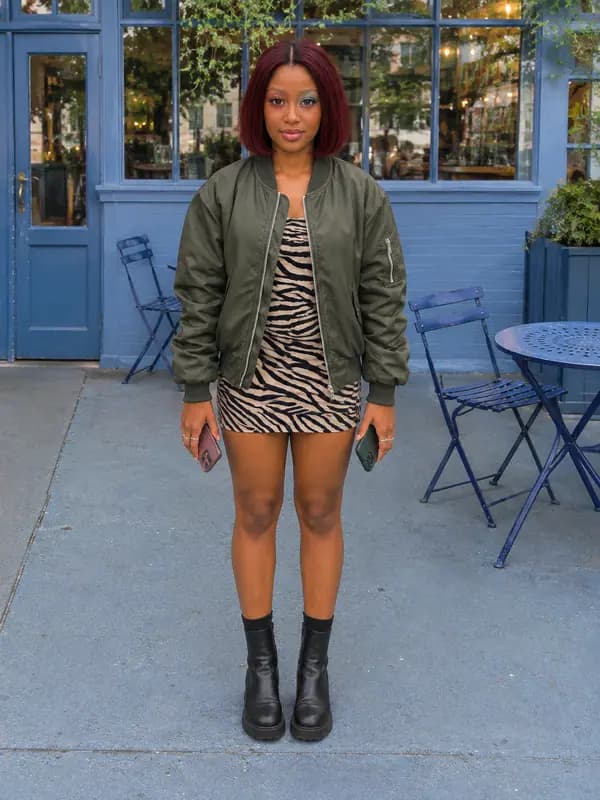
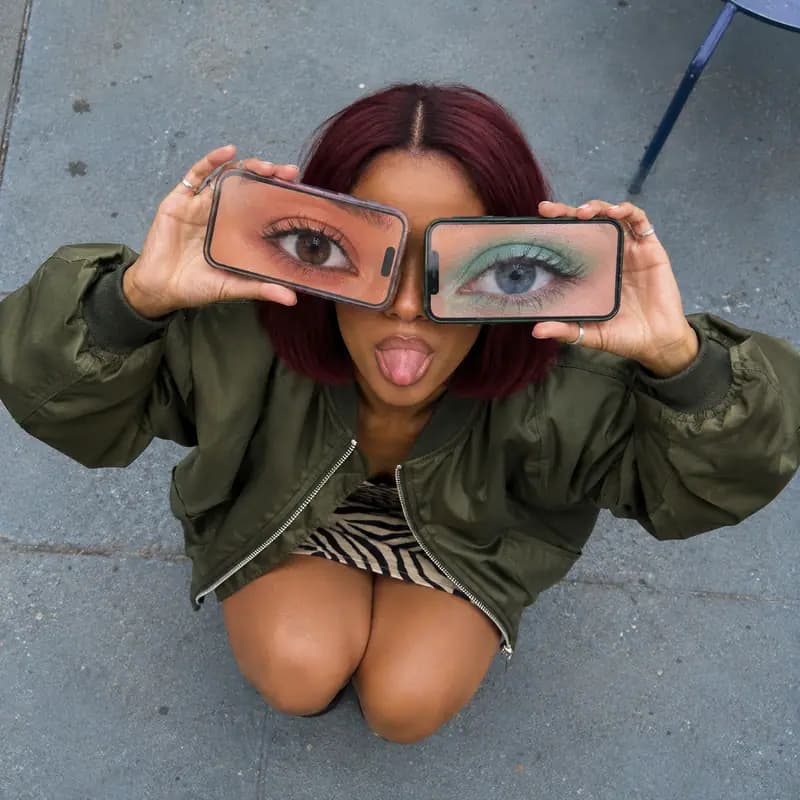
Kişinin ne yaptığını ve ellerinin nereye gittiğini tanımlayın. Burada kişi çömelir, yukarı bakar, dilini çıkarır ve her iki gözünün üzerine birer telefon tutar.

Her iki aşağı sarkan elde birer telefonla öne dönük durmaReferans poz
Gözleri kapatan iki telefonla çömelme pozunun üstten görünümüÖrnek poz

Tam Boy Kıyafet Fotoğrafında Pozu Değiştirin

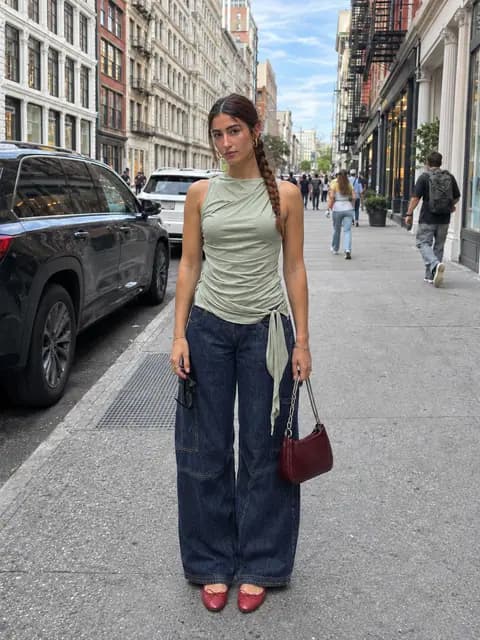
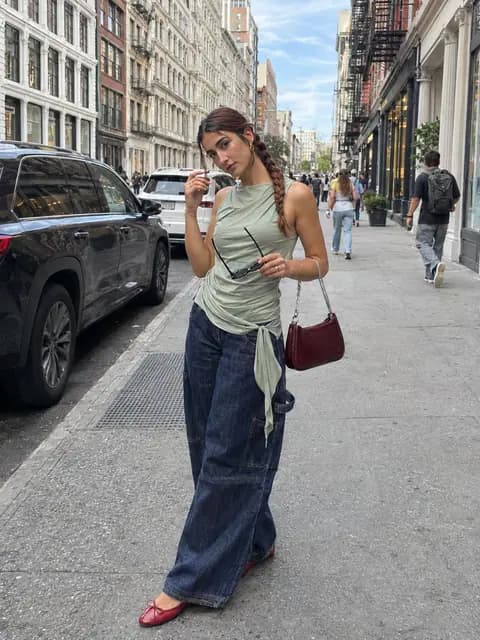
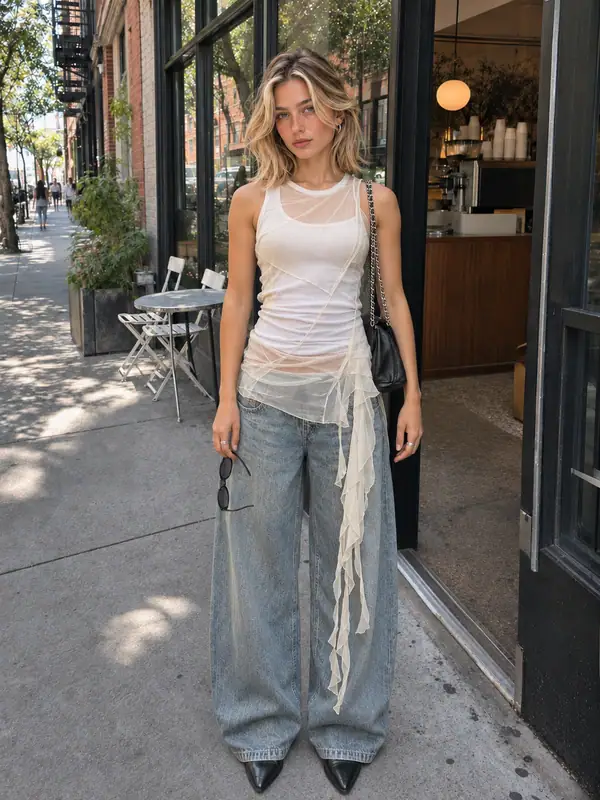
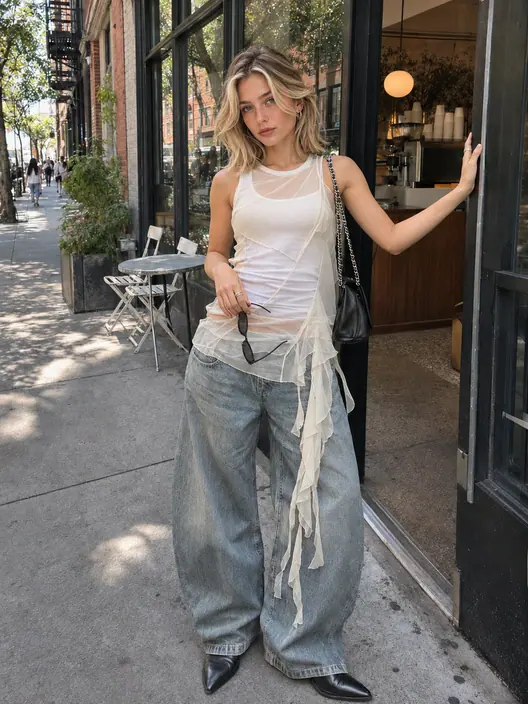
Moda çekimine daha fazla hareket katmak için tam boy fotoğraftaki pozu değiştirin. Burada hafif bir dönüş ve kalkan bir el, kıyafet ve güneş gözlüğü görünür kalırken sokak portresini daha doğal hissettirir.

Güneş gözlüğü bir yanda tutulurken sokakta doğal bir şekilde durmaReferans poz
Sokakta güneş gözlüğü tutarken hafifçe dönüp saçı düzeltmeÖrnek poz

Fotoğraftaki Poz Nasıl Değiştirilir

Ayaktaki bir portreyle başlayın ve daha rahat bir pozun nasıl seçileceğini görmek için kafe kapısı örneğini kullanın.

  1. Fotoğraf yükleyin

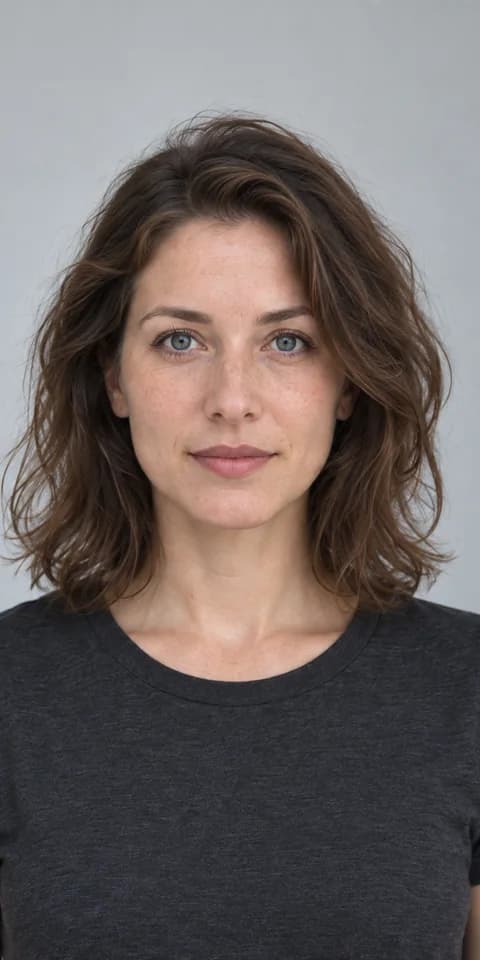
    Tek bir kişinin net fotoğrafını yükleyin. Tam boy poz için elleri ve ayakları çerçeve içinde tutun.

  2. Bir poz seçin

    Moda Pozları altında Yana Yaslanma seçeneğini belirleyin veya Özel altında vücut pozisyonunu, el ve ayak yerleşimini ve bakışı tanımlayın.

  3. Oluşturun ve indirin

    Oluştur'u seçin, ardından görseli kaydetmeden önce pozu kontrol edin.

Tek Bir Fotoğraftan Yeni Bir Poza

Doğal yürüyüşü, rahat oturma pozunu veya bir ürünün nasıl tutulduğunu gösteren bir pozu denemek için tek bir fotoğraf kullanın.

50 Ön Ayarlı Poz

Dört kategoriyi inceleyin: Moda Pozları, Ürün Vitrini, Kıyafet Detayları ve Aksesuarlar.

Kişiyi Tanınır Halde Tutun

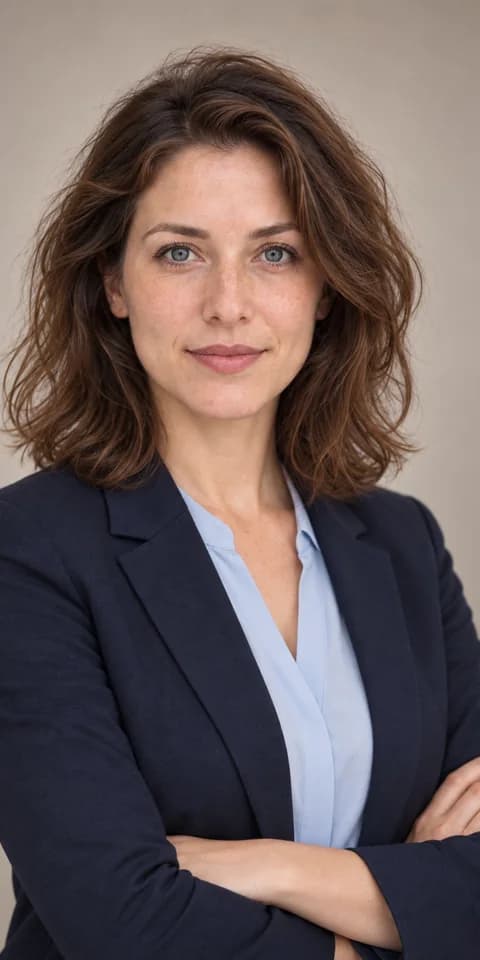
AI fotoğraf poz değiştirici, kişinin yüzü, saçı ve kıyafeti için orijinal görselinizi referans olarak kullanır.

Ürün Vitrini Pozları

Göğüs hizasında şişe tutmak veya saat takmak gibi uyumlu bir ön ayara isteğe bağlı bir ürün fotoğrafı ekleyin.

Özel Bir Pozu Tanımlayın

Pozu kendi kelimelerinizle yazın; örneğin: “Merdivenlere otur, bir elini dizine koy ve kameradan başka bir yere bak.”

Tam Boy Moda Pozları

Bir kıyafetin farklı pozlarda nasıl göründüğünü göstermek için yürümeyi, arkaya bakmayı veya bir sandalyeye yaslanmayı deneyin.

Kıyafet ve Aksesuar Detayları

Kıyafet ve aksesuar detaylarını ön plana çıkarmak için saçları geriye doğru atın, kıyafetin etek ucunu tutun veya gözlüğünüzü düzeltin.

Planınızı Seçin

Daha hızlı oluşturma ve ticari kullanım ile Raphael AI'nin en iyisini elde edin

AI Poz Oluşturucu SSS

Fotoğraf seçme, poz tanımlama ve ürün görseli ekleme hakkında ipuçları.

1

AI ile bir fotoğraftaki pozu nasıl değiştirebilirim?

Kişinin fotoğrafını yükleyin, ardından bir hazır ayar seçin veya pozu tanımlamak için Özel seçeneğine geçiş yapın. Tam boy portreler için Doğal Yürüyüş, Yana Yaslanma veya Sandalyede Oturma gibi bir hazır ayar deneyin.

2

Ne tür fotoğraflar en iyi sonucu verir?

Yüzü net bir şekilde görünen, tek bir kişiye ait, iyi aydınlatılmış bir fotoğraflar kullanın. Tam boy pozlar için eller ve ayaklar dahil tüm kişinin göründüğü bir görsel seçin.

3

Özel bir poz için nasıl komut yazabilirim?

Önce eylemi yazın, ardından el ve ayak konumlandırması ile bakış yönünü ekleyin. "Tabureye yan otur, bir elle şapkanın siperini tut ve dışarıya bak" ifadesini deneyebilirsiniz.

4

Ürün görseli ekleyebilir miyim?

Evet. Ürün Vitrini veya Aksesuarlar hazır ayarlarından birini seçtiğinizde, kişinin tuttuğu veya giydiği şey için referans olması amacıyla bir ürün görseli ekleyebilirsiniz. Normal bir portre pozu için yalnızca kişi fotoğrafı yeterlidir.

5

Yüzüm veya kıyafetim değişecek mi?

Araç, orijinal yüzü ve kıyafeti referans olarak kullanır. Poza müdahale etmek görüntünün bazı kısımlarını yeniden çizebileceğinden yüz detayları, kumaş kıvrımları ve arka plan hafifçe değişebilir.

6

Fotoğrafımın en-boy oranını seçebilir miyim?

Evet. Oluştur düğmesinin yanındaki en-boy oranı seçicisini kullanın. Tam boy kıyafet fotoğrafları için 3:4, kare sosyal medya paylaşımları için 1:1 deneyin. Emin değilseniz Auto olarak bırakın.

Görselinizi düzenlemeye devam edin

İş akışınıza başka bir Raphael görsel aracıyla devam edin.

Raphael AI

Fotoğrafınız İçin Yeni Bir Poz Deneyin

AI Poz Oluşturucu

Yeniden çekim yapmadan fotoğrafınıza yeni bir poz vermek için AI kullanın.