

Ücretsiz AI görsel düzenleyici
Metinle görüntüleri düzenleyin. Arka planları değiştirin, nesneleri kaldırın veya fotoğraflarınızdaki metni değiştirin.
Bir görsel seçin ve AI düzenlemeyi deneyin
Düzenleme listesi
Düzenlemeye başlamak için bir görüntü yükleyin.
Daha fazla görsel aracı


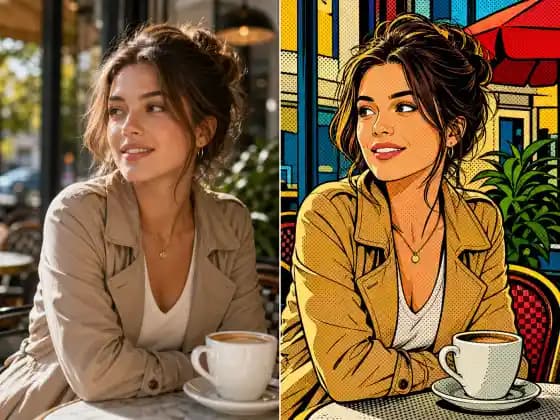
AI Fotoğraf Düzenleme: Öncesi ve Sonrası
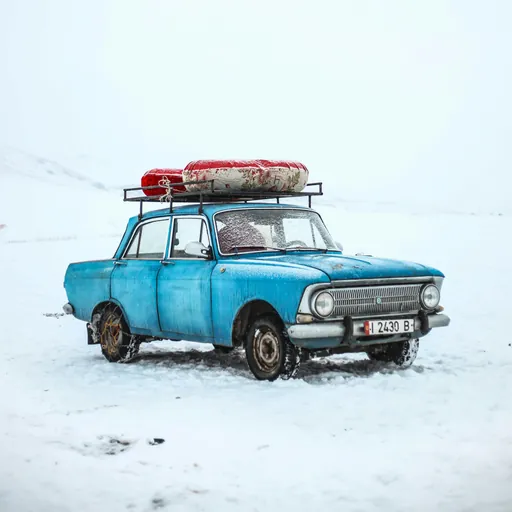 Öncesi
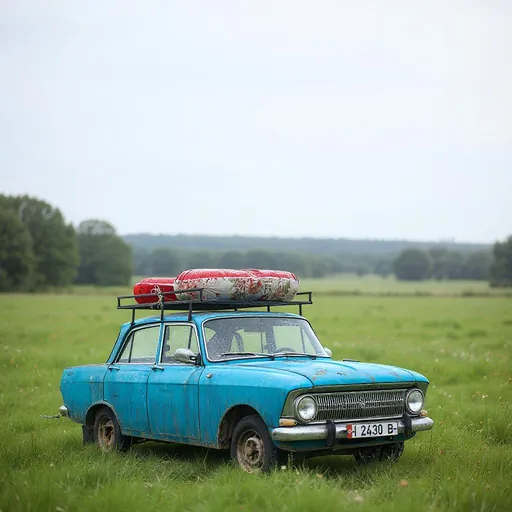 Sonrası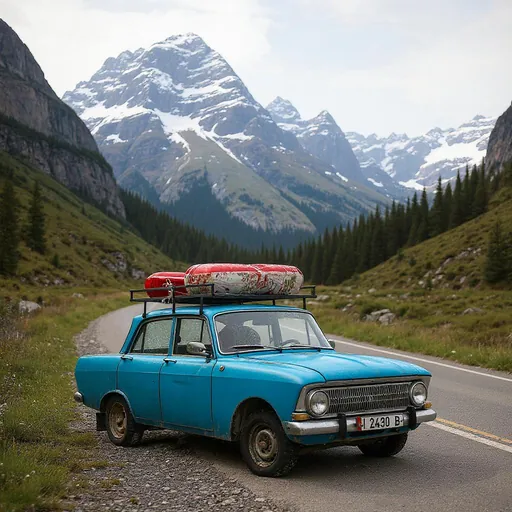
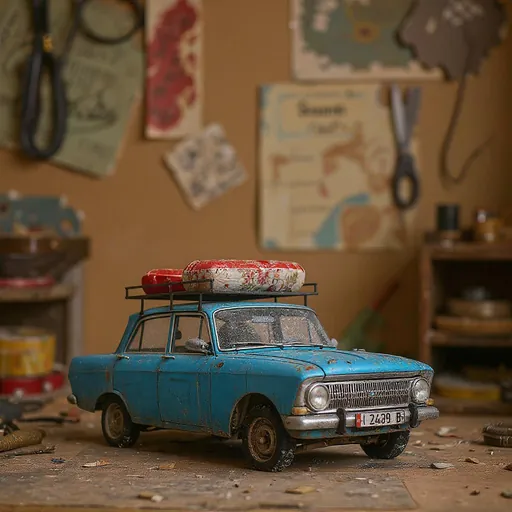
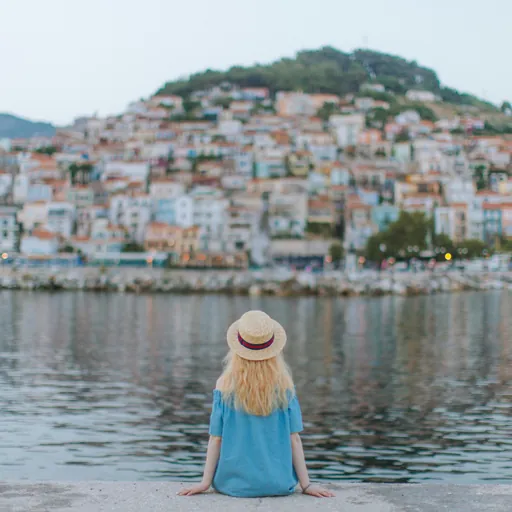
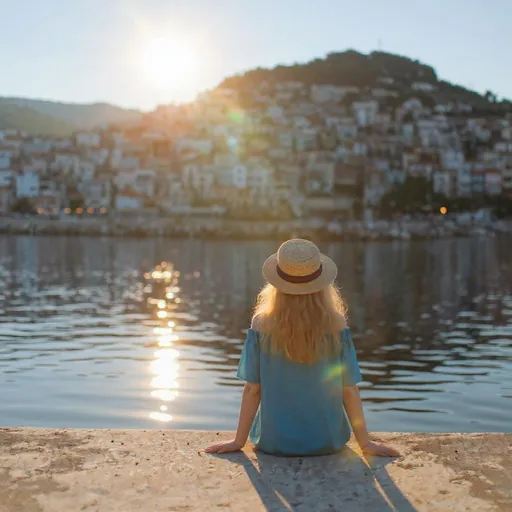
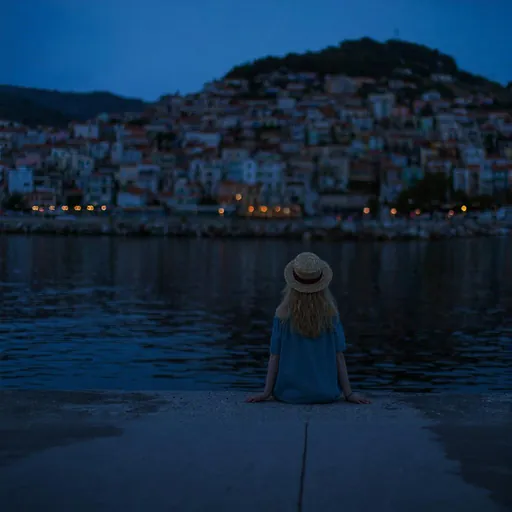
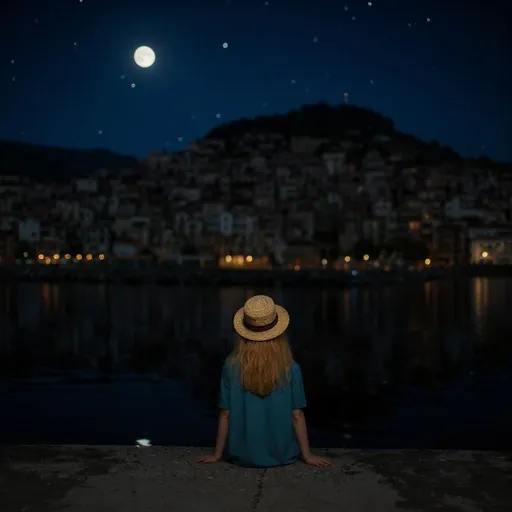
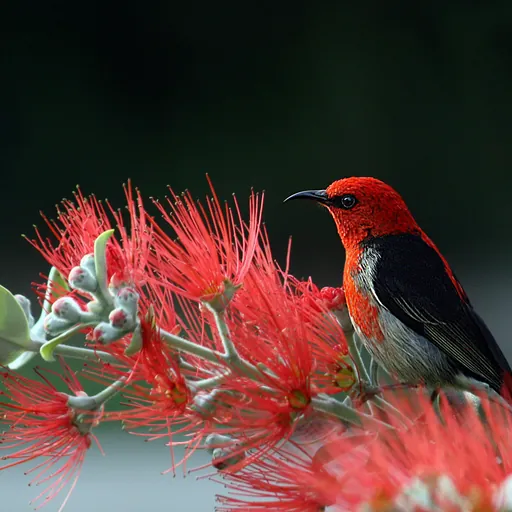
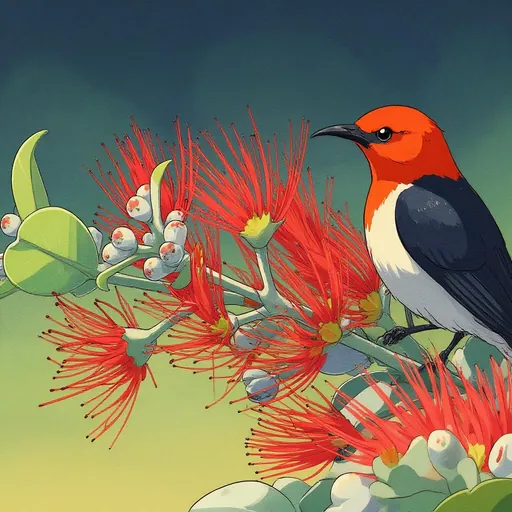
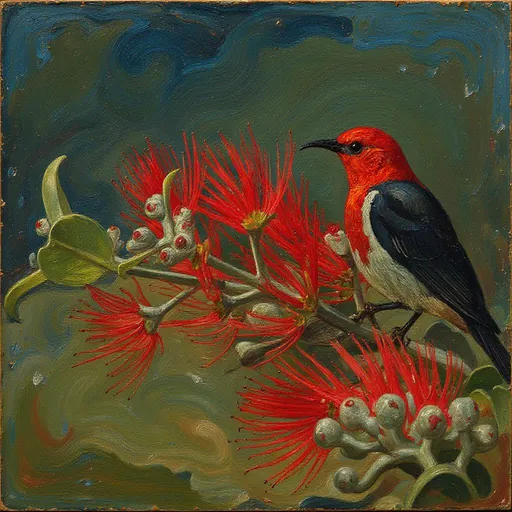
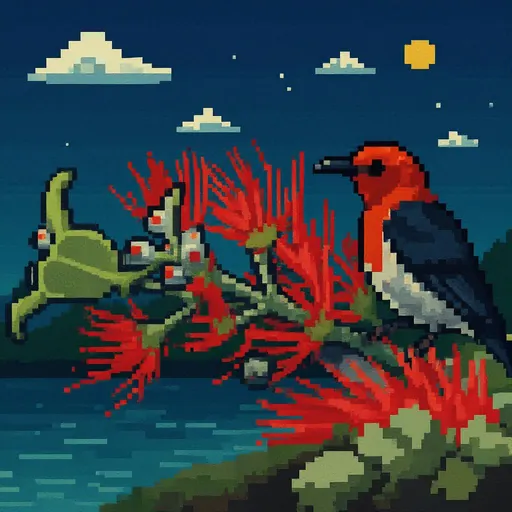
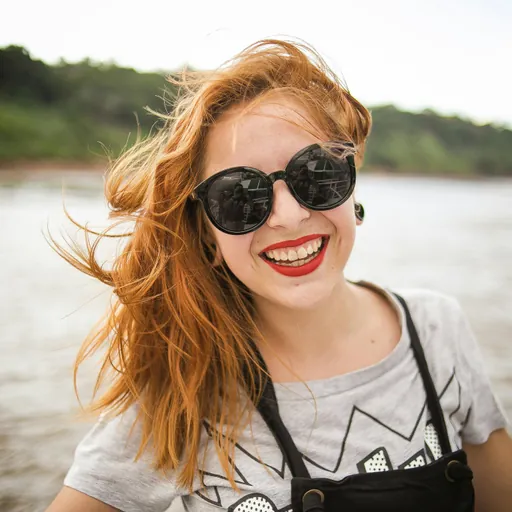
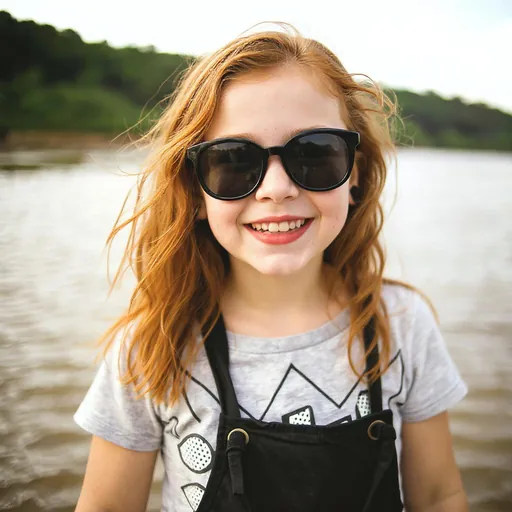
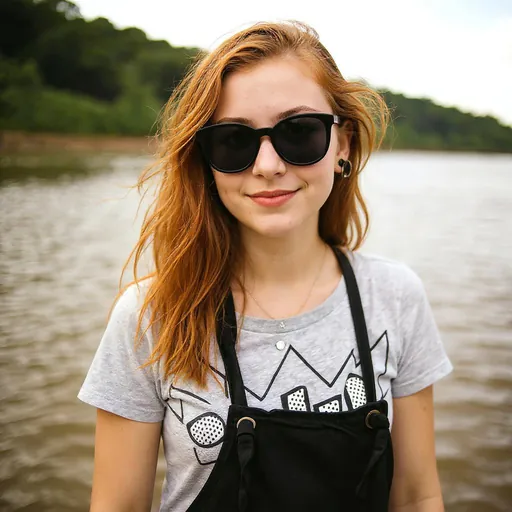
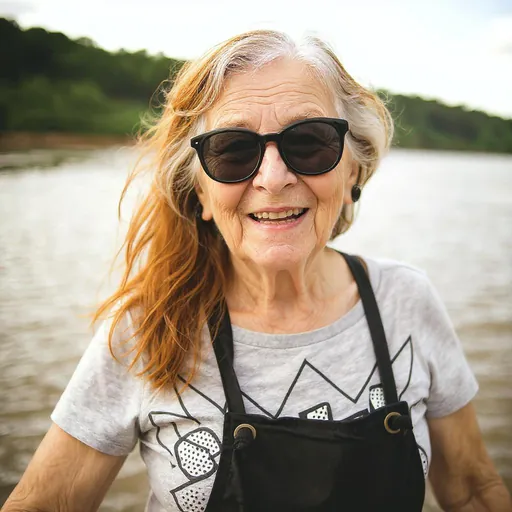
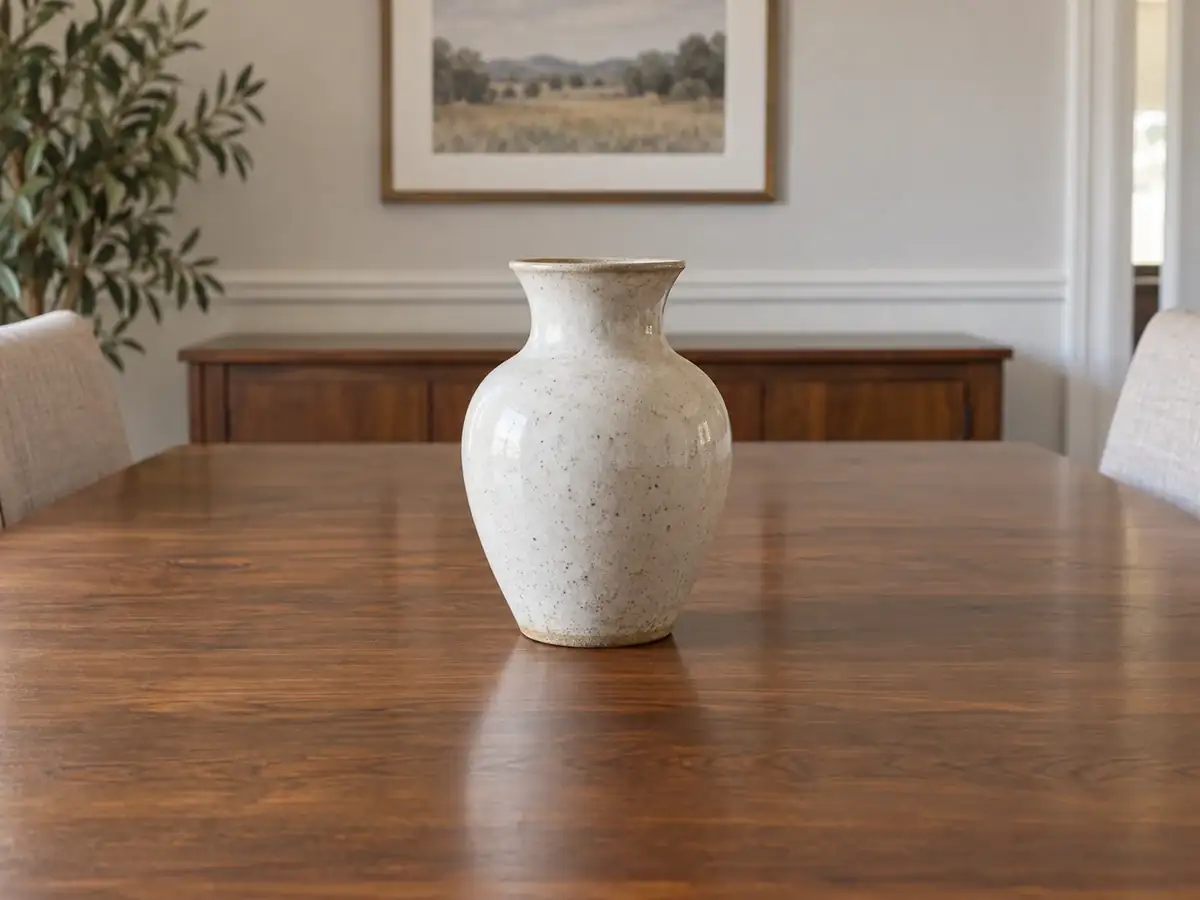
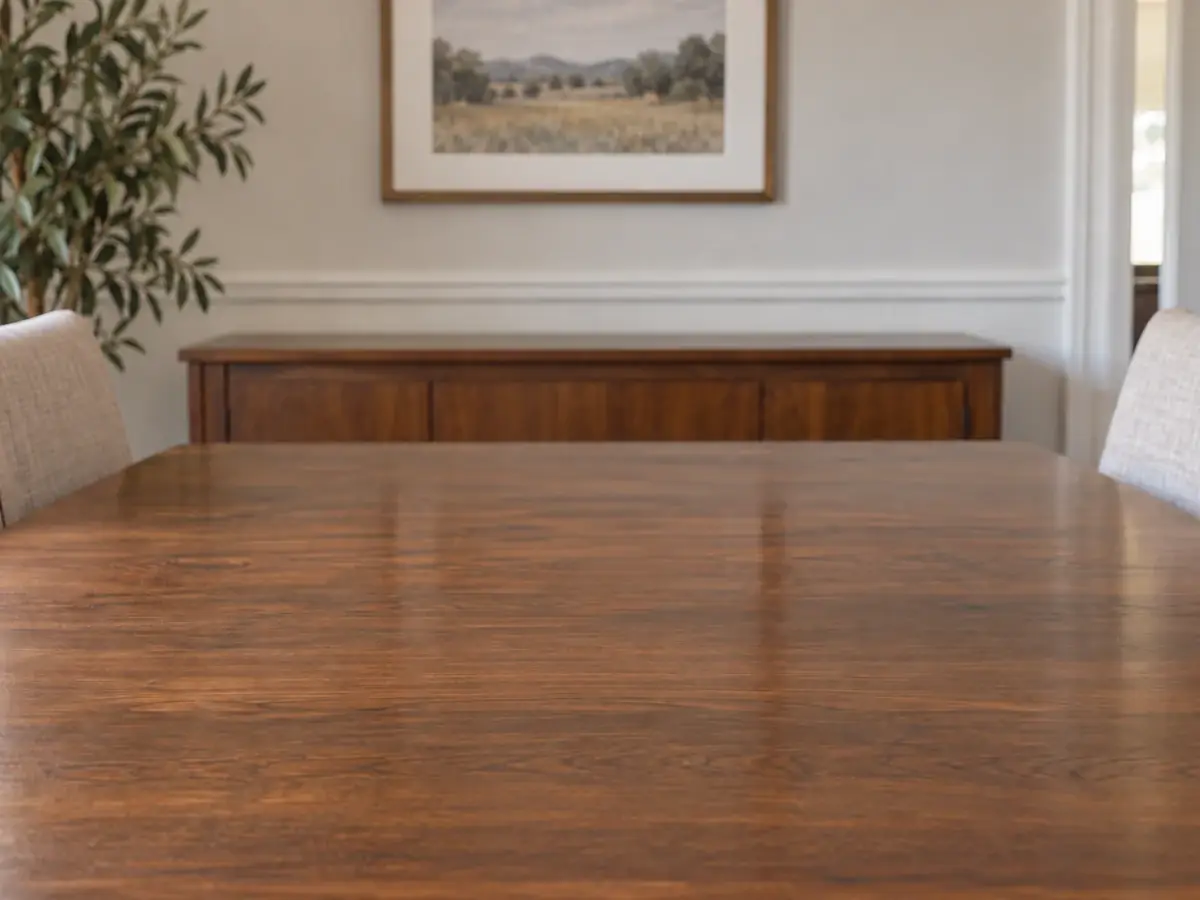


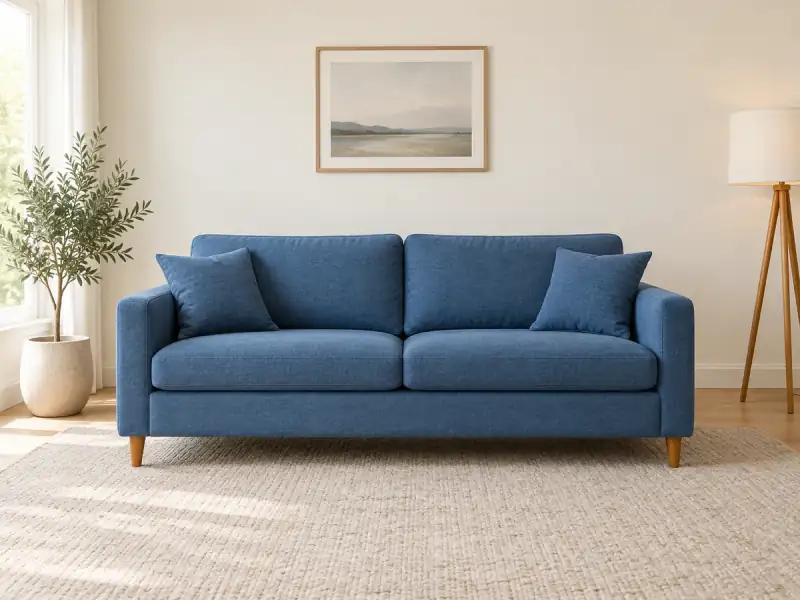
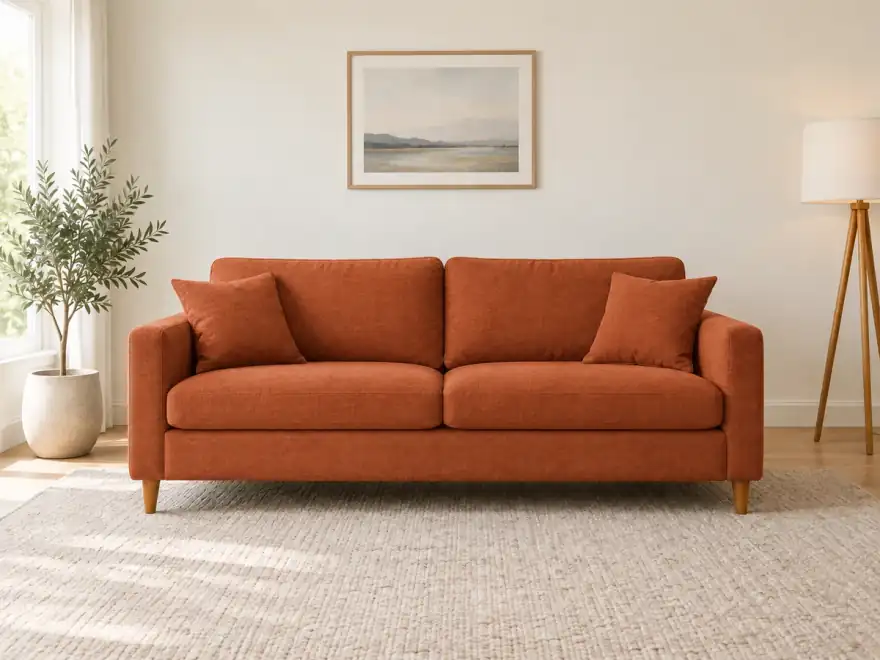
Arka Plan Değiştirme
Change background to a vast grassland
AI Her Görev İçin Görüntü Düzenleme Araçları
Arka planları değiştirmek, nesneleri kaldırmak veya bir görseldeki kelimeleri değiştirmek için fotoğrafları çevrimiçi olarak metinle düzenleyin. Odaklanmış görevler için arka plan temizleyicimizi, görsel genişleticimizi, görsel yükselticimizi, filigran temizleyicimizi veya yerel düzenleyicimizi kullanın.
AI Fotoğraf Düzenleyici: Görüntüleri Metinle DüzenleDeneyin
Bir referans fotoğrafı yüklemek ve düzenlemeyi sade bir dille açıklamak için görüntüden görüntüye AI kullanın. Beğendiğiniz kısımları koruyarak renkleri değiştirin, nesneleri kaldırın veya bir sanat stilini aktarın.
AI Arka Plan DeğiştiriciDeneyin
Bir fotoğrafın arka planını metin istemiyle değiştirin. Ana konuyu koruyarak temiz bir stüdyo fonu, bir dış mekan sahnesi veya yeni bir ayar deneyin.
AI ile Fotoğraflardan Nesneleri KaldırDeneyin
Bir fotoğraftan istenmeyen bir nesneyi, kişiyi veya dikkat dağıtıcı unsuru kaldırın. Değişikliği AI fotoğraf düzenleyicide açıklayın veya daha hassas bir düzenleme için alanı seçin.
AI ile Görüntülerdeki Metni DüzenleDeneyin
Bir posterdeki, ekran görüntüsündeki veya tasarımdaki kelimeleri değiştirmek için metin düzenleme modunu kullanın. Değişikliği açıklayın ve indirmeden önce sonucu gözden geçirin.
AI Arka Plan KaldırıcıDeneyin
Çevrimiçi olarak bir görüntü arka planını kaldırın ve ürün fotoğrafları, portreler ve tasarım varlıkları için şeffaf bir kesim oluşturun.
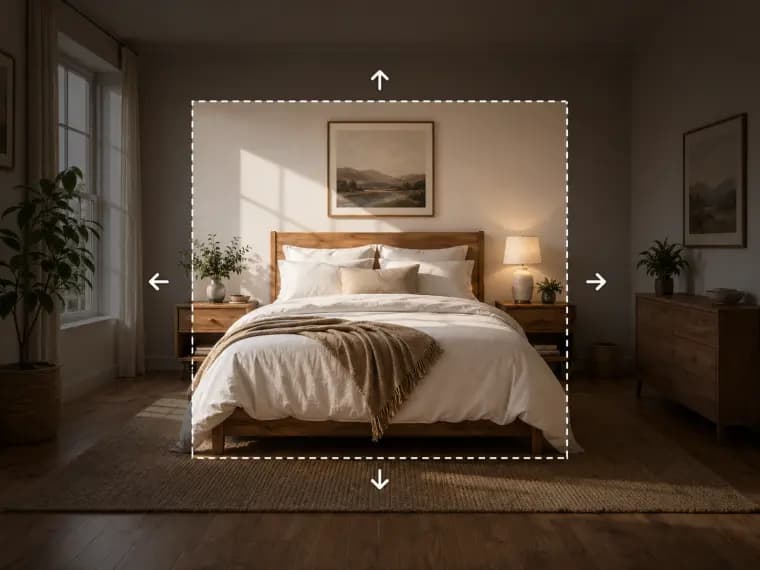
AI Görüntü Genişletici ve Kırpma Kaldırma AracıDeneyin
Bir fotoğrafı orijinal sınırlarının ötesine genişletin. Konunun etrafına boşluk ekleyin ve görüntüyü germeden daha geniş veya daha uzun bir düzene sığdırın.
AI Görüntü BüyütücüDeneyin
Bir fotoğrafı veya illüstrasyonu 2× veya 4× oranında büyütün, 4K'e kadar çıktı ile. Küçük görüntüleri daha büyük ekranlar ve indirmeler için uygun hale getirin.
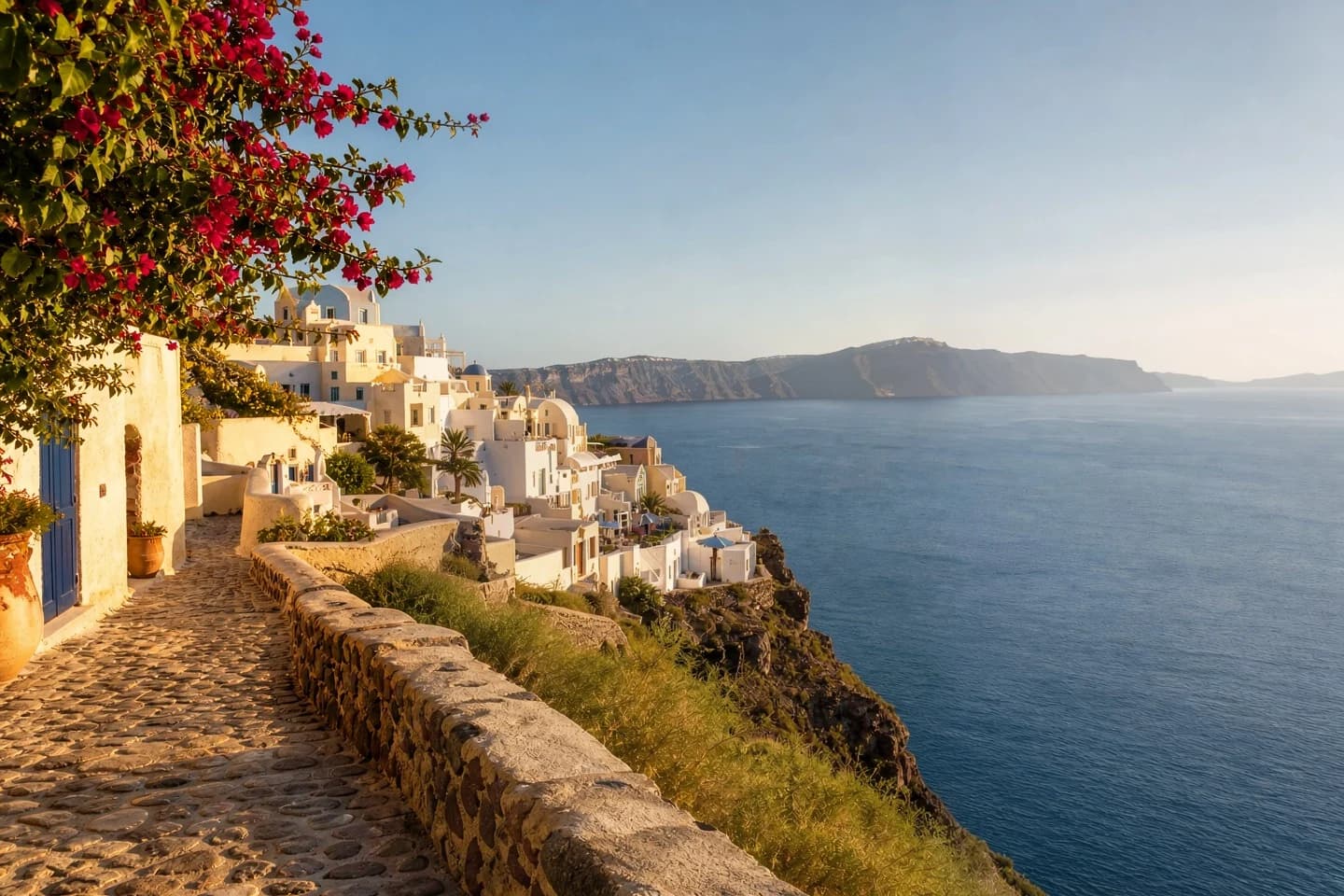
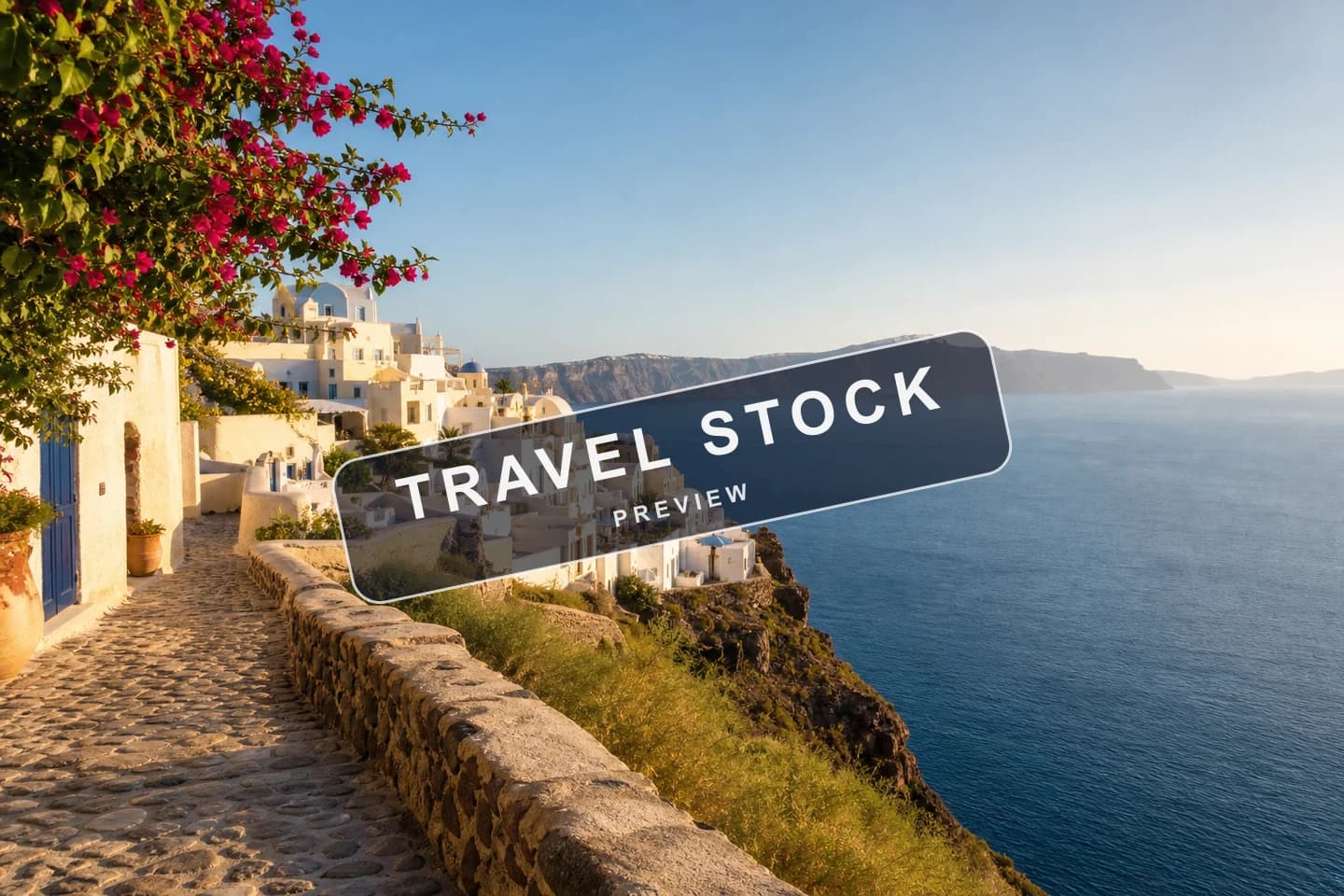
AI Filigran KaldırıcıDeneyin
Sahip olduğunuz veya düzenleme izniniz olan görüntülerden görünür filigranları kaldırın ve geride kalan alanı temizleyin.
AI İç Doldurma ve Yerel Görüntü DüzenleyiciDeneyin
Bir alanın üzerine fırçalayın ve neyin değişmesi gerektiğini açıklayın. Fotoğrafın geri kalanını yerinde tutarak belirli bir nesneyi veya detayı düzenlemek için AI iç doldurmayı kullanın.
Planınızı Seçin
Daha hızlı oluşturma ve ticari kullanım ile Raphael AI'nin en iyisini elde edin
Profesyonel
-50%Sınırsız Model Avantajları
 Seedream 3.5Sınırsız
- Seedream 3.5 ProSınırsız Yok
 MiniMax H3 TurboSınırsız Yok
- MiniMax H3Sınırsız Yok
- Tüm gelişmiş modellerin kilidini açmak ve özel indirimlerden yararlanmak için yükseltinMiniMax-70%
 Gemini
 Nano
Nano GPT-50%Seedream-40%Veo
 Seedance
 Kling
Kling Grok
Grok Wan
Wan - Aylık 2,000 kredi
- En fazla 2,000 hızlı görsel
- En fazla 200 temel video
- Öncelikli sıra
- Filigransız
- AI araçları toplu kullanım
- Tam gizlilik
Nihai
-50%Sınırsız Model Avantajları
- Seedream 3.5Sınırsız
- Seedream 3.5 ProSınırsız
- MiniMax H3 TurboSınırsız Yok
- MiniMax H3Sınırsız Yok
- Tüm gelişmiş modellerin kilidini açmak ve özel indirimlerden yararlanmak için yükseltinMiniMax-70%GeminiNanoGPT-50%Seedream-40%VeoSeedanceKlingGrokWan
- Aylık 5,000 kredi
- En fazla 5,000 hızlı görsel
- En fazla 500 temel video
- En yüksek öncelikli sıra
- Filigransız
- AI araçları toplu kullanım
- Tam gizlilik
Maksimum
-50%Sınırsız Model Avantajları
- Seedream 3.5Sınırsız
- Seedream 3.5 ProSınırsız
- MiniMax H3 TurboSınırsız
- MiniMax H3Sınırsız
- Tüm gelişmiş modellerin kilidini açmak ve özel indirimlerden yararlanmak için yükseltinMiniMax-70%GeminiNanoGPT-50%Seedream-40%VeoSeedanceKlingGrokWan
- Aylık 10,000 kredi
- En fazla 10,000 hızlı görsel
- En fazla 1,000 temel video
- En yüksek öncelikli sıra
- Filigransız
- AI araçları toplu kullanım
- Tam gizlilik
Sıkça Sorulan Sorular
AI ile fotoğraf düzenleme, görüntü yüklemeleri, krediler, indirmeler ve gizlilik hakkında net cevaplar.
Raphael AI Fotoğraf Düzenleyici mevcut bir görüntüyle ne yapabilir?
Bir fotoğraf yükleyin ve metin talimatıyla değiştirmek için görüntüden görüntüye AI kullanın. Bir arka planı değiştirebilir, bir nesneyi kaldırabilir, bir görüntüdeki metni değiştirebilir, stilini ayarlayabilir veya seçili bir alanı düzenleyebilirsiniz. AI düzenlemeleri farklılık gösterebileceğinden her sonucu gözden geçirin.
Bir fotoğrafı metin istemi kullanarak AI ile nasıl düzenlerim?
Bir görüntü yükleyin, düzenleme modunu seçin ve hem neyi değiştireceğinizi hem de neyi koruyacağınızı açıklayın. Örneğin: “Kişiyi ve kıyafetleri koru, ancak arka planı gün batımı bir plaja dönüştür.” Önizlemeyi kontrol edin ve gerekirse istemi iyileştirin.
Bir fotoğrafın arka planını AI ile nasıl değiştiririm?
Genel düzenleme modunu kullanın ve stüdyo fonu veya dış mekan sahnesi gibi yeni ayarı açıklayın. Korumak istediğiniz konuyu belirtin. Yalnızca şeffaf bir kesime ihtiyacınız varsa, bunun yerine özel AI Arka Plan Kaldırıcı'yı kullanın.
Bir fotoğraftan bir nesneyi veya kişiyi nasıl kaldırabilirim?
Yerel kaldırma modunu seçin, istenmeyen alanı işaretleyin ve düzenlemeyi gönderin. Nesneyi genel bir metin isteminde de açıklayabilirsiniz. AI çevredeki alanı yeniden oluşturur, bu nedenle sonucu kontrol edin ve gerekirse daha dar bir seçim deneyin.
Bir görüntüdeki metni AI ile değiştirebilir miyim?
Evet. Metin düzenleme modunu seçin, görüntüyü yükleyin ve değiştirilecek kelimeleri girin. Oluşturulan görüntüyü, özellikle yazım ve küçük harfleri, indirmeden veya kullanmadan önce dikkatlice inceleyin.
Bir fotoğrafın yalnızca bir bölümünü AI ile nasıl düzenlerim?
Değiştirmek istediğiniz alanın üzerine fırçalamak için yerel düzenlemeyi kullanın, ardından yeni nesneyi veya detayı açıklayın. Bir şeyi silmek istediğinizde yerel kaldırma kullanışlıdır. Bu AI boyama iş akışı, fotoğrafın geri kalanını korumayı amaçlar, ancak son görüntüyü her zaman gözden geçirin.
AI görüntü düzenleyiciyi ücretsiz kullanabilir miyim ve oturum açmam gerekiyor mu?
Oturum açmadan önce bir fotoğraf yükleyebilir ve düzenlemenizi hazırlayabilirsiniz. Bir AI düzenleme görevi göndermek için bir hesap gereklidir. Hesabınızda ücretsiz krediler varsa, uygun modelleri bu bakiye dahilinde kullanabilirsiniz; mevcut krediler ve maliyet üründe gösterilir.
Hangi görüntü formatlarını ve dosya boyutlarını yükleyebilirim?
JPG, PNG ve WebP yaygın olarak desteklenen girişlerdir. AI fotoğraf düzenleyici aracılığıyla yüklenen görüntüler her biri 20 MB'tan büyük olmamalıdır. Seçilen bir modelin ek format veya boyut kuralları olabilir, bu nedenle düzenleyicide gösterilen herhangi bir yükleme mesajını kontrol edin.
Bir AI fotoğraf düzenlemesi kaç kredi kullanır?
Kredi tahmini seçtiğiniz modele ve ayarlara bağlıdır. Her düzenlemeden önce gösterilen miktarı kontrol edin; hesabınız ayrıca mevcut kredilerinizi ve plan avantajlarınızı gösterir. Yeni bir düzenleme veya yeniden deneme kendi maliyetine sahip olabilir.
AI fotoğraf düzenleme ne kadar sürer ve sırada bekler miyim?
İşlem süresi modele, görüntü ayarlarına ve mevcut talebe göre değişir. Bazı ücretsiz veya yavaş görevler sırada bekleyebilir. Düzenleyici, uygun olduğunda görev ilerlemesini veya bir bekleme mesajını gösterir, bu nedenle her düzenleme için sabit bir tamamlama süresi yoktur.
İlk AI düzenlemesi doğru değilse ne yapabilirim?
Talimatı daha spesifik hale getirin, neyin değişmeden kalması gerektiğini söyleyin veya yerel düzenleme için daha küçük bir alan seçin. Ardından başka bir sonuç oluşturabilirsiniz. Yeni bir deneme göndermeden önce görüntülenen kredi tahminini kontrol edin.
AI ile düzenlenmiş fotoğrafımda filigran olacak mı?
Sıradan AI ile düzenlenmiş görüntülerin ücretsiz plan indirmeleri filigran içerebilir. Filigransız indirmeler, plan avantajlarınıza ve indirme sırasında gösterilen seçeneğe bağlıdır. Ayrı AI Filigran Kaldırıcı, bir görüntüde zaten mevcut olan işaretleri kaldırır; bu farklı bir görevdir.
Yüklediğim fotoğraflar ve düzenlenmiş sonuçlar ne kadar süreyle kaydedilir?
Oturum açmış kullanıcılar, oluşturma geçmişinde mevcut yüklemeleri ve sonuçları inceleyebilir. Bu dosyalar mevcut veri saklama politikası kapsamında sona erer, bu nedenle saklamak istediğiniz her şeyi indirin. Hesap ve medya verilerinin nasıl işlendiği hakkında ayrıntılar için Gizlilik Politikası'na bakın.
Bir AI ile düzenlenmiş görüntüyü ticari olarak kullanabilir miyim?
Ücretli aboneler, oluşturulan içeriği Raphael Hizmet Şartları ve geçerli yasalara tabi olarak ticari olarak kullanabilirler. Ücretsiz kullanıcılar, Raphael açıkça aksi belirtilmedikçe kişisel ve diğer ticari olmayan amaçlar için kullanabilirler. Kaynak görüntüye ve sonuçtaki herhangi bir materyale ilişkin haklara sahip olduğunuzdan emin olun.
Hangi çözünürlük ve dosya formatını indirebilirim?
Mevcut çözünürlük seçilen modele ve ayarlara bağlıdır; her model 2K veya 4K çıktısı sunmaz. İndirme, bitmiş sonucun mevcut formatını kullanır. Oluşturmadan önce gösterilen seçenekleri kontrol edin veya daha büyük bir görüntüye ihtiyacınız olduğunda Görüntü Yükseltici'yi kullanın.
Özel arka plan, genişletme, yükseltme veya filigran araçlarını ne zaman kullanmalıyım?
Şeffaf bir kesim için AI Arka Plan Kaldırıcı'yı, çerçevenin ötesine alan eklemek için Görüntü Genişletici'yi, bir resmi büyütmek için Görüntü Yükseltici'yi ve düzenleyebileceğiniz bir görüntüdeki işaretler için AI Filigran Kaldırıcı'yı kullanın. Görüntünün kendisine istem tabanlı bir değişiklik yapmak istediğinizde AI Fotoğraf Düzenleyici'yi kullanın. Araç bağlantıları yukarıdaki özellikler bölümündedir.