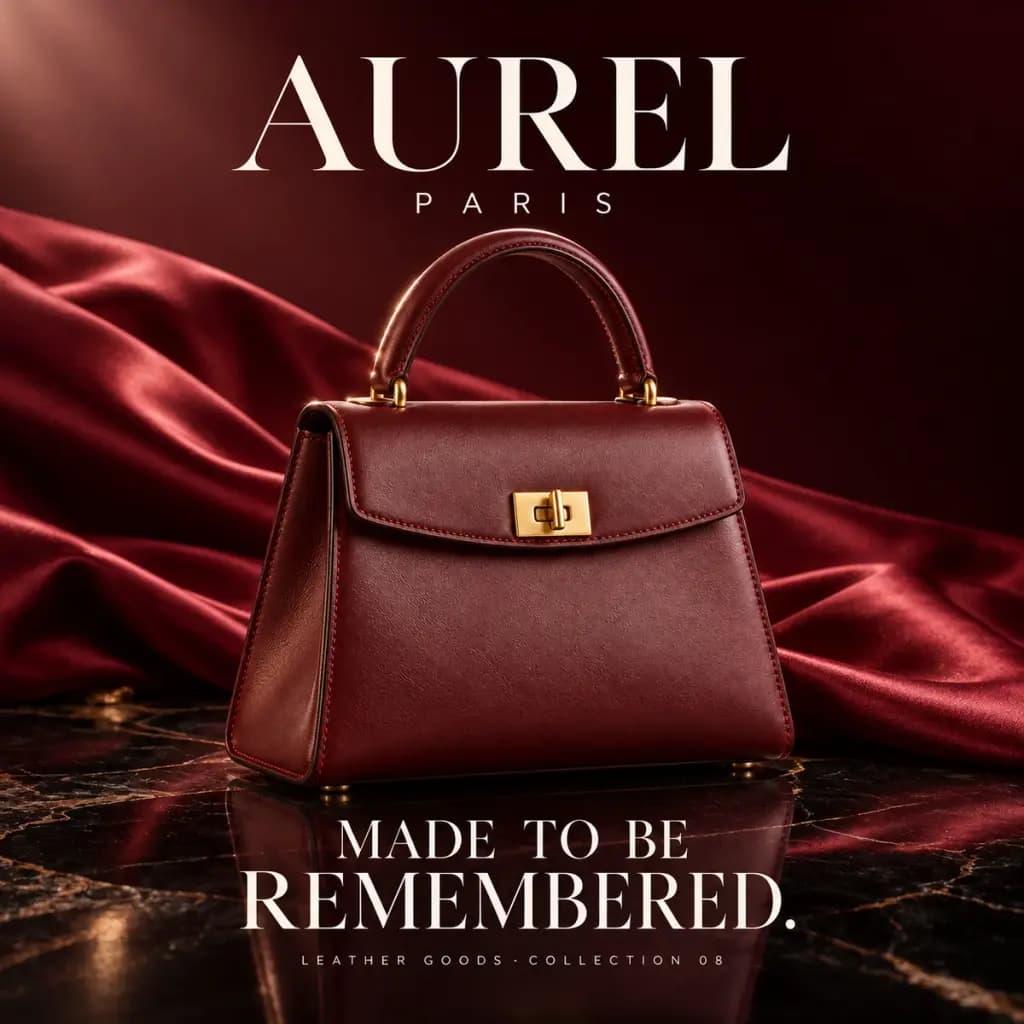
Exempel på AI Produktfotografering

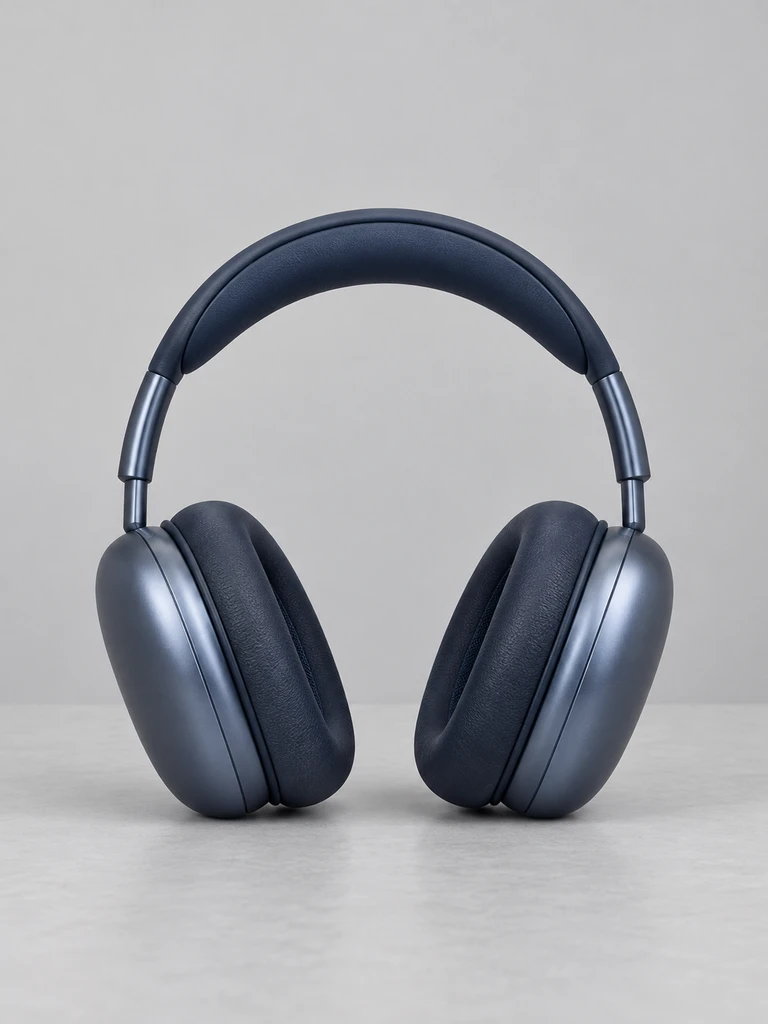
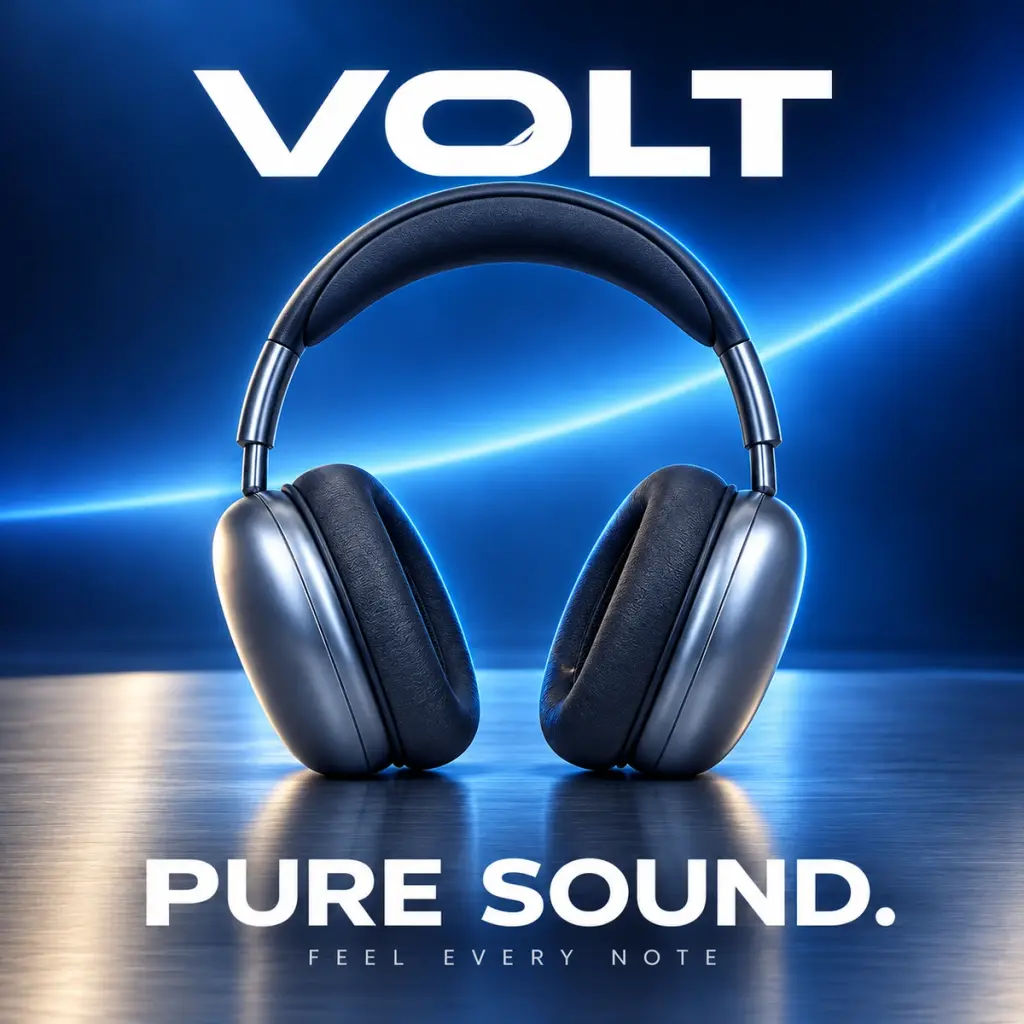
Se originalfotot och det genererade resultatet för varje förinställning.

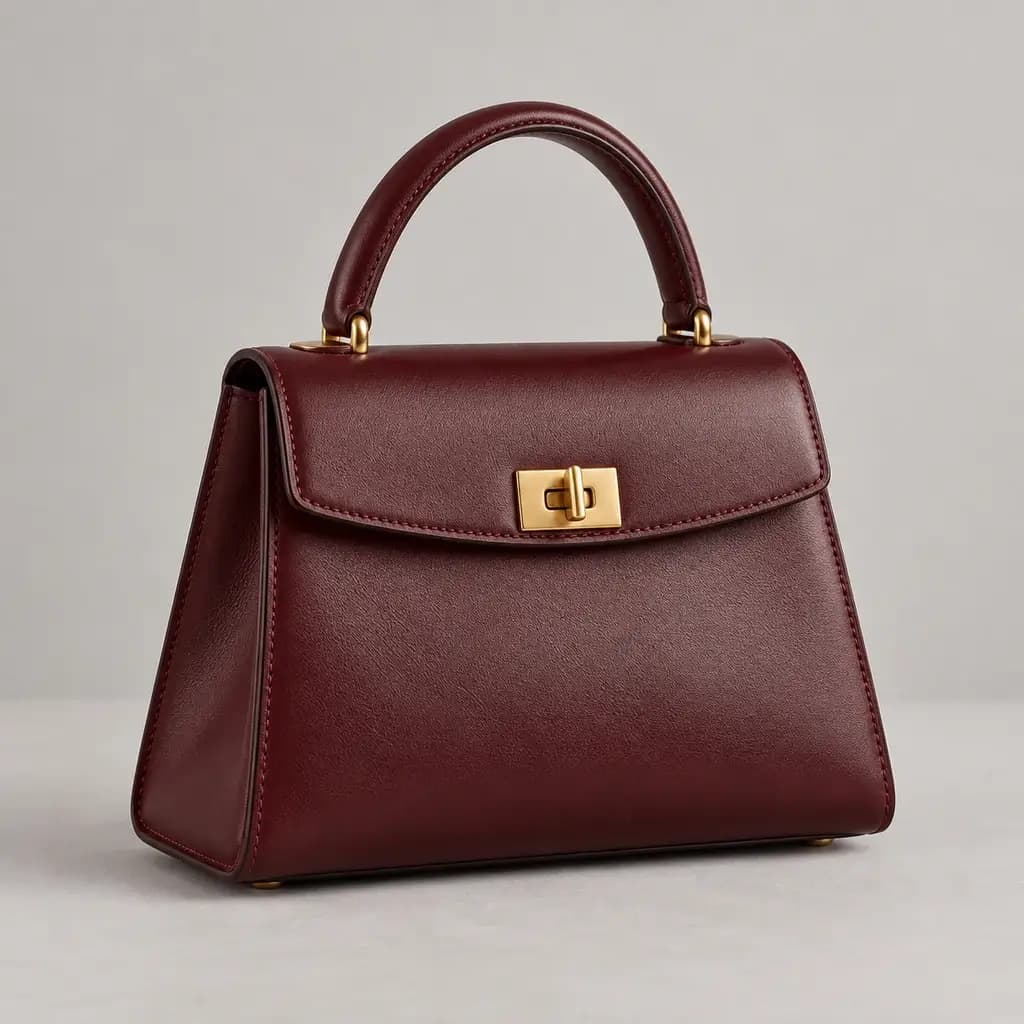
Skapa produktbilder i studioliknande stil från ett befintligt foto

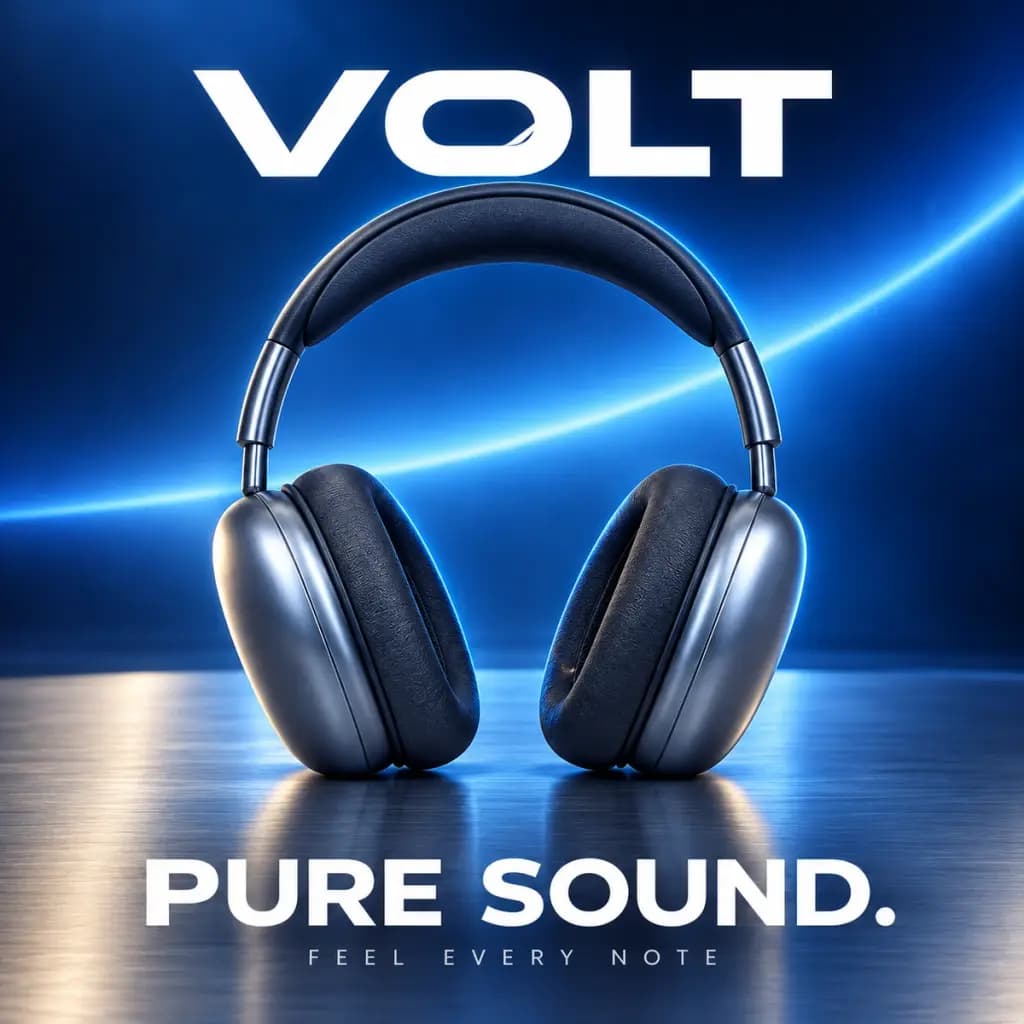
Ladda upp ett tydligt produktfoto och använd dess form, färger och material som referenser för en presentation i studiostil. Utforska rena bakgrunder och studiobelysning utan att först behöva ställa upp ljus, bakgrund och fotobord. Utveckla bildalternativ för webbshopinnehåll, produktlanseringar och reklambilder.
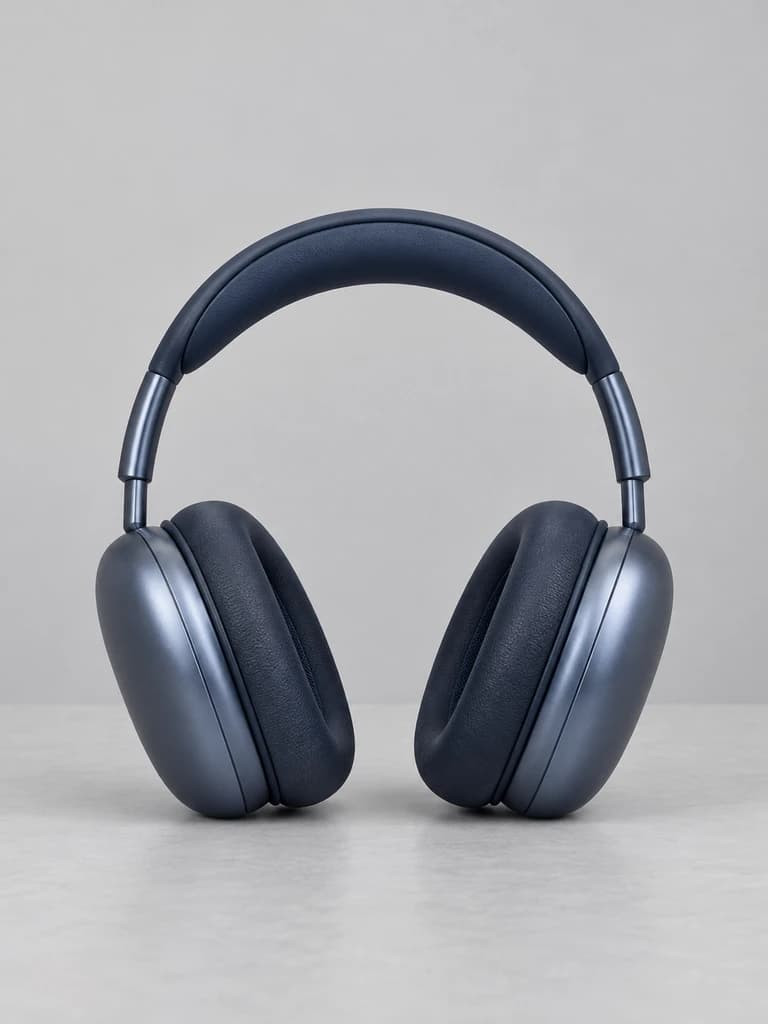
Original · Skapa produktbilder i studioliknande stil från ett befintligt foto
Resultat · Skapa produktbilder i studioliknande stil från ett befintligt foto
OriginalResultat

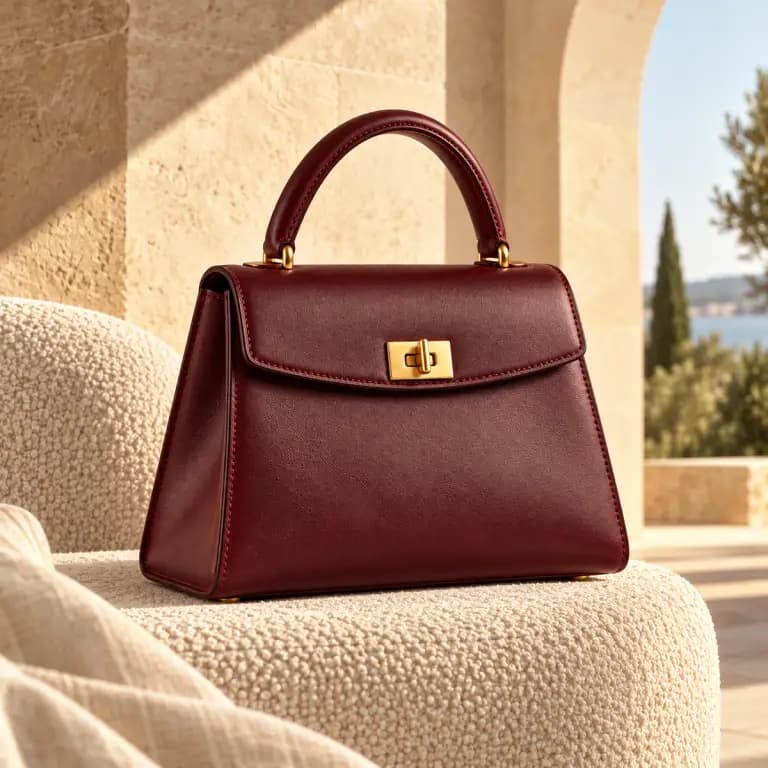
Gå från studiobilder till livsstils-produktfotografering

En studiobild riktar uppmärksamheten mot produkten, medan en livsstilsmiljö hjälper till att placera den i ett vardagligt sammanhang. Använd AI förinställningar för livsstils-produktfotografering för att utforska nya miljöer utifrån ett befintligt produktfoto. Utveckla scenbaserade bilder för socialt innehåll, butiksflaggor och kampanjidéer.

Original · Gå från studiobilder till livsstils-produktfotografering
Resultat · Gå från studiobilder till livsstils-produktfotografering
OriginalResultat

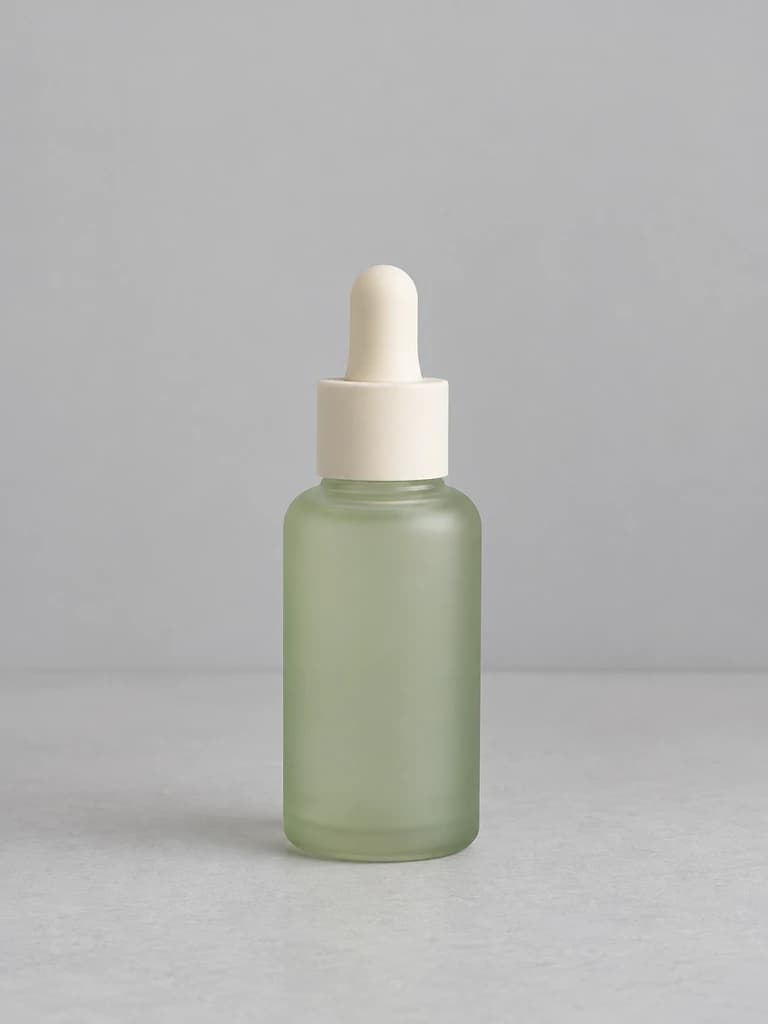
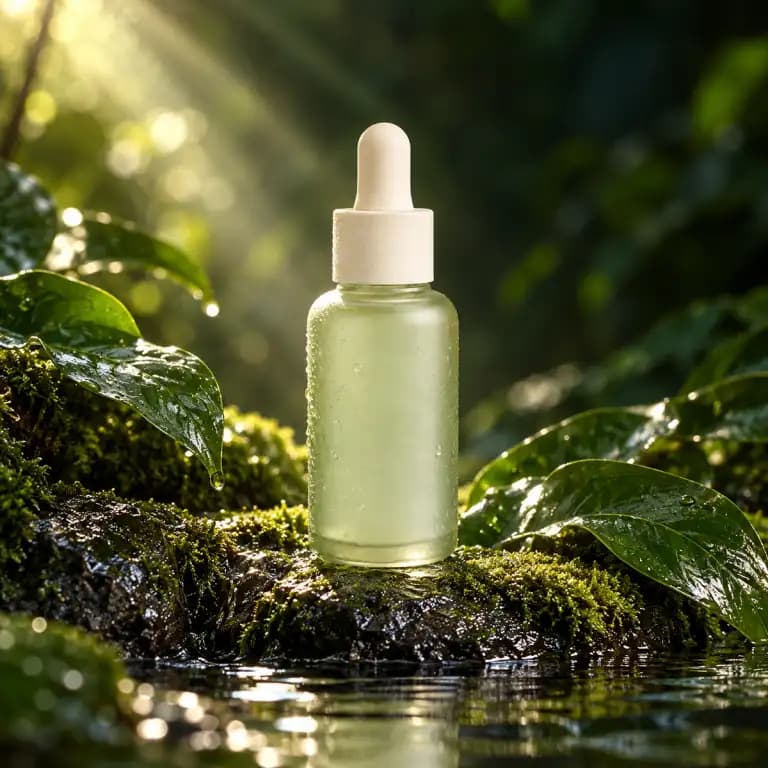
Utforska nio inställningar för produktfotografering från en enda uppladdning

Prova professionell studio, livsstil, natur, lyx, marmorpedestal och andra förinställningar utan att arrangera en separat fotografering för varje riktning. Utforska olika bakgrunder och belysningar kring samma produktreferens. Börja med en förinställning för att hitta en lovande look och lägg sedan till en anpassad beskrivning för en mer specifik miljö eller atmosfär.

Original · Utforska nio inställningar för produktfotografering från en enda uppladdning
Resultat · Utforska nio inställningar för produktfotografering från en enda uppladdning
OriginalResultat

Hur det fungerar

Ladda upp ett foto, välj en förinställning och se ditt resultat i den här arbetsytan.

  1. Ladda upp ett foto

    Välj ett tydligt foto där motiven syns tydligt.

  2. Välj en stil

    Välj en förinställning och kontrollera sedan kreditkostnaden innan du genererar.

  3. Spara eller fortsätt redigera

    Jämför resultatet, ladda ner det eller fortsätt med ett annat bildverktyg.

Utforska möjligheterna

9 Inställningar för produktfotografering

Utforska förinställningar för studio, livsstil, natur, lyx och annat för olika inriktningar på produktbilder.

Originalproduktreferens

Använd produktens form, färger och material som referenser medan du utforskar en ny bakgrund och belysning.

Ingen studioinstallation krävs

Generera scenkoncept utan att behöva ordna med ljus, fotobord och rekvisita för varje idé.

E-handel och sociala medier-visuals

Utforska visuella riktlinjer för butikspresentationer, produktlanseringar, inlägg i sociala medier och reklamkoncept.

Anpassade scener

Börja med en förinställning eller använd en anpassad beskrivning för att ange önskad stil, färg och detaljer.

Integrerad bildredigering

Öppna bildverktyg från ditt resultat för att göra lokala ändringar, ta bort bakgrunden eller skala upp bilden.

Vanliga frågor om AI Produktfotografering

Svar om att välja foton, stilar och använda dina resultat.

1

Hur skapar jag produktfoton med AI?

Ladda upp ett produktfoto, välj en förinställning för studio, livsstil eller annan miljö och generera en ny presentation.

2

Kan jag använda ett produktfoto taget med min telefon?

Ja. Håll produktens form, färger och förpackningsdetaljer tydliga och undvik oskärpa eller beskärning.

3

Kan jag prova olika produktbakgrunder?

Jämför studio, natur, fönsterbelyst bord, marmor och andra miljöer.

4

Hur skiljer sig detta från att ta bort bakgrunden?

Produktfotografering genererar en scen och belysning. Använd bakgrundsborttagning för en transparent eller enfärgad vit bakgrund.

5

Kan jag använda hudvårdsprodukter, skor och väskor?

Prova varje typ med en tydligt synlig produkt och fullständiga detaljer i källfotot.

6

Kan jag skapa flera scener för en produkt?

Behåll produktfotot och generera olika miljöer genom att byta förinställning.

7

Kan jag använda det på min telefon?

Ladda upp foton, välj förinställningar och visa resultat i din mobila webbläsare.

8

Hur laddar jag ner eller fortsätter redigera resultatet?

Öppna resultatet och använd Ladda ner för att spara bilden, eller välj ett annat bildverktyg för att fortsätta redigera.

Relaterade bildverktyg

Utforska fler effekter och sätt att redigera dina bilder på.

Raphael AI

Ladda upp ett produktfoto och välj en scen

AI Produktfotografering från ett produktfoto

Ladda upp en produktbild och utforska förinställningar för studio, livsstil och naturliga miljöer från 9 för produktpresentationer och marknadsföringskoncept.

Original
Original
Lyxig uppställning
Lyxig uppställning
Livsstil
Livsstil