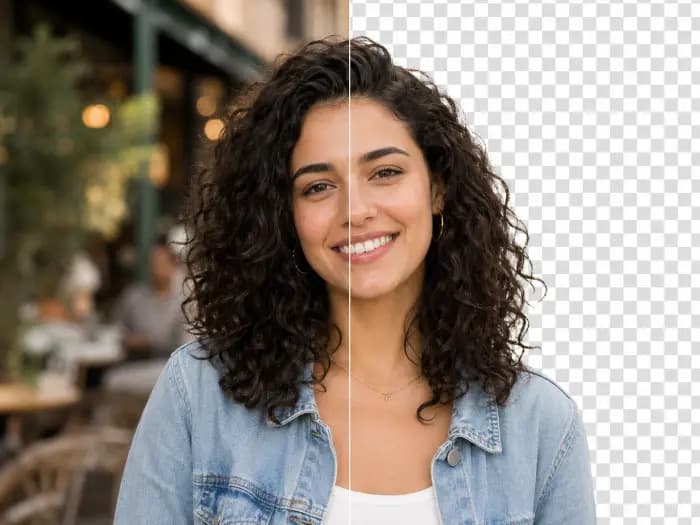
Удаление посторонних с туристического портрета
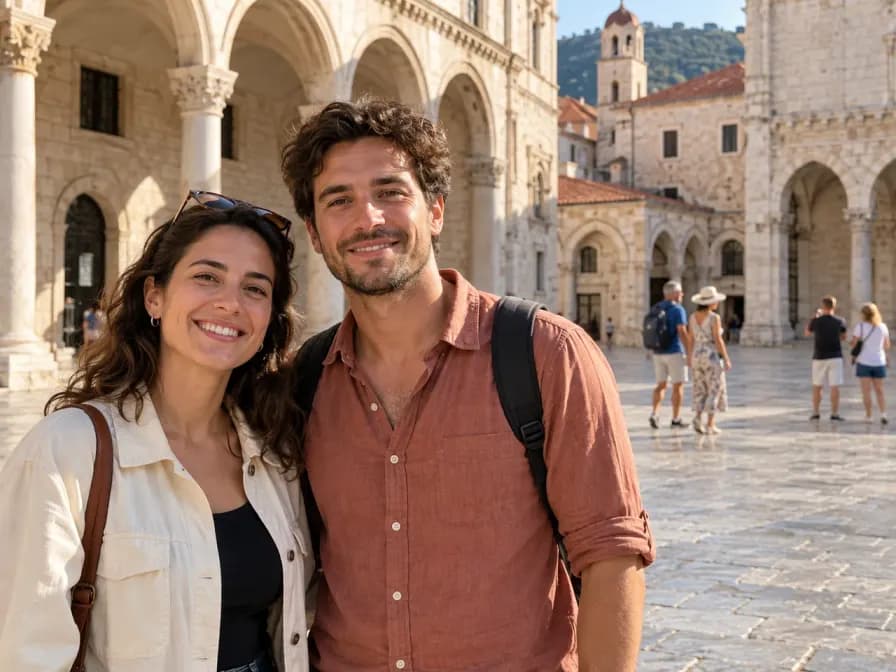
Уберите случайных прохожих с заднего плана туристического портрета и сравните детали главного объекта, дорожного покрытия и архитектуры с оригиналом.
 Оригинал
 Результат
Сравните исходную фотографию с полученным результатом.
Уберите случайных прохожих с заднего плана туристического портрета и сравните детали главного объекта, дорожного покрытия и архитектуры с оригиналом.
ОригиналРезультатСравните оригинальную линию воды и пляж с результатом после удаления людей на заднем плане.
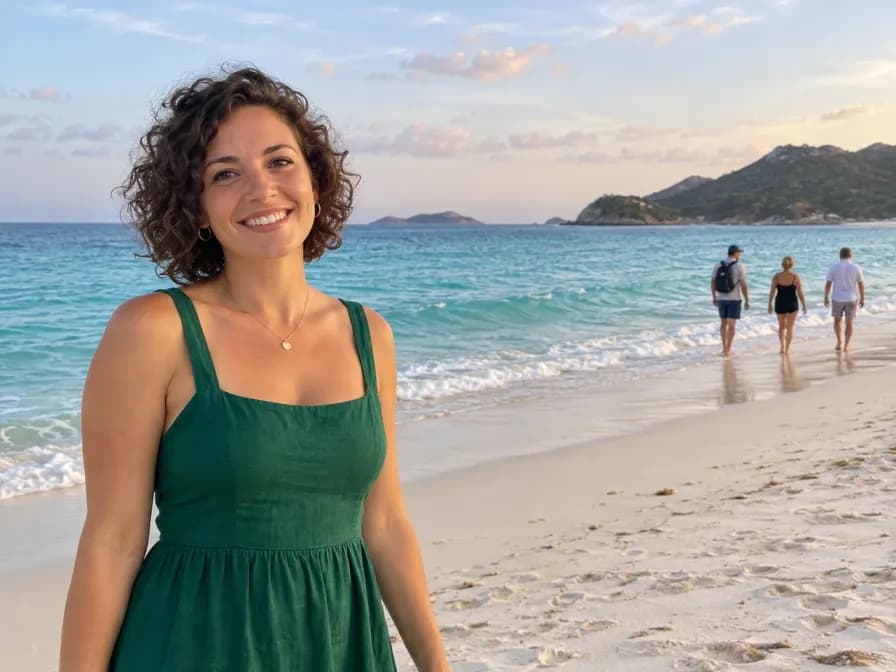 Оригинал
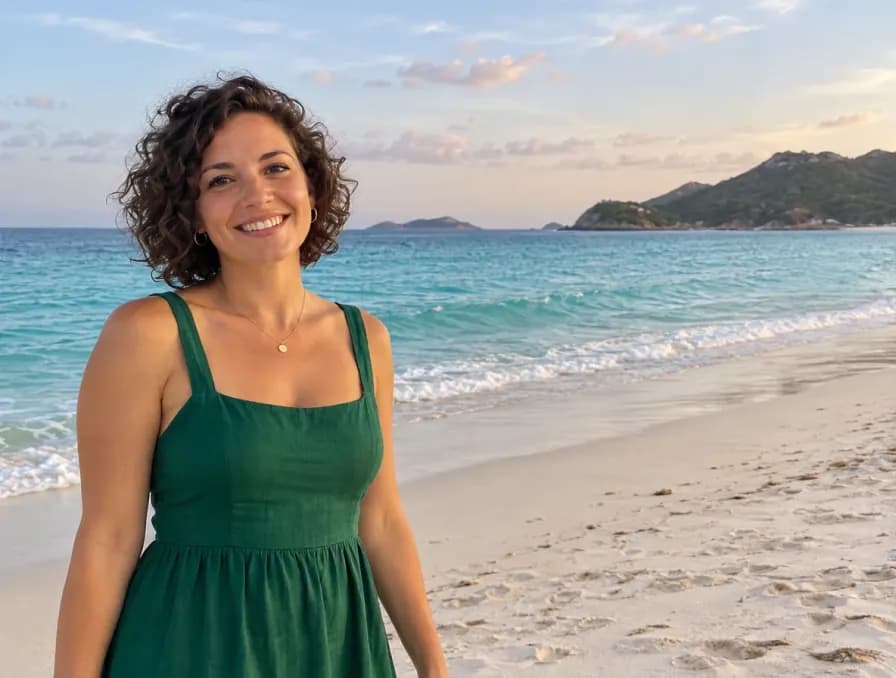 Результат
Двое друзей на переднем плане остаются неизменными, а случайные туристы позади них удаляются.
 Оригинал
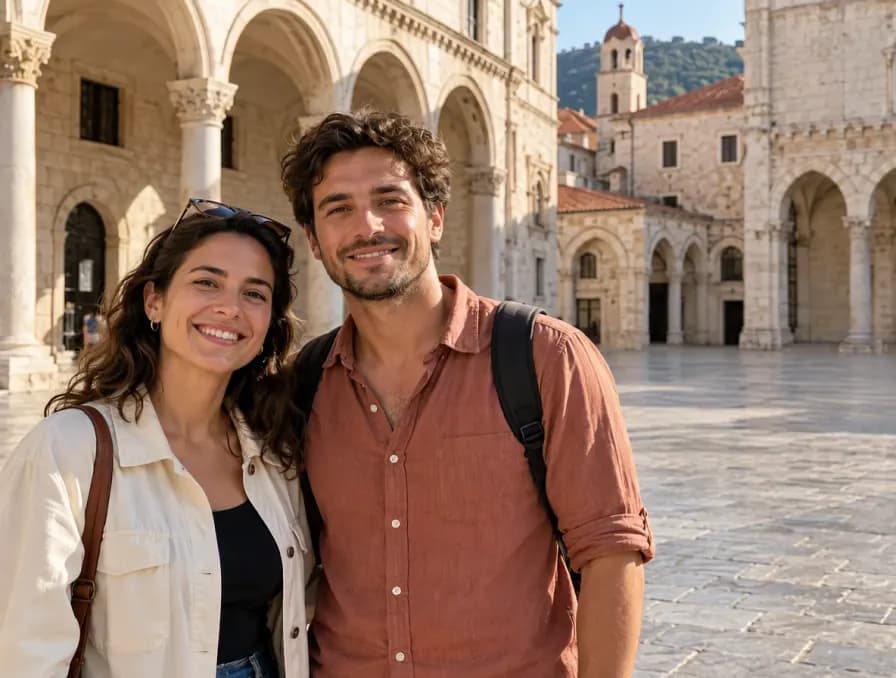 Результат
Удаление людей вдалеке на тротуаре с сохранением посетителя и столика на переднем плане.
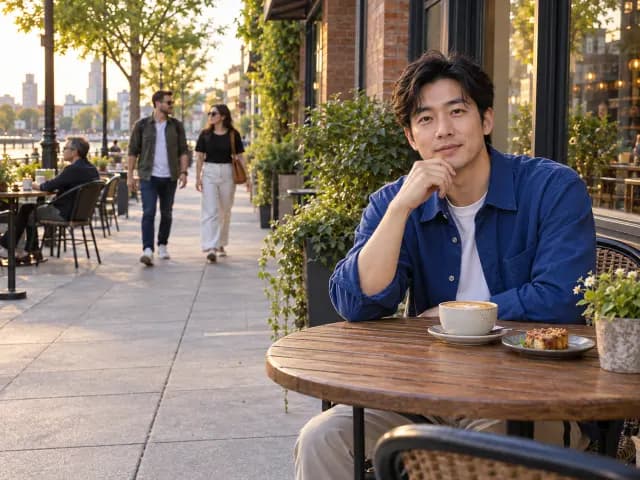 Оригинал
 Результат
Одно фото и одно действие. Выделение вручную не требуется.
Выберите снимок с четко различимым главным объектом.
Запустите автоматическую обработку. AI найдет случайных людей на заднем плане и заполнит фон.
Сравните главный объект и фон с исходным изображением, затем скачайте результат.
Загрузите оригинал и начните удаление без создания масок или обводки каждого человека.
В качестве ориентира используется человек на переднем плане или группа людей. Сравните лица и одежду с оригиналом.
AI заполняет удаленные области, учитывая окружающие цвета, текстуру, освещение и перспективу.
Убирайте случайных прохожих позади портретов, снимков на пляже или туристических групп.
Оцените изменения фона и главного объекта перед скачиванием готовой фотографии.
Если вам нужно точно удалить определенного человека или объект, воспользуйтесь ручным ластиком.
Узнайте, как работает автоопределение и когда использовать ручное стирание.
Нет. Загрузите фото и нажмите «Удалить посторонних». AI автоматически определит лишних людей на заднем плане.
Алгоритм сохраняет главный объект на переднем плане или намеренно позирующую группу. Используйте четкие фото и проверяйте результат, особенно при наложении объектов.
AI может перерисовывать детали лиц, одежды и фона, а также может пропускать людей, находящихся очень далеко. Перед сохранением сравните сгенерированное изображение с исходным.
Воспользуйтесь функцией ручного стирания в редакторе, чтобы точно выделить нужную область. Этот инструмент предназначен для автоматического удаления прохожих на фоне.
Откройте для себя больше эффектов и способов редактирования изображений.

Загрузите фотографию, и AI автоматически удалит прохожих на заднем плане, сохранив главный объект в качестве ориентира. Никаких кистей или выделений вручную.