Coordenar Três Amigos
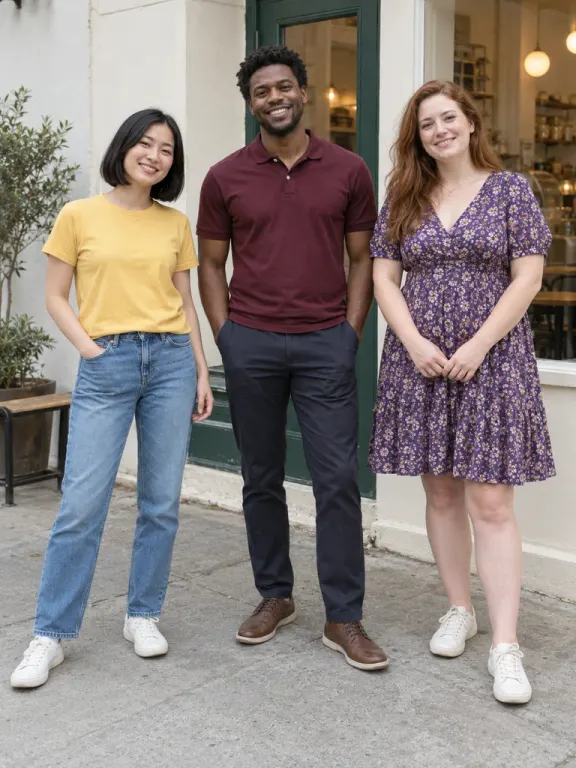
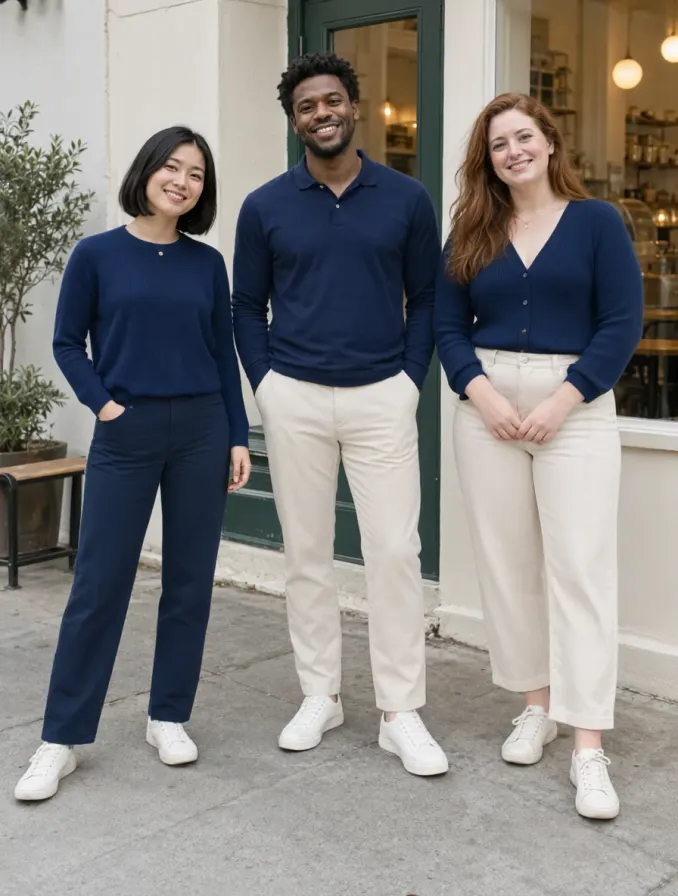
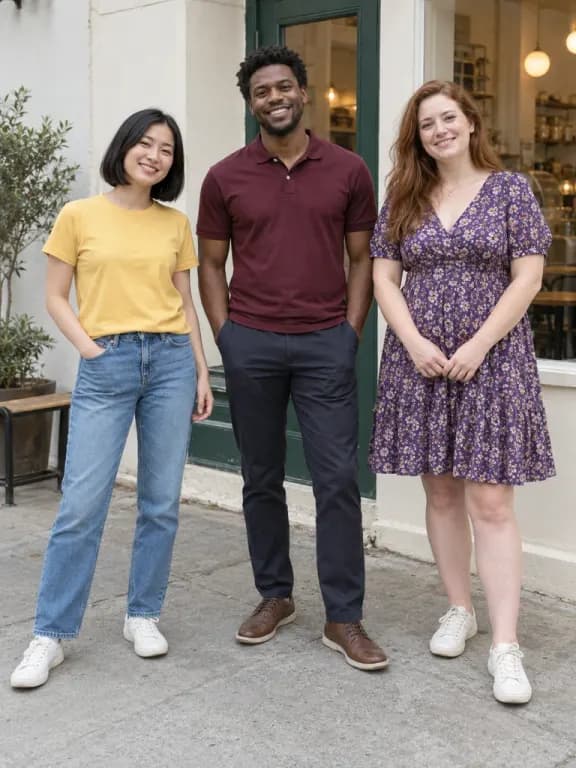
Dê a um grupo de três pessoas uma paleta compartilhada de azul-marinho e creme, mantendo roupas individuais.
 Original
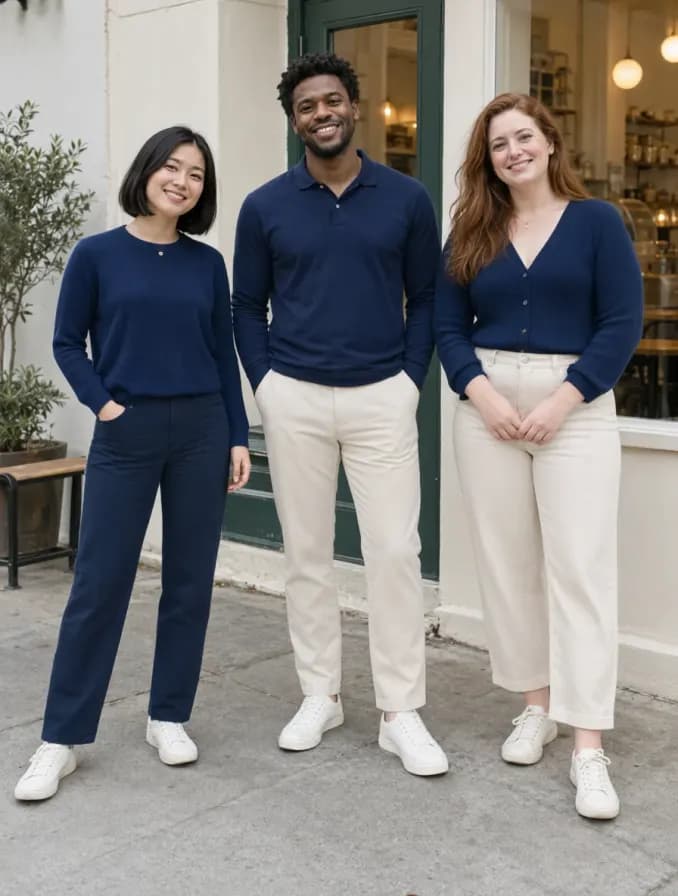 Resultado
Compare cada foto de grupo com o resultado real da roupa correspondente.
Dê a um grupo de três pessoas uma paleta compartilhada de azul-marinho e creme, mantendo roupas individuais.
OriginalResultadoCompare as roupas originais incompatíveis com o visual coordenado para ambas as pessoas.
 Original
 Resultado
Veja como uma instrução muda as roupas de quatro pessoas em um visual de grupo coordenado.
 Original
 Resultado
Crie roupas complementares para dois amigos com roupas originais e silhuetas diferentes.
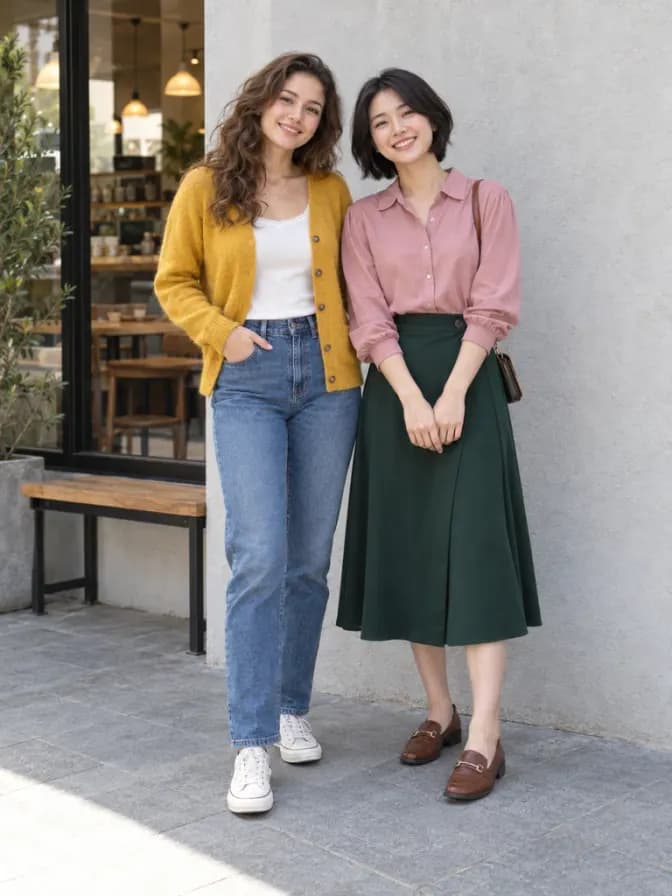 Original
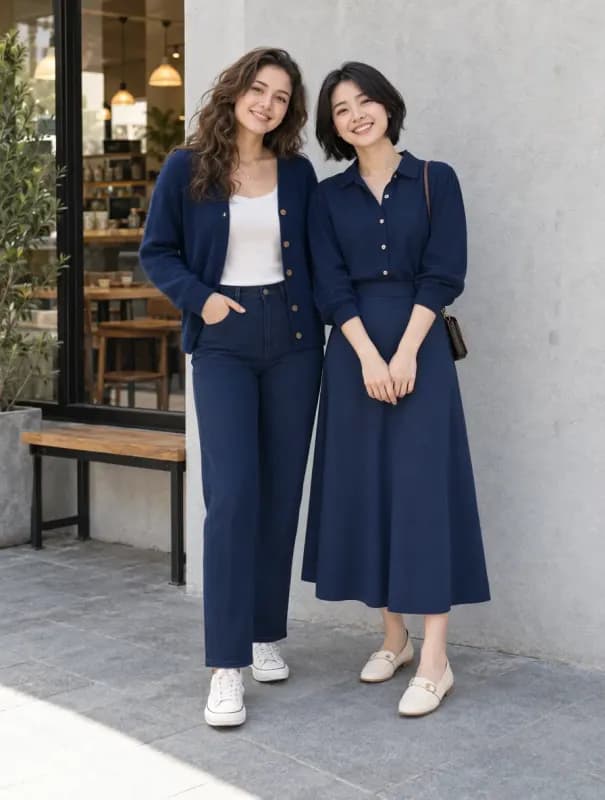 Resultado
Apenas uma foto de grupo é necessária.
Certifique-se de que o rosto e as roupas de cada pessoa estejam visíveis.
Inicie a edição para dar ao grupo um visual coordenado em azul-marinho e creme.
Verifique o rosto, as roupas e os detalhes de cada pessoa antes de baixar.
Carregue as pessoas juntas em uma única imagem. Uma referência de vestuário separada não é necessária.
Dê a todos um visual coordenado em azul-marinho e creme, com caimentos e detalhes complementares.
As instruções pedem para alterar a roupa de cada pessoa, mantendo o tamanho original do grupo.
Use cada rosto original, penteado, pose e proporções corporais como referências. Verifique o resultado quanto a detalhes alterados.
Explore roupas coordenadas sem substituir deliberadamente o fundo ou o enquadramento da foto.
Revise as roupas e os rostos, depois baixe o resultado ou continue com outras ferramentas de imagem.
Preparando uma foto de grupo e revisando roupas coordenadas.
Não. Carregue uma foto de grupo e clique em Criar roupas combinando. Esta página usa um estilo fixo e coordenado em azul-marinho e creme.
Sim. O objetivo é uma paleta de cores coordenada com caimentos complementares, em vez de roupas idênticas em todos.
As instruções pedem para preservar o número de pessoas, identidades e poses. AI pode alterar detalhes, portanto, compare cada pessoa com a original.
Escolha uma foto clara onde o rosto e as roupas de cada pessoa estejam visíveis. Evite sobreposições pesadas, rostos muito pequenos e corpos cortados sempre que possível.
Explore mais efeitos e maneiras de editar suas imagens.

Carregue uma foto de grupo e dê a todos roupas coordenadas em azul-marinho e creme. Nenhuma foto de peça separada ou seleção de roupas necessária.