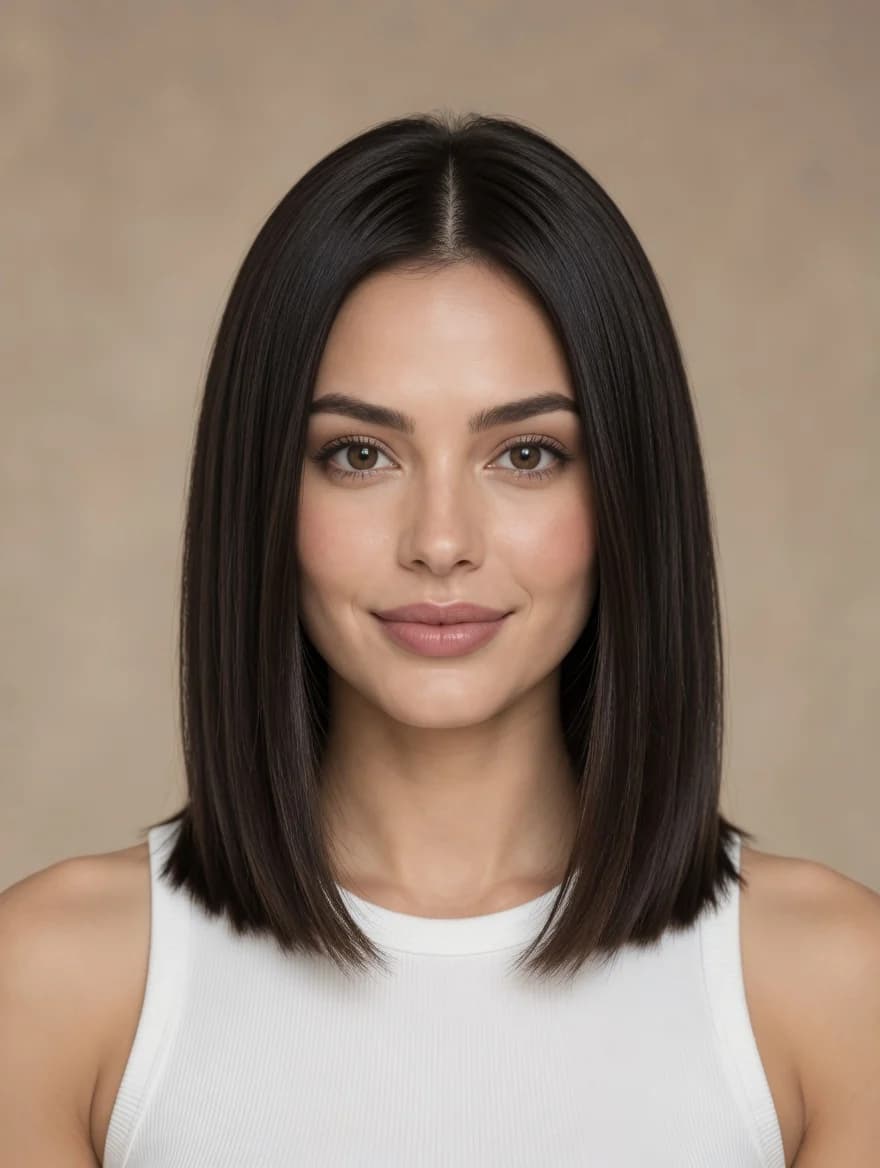
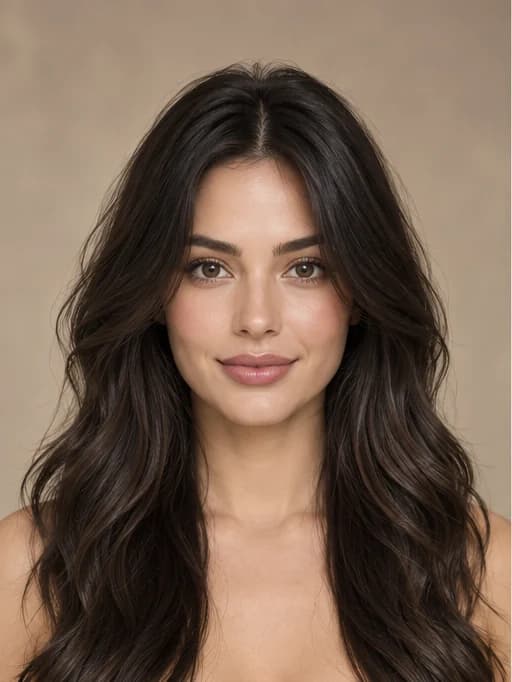
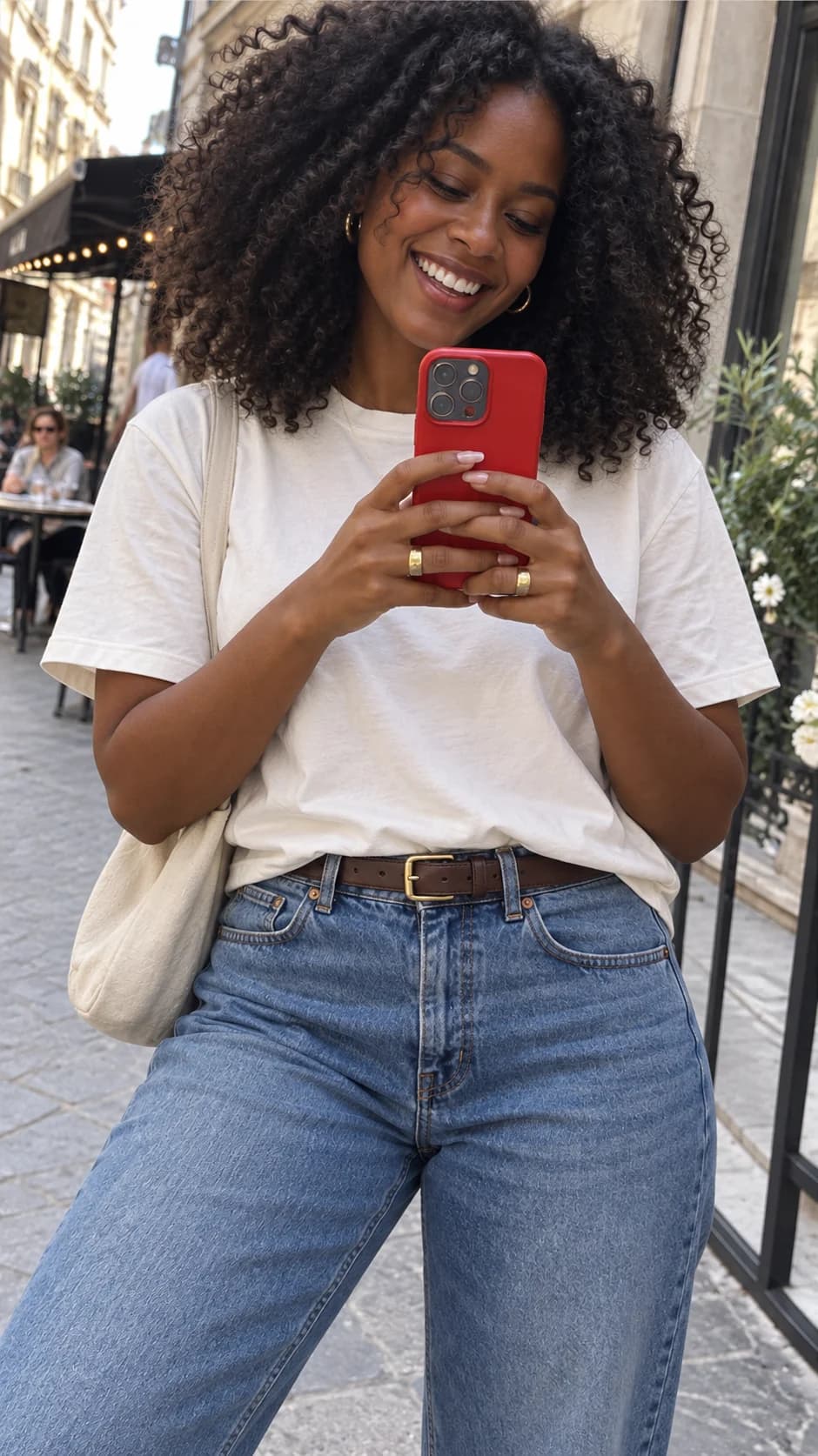
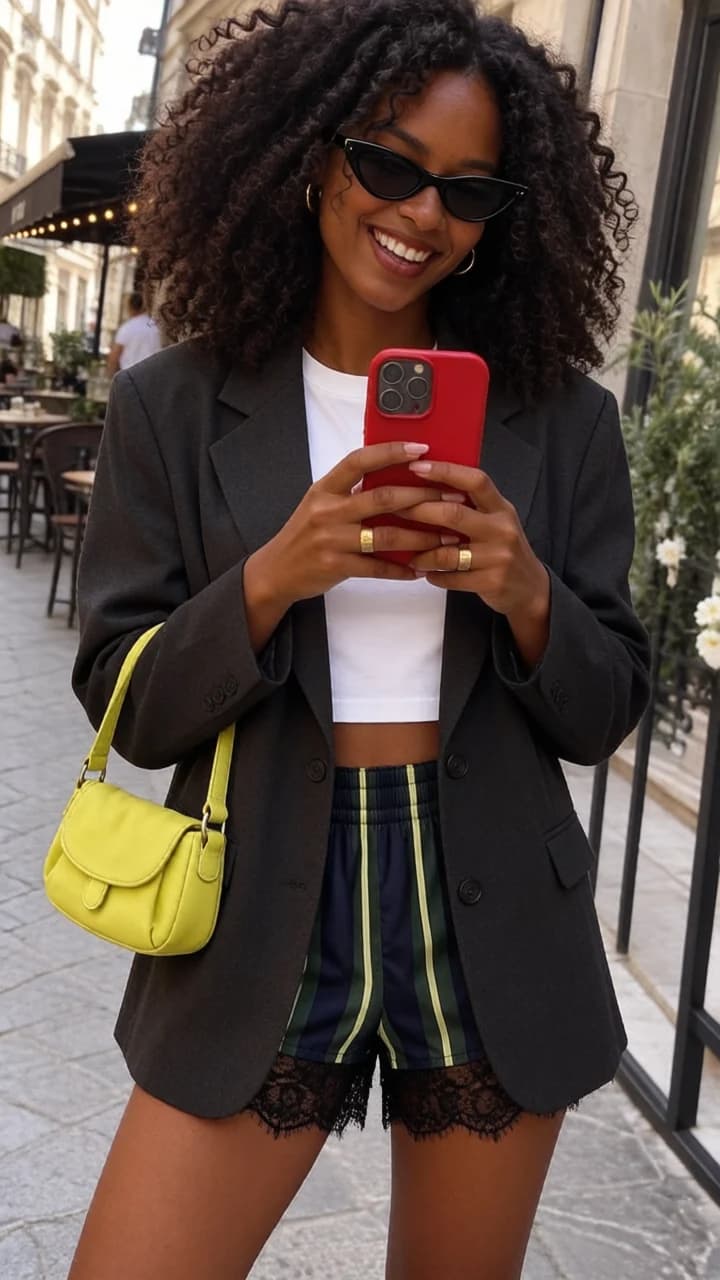
Alterador de Poses AI: Antes e Depois

Veja o aspeto da mesma pessoa em diferentes poses, desde selfies a fotografias de estilo de rua.

Altere uma Pose de Selfie e Mantenha a Pessoa Reconhecível

Utilize o alterador de poses de fotografias AI para dar uma nova pose a uma selfie existente. Aqui, uma selfie vertical transforma-se numa captação mais próxima e espontânea, com o rosto, o vestuário e os auscultadores da pessoa ainda reconhecíveis.

Sentado(a) na cama para uma selfie ao espelho com auscultadoresPose de referência
Reclinado(a) a tocar nos auscultadores durante uma selfie ao espelhoPose de exemplo

Descreva uma Pose Personalizada e Posições das Mãos

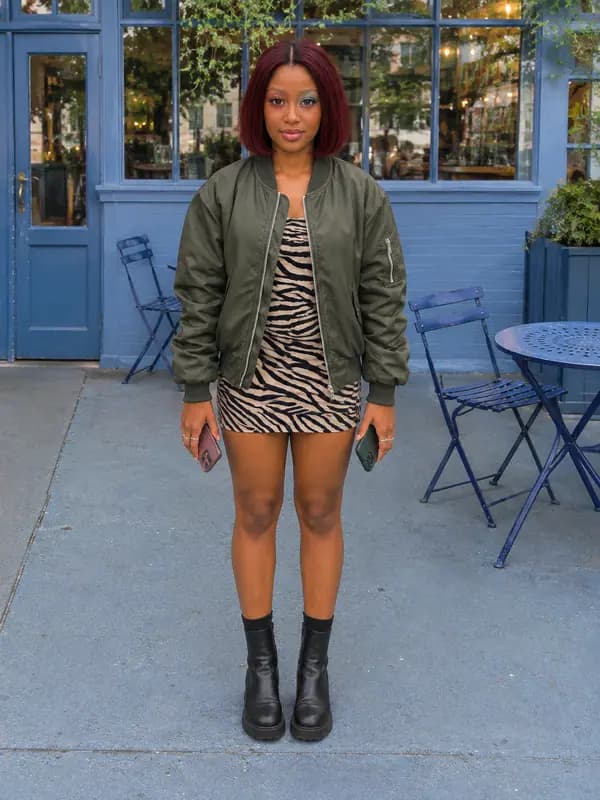
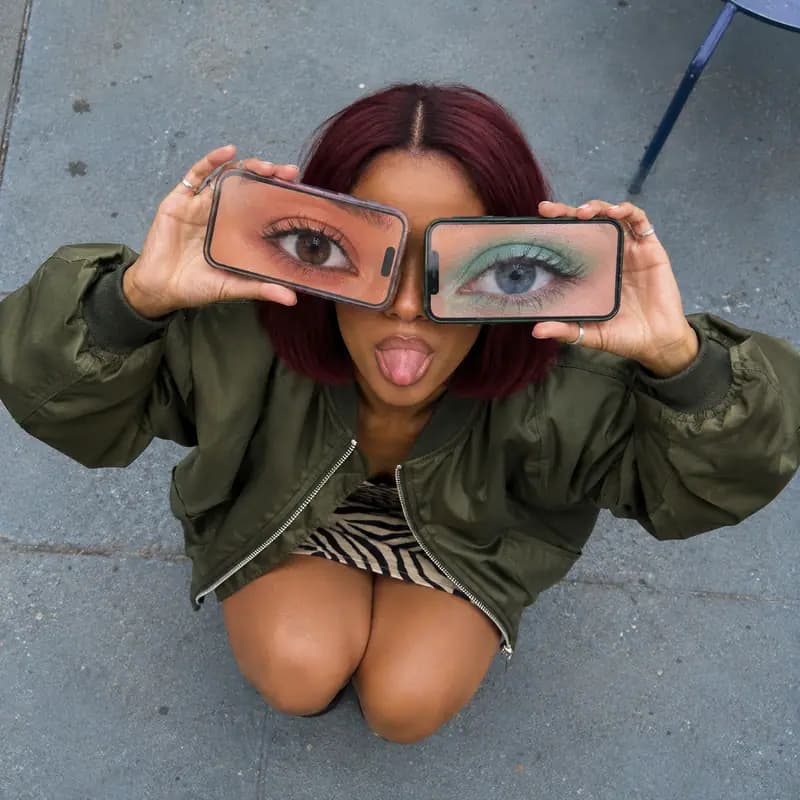
Descreva o que a pessoa faz e onde ficam as suas mãos. Aqui, a pessoa agacha-se, olha para cima, deita a língua de fora e segura um telemóvel sobre cada olho.

De pé, virado(a) para a frente com um telemóvel em cada mão descaídaPose de referência
Vista aérea de uma pose agachada com dois telemóveis a cobrir os olhosPose de exemplo

Altere a Pose numa Fotografia de Roupa de Corpo Inteiro

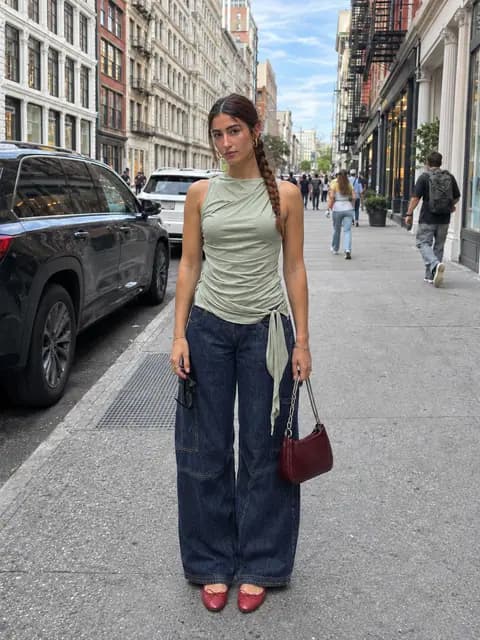
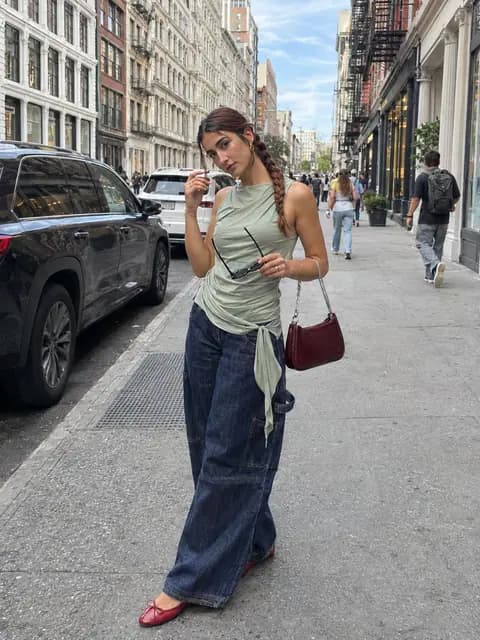
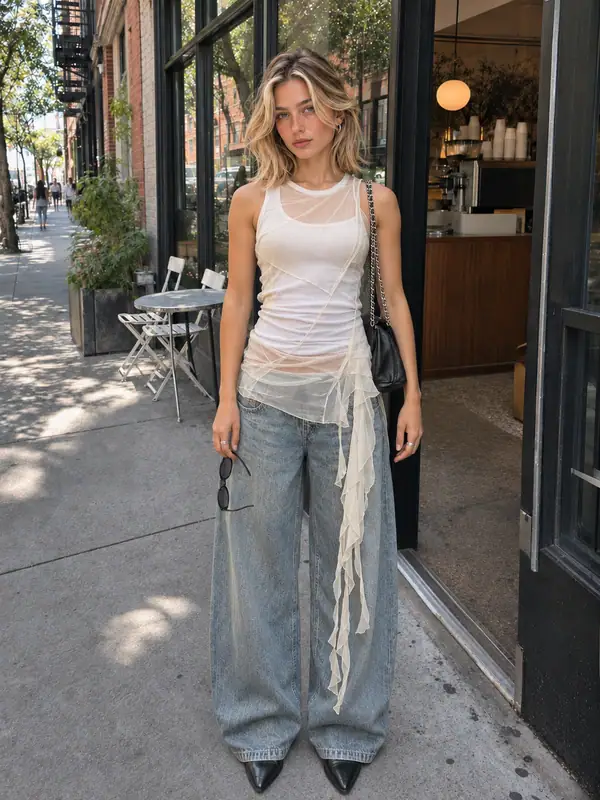
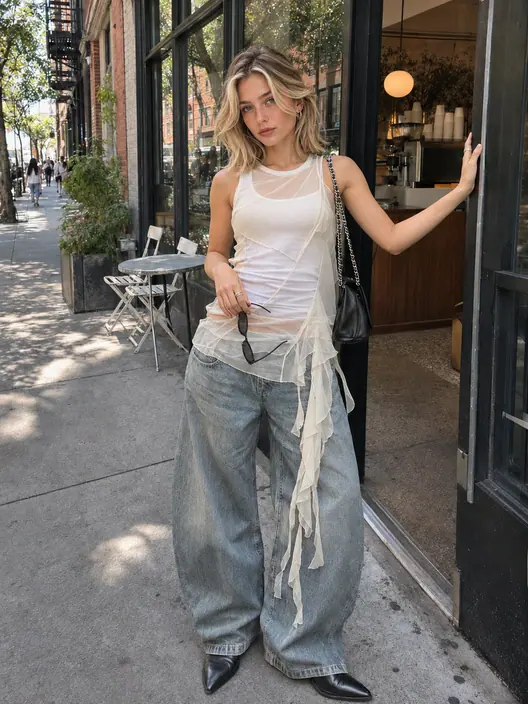
Altere a pose numa fotografia de corpo inteiro para dar mais movimento a um disparo de moda. Aqui, uma ligeira rotação e uma mão levantada tornam o retrato de rua mais espontâneo, mantendo a roupa e os óculos de sol visíveis.

De pé, de forma natural, na rua, com os óculos de sol segurados de um ladoPose de referência
A virar-se ligeiramente e a ajeitar o cabelo enquanto segura os óculos de sol na ruaPose de exemplo

Como Alterar a Pose numa Fotografia

Comece com um retrato de pé e utilize o exemplo da entrada do café para ver como escolher uma pose mais descontraída.

  1. Carregar uma fotografia

    Carregue uma fotografia nítida de uma pessoa. Para uma pose de corpo inteiro, mantenha as mãos e os pés no enquadramento.

  2. Escolher uma pose

    Escolha Inclinar-se de Lado em Poses de Moda ou descreva a posição do corpo, a colocação das mãos e dos pés e o olhar em Personalizado.

  3. Gerar e descarregar

    Selecione Gerar e, em seguida, verifique a pose antes de guardar a imagem.

De Uma Fotografia para uma Nova Pose

Utilize uma única fotografia para experimentar uma caminhada natural, uma pose sentada relaxada ou uma pose que mostre como um produto é segurado.

50 Poses Predefinidas

Explore quatro categorias: Poses de Moda, Exibição de Produtos, Detalhes de Vestuário e Acessórios.

Mantenha a Pessoa Reconhecível

O alterador de poses de fotografias AI utiliza a sua imagem original como referência para o rosto, cabelo e vestuário da pessoa.

Poses de Exibição de Produtos

Adicione uma fotografia de produto opcional a uma predefinição compatível, como segurar uma garrafa à altura do peito ou usar um relógio.

Descrever uma Pose Personalizada

Escreva a pose por suas palavras, como “senta-te nos degraus, apoia uma mão no joelho e olha para fora da câmara”.

Poses de Moda de Corpo Inteiro

Experimente caminhar, olhar para trás ou inclinar-se para uma cadeira para mostrar o aspeto de um conjunto em diferentes poses.

Detalhes de Vestuário e Acessórios

Afaste o cabelo, puxe a barra da roupa ou ajuste os óculos para destacar os detalhes do vestuário e dos acessórios.

Escolha Seu Plano

Imagens gratuitas incluem marca d'água. Atualize para saídas limpas, geração mais rápida e uso comercial.

Perguntas frequentes sobre o Gerador de Poses do AI

Dicas para escolher uma foto, descrever uma pose e adicionar a imagem de um produto.

1

Como faço para alterar a pose em uma foto com o AI?

Envie uma foto da pessoa, selecione uma predefinição ou mude para Personalizado para descrever a pose. Para um retrato de corpo inteiro, experimente predefinições como Caminhada Natural, Incline Lateral ou Sentado na Cadeira.

2

Que tipo de foto funciona melhor?

Use uma foto clara e bem iluminada de uma única pessoa com o rosto visível. Para uma pose de corpo inteiro, escolha uma imagem que mostre a pessoa inteira, incluindo mãos e pés.

3

Como escrevo um comando para uma pose personalizada?

Comece com a ação, depois adicione a posição das mãos e dos pés e o olhar. Experimente "Sente-se de lado em um banco, segure a aba do boné com uma mão e olhe pela janela".

4

Posso adicionar a imagem de um produto?

Sim. Ao selecionar uma predefinição de Vitrine de Produtos ou Acessórios, você pode adicionar a foto de um produto como referência para o que a pessoa segura ou veste. Para uma pose de retrato normal, a foto da pessoa é suficiente.

5

Isso vai mudar meu rosto ou minha roupa?

A ferramenta usa o rosto e a roupa originais como referências. Alterar a pose pode redesenhar partes da imagem, portanto, os detalhes faciais, as dobras do tecido e o plano de fundo podem variar ligeiramente.

6

Posso escolher a proporção da minha foto?

Sim. Use o seletor de proporção ao lado de Gerar. Experimente 3:4 para fotos de roupas de corpo inteiro ou 1:1 para postagens sociais quadradas. Se não tiver certeza, deixe em Auto.

Continue editando sua imagem

Continue seu fluxo de trabalho com outra ferramenta de imagem Raphael.

Raphael AI

Experimente uma nova pose para sua foto

Gerador de poses com IA

Use o AI para dar uma nova pose à sua foto sem precisar de uma nova sessão.