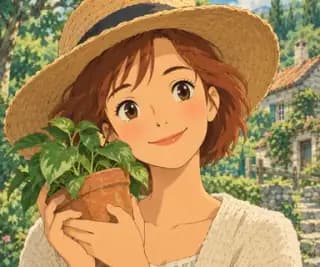
Przykłady zdjęć przekształconych w szkice

Zobacz oryginalne zdjęcie i wygenerowany wynik dla każdego presetu.

Zamieniaj zdjęcia w szkice ołówkiem bez ręcznego obrysowywania

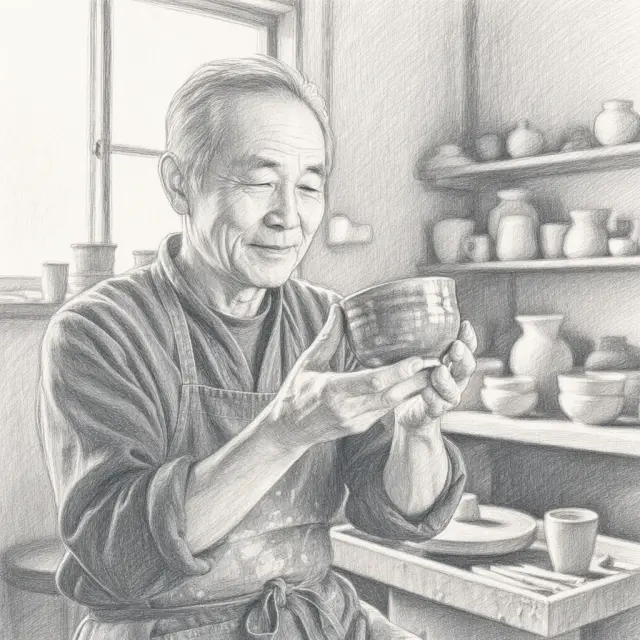
Przekształć portret, zdjęcie zwierzaka lub krajobraz w szkic ołówkiem z narysowanymi konturami, szrafowaniem tonalnym i fakturą papieru. Raphael daje Ci punkt wyjścia bez konieczności ręcznego obrysowywania obrazu czy dostosowywania serii filtrów. Wybierz preset ołówka, aby tworzyć profile w stylu szkicu, pamiątkowe portrety lub ilustracje do projektów osobistych.
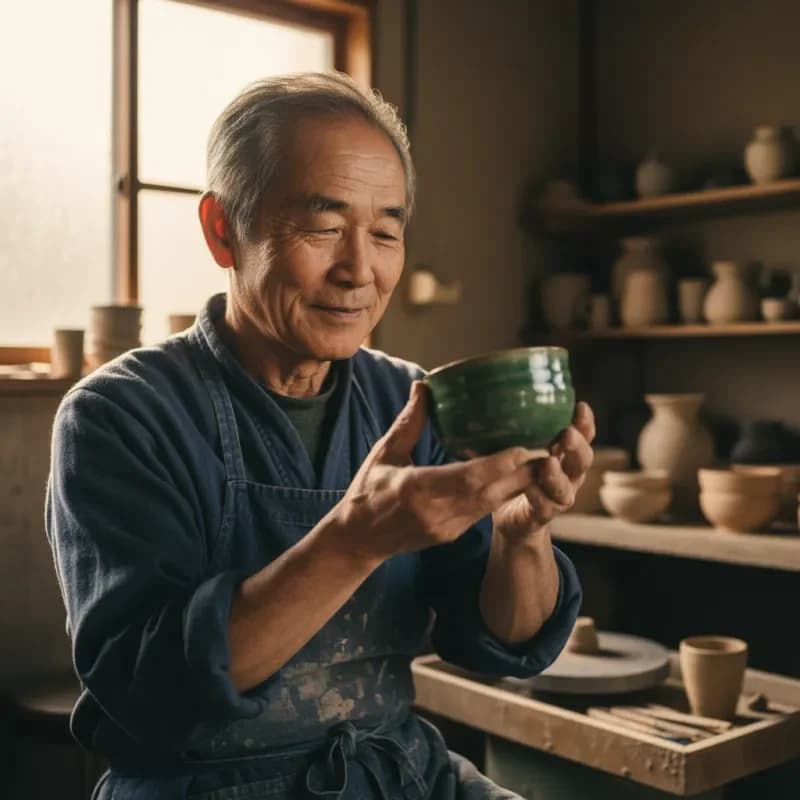
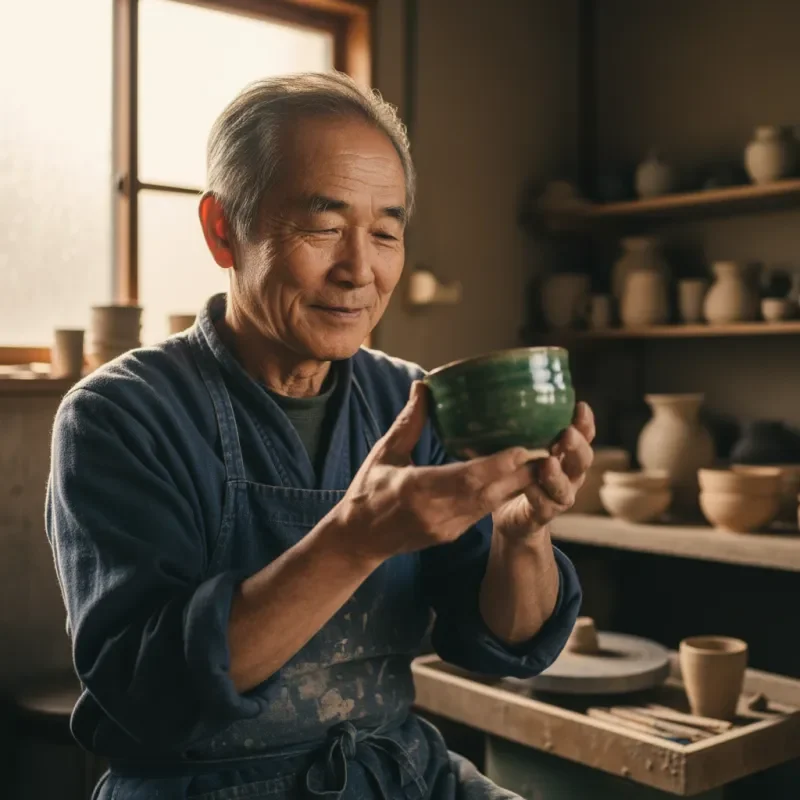
Oryginał · Zamieniaj zdjęcia w szkice ołówkiem bez ręcznego obrysowywaniaOryginał
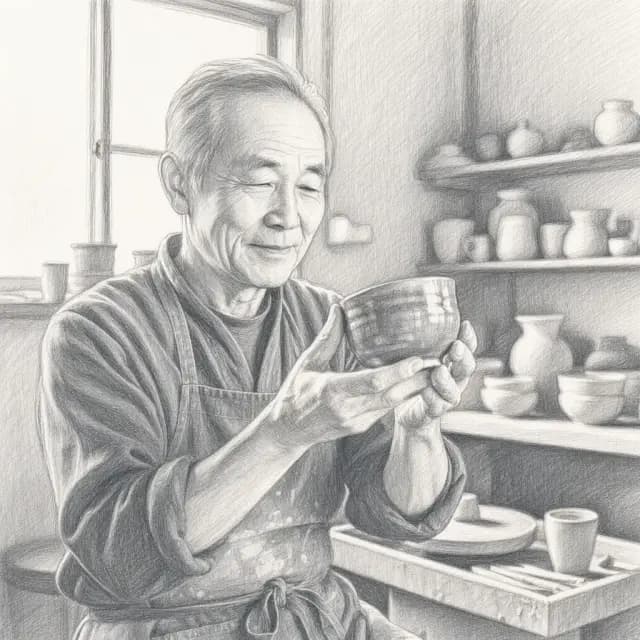
Wynik · Zamieniaj zdjęcia w szkice ołówkiem bez ręcznego obrysowywaniaWynik

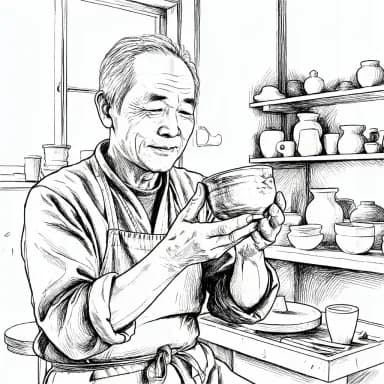
Przekształć całe zdjęcie w rysunek tuszem

Na opowieść kryjącą się za zdjęciem składają się budynki, obiekty i otoczenie, a także główny motyw. Preset rysunku tuszem wykorzystuje całe zdjęcie jako odniesienie, interpretując je za pomocą konturów, gęstości linii i czarno-białego kontrastu. Przekształcaj zdjęcia z podróży, sceny uliczne i codzienne chwile w ilustracje uwzględniające otoczenie.

Oryginał · Przekształć całe zdjęcie w rysunek tuszemOryginał
Wynik · Przekształć całe zdjęcie w rysunek tuszemWynik

Odkryj dziewięć stylów rysowania na podstawie tego samego zdjęcia

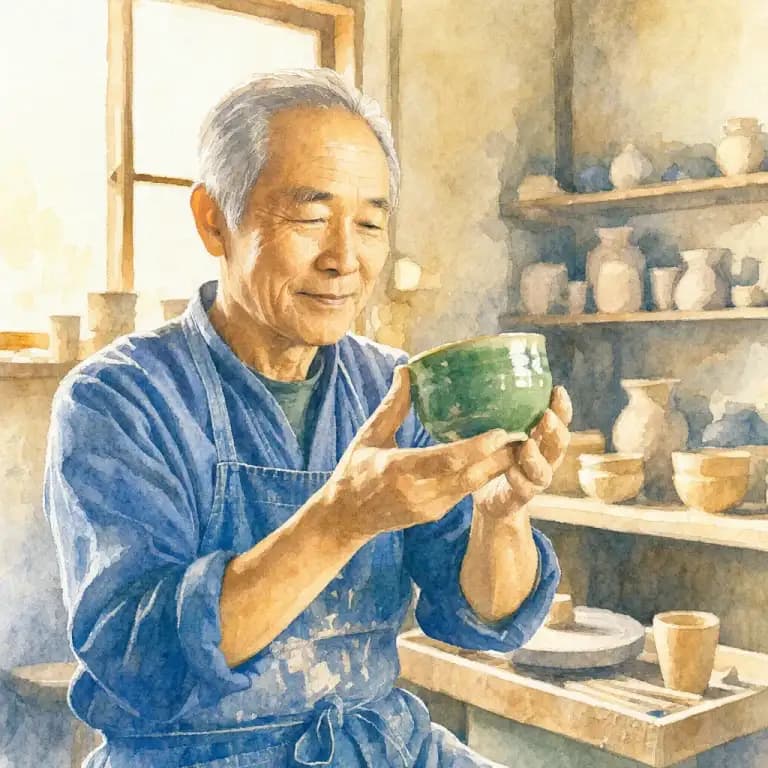
Wypróbuj presety ołówka, węgla, tuszu, kredek, akwareli i inne, korzystając z tego samego przesłanego obrazu. Zmieniaj style i generuj ponownie bez ponownego przesyłania. Odkryj wszystko – od monochromatycznego szkicu portretowego po kolorową interpretację akwarelową w jednym miejscu, zamiast używać osobnego narzędzia do każdego efektu.

Oryginał · Odkryj dziewięć stylów rysowania na podstawie tego samego zdjęciaOryginał
Wynik · Odkryj dziewięć stylów rysowania na podstawie tego samego zdjęciaWynik

Jak to działa

Prześlij zdjęcie, wybierz preset i zobacz wynik w tym obszarze roboczym.

  1. Prześlij zdjęcie

    Wybierz wyraźne zdjęcie z w pełni widocznym obiektem.

  2. Wybierz styl

    Wybierz preset, a następnie sprawdź koszt w kredytach przed rozpoczęciem generowania.

  3. Zapisz lub kontynuuj edycję

    Porównaj wynik, pobierz go lub przejdź do innego narzędzia do obsługi obrazów.

Odkryj możliwości

Style rysowania 9

Wybierz dla swojego zdjęcia preset rysowania ołówkiem, węglem, tuszem, kredkami, akwarelą lub inny.

Ilustracja całej sceny

Użyj całego zdjęcia jako odniesienia, aby zinterpretować obiekt i jego otoczenie w stylu rysunkowym.

Automatyczna konwersja na szkic

Prześlij zdjęcie i wybierz styl bez ręcznego obrysowywania konturów czy nakładania filtrów.

Wiele stylów z jednego zdjęcia

Zachowaj przesłane zdjęcie i przełączaj ustawienia wstępne, aby odkrywać różne sposoby operowania kreską i kolorem.

Niestandardowe style

Rozpocznij od ustawienia wstępnego lub użyj własnego opisu, aby określić pożądany styl, kolory i detale.

Zintegrowana edycja zdjęć

Otwórz narzędzia do edycji zdjęć z poziomu wyniku, aby dokonać lokalnych modyfikacji, usunąć tło lub powiększyć obraz.

Często zadawane pytania dotyczące przekształcania zdjęć w szkice

Odpowiedzi dotyczące wyboru zdjęć, stylów i korzystania z wyników.

1

Jak zmienić zdjęcie w szkic ołówkiem?

Prześlij zdjęcie, wybierz Szkic ołówkiem i wygeneruj, aby porównać zdjęcie z efektem rysunku.

2

Czy mogę zamienić zdjęcie w grafikę liniową?

Wypróbuj Rysunek tuszem. Wyraźne kontury pomagają podkreślić linie, a tło jest przekształcane razem z obiektem.

3

Czy mogę wykonać kolorowy szkic?

Wybierz kredki lub akwarelę, aby uzyskać kolor, albo ołówek i węgiel, aby uzyskać wygląd monochromatyczny.

4

Czy mogę używać portretów, zdjęć zwierząt i pejzaży?

Wypróbuj portrety, zwierzęta, budynki lub krajobrazy i porównaj style rysowania na tym samym zdjęciu.

5

Co jeśli moje zdjęcie ma skomplikowane tło?

Zacznij od wyraźnie widocznego obiektu lubusuń tło przed przekształceniem zdjęcia w szkic.

6

Czy mogę wypróbować kilka stylów rysowania na jednym zdjęciu?

Tak. Wygeneruj ponownie z innym presetem, aby porównać styl ołówkiem, węglem, kredkami i inne.

7

Czy mogę tego używać na telefonie?

Przesyłaj zdjęcia, wybieraj presety i przeglądaj wyniki w przeglądarce mobilnej.

8

Jak pobrać wynik lub kontynuować jego edycję?

Otwórz wynik i użyj opcji Pobierz, aby zapisać obraz, lub wybierz inne narzędzie graficzne, aby kontynuować edycję.

Powiązane narzędzia do obsługi obrazów

Poznaj więcej efektów i sposobów edycji zdjęć.

Raphael AI

Prześlij zdjęcie i wybierz styl rysowania

Zdjęcie na szkic w Twoim ulubionym stylu rysowania

Prześlij zdjęcie portretowe, zwierzaka lub krajobrazu i poznaj 9 stylów szkiców i rysunków z różnymi liniami, cieniowaniem i teksturami.

Oryginał
Oryginał
Szkic ołówkiem
Szkic ołówkiem
Rysunek tuszem
Rysunek tuszem