Rydd opp i et reiseportrett
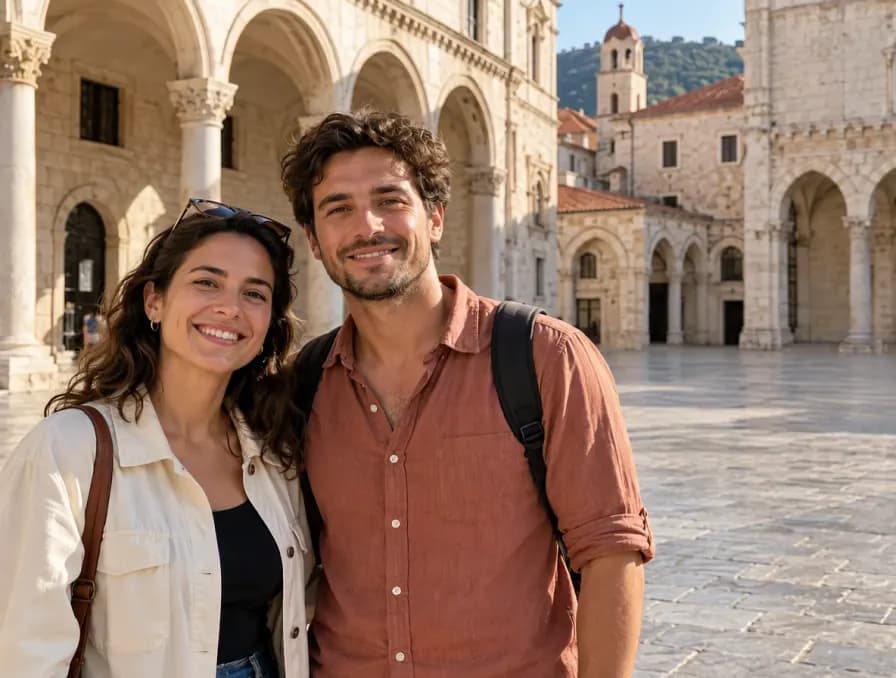
Fjern forbipasserende i bakgrunnen fra et reiseportrett, og sammenlign hovedmotivet, brosteinen og arkitekturen med originalen.
 Original
 Resultat
Sammenlign originalbildet med det faktiske genererte resultatet.
Fjern forbipasserende i bakgrunnen fra et reiseportrett, og sammenlign hovedmotivet, brosteinen og arkitekturen med originalen.
OriginalResultatSammenlign den opprinnelige strandkanten og sanden med det genererte resultatet etter at personer i bakgrunnen er fjernet.
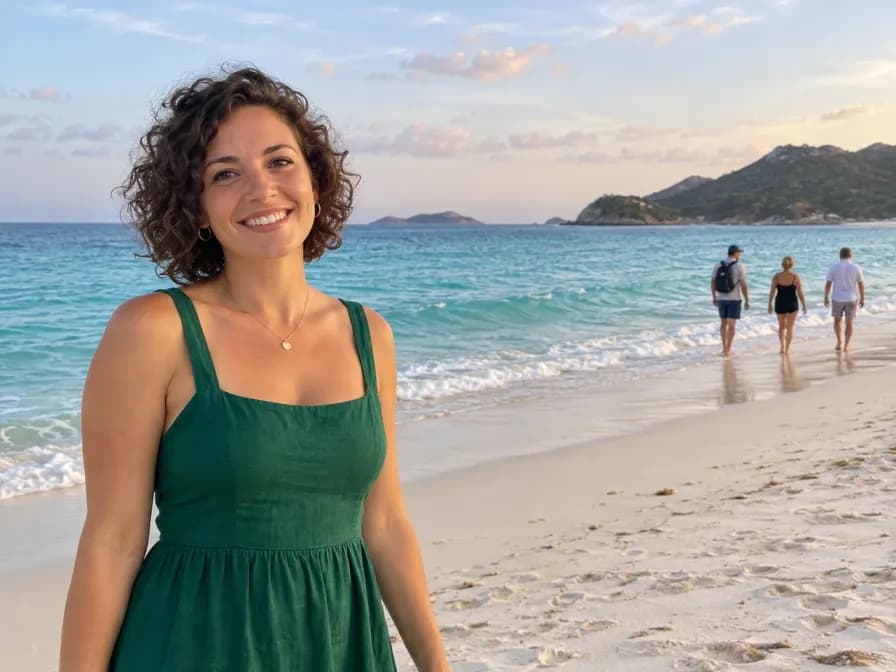 Original
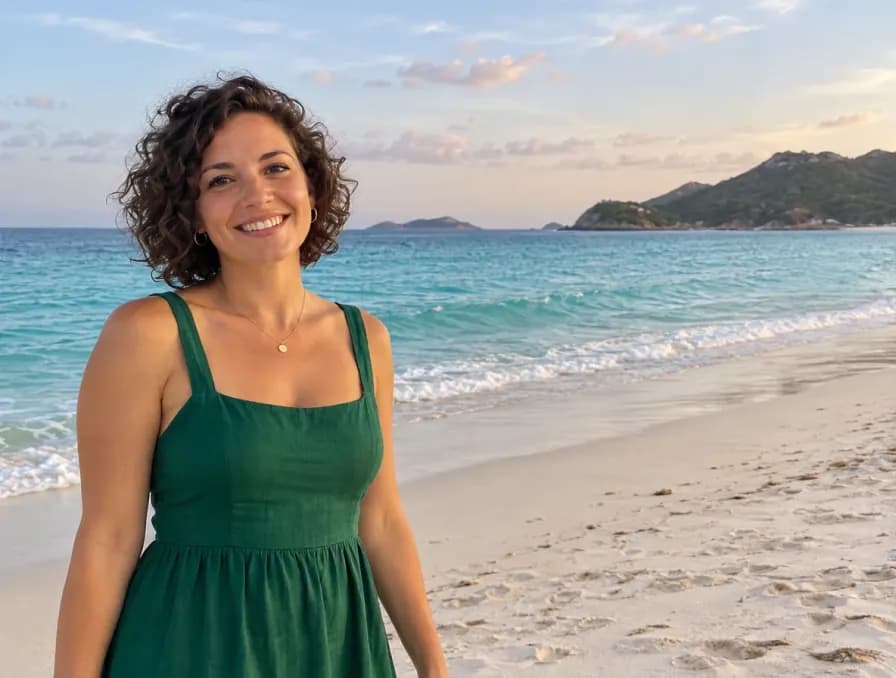 Resultat
Bruk to venner i forgrunnen som referanse samtidig som uvedkommende turister bak dem fjernes.
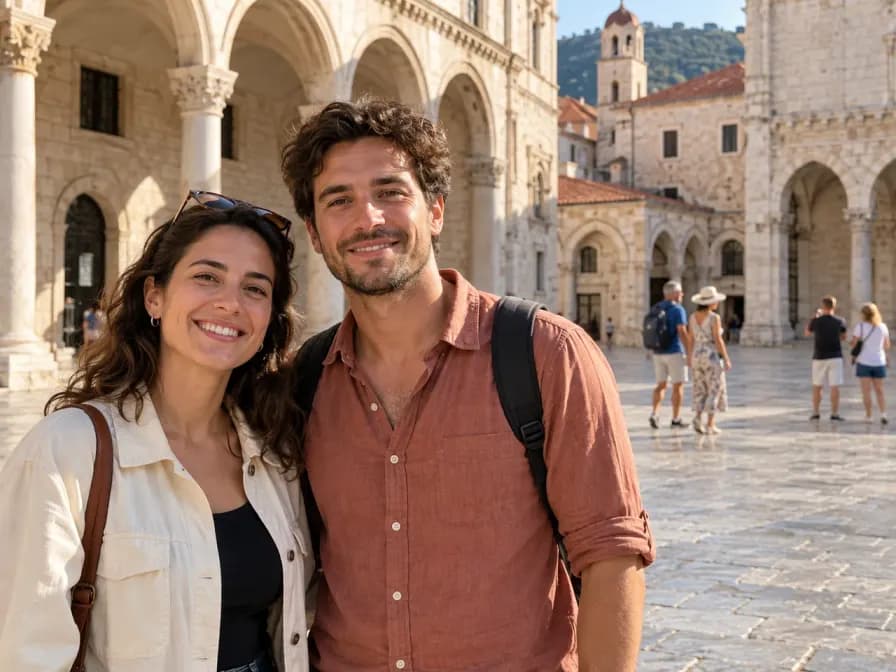 Original
 Resultat
Fjern personer lenger nede på fortauet mens gjesten og bordet i forgrunnen beholdes som referanse.
 Original
 Resultat
Ett bilde og én handling. Ingen manuell merking kreves.
Velg et bilde der hovedmotivet er tydelig gjenkjennelig.
Start den automatiske redigeringen. AI identifiserer tilfeldige personer og fyller ut bakgrunnen.
Sammenlign hovedmotivet og bakgrunnen med originalen, og last deretter ned.
Last opp originalen og start fjerningen uten å tegne en maske eller velge ut hver enkelt person.
Redigeringen bruker personen i forgrunnen eller gruppen som referanse. Sammenlign ansikter og klær med originalen.
AI fyller ut de fjernede områdene ved hjelp av nærliggende farger, teksturer, lys og perspektiv.
Rydd bort tilfeldige personer bak et portrett, strandbilde eller reisefølge.
Sjekk den redigerte bakgrunnen og hovedmotivet før du laster ned det genererte bildet.
Bruk manuell sletting for presis kontroll over en spesifikk person eller gjenstand etter at du har gjennomgått resultatet.
Slik fungerer automatisk gjenkjennelse, og når du bør bruke manuell sletting.
Nei. Last opp et bilde og klikk på Fjern personer i bakgrunnen. AI identifiserer uønskede personer i bakgrunnen automatisk.
Instruksjonen ber om å beholde hovedmotivet i forgrunnen eller den oppstilte gruppen. Bruk et tydelig bilde og gå gjennom resultatet, spesielt hvis motiver overlapper.
AI kan tegne om detaljer i ansikter, klær og bakgrunnen, og kan overse personer som er veldig langt unna. Sammenlign det genererte bildet med originalen før du lagrer det.
Du kan bruke manuell sletting i billedredigeringselementet for å merke det nøyaktige området. Dette automatiske verktøyet er beregnet på tilfeldige personer i bakgrunnen.
Utforsk flere effekter og måter å redigere bildene dine på.

Last opp ett bilde og la AI fjerne forbipasserende i bakgrunnen samtidig som hovedmotivet beholdes som referanse. Ingen pensel eller markering kreves.