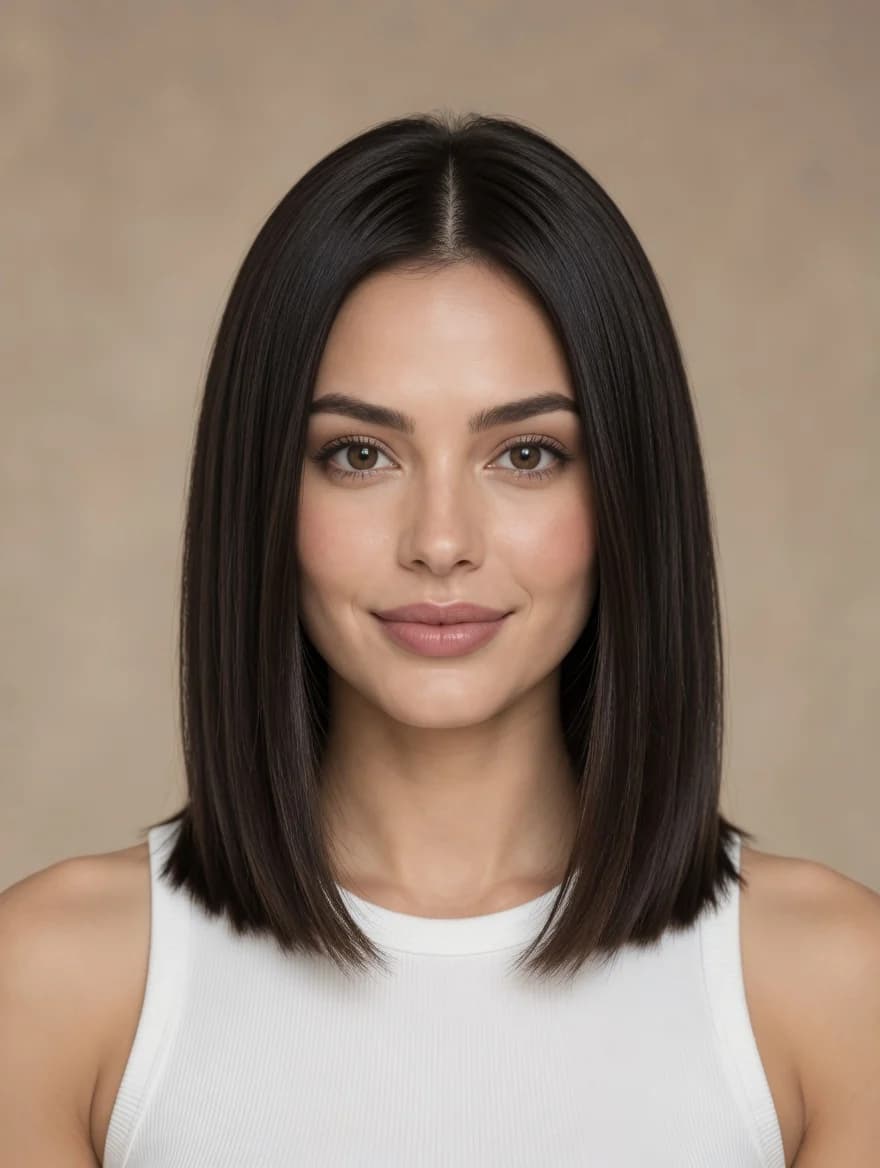
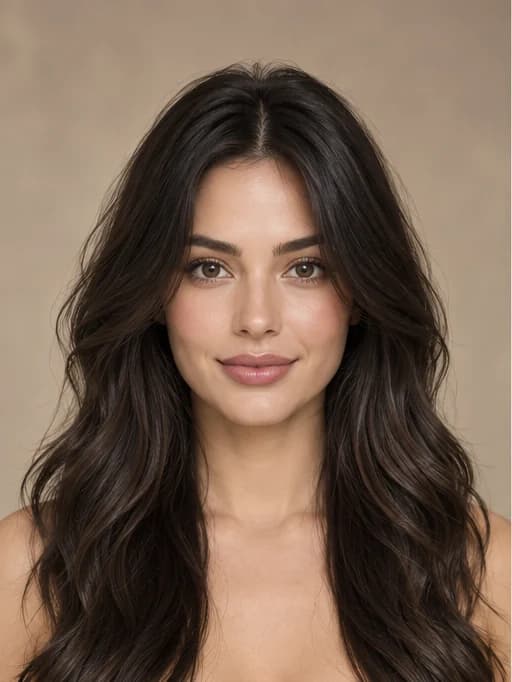
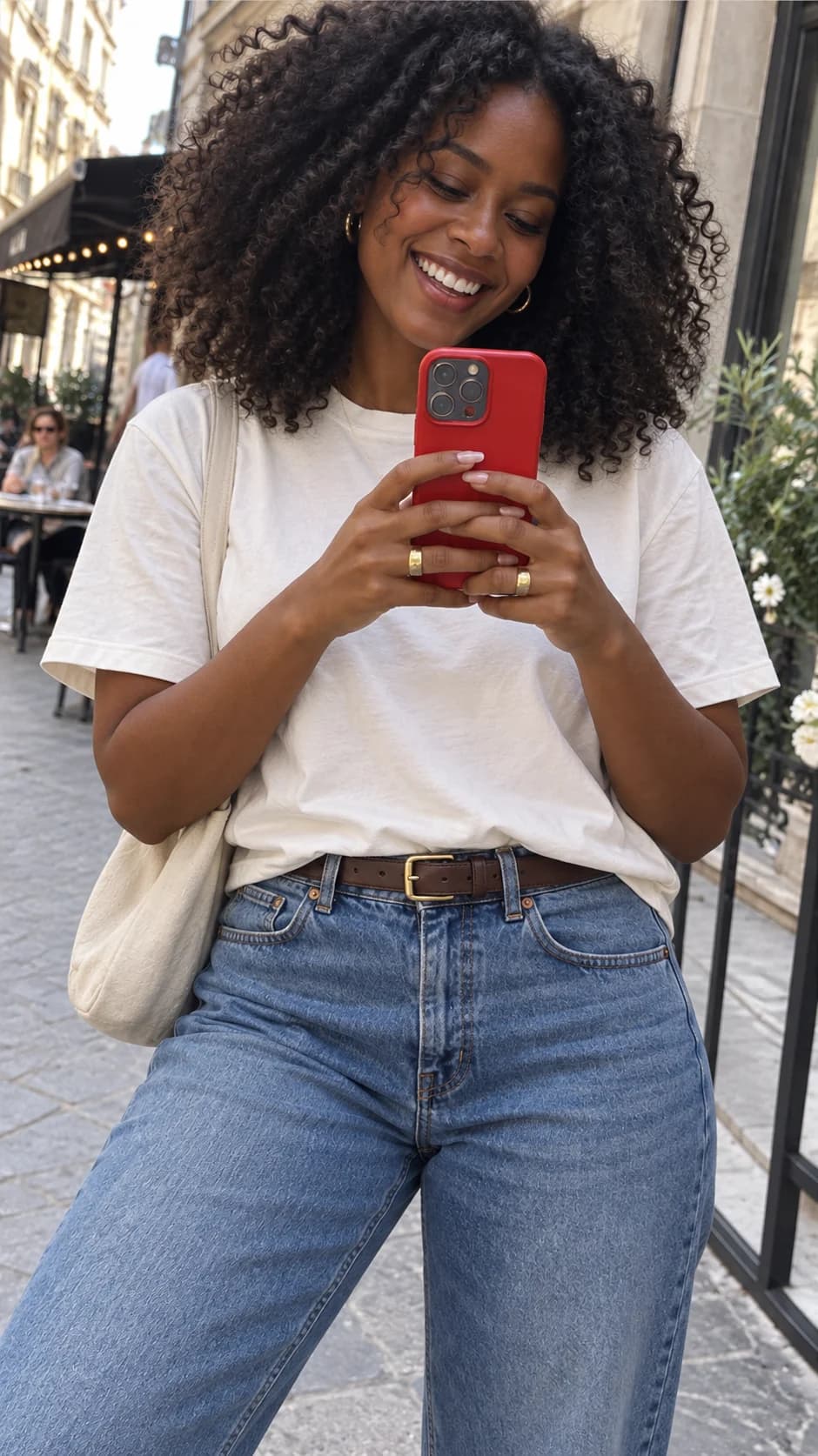
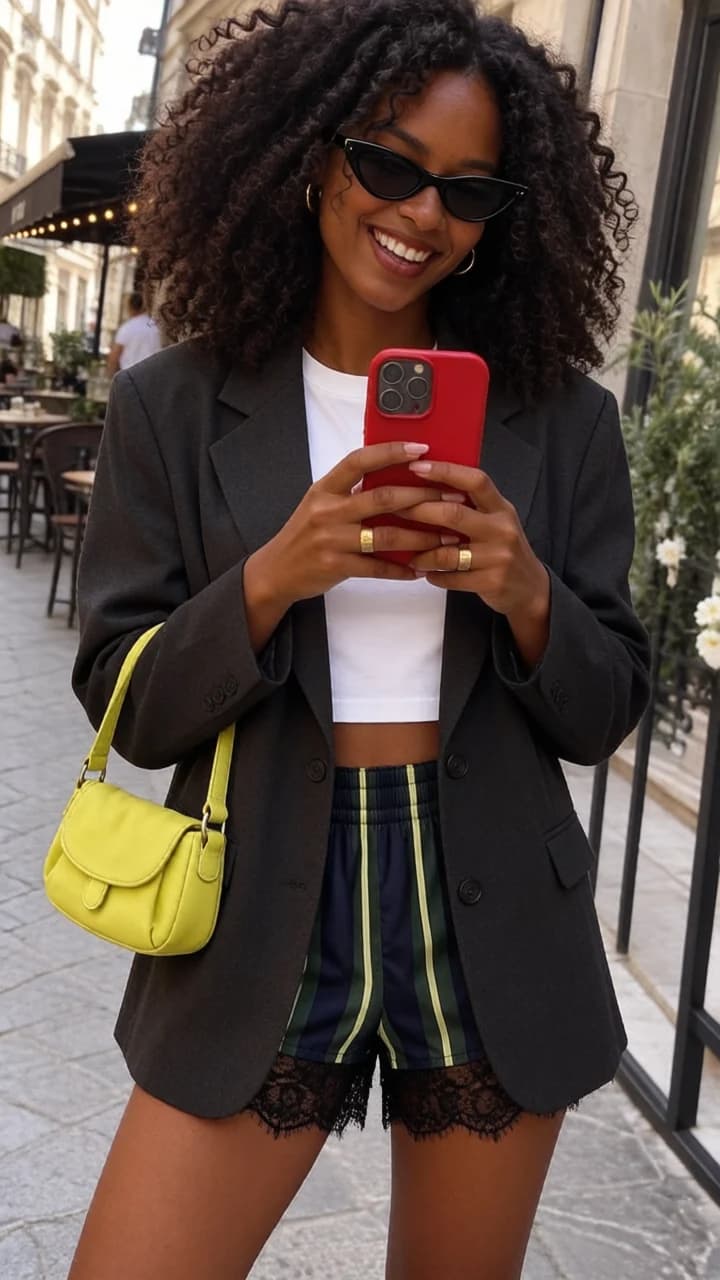
AI Pose Changer: Før og etter

Se hvordan den samme personen ser ut i forskjellige positurer, fra selfies til gatefotografier.

Endre en selfiepositure og behold personen gjenkjennelig

Bruk AI-bildeendreren til å gi en eksisterende selfie en ny positure. Her blir en oppreist selfie til et nærmere, mer ærlig bilde der personens ansikt, antrekk og hodetelefoner fortsatt er gjenkjennelige.

Sitter på sengen for en speilselfie med hodetelefonerReferansepositure
Tilbakelent og berører hodetelefonene under en speilselfieEksempelpositure

Beskriv en egendefinert positure og håndposisjoner

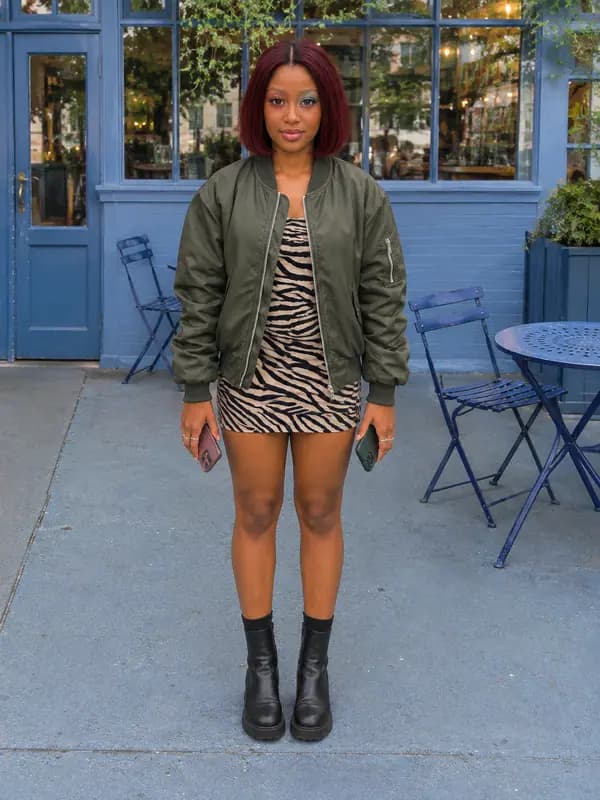
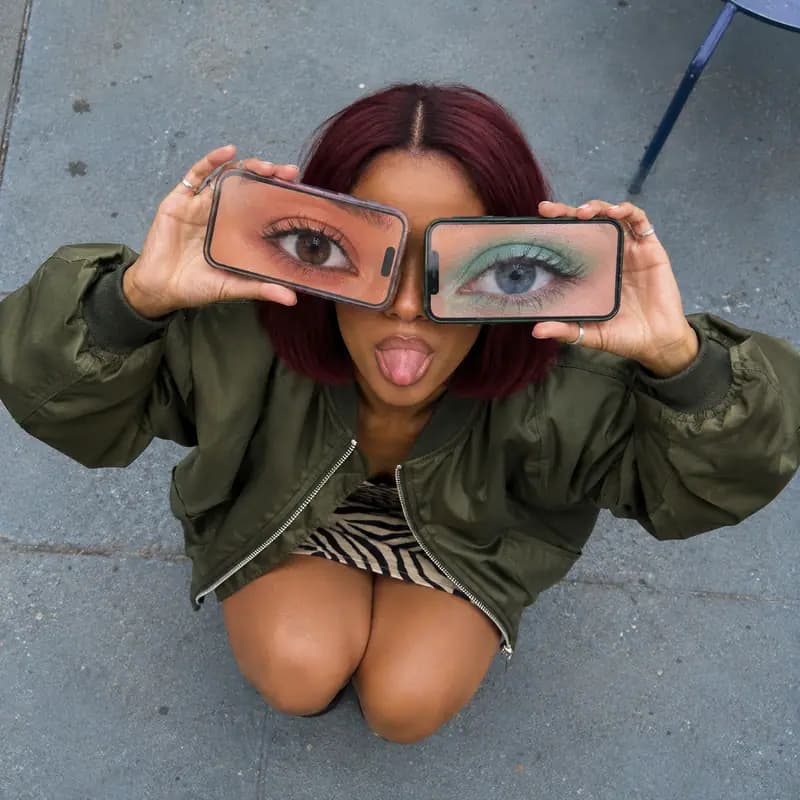
Beskriv hva personen gjør og hvor hendene er. Her dukker personen ned, ser opp, rekker ut tungen og holder en telefon over hvert øye.

Står vendt fremover med én telefon i hver senkede håndReferansepositure
Ovenfra-visning av en huksittende positure med to telefoner som dekker øyneneEksempelpositure

Endre posituren i et helkroppsantrekksbilde

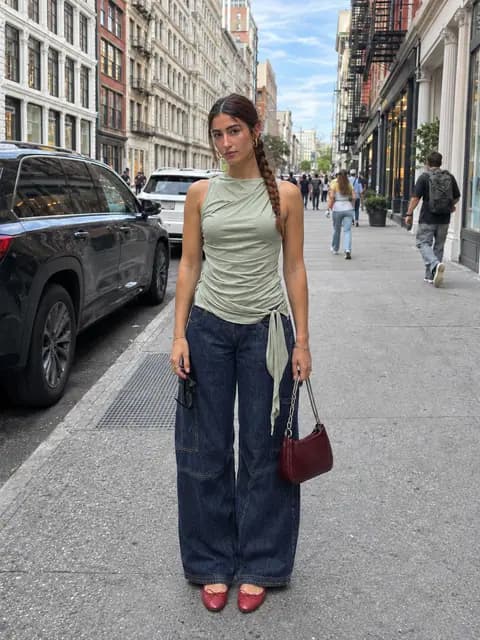
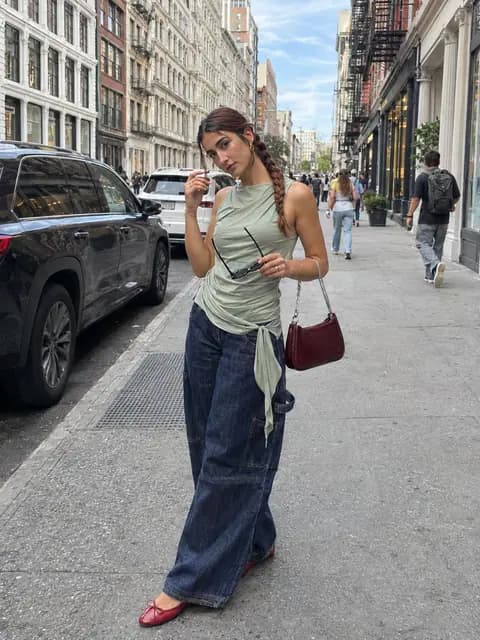
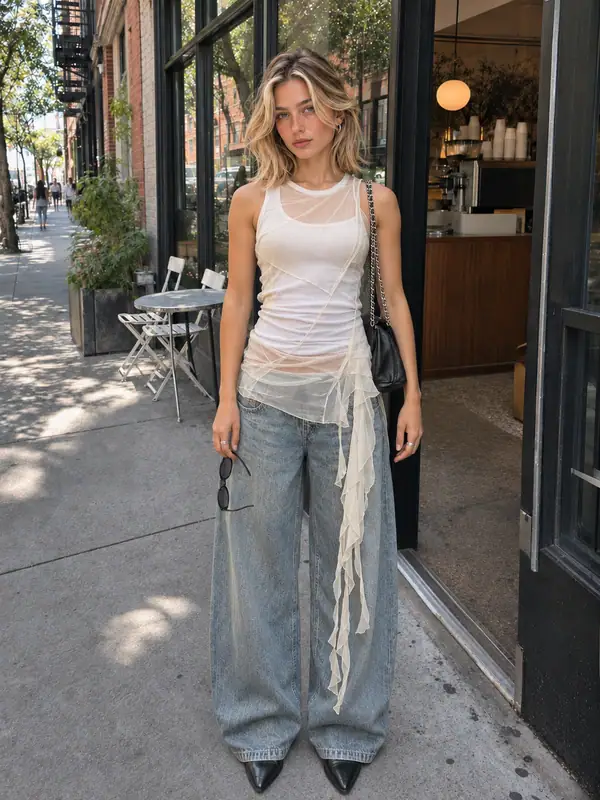
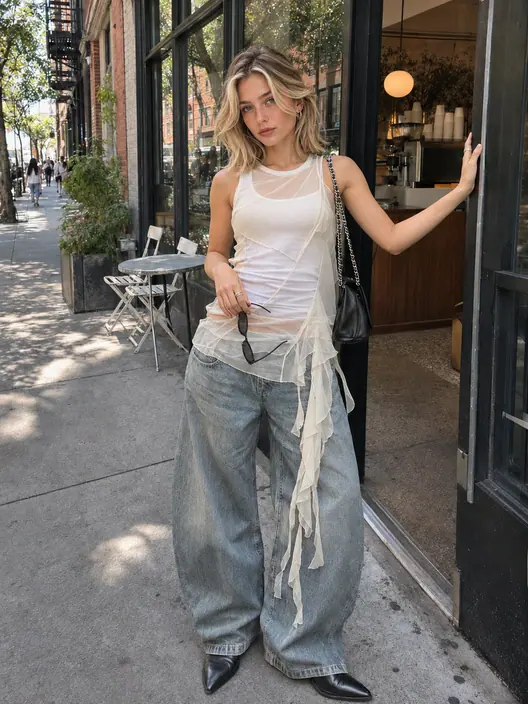
Endre posituren i et helkroppsbilde for å gi motebildet mer liv. Her gjør en liten vending og en hevet hånd at gateportrettet føles mer uformelt, samtidig som antrekket og solbrillene forblir synlige.

Står naturlig på gaten med solbriller holdt på den ene sidenReferansepositure
Snur seg litt og ordner håret mens hun holder solbriller på gatenEksempelpositure

Slik endrer du posituren i et bilde

Start med et stående portrett og bruk kafédør-eksempelet for å se hvordan du velger en mer avslappet positure.

  1. Last opp et bilde

    Last opp et tydelig bilde av én person. For en helkroppspositure bør hender og føtter være med i bildet.

  2. Velg en positure

    Velg Lent til siden under Motepositurer, eller beskriv kroppsposisjon, plassering av hender og føtter, og blikk under Egendefinert.

  3. Generer og last ned

    Velg Generer, og sjekk deretter posituren før du lagrer bildet.

Fra ett bilde til en ny positure

Bruk ett enkelt bilde til å prøve en naturlig gange, en avslappet sittestilling eller en positure som viser hvordan et produkt holdes.

50 forhåndsinnstilte positurer

Bla gjennom fire kategorier: Motepositurer, Produktvisning, Klesdetaljer og Tilbehør.

Behold personen gjenkjennelig

AI-bildeendreren bruker originalbildet ditt som referanse for personens ansikt, hår og antrekk.

Produktvisningspositurer

Legg til et valgfritt produktbilde i en kompatibel forhåndsinnstilling, for eksempel å holde en flaske i brysthøyde eller ha på seg en klokke.

Beskriv en egendefinert positure

Skriv posituren med egne ord, for eksempel "sitt på trappetrinnene, hvil den ene hånden på kneet og se bort fra kameraet."

Helkropps motepositurer

Prøv å gå, se deg tilbake eller lene deg i en stol for å vise hvordan et antrekk ser ut i forskjellige positurer.

Klær og tilbehørsdetaljer

Feie håret til side, klem på kanten av et plagg eller juster brillene for å få frem detaljer i klær og tilbehør.

Velg Din Plan

Få det beste fra Raphael AI med raskere generering og kommersiell bruk

Ofte stilte spørsmål om AI Posesettere

Tips for å velge et bilde, beskrive en pose og legge til et produktbilde.

1

Hvordan endrer jeg posituren på et bilde med AI?

Last opp et bilde av personen, velg deretter en forhåndsinnstilling eller bytt til Tilpasset for å beskrive posituren. For et helportrett kan du prøve en forhåndsinnstilling som Naturlig gange, Sidehelning eller Sittende på stol.

2

Hva slags bilde fungerer best?

Bruk et klart, godt opplyst bilde av én person med synlig ansikt. For en helkroppsstilling velger du et bilde som viser hele personen, inkludert hender og føtter.

3

Hvordan skriver jeg en ledetekst for en tilpasset pose?

Start med handlingen, og legg deretter til plassering av hender og føtter samt blikk. Prøv «Sitt sidelengs på en krakk, hold bremmen på capsene med den ene hånden, og se ut av vinduet».

4

Kan jeg legge til et produktbilde?

Ja. Når du velger en forhåndsinnstilling for Produktutstilling eller Tilbehør, kan du legge til et produktbilde som referanse for hva personen holder eller har på seg. For en vanlig portrettstilling holder det med personbildet.

5

Vil det endre ansiktet eller antrekket mitt?

Verktøyet bruker det opprinnelige ansiktet og antrekket som referanser. Å endre posituren kan tegne deler av bildet på nytt, slik at ansiktsdetaljer, stoffbretter og bakgrunnen kan variere litt.

6

Kan jeg velge sideforholdet for bildet mitt?

Ja. Bruk sideforholdvelgeren ved siden av Generer. Prøv 3:4 for helkroppsantrekksbilder eller 1:1 for firkantede sosiale innlegg. Hvis du er usikker, kan du la den stå på Auto.

Fortsett å redigere bildet ditt

Fortsett arbeidsflyten din med et annet Raphael bildeverktøy.

Raphael AI

Prøv en ny pose for bildet ditt

AI-verktøy for positurer

Bruk AI til å gi bildet ditt en ny posering uten å ta bilde på nytt.