फोटोबाट स्केच गरिएका उदाहरणहरू

प्रत्येक प्रिसेटको लागि मूल फोटो र उत्पन्न गरिएको नतिजा हेर्नुहोस्।

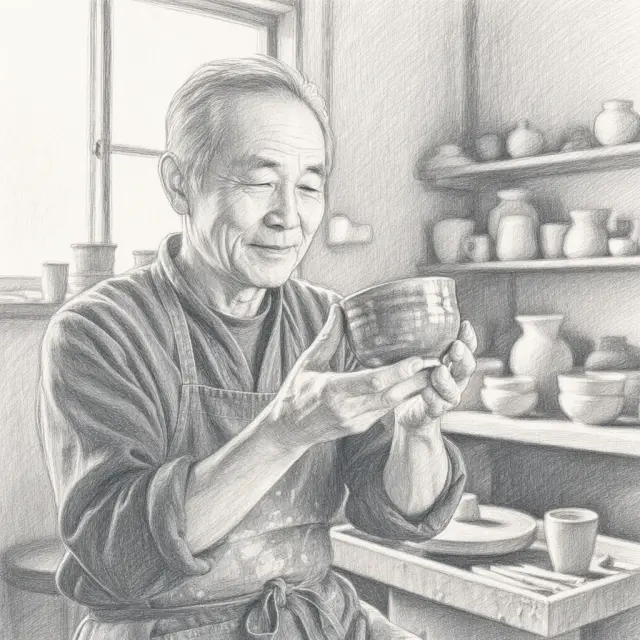
हातले ट्रेस नगरikai फोटोहरूलाई पेन्सिल स्केचमा बदल्नुहोस्

कसैको तस्बिर, पाल्तु जनावरको फोटो, वा ल्यान्डस्केपलाई आउटलाइन, टोनल ह्याचिङ र कागजजस्तो टेक्सचरसहित पेन्सिल स्केचमा रूपान्तरण गर्नुहोस्। Raphael ले तपाईंलाई तस्बिर म्यानुअल रूपमा ट्रेस नगरी वा फिल्टरहरूको श्रृंखला मिलाइरहन नपरी काम सुरु गर्ने आधार दिन्छ। स्केच-शैली प्रोफाइल चित्रहरू, पोट्रेट चिनोहरू, वा व्यक्तिगत परियोजनाका लागि दृष्टान्तहरू सिर्जना गर्न पेन्सिल प्रिसेट छान्नुहोस्।
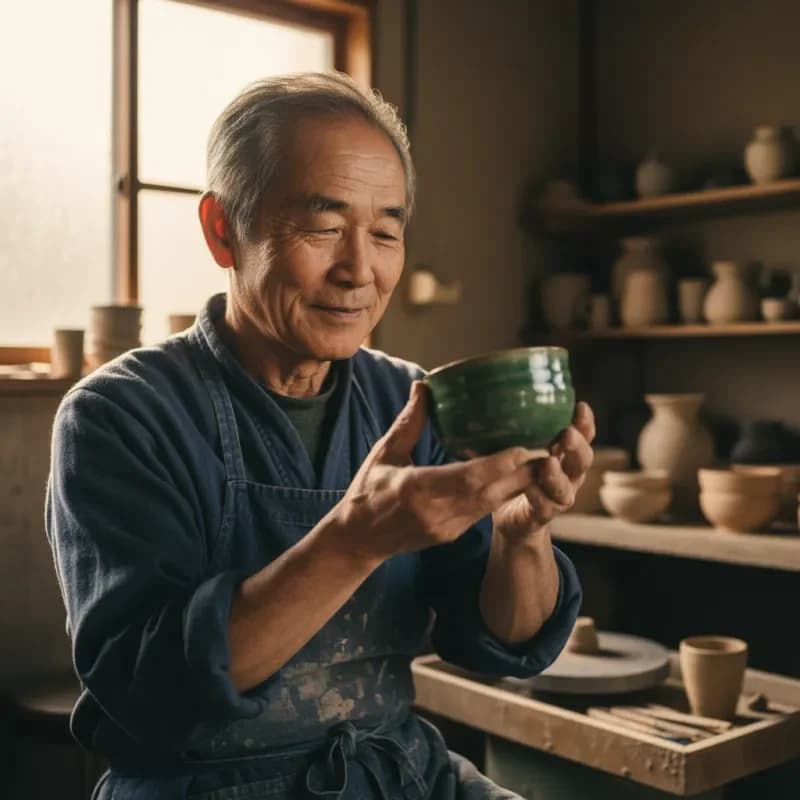
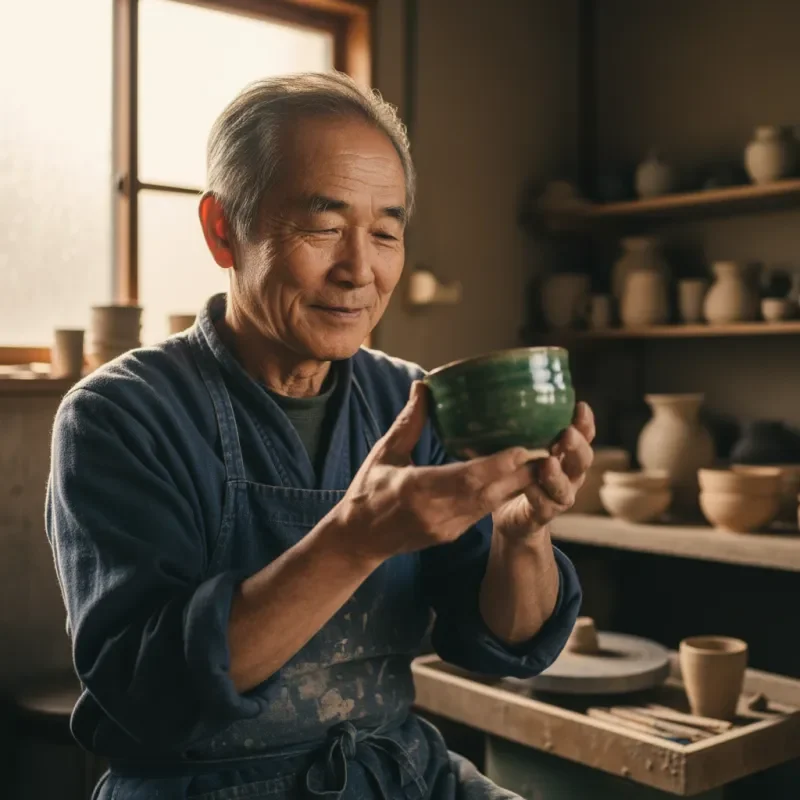
मूल · हातले ट्रेस नगरikai फोटोहरूलाई पेन्सिल स्केचमा बदल्नुहोस्मूल
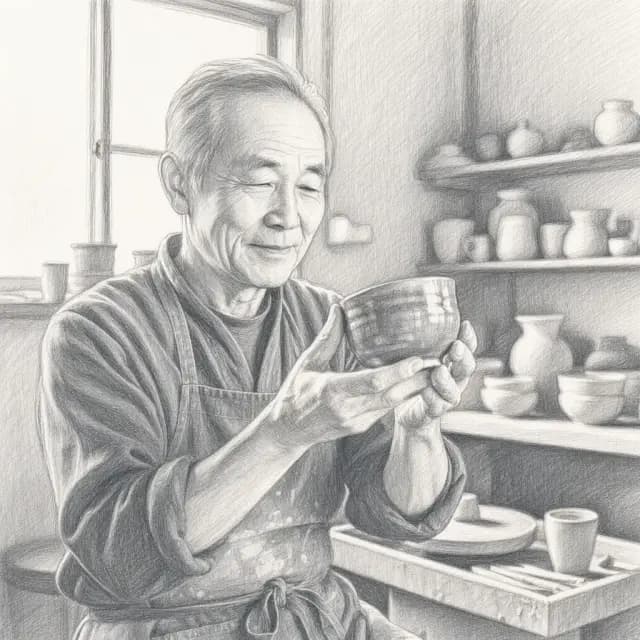
नतिजा · हातले ट्रेस नगरikai फोटोहरूलाई पेन्सिल स्केचमा बदल्नुहोस्नतिजा

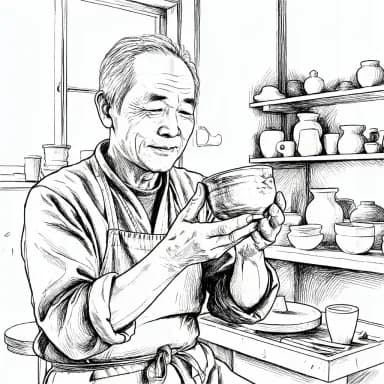
सम्पूर्ण फोटोलाई मसीको रेखाचित्रमा बदल्नुहोस्

तस्बिरको कथामा यसको मुख्य विषय मात्र नभई भवनहरू, वस्तुहरू र वरपरका वातावरण पनि पर्छन्। मसी रेखाचित्र प्रिसेटले सम्पूर्ण फोटोलाई सन्दर्भको रूपमा प्रयोग गर्दछ, जसलाई कन्टूर, लाइन डेन्सिटी र कालो-सेतो कन्ट्रास्टमार्फत व्याख्या गरिन्छ। यात्राका फोटोहरू, सडकका दृश्यहरू र दैनिक क्षणहरूलाई पृष्ठभूमिकैसहित दृष्टान्तहरूमा रूपान्तरण गर्नुहोस्।

मूल · सम्पूर्ण फोटोलाई मसीको रेखाचित्रमा बदल्नुहोस्मूल
नतिजा · सम्पूर्ण फोटोलाई मसीको रेखाचित्रमा बदल्नुहोस्नतिजा

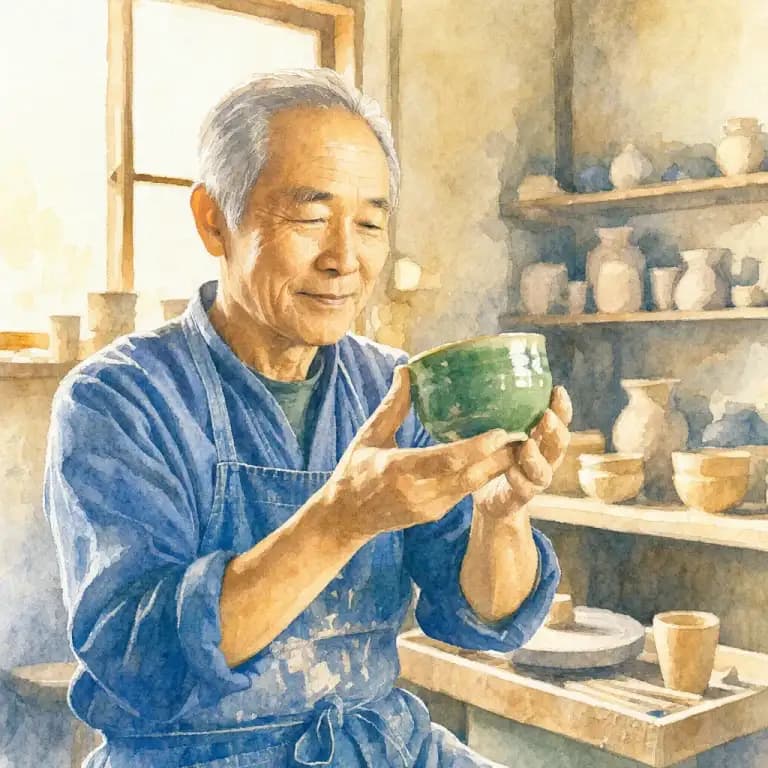
एउटै फोटोबाट नौ वटा ड्रइङ शैलीहरूको अन्वेषण गर्नुहोस्

एउटै अपलोड गरिएको तस्बिर प्रयोग गरेर पेन्सिल, चारकोल, मसी, रङ्गीन पेन्सिल, वाटरकलर र अन्य ड्रइङ प्रिसेटहरू प्रयास गर्नुहोस्। नयाँ अपलोड नगरिकनै शैलीहरू बदल्नुहोस् र फेरि जेनेरेट गर्नुहोस्। प्रत्येक प्रभावको लागि छुट्टै उपकरण प्रयोग गर्नुको सट्टा, एकै ठाउँमा मोनोक्रोम पोट्रेट स्केचदेखि रङ्गीन वाटरकलर रूपान्तरणसम्म सबै कुरा अन्वेषण गर्नुहोस्।

मूल · एउटै फोटोबाट नौ वटा ड्रइङ शैलीहरूको अन्वेषण गर्नुहोस्मूल
नतिजा · एउटै फोटोबाट नौ वटा ड्रइङ शैलीहरूको अन्वेषण गर्नुहोस्नतिजा

यो कसरी काम गर्छ

एउटा फोटो अपलोड गर्नुहोस्, एउटा प्रिसेट छान्नुहोस्, र यो कार्यस्थानमा आफ्नो नतिजा हेर्नुहोस्।

  1. फोटो अपलोड गर्नुहोस्

    मुख्य विषय पूर्ण रूपमा देखिएको एउटा स्पष्ट फोटो छान्नुहोस्।

  2. शैली छान्नुहोस्

    एउटा प्रिसेट चयन गर्नुहोस्, त्यसपछि जेनेरेट गर्नु अघि क्रेडिट लागत समीक्षा गर्नुहोस्।

  3. सेभ गर्नुहोस् वा सम्पादन गरिरहनुहोस्

    नतिजा तुलना गर्नुहोस्, यसलाई डाउनलोड गर्नुहोस्, या अर्को इमेज टुल प्रयोग गरी निरन्तरता दिनुहोस्।

सम्भावनाहरूको अन्वेषण गर्नुहोस्

9 रेखाचित्र शैलीहरू

आफ्नो तस्बिरको लागि पेन्सिल, चारकोल, मसी, रङ्गीन पेन्सिल, वाटरकलर र अन्य रेखाचित्र प्रिसेटहरू छान्नुहोस्।

पूर्ण-दृश्य चित्रण

रेखाचित्र शैलीमा विषय र यसको वरपरको वातावरणलाई पुन: व्याख्या गर्न सम्पूर्ण तस्बिरलाई सन्दर्भको रूपमा प्रयोग गर्नुहोस्।

स्वचालित स्केच रूपान्तरण

हातले आउटलाइन ट्रेस नगरी वा फिल्टर नलगाई तस्बिर अपलोड गर्नुहोस् र शैली छान्नुहोस्।

एउटा फोटो, धेरै रूपहरू

विभिन्न रेखाचित्र र रङ संयोजनहरू अन्वेषण गर्न आफ्नो अपलोड गरिएको फोटो राख्नुहोस् र पूर्वसेटहरू बदल्नुहोस्।

कस्टम शैलीहरू

पूर्वसेटबाट सुरु गर्नुहोस् वा आफूले चाहेको शैली, रङ र विवरणहरू निर्दिष्ट गर्न कस्टम विवरण प्रयोग गर्नुहोस्।

एकीकृत छवि सम्पादन

स्थानीय सम्पादन गर्न, ब्याकग्राउन्ड हटाउन वा छविको गुणस्तर बढाउन आफ्नो नतिजाबाट छवि उपकरणहरू खोल्नुहोस्।

तस्बिरबाट स्केच सम्बन्धी बारम्बार सोधिने प्रश्नहरू

फोटोहरू, शैलीहरू छान्ने र आफ्ना नतिजाहरू प्रयोग गर्ने बारेका उत्तरहरू।

1

म तस्बिरलाई पेन्सिल स्केचमा कसरी परिणत गर्न सक्छु?

तस्बिर अपलोड गर्नुहोस्, पेन्सिल स्केच चयन गर्नुहोस्, र यसको रेखाचित्र प्रभावसँग तस्बिर तुलना गर्न जेनेरेट गर्नुहोस्।

2

के म तस्बिरलाई लाइन आर्टमा बदल्न सक्छु?

इन्क ड्रइङ (मसी रेखाचित्र) प्रयास गर्नुहोस्। स्पष्ट आउटलाइनहरूले रेखाहरूलाई जोड दिन मद्दत गर्छन्, र विषयसँगै पृष्ठभूमिको पनि रूपान्तरण हुन्छ।

3

के म रङ्गीन स्केच बनाउन सक्छु?

रङ्ग दिनको लागि रङ्गीन पेन्सिल वा वाटरकलर छान्नुहोस्, वा मोनोक्रोम लुकको लागि पेन्सिल र चारकोल छान्नुहोस्।

4

के म पोट्रेट, घरपालुवा जनावर र ल्यान्डस्केपहरू प्रयोग गर्न सक्छु?

पोट्रेट, घरपालुवा जनावर, भवन वा ल्यान्डस्केपहरू प्रयास गर्नुहोस् र एउटै तस्बिरमा विभिन्न रेखाचित्र शैलीहरूको तुलना गर्नुहोस्।

5

मेरो तस्बिरको पृष्ठभूमि धेरै व्यस्त (खँदिएको) भए के गर्ने?

स्पष्ट रूपमा देखिने विषयबाट सुरु गर्नुहोस्, वा तस्बिरलाई स्केचमा बदल्नु अघि पृष्ठभूमि हटाउनुहोस्।

6

के म एउटै तस्बिरमा धेरै रेखाचित्र शैलीहरू प्रयास गर्न सक्छु?

सक्नुहुन्छ। पेन्सिल, चारकोल, रङ्गीन पेन्सिल र अन्य शैलीहरूको तुलना गर्न अर्को प्रिसेटमार्फत फेरि जेनेरेट गर्नुहोस्।

7

के म यसलाई आफ्नो फोनमा प्रयोग गर्न सक्छु?

फोटोहरू अपलोड गर्नुहोस्, प्रिसेटहरू छान्नुहोस् र आफ्नो मोबाइल ब्राउजरमा नतिजाहरू हेर्नुहोस्।

8

मैले नतिजा कसरी डाउनलोड गर्ने वा सम्पादन जारी राख्ने?

नतिजा खोल्नुहोस् र तस्बिर सेभ गर्न डाउनलोड प्रयोग गर्नुहोस्, वा सम्पादन जारी राख्न अर्को तस्बिर उपकरण छान्नुहोस्।

सम्बन्धित इमेज टुलहरू

थप प्रभावहरू र आफ्ना इमेजहरू सम्पादन गर्ने तरिकाहरू अन्वेषण गर्नुहोस्।

Raphael AI

फोटो अपलोड गर्नुहोस् र ड्रइङ शैली छान्नुहोस्

तपाईंको मनपर्ने ड्रइङ शैलीमा तस्बिरबाट स्केच

पोट्रेट, घरपालुवा जनावर वा ल्यान्डस्केप तस्बिर अपलोड गर्नुहोस् र विभिन्न रेखाहरू, सेडिङ र बनावटहरूसँग 9 स्केच र ड्रइङ शैलीहरू अन्वेषण गर्नुहोस्।

मूल
मूल
पेन्सिल स्केच
पेन्सिल स्केच
मसीको ड्रइङ
मसीको ड्रइङ